

Funil de vendas
O quadro de oportunidades, pesquisas e orçamentos, as ações de cada card e as etapas do funil.
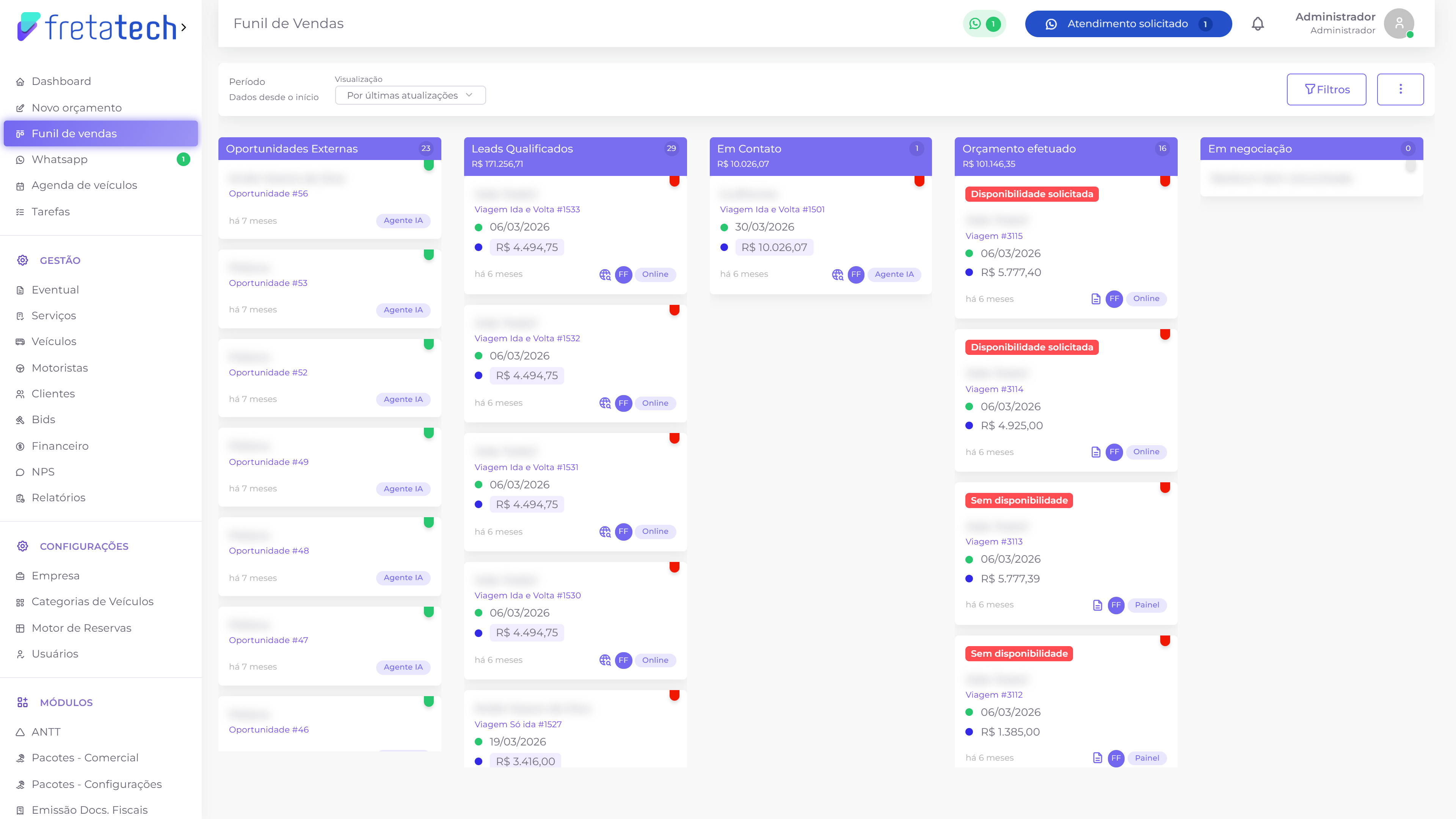
O Funil de vendas é o quadro onde a equipe comercial acompanha o que ainda não virou pedido. Cada card é uma negociação em andamento, e cada coluna é uma etapa. O card anda pelas colunas até ser concluído ou perdido.
Quem acessa esta tela: Administrador, Avançado, Vendedor Sênior e Vendedor. O Vendedor Externo vê o quadro filtrado nos próprios registros. O cargo Financeiro não tem acesso ao funil.
O que entra no quadro
Circulam pelo funil três tipos de card, que se distinguem pela linha abaixo do nome do cliente:
- Oportunidade ➔ um contato que ainda não virou pesquisa, vindo de fora do painel
- Pesquisa ➔ uma pesquisa de preço, com data e valor estimado
- Orçamento ➔ um orçamento já emitido, com o valor fechado
Cada card mostra o cliente, o número do item, a data do serviço, o valor, há quanto tempo foi atualizado, o atendente responsável e a origem por onde a negociação entrou, como Painel, Online, E-mail, Lista Fria ou Agente IA.
No topo de cada coluna ficam o nome da etapa, a quantidade de cards e a soma dos valores.
Para mover um card de etapa, arraste-o para outra coluna. O mesmo pode ser feito pelo campo "Atualizar etapa", dentro do card.
Período, visualização e filtros
Acima do quadro ficam os controles que definem o que aparece.
- Período ➔ mostra o intervalo em vigor. Sem filtro, indica "Dados desde o início".
- Visualização ➔ alterna a ordem dos cards entre Por últimas atualizações e Por data do serviço
O botão "Filtros" abre o painel lateral:
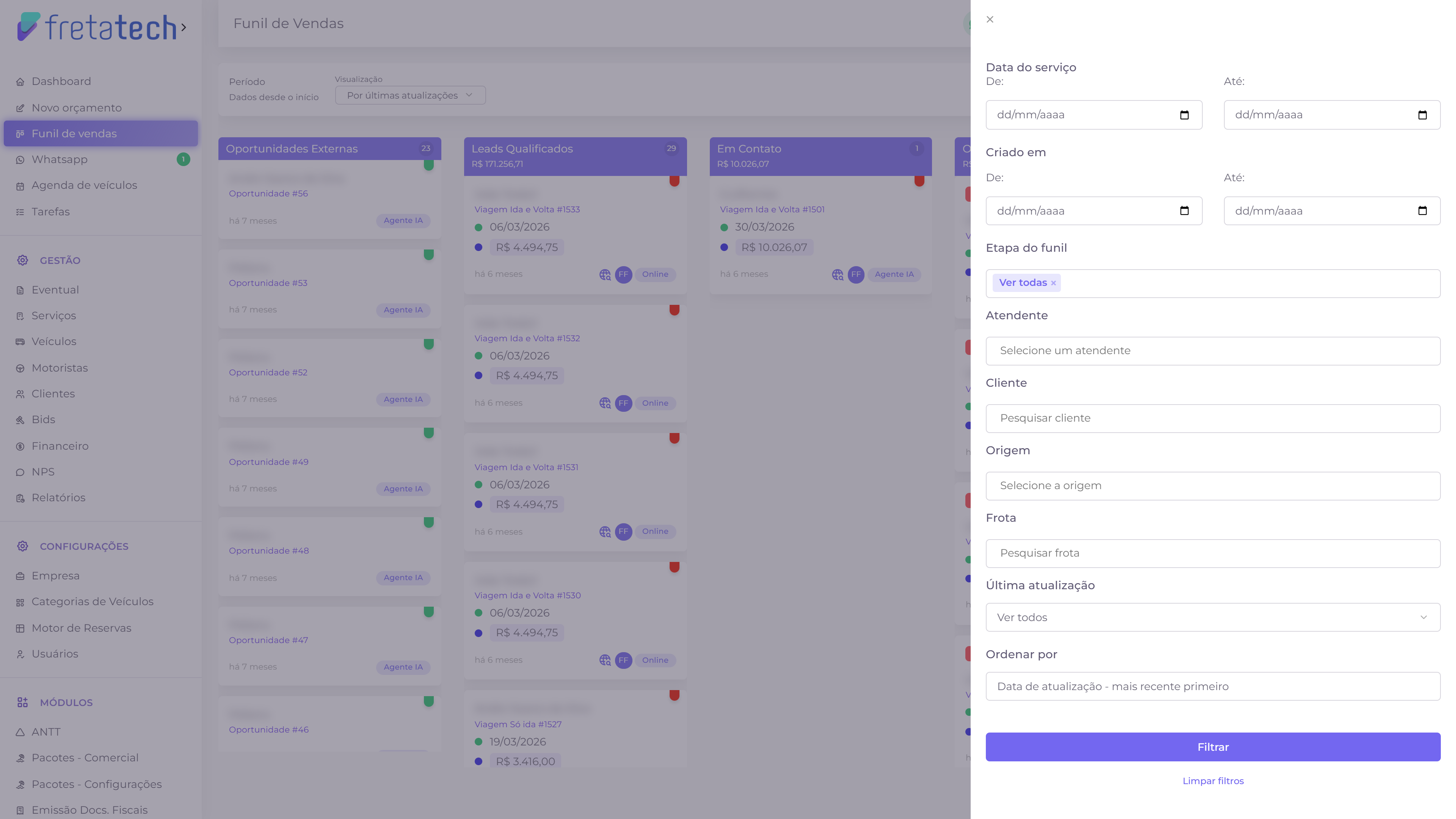
- Data do serviço ➔ o intervalo em que a viagem acontece
- Criado em ➔ o intervalo em que o item entrou no funil
- Etapa do funil ➔ limita o quadro às etapas escolhidas. Aceita mais de uma.
- Atendente ➔ quem responde pela negociação
- Cliente ➔ busca por um cliente específico
- Origem ➔ por onde a negociação entrou
- Frota ➔ o veículo pesquisado
- Última atualização ➔ atalho por tempo parado, com as opções de 7, 14, 30 e 60 dias
- Ordenar por ➔ a ordem dos cards, por data de atualização, valor, data de criação ou data do serviço
Clique em "Filtrar" para aplicar e em "Limpar filtros" para voltar ao quadro inteiro.
O card por dentro
Clique em qualquer card para abrir o painel lateral dele, dividido em três abas.
Ações
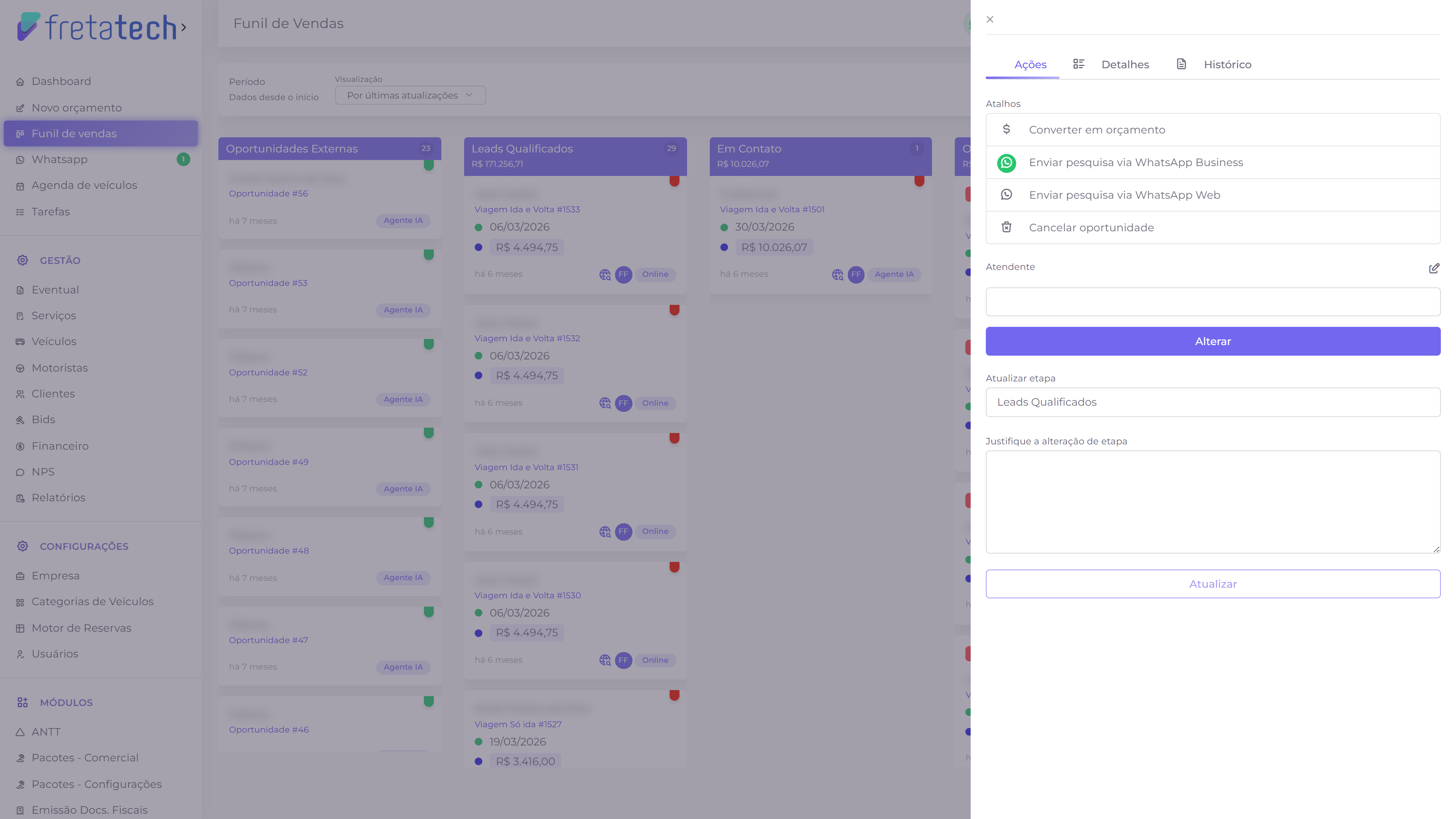
Em Atalhos ficam as ações do item. Elas mudam conforme o tipo do card.
Para uma oportunidade:
- Converter em orçamento ➔ transforma o contato em um orçamento
- Assumir atendimento ➔ coloca você como responsável
- Cancelar oportunidade ➔ encerra a negociação
- Ver oportunidade completa ➔ abre a oportunidade fora do quadro
Para uma pesquisa:
- Converter em orçamento ➔ gera o orçamento a partir da pesquisa
- Enviar pesquisa via WhatsApp Business e Enviar pesquisa via WhatsApp Web ➔ mandam a pesquisa para o cliente
- Cancelar oportunidade ➔ encerra a negociação
Para um orçamento:
- Ver orçamento completo ➔ abre o orçamento
- Enviar orçamento via WhatsApp e Enviar orçamento via E-mail ➔ mandam o orçamento para o cliente
- Copiar link do orçamento ➔ copia o endereço para colar onde você quiser
- Aplicar desconto/acréscimo ➔ altera o valor
- Converter orçamento em pedido ➔ fecha a venda
- Dar baixa ( orçamento perdido ) ➔ encerra como perdido
Abaixo dos atalhos, o campo Atendente troca o responsável pela negociação, gravado em "Alterar".
No fim, Atualizar etapa move o card para outra coluna. Escreva o motivo em "Justifique a alteração de etapa" e clique em "Atualizar".
Detalhes
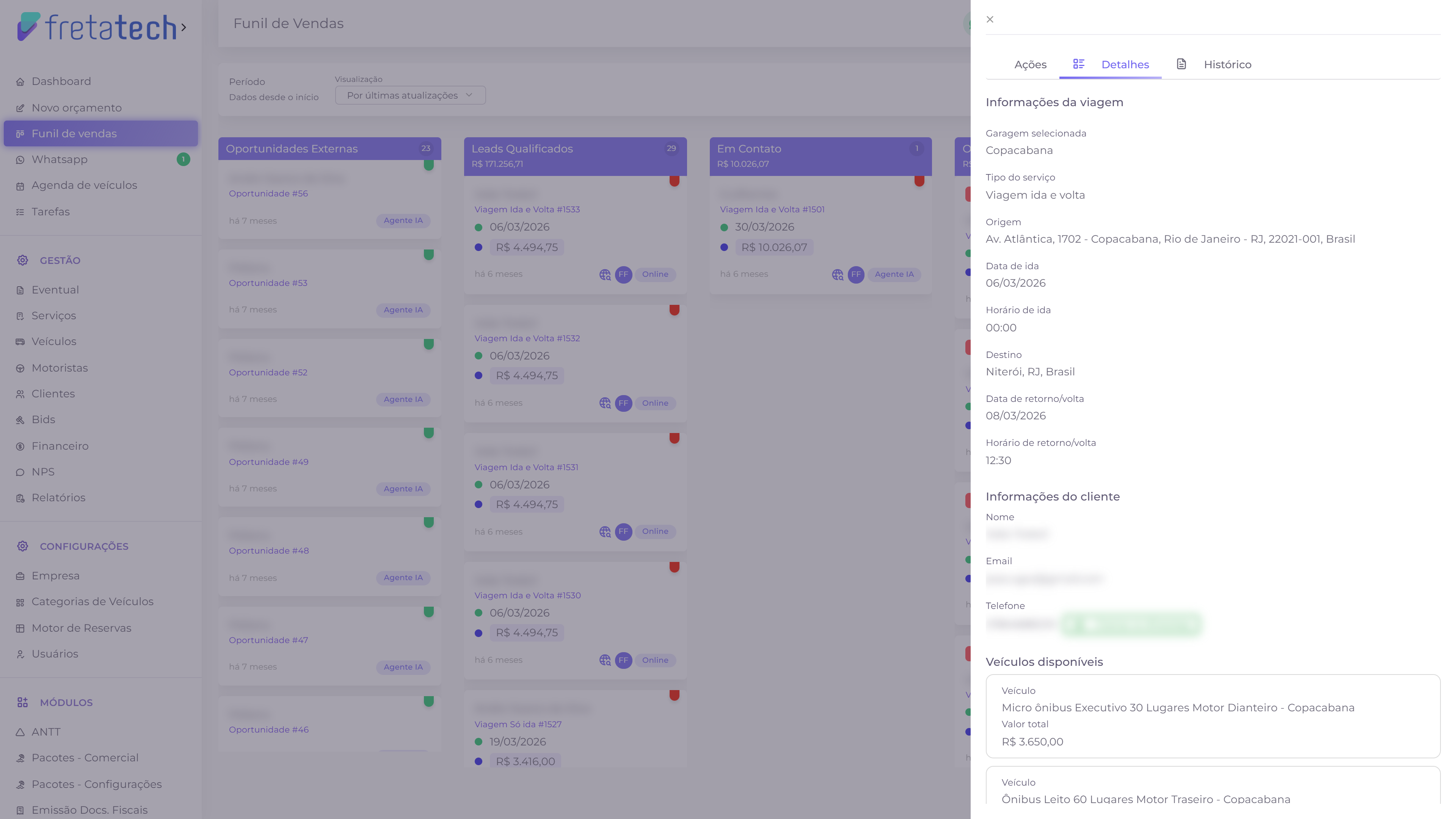
A aba reúne o que se sabe da negociação:
- Informações da viagem ➔ garagem, tipo do serviço, origem, destino, datas e horários de ida e de retorno
- Informações do cliente ➔ nome, e-mail e telefone, com o atalho "Chamar no WhatsApp"
- Veículos disponíveis ➔ os veículos que atendem a viagem, cada um com o valor total
Histórico
A aba Histórico lista o que aconteceu com o item, em ordem cronológica, com a data, a descrição e o autor, que pode ser um usuário ou o próprio sistema.
Mais opções
O botão de três pontos, ao lado de "Filtros", abre as telas que sustentam o funil:
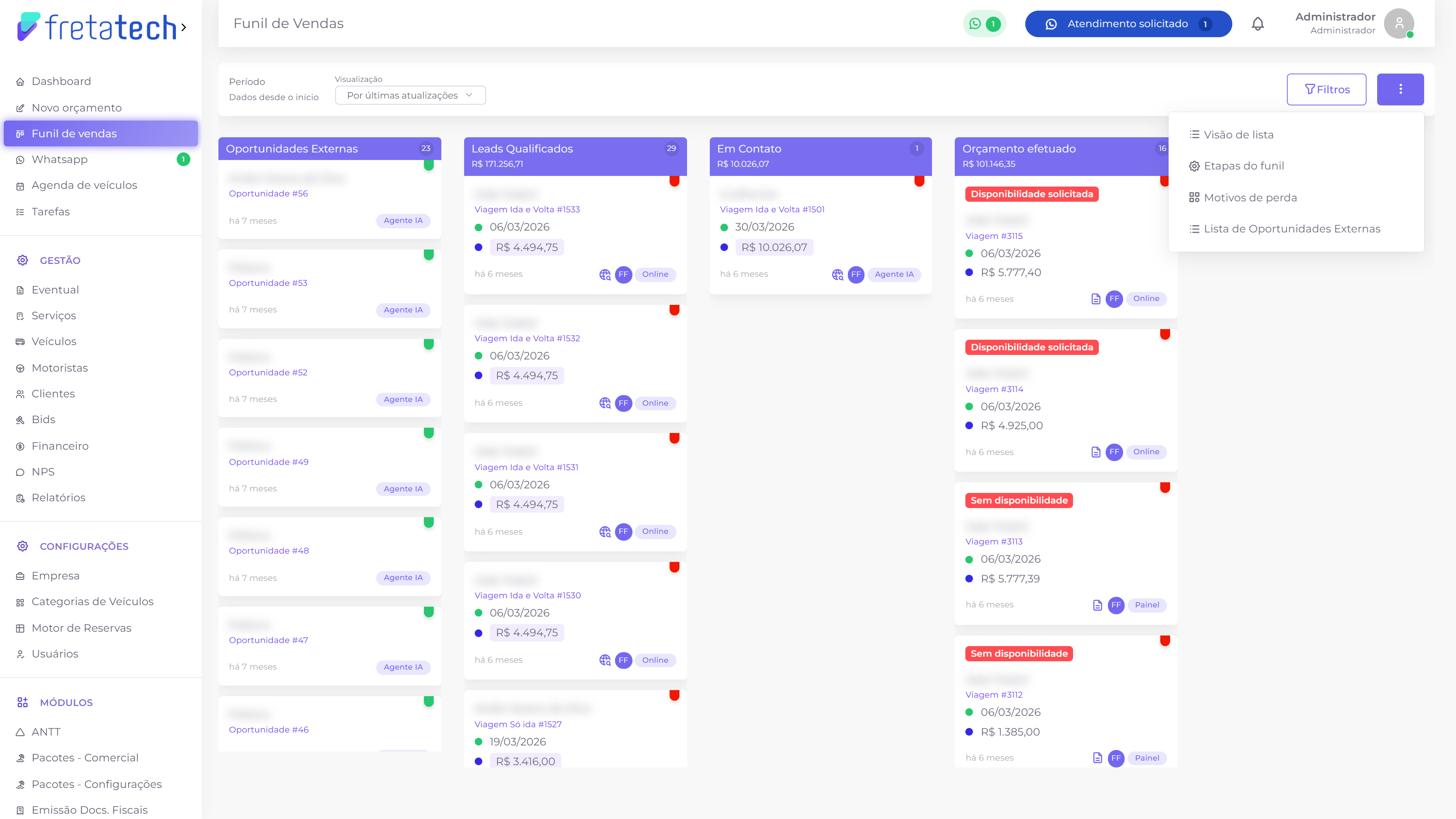
Visão de lista
A visão de lista traz em tabela o que já saiu do quadro, ou seja, os itens que chegaram às etapas finais. Ela é separada em duas abas, Orçamentos e Pesquisas.
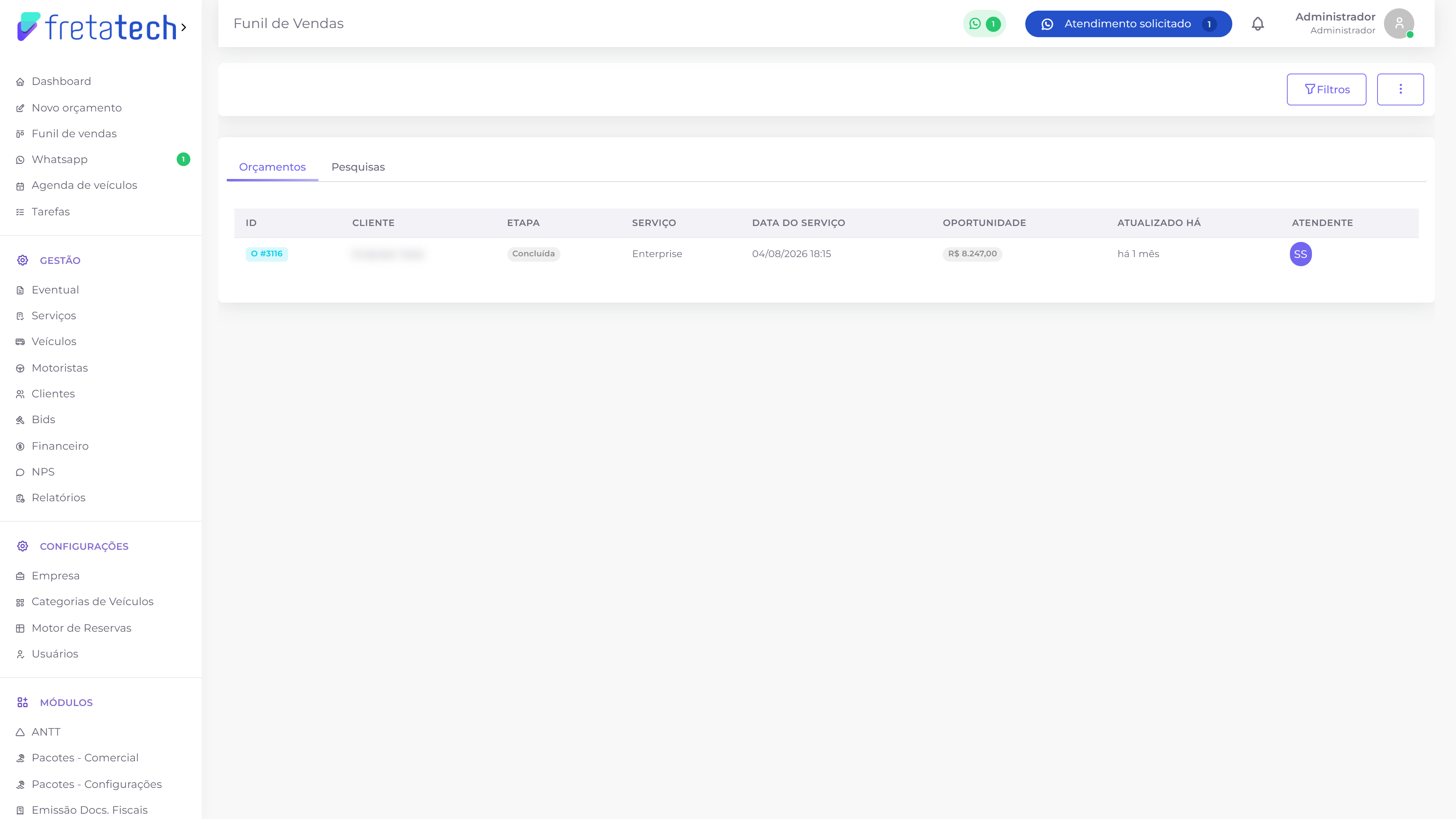
As colunas são ID, Cliente, Etapa, Serviço, Data do serviço, Oportunidade, Atualizado há e Atendente. O botão "Filtros" funciona como no quadro.
Etapas do funil
Aqui ficam as colunas do quadro. Cada etapa tem um Nome, que é o rótulo que aparece no topo da coluna, e um Tipo, que define o papel dela no fluxo.
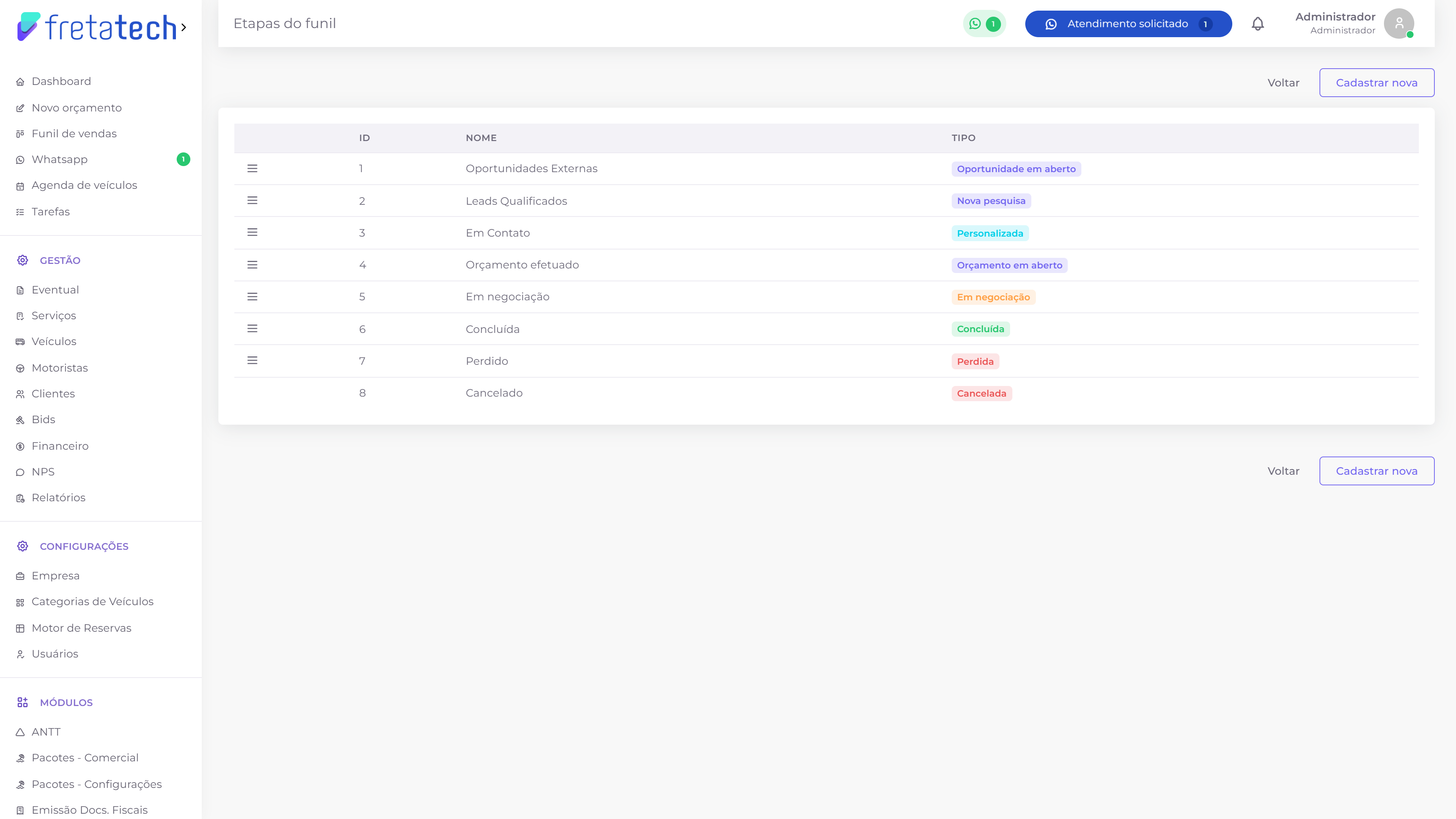
As etapas de tipo Concluída, Perdida e Cancelada encerram a negociação, e por isso não aparecem como coluna no quadro: o que chega nelas passa a ser consultado pela visão de lista.
Para reordenar, arraste a etapa pela alça à esquerda. "Cadastrar nova" cria uma etapa própria, do tipo Personalizada.
Motivos de perda
A lista dos motivos que a equipe pode escolher ao dar baixa em uma negociação perdida. Ao lado de cada um, o sistema mostra em quantas oportunidades ele já foi usado.
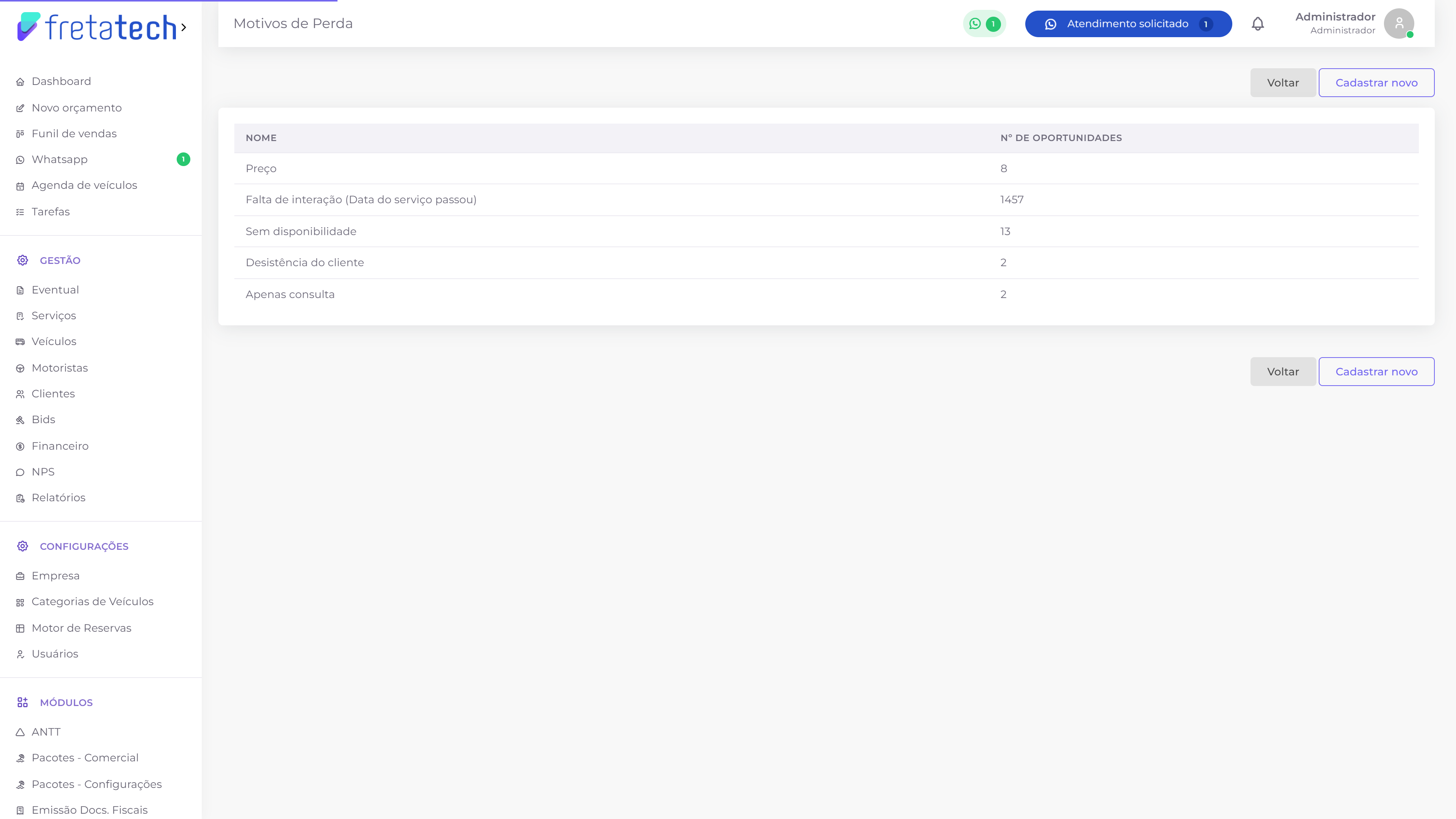
"Cadastrar novo" acrescenta um motivo à lista.
Lista de Oportunidades Externas
A relação das oportunidades que chegaram de fora do painel, com ID, Cliente, Origem, Estágio e Descrição. O botão "Ver" abre cada uma.
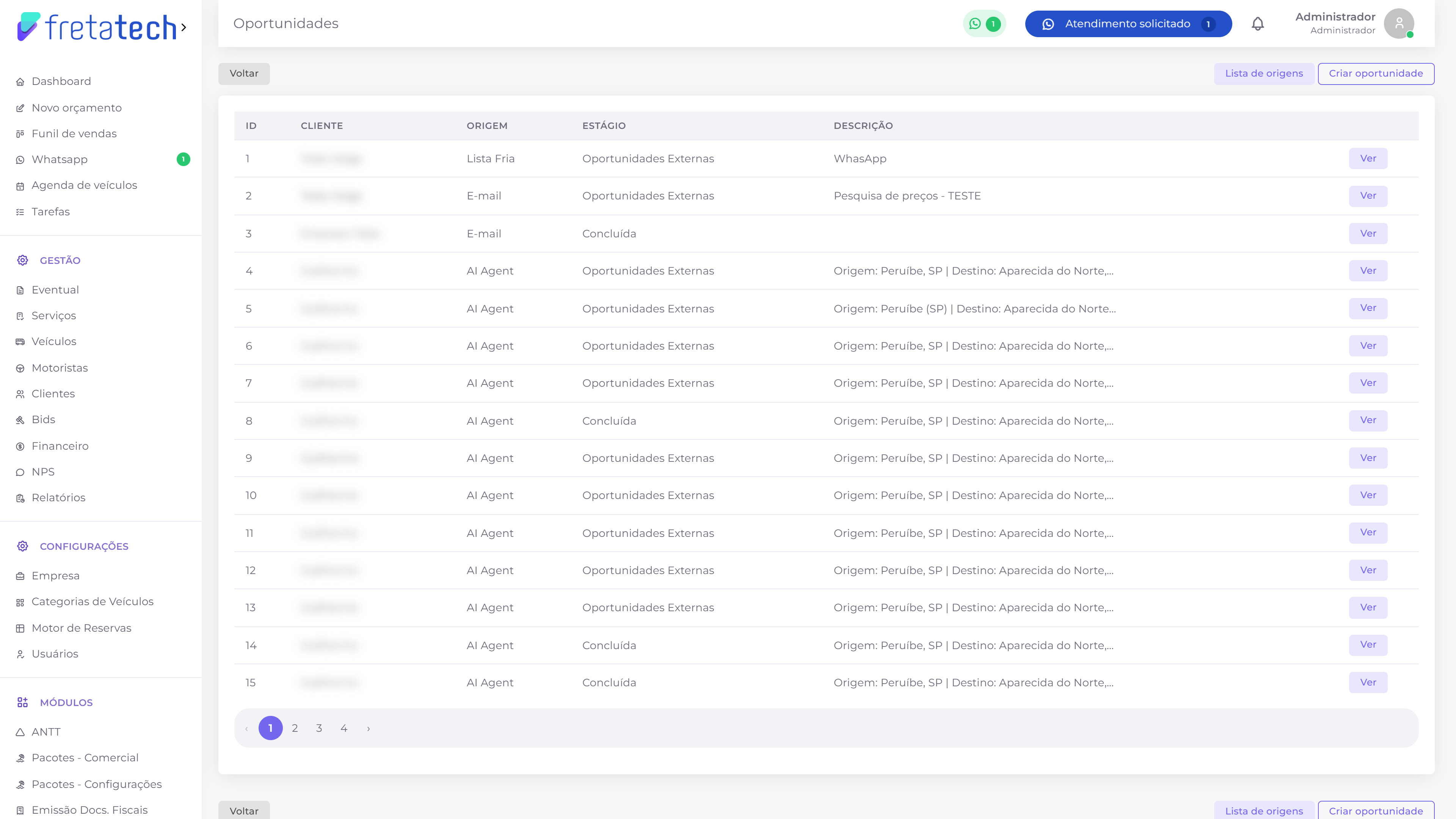
"Criar oportunidade" cadastra uma à mão, e "Lista de origens" abre as origens disponíveis.