

Comissões
A listagem de comissões de atendentes e motoristas, o pagamento, a alteração de valores e as justificativas.
Cada serviço vendido gera comissão para quem participou dele: o atendente que fechou e o motorista que rodou. Esta tela reúne todas elas, mostra quanto já foi pago e quanto ainda está em aberto.
Quem acessa esta tela: Administrador, Avançado, Financeiro, Vendedor Sênior e Vendedor. Vendedor Externo, Operacional e Operacional Limitado não têm acesso.
O Vendedor abre a tela e exporta a lista, mas não abre o detalhe da comissão. Ver detalhe, editar percentual e valor, marcar como paga, excluir e criar comissão extra ficam com Administrador, Avançado, Financeiro e Vendedor Sênior.
Há ainda um filtro sobre o que cada um enxerga na lista: Administrador e Avançado veem todas as comissões da empresa; o Vendedor Sênior vê as próprias, as dos outros atendentes das garagens dele e as dos motoristas nesses pedidos; os demais cargos, inclusive o Financeiro, veem apenas as próprias comissões como atendente.
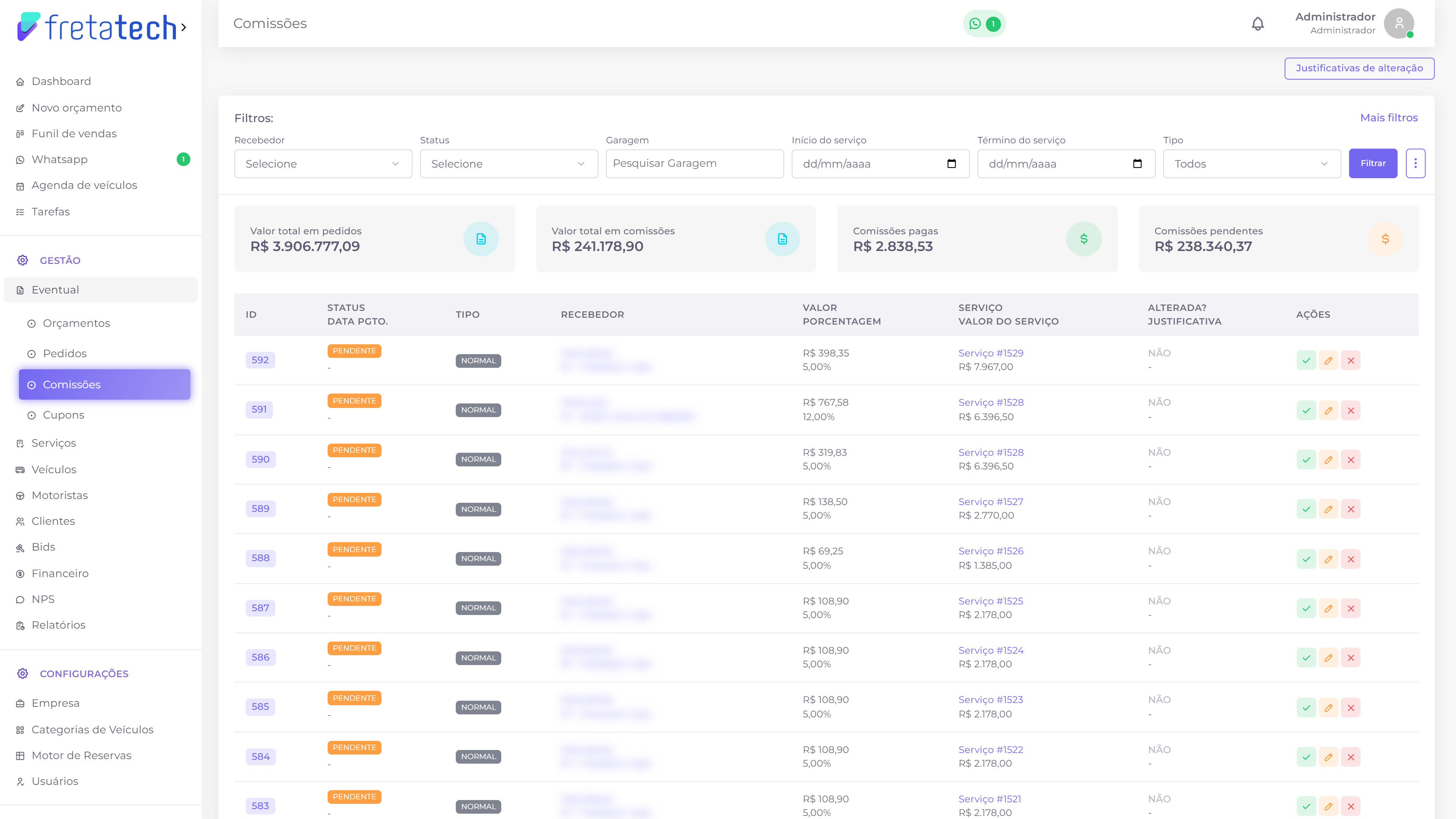
Os números do topo
Os quatro cards resumem o que está sendo listado:
- Valor total em pedidos ➔ quanto os serviços dessas comissões somam
- Valor total em comissões ➔ quanto de comissão eles geraram
- Comissões pagas ➔ o que já foi quitado
- Comissões pendentes ➔ o que ainda falta pagar
Os cards acompanham o filtro. Filtre por um motorista e eles passam a mostrar só os números dele.
A tabela
- ID ➔ o número da comissão, que abre a página dela
- Status / Data Pgto. ➔ se está Pendente ou Paga, e quando foi paga
- Tipo ➔ Normal, quando a comissão saiu do cálculo do serviço, ou Extra, quando foi criada à mão
- Recebedor ➔ se é do atendente ou do motorista, e quem é a pessoa
- Valor / Porcentagem ➔ quanto a comissão vale e o percentual aplicado
- Serviço / Valor do serviço ➔ o serviço que deu origem e a base de cálculo. O número leva aos detalhes do serviço.
- Alterada? / Justificativa ➔ se o valor foi mexido à mão e o motivo informado
Na coluna Ações ficam três botões, os mesmos da aba de comissões do serviço:
- Marcar como paga ➔ registra o pagamento e muda o status para Paga
- Editar ➔ abre a janela de alteração de valores
- Excluir ➔ apaga a comissão
Filtros
Na faixa de cima ficam os filtros de uso diário:
- Recebedor ➔ Atendente ou Motorista
- Status ➔ Paga ou Pendente
- Garagem ➔ a garagem do serviço
- Início do serviço e Término do serviço ➔ o intervalo da viagem
- Tipo ➔ Todos, Normal ou Extra
"Mais filtros" abre o painel lateral com o resto:
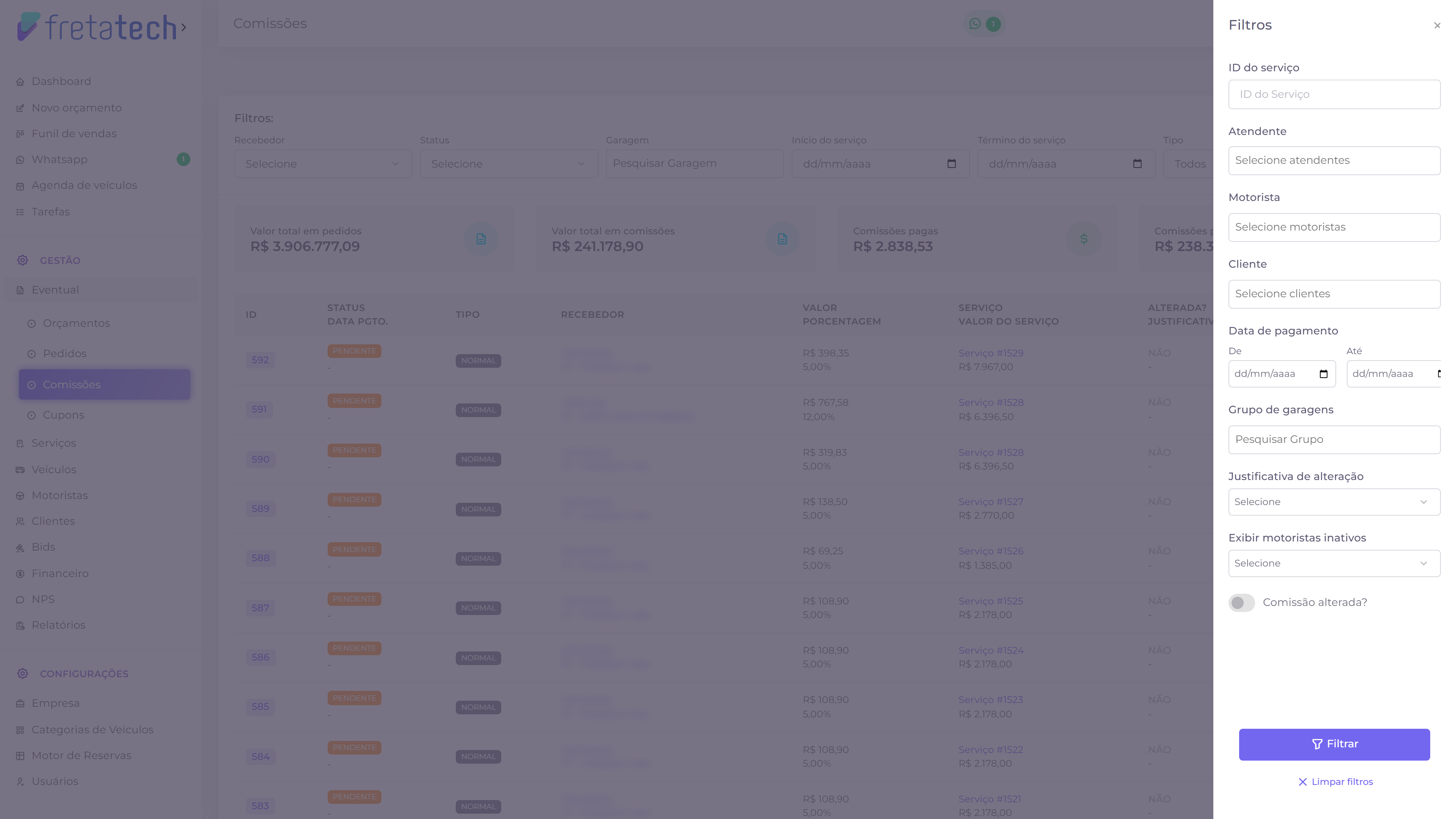
- ID do serviço ➔ busca pelas comissões de um serviço específico
- Atendente, Motorista e Cliente ➔ aceitam mais de um por vez
- Data de pagamento ➔ o intervalo em que a comissão foi quitada
- Grupo de garagens ➔ limita à operação escolhida
- Justificativa de alteração ➔ acha as comissões alteradas por um motivo específico
- Exibir motoristas inativos ➔ inclui na consulta quem não está mais ativo
- Comissão alterada? ➔ deixa só as que tiveram o valor mexido à mão
Mais opções
O botão de três pontos, ao lado de "Filtrar", guarda três ações:
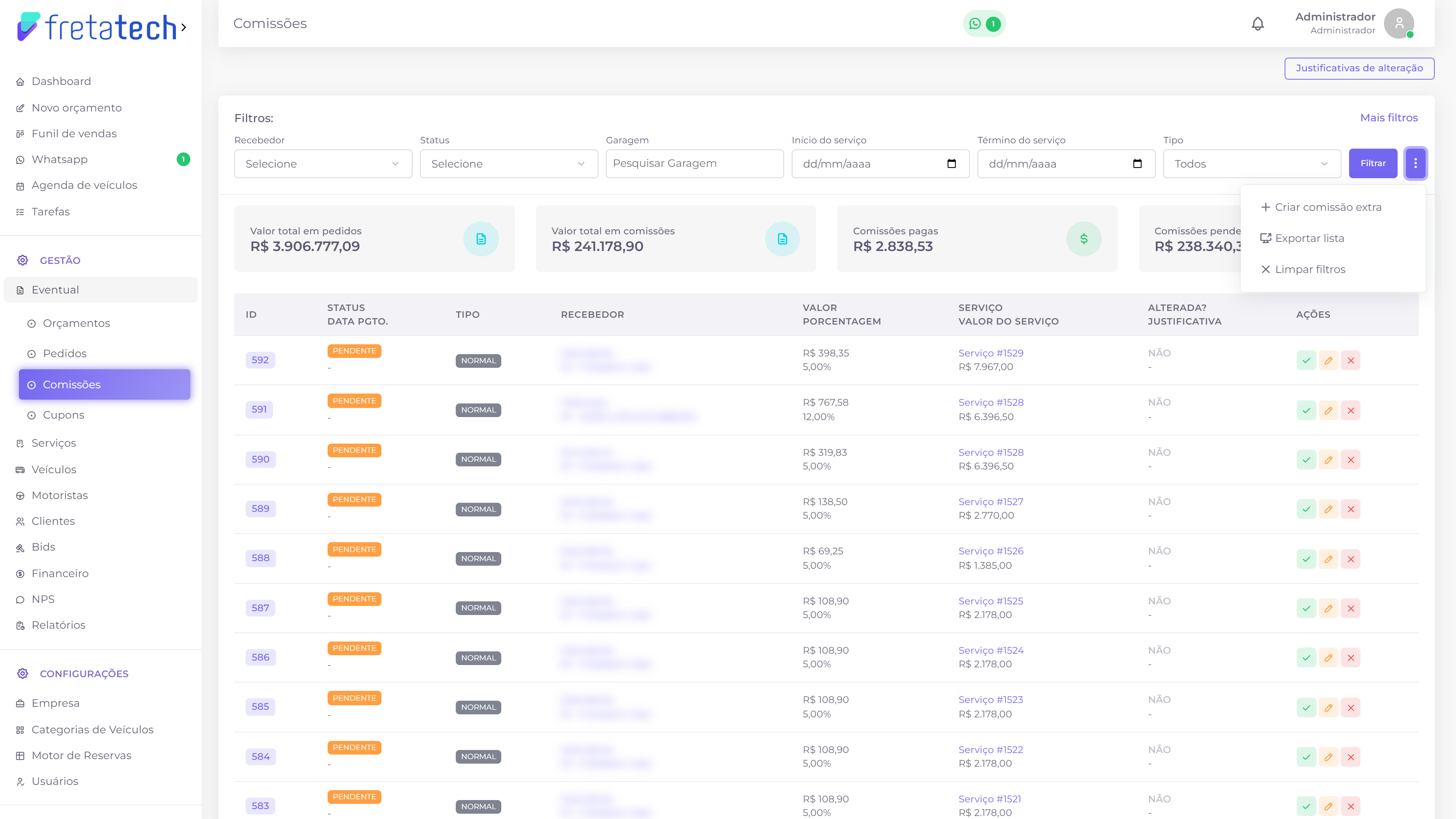
- Criar comissão extra ➔ abre a janela descrita abaixo
- Exportar lista ➔ baixa a listagem como está filtrada
- Limpar filtros ➔ devolve a tela ao estado inicial
Criar comissão extra
A comissão extra é a que não vem do cálculo automático: um pagamento combinado à parte com o motorista.
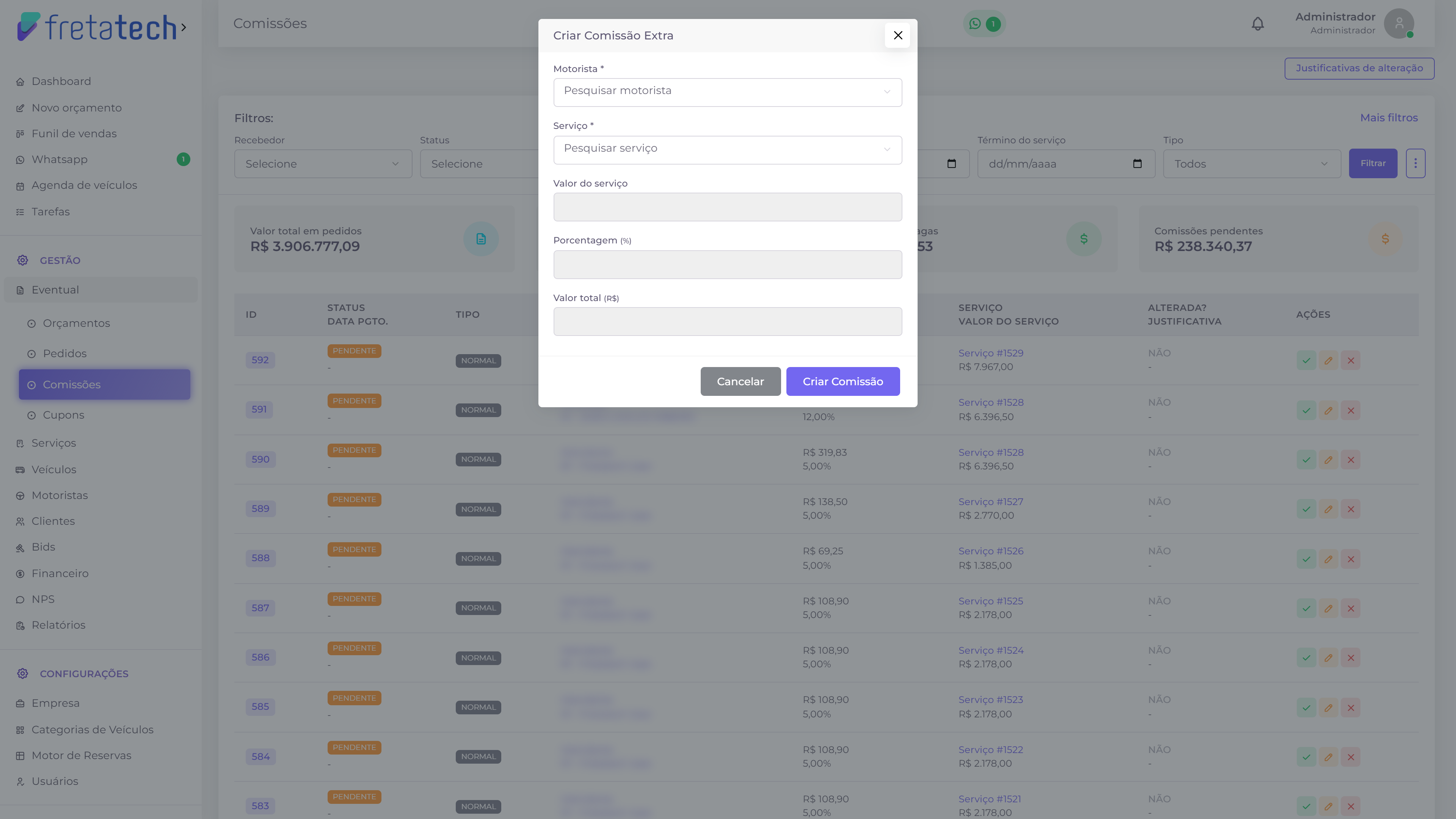
- Motorista ➔ quem recebe. O campo é obrigatório.
- Serviço ➔ o serviço a que ela se refere. Também obrigatório.
- Valor do serviço ➔ preenchido sozinho quando você escolhe o serviço
- Porcentagem (%) e Valor total (R$) ➔ quanto vai ser pago
Clique em "Criar Comissão" para gravar. Ela passa a aparecer na listagem com o tipo Extra.
A comissão extra é sempre de motorista. Para atendente, o caminho é editar a comissão que o serviço já gerou.
A página da comissão
Clicar no ID abre a comissão sozinha na tela, com o status, o recebedor, o serviço de origem, o valor do serviço, a porcentagem, o total e se ela foi alterada.
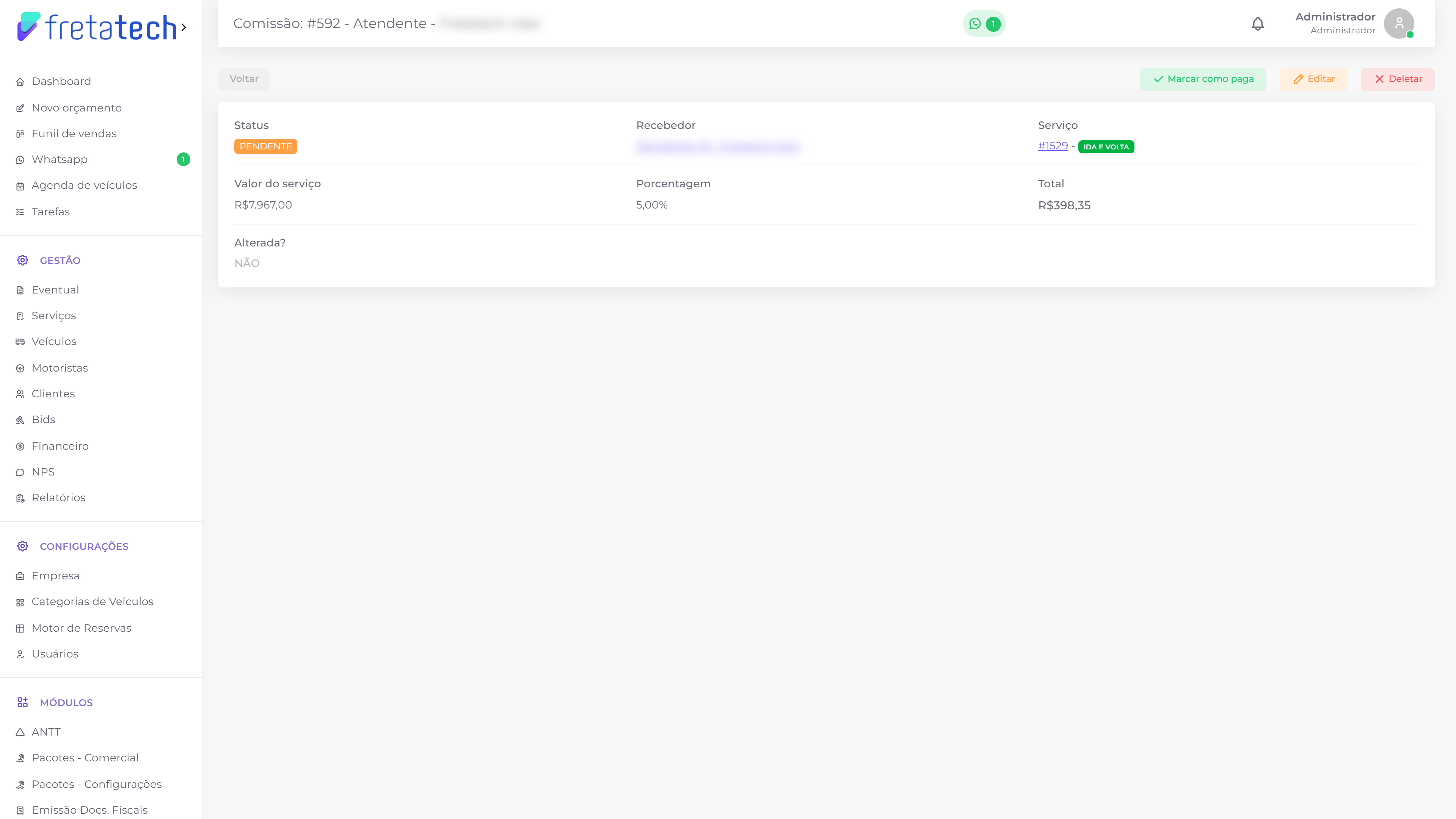
No topo ficam as mesmas três ações da listagem: "Marcar como paga", "Editar" e "Deletar".
Editar
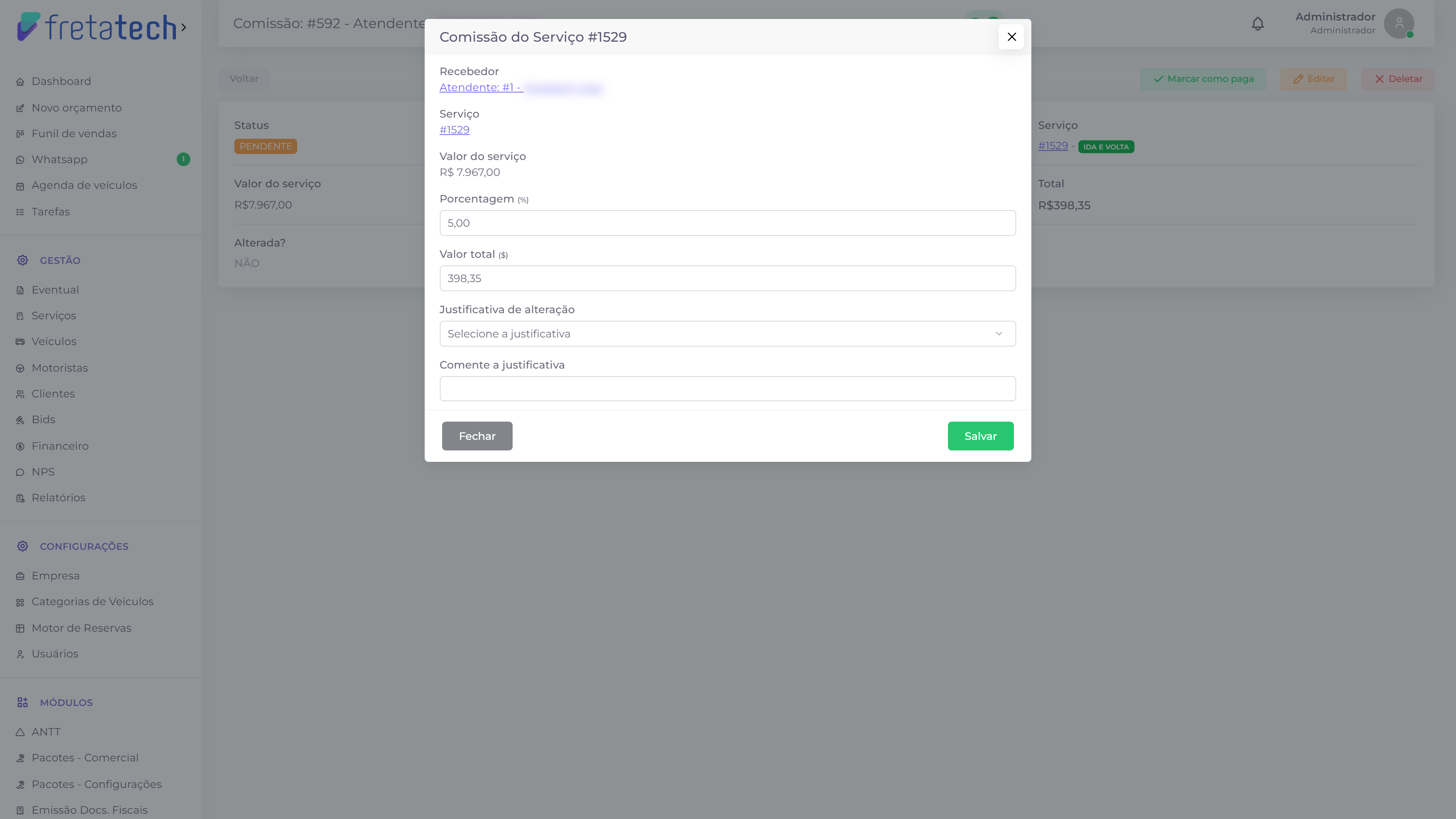
A janela mostra o recebedor, o serviço e o valor do serviço apenas para consulta, e deixa alterar a Porcentagem e o Valor total.
Ao mexer no valor, escolha a Justificativa de alteração e, se quiser, escreva um detalhamento em "Comente a justificativa". Clique em "Salvar" para gravar.
A comissão passa a aparecer como alterada na listagem, com a justificativa ao lado.
Justificativas de alteração
O botão "Justificativas de alteração", no canto superior direito da listagem, abre o cadastro dos motivos que aparecem naquela janela de edição.
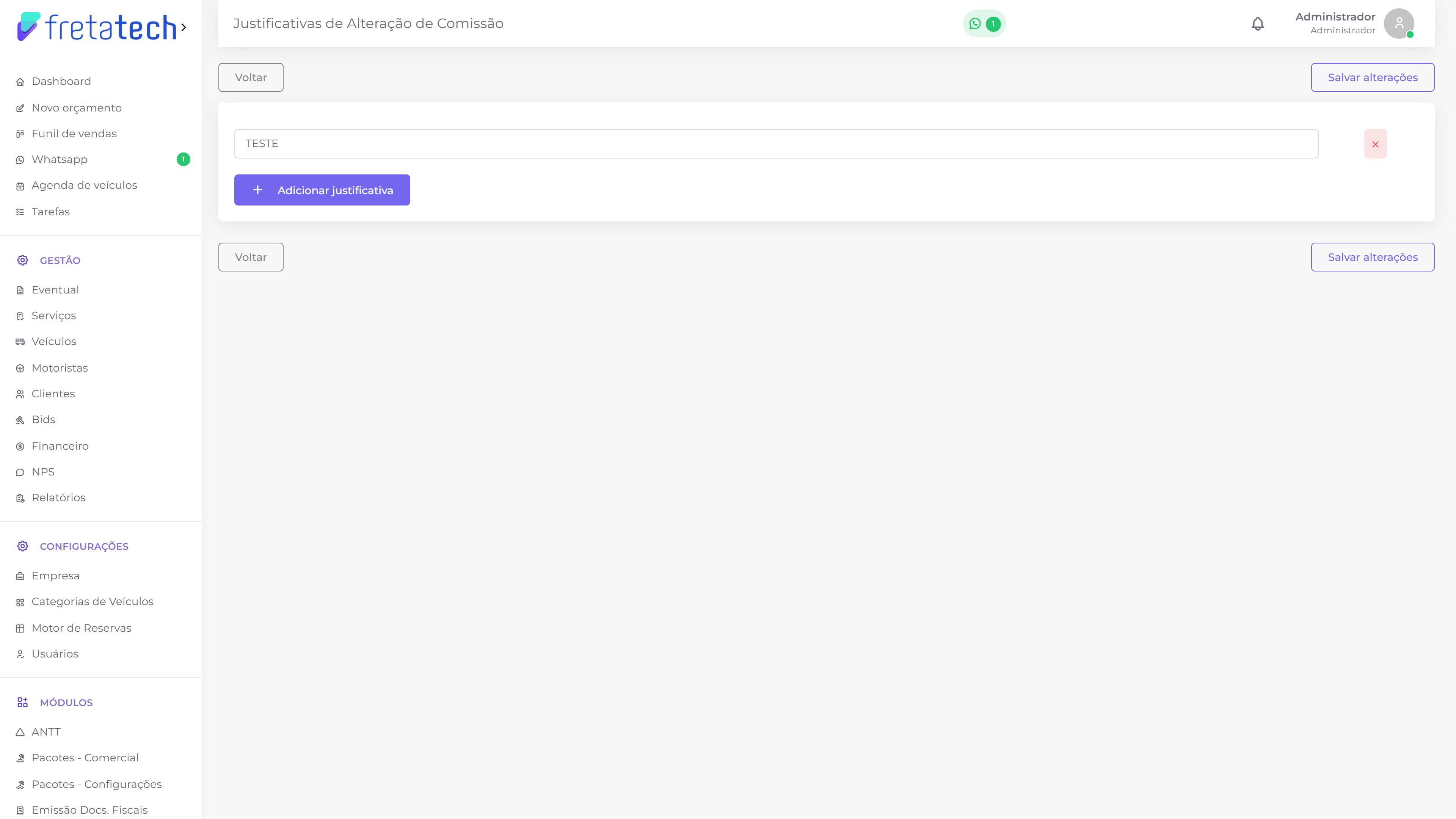
Cada linha é uma justificativa. "Adicionar justificativa" cria uma nova, o botão vermelho ao lado remove, e "Salvar alterações" grava tudo de uma vez.
A lista aqui é a mesma que aparece no campo Justificativa de alteração. Remover um motivo tira a opção de quem for alterar uma comissão daqui em diante.