

Agenda de veículos
O calendário de ocupação da frota, os bloqueios, o resumo de ociosidade e as oportunidades do período.
A Agenda de veículos mostra, dia a dia, o que a frota tem para fazer e quanto dela está parada. É a tela para responder duas perguntas: tenho veículo livre nesta data, e quanto estou deixando de vender.
Como ler o calendário
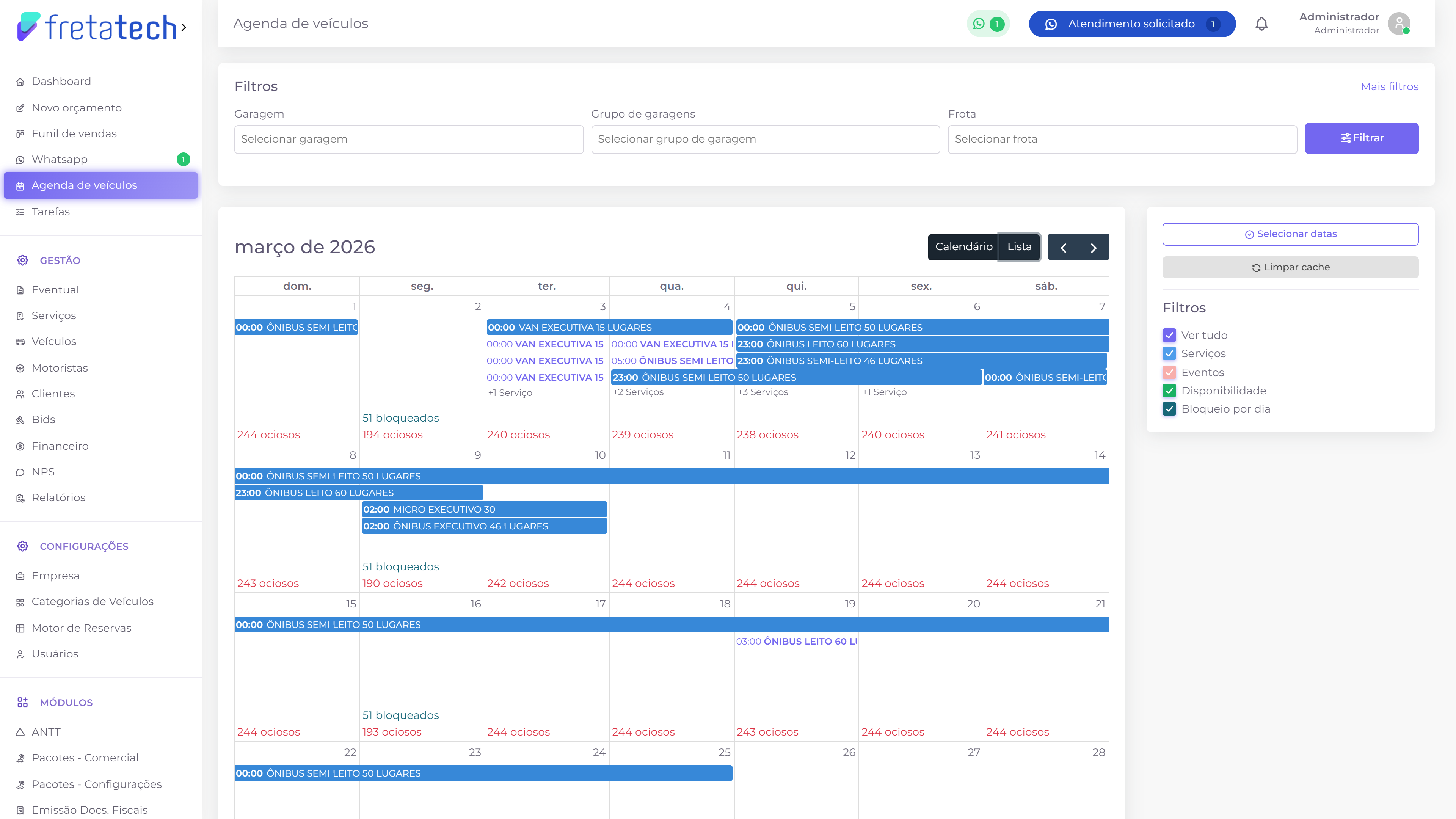
Cada dia traz duas informações.
As barras azuis são os serviços. Cada barra mostra o horário de saída e o veículo, e se estende pelos dias que a viagem ocupa. Quando há mais serviços do que cabe no dia, aparece "+N Serviço" no fim da lista.
No rodapé de cada dia fica a contagem da frota:
- N bloqueados ➔ os veículos indisponíveis naquele dia
- N disponíveis ➔ em verde, nos dias que ainda vão acontecer: a frota livre para vender
- N ociosos ➔ em vermelho, nos dias que já passaram: a frota que ficou parada
É a mesma contagem, com nomes diferentes conforme a data. Antes do dia, veículo parado é oportunidade; depois, é ociosidade.
Clique em qualquer barra para abrir os dados da viagem:
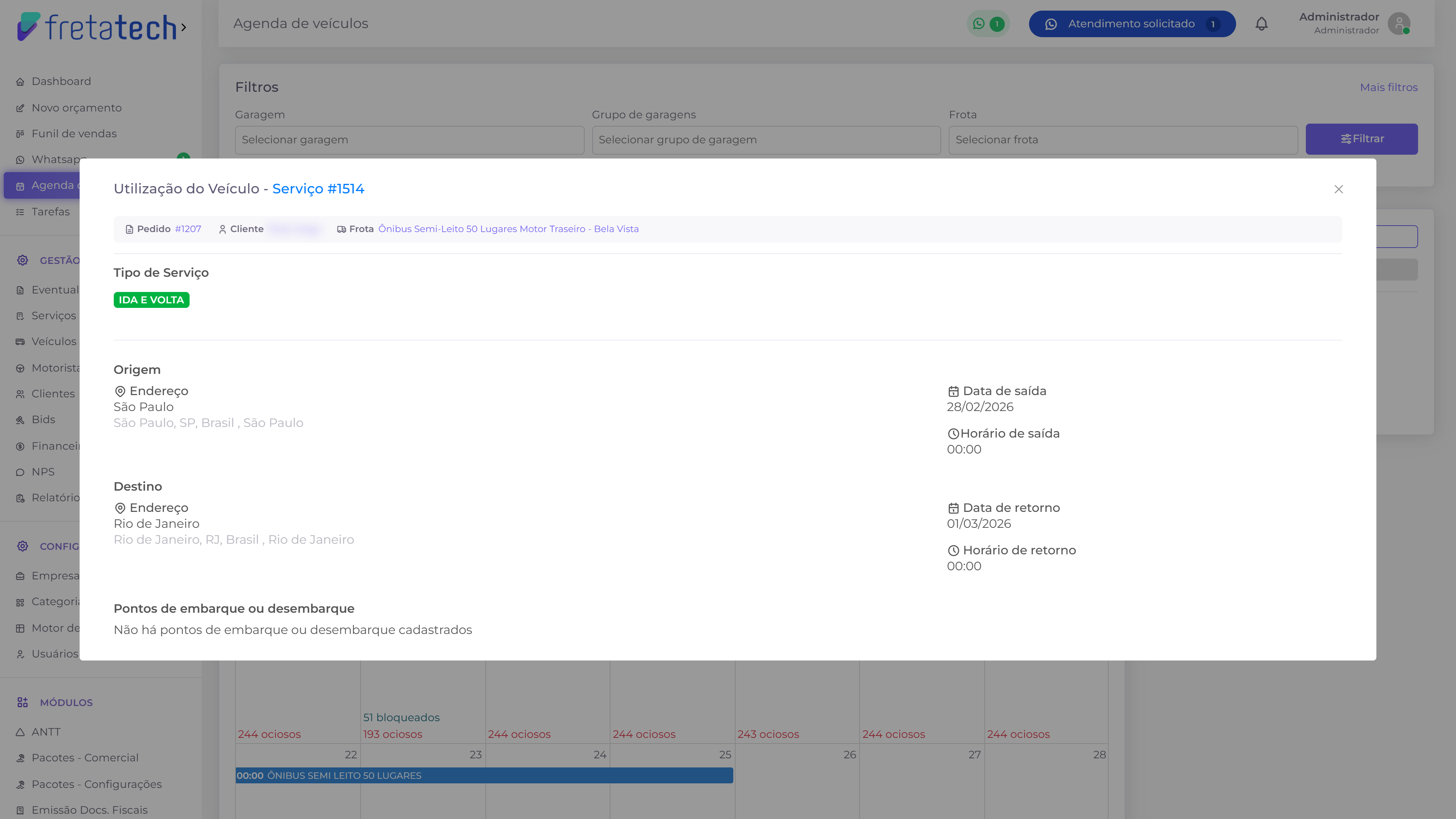
A janela traz o Pedido, o Cliente e a Frota, cada um levando à sua página, o Tipo de Serviço, a Origem e o Destino com endereço, data e horário, e os Pontos de embarque ou desembarque.
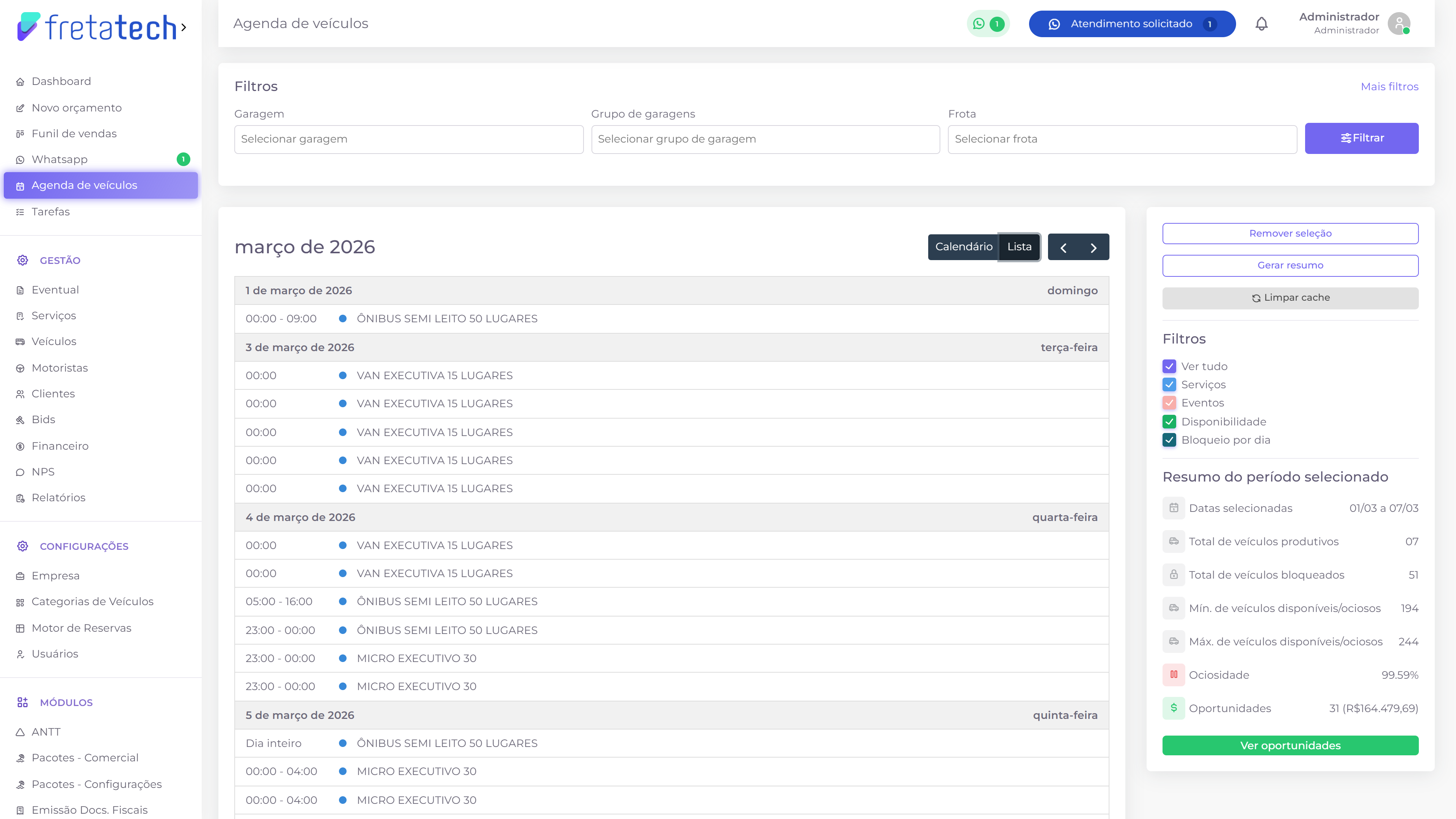
Calendário e lista
O botão no topo alterna entre as duas formas de ver o mesmo mês. As setas ao lado avançam e voltam de mês.
A visão Lista troca a grade por uma relação em ordem de data, com o horário de cada serviço e o veículo. Serviços que ocupam o dia todo aparecem como Dia inteiro.
Filtros
Acima do calendário ficam os filtros de sempre: Garagem, Grupo de garagens e Frota. "Mais filtros" abre o painel lateral com o resto:
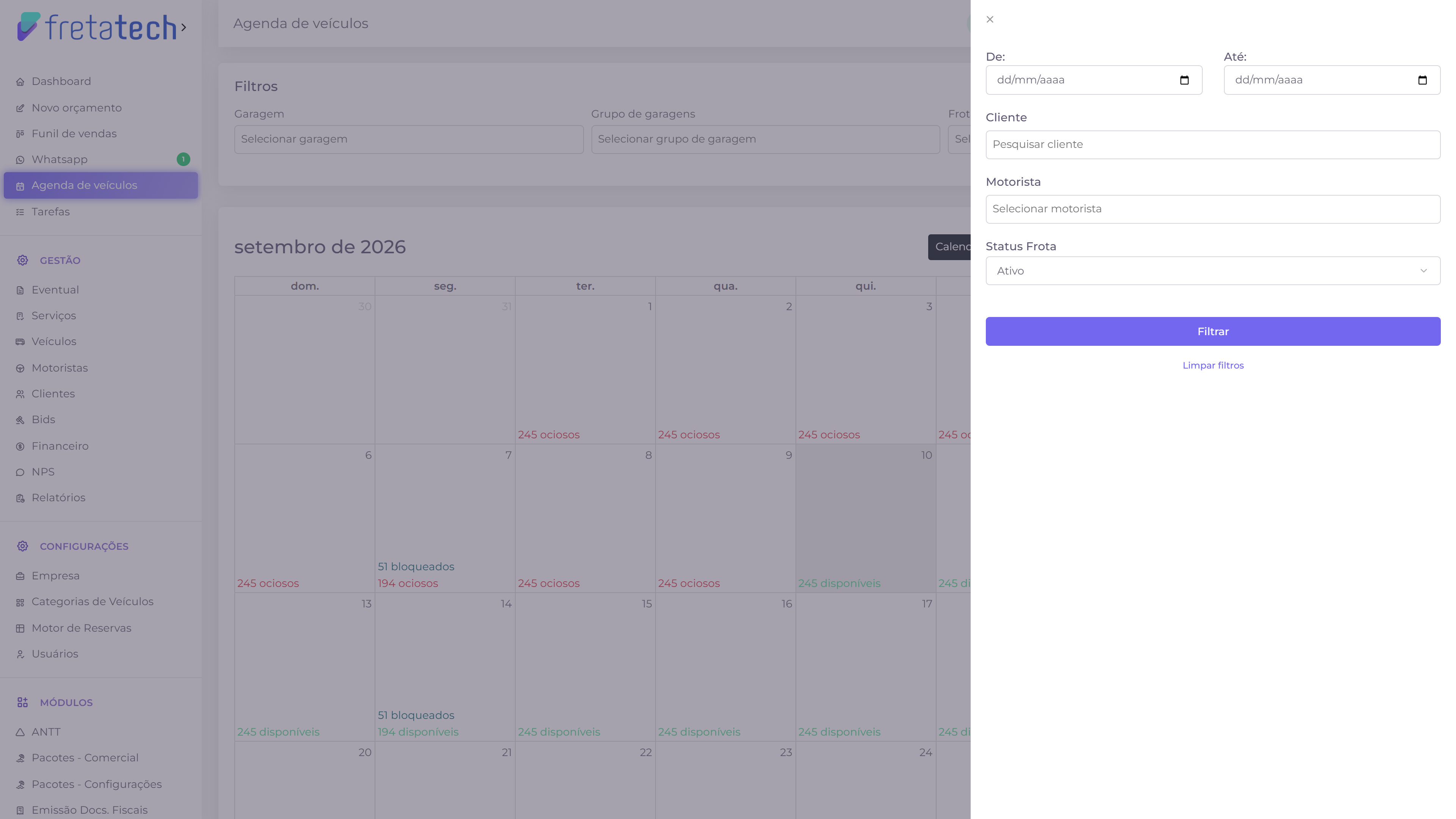
- De e Até ➔ o intervalo de datas
- Cliente ➔ mostra só os serviços de um cliente
- Motorista ➔ mostra só os serviços de um motorista
- Status Frota ➔ considera apenas os veículos naquela situação, como Ativo
No painel da direita, o bloco Filtros liga e desliga o que aparece no calendário: Serviços, Eventos, Disponibilidade e Bloqueio por dia. "Ver tudo" marca e desmarca todos de uma vez.
Desmarcar Disponibilidade deixa só as viagens na tela, sem a contagem no rodapé dos dias. É a leitura mais limpa quando você só quer conferir o que está agendado.
Resumo do período
O botão "Selecionar datas" liga a seleção: um círculo aparece em cada dia do calendário. Clique no primeiro e no último dia do intervalo, e todos os dias entre eles são marcados.
Com o intervalo escolhido, clique em "Gerar resumo":
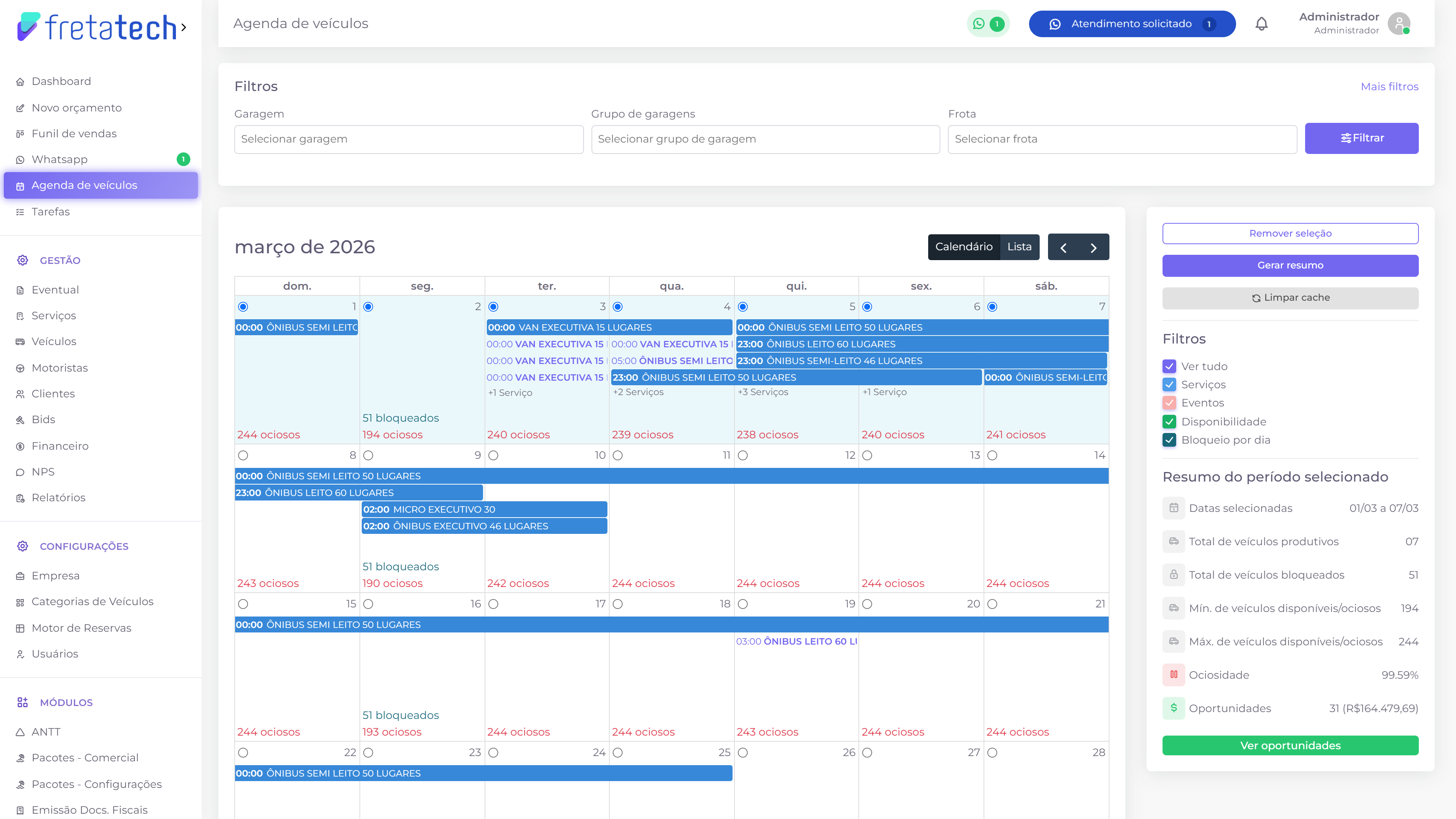
- Datas selecionadas ➔ o intervalo considerado
- Total de veículos produtivos ➔ quantos rodaram no período
- Total de veículos bloqueados ➔ quantos estiveram indisponíveis
- Mín. de veículos disponíveis/ociosos e Máx. ➔ o menor e o maior número de veículos parados em um dia do intervalo
- Ociosidade ➔ o percentual da frota que ficou parada
- Oportunidades ➔ quantas negociações em aberto têm viagem marcada para esse intervalo, e quanto elas somam
O botão "Ver oportunidades" abre o funil de vendas filtrado por essas mesmas datas de serviço, para você trabalhar exatamente as negociações que preencheriam os dias parados.
"Remover seleção" desfaz o intervalo e "Limpar cache" força a agenda a recarregar os dados do zero.