

Transferências
Tirar o dinheiro da conta digital: solicitar uma transferência, acompanhar as feitas e programar as automáticas.
Transferir é tirar o saldo da conta digital e mandar para uma conta da empresa. O saldo disponível aparece no alto da tela.
Criar e editar transferência é exclusivo do Administrador. Nem o Avançado nem o Financeiro solicitam transferência.
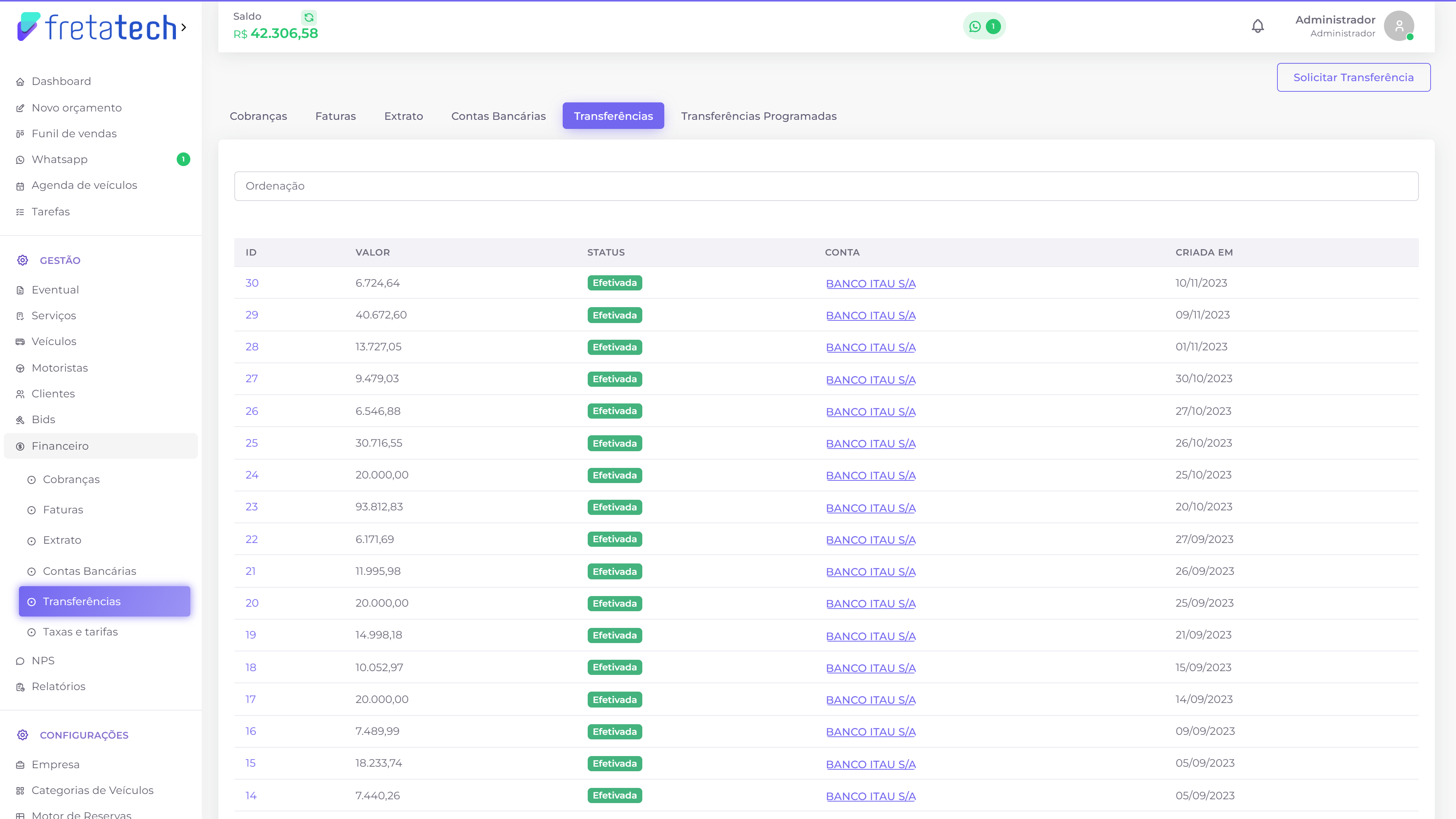
A listagem
- ID ➔ o número da transferência
- Valor ➔ quanto foi transferido
- Status ➔ a situação, como Efetivada
- Conta ➔ a conta de destino, que abre ao clicar
- Criada em ➔ quando foi solicitada
O campo Ordenação reordena a lista por ID, data de criação, status, data de efetivação ou valor, em ordem crescente ou decrescente.
Solicitar transferência
O botão "Solicitar Transferência" abre a tela de pedido:
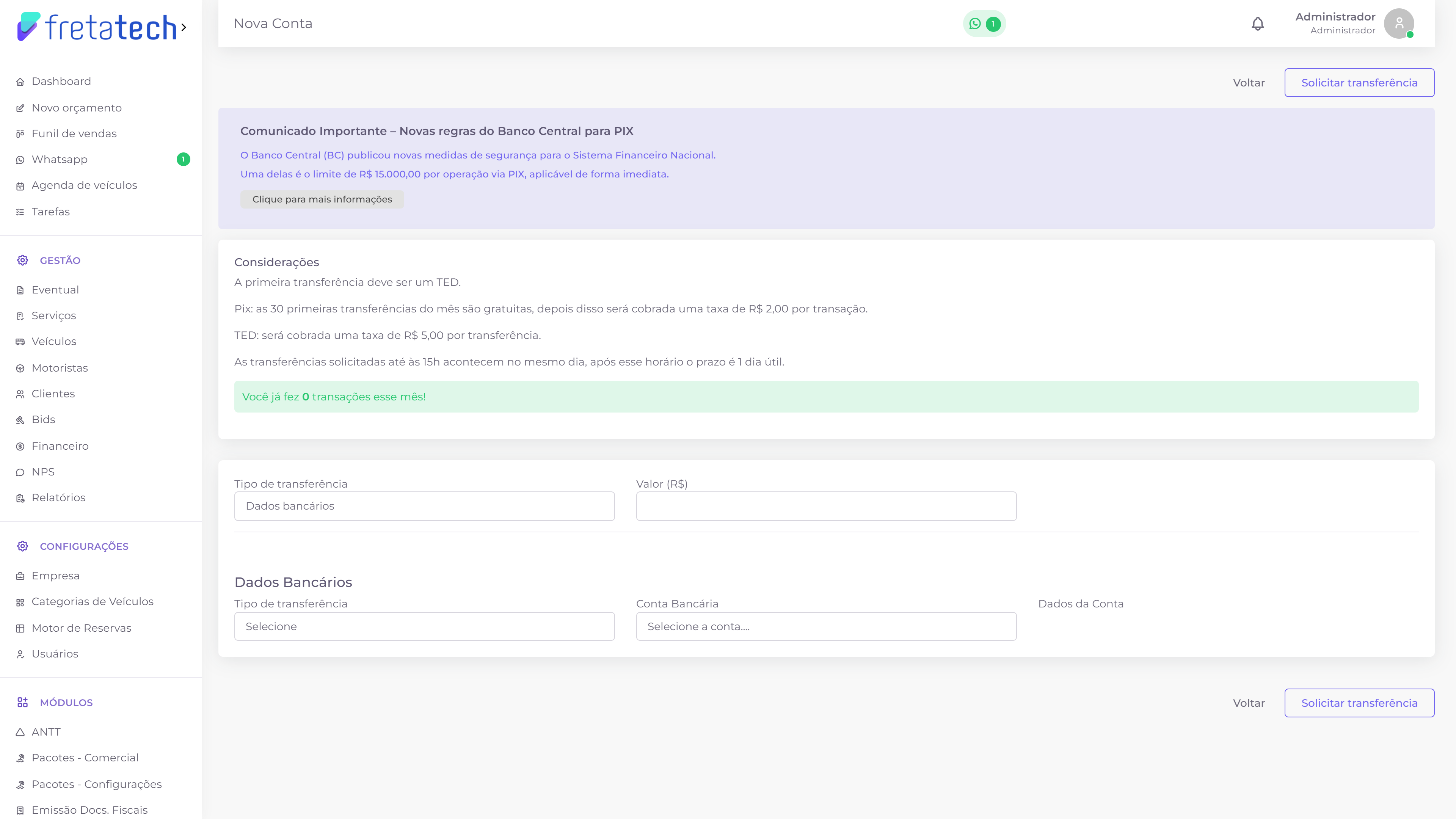
- Tipo de transferência ➔ Dados bancários ou Chave de Pix, conforme o cadastro da conta
- Valor (R$) ➔ quanto transferir
- Conta Bancária ➔ a conta de destino, entre as cadastradas em Contas Bancárias
Clique em "Solicitar transferência" para enviar.
Leia as Considerações antes
O bloco Considerações, acima do formulário, traz as regras em vigor: que a primeira transferência precisa ser TED, quantas transferências por Pix são gratuitas no mês, a tarifa cobrada depois disso e por TED, e o horário de corte para a transferência cair no mesmo dia. Logo abaixo, a tela informa quantas transações você já fez no mês.
Os valores das tarifas e o limite por operação aparecem na própria tela e podem mudar. Confira ali antes de transferir, e não pelo que estiver escrito aqui.
Transferências Programadas
A aba Transferências Programadas mostra as transferências automáticas configuradas:
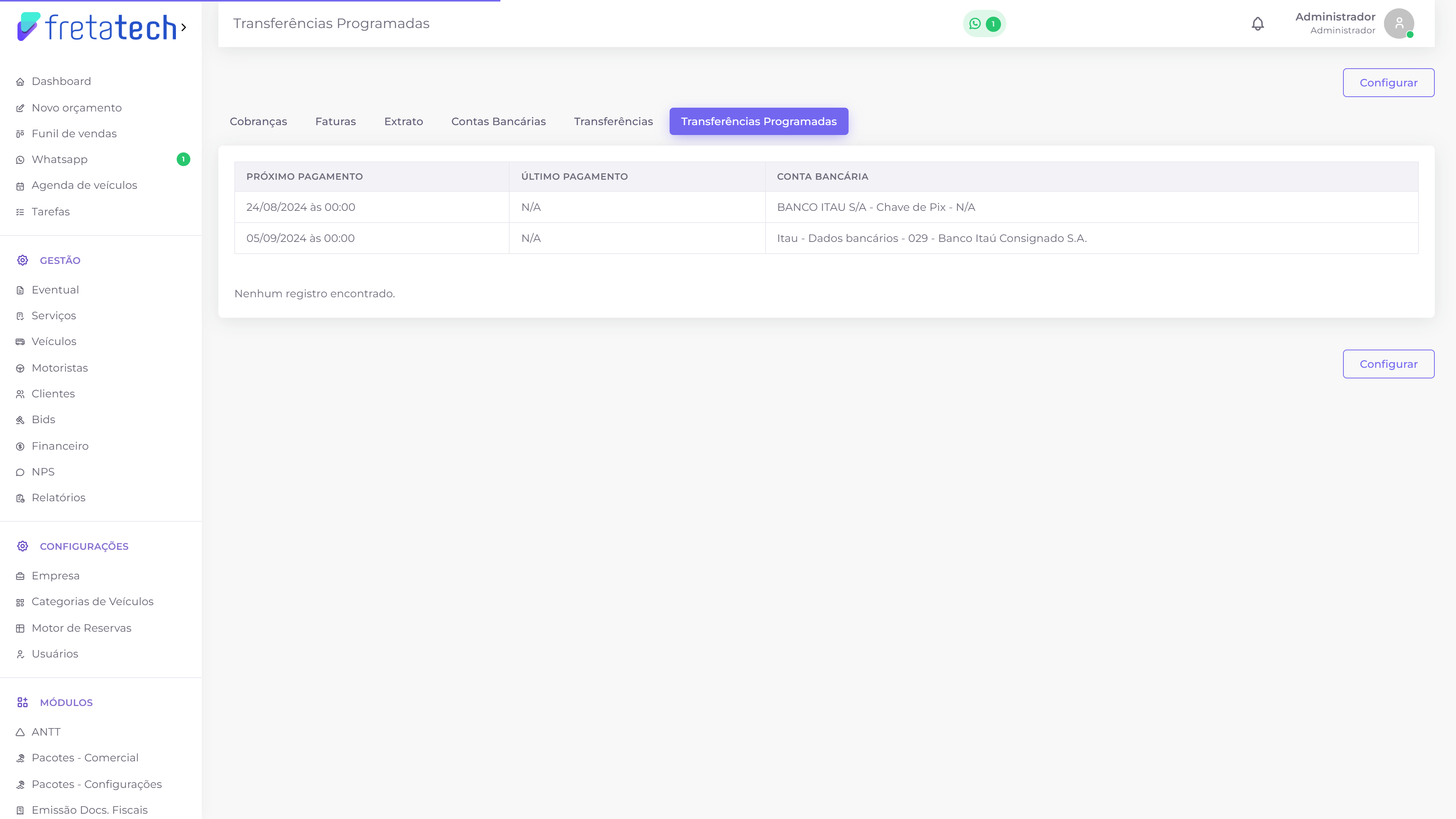
- Próximo pagamento ➔ quando a próxima vai sair
- Último pagamento ➔ quando saiu a anterior
- Conta bancária ➔ o destino
O botão "Configurar" define a programação.
Programar é o jeito de não precisar lembrar de transferir: o sistema manda o saldo para a conta escolhida na data combinada, sem ninguém abrir a tela.