

Recibos de motorista
Detalhes da listagem, visualização e gerenciamento de recibos dos motoristas.
Listagem dos recibos
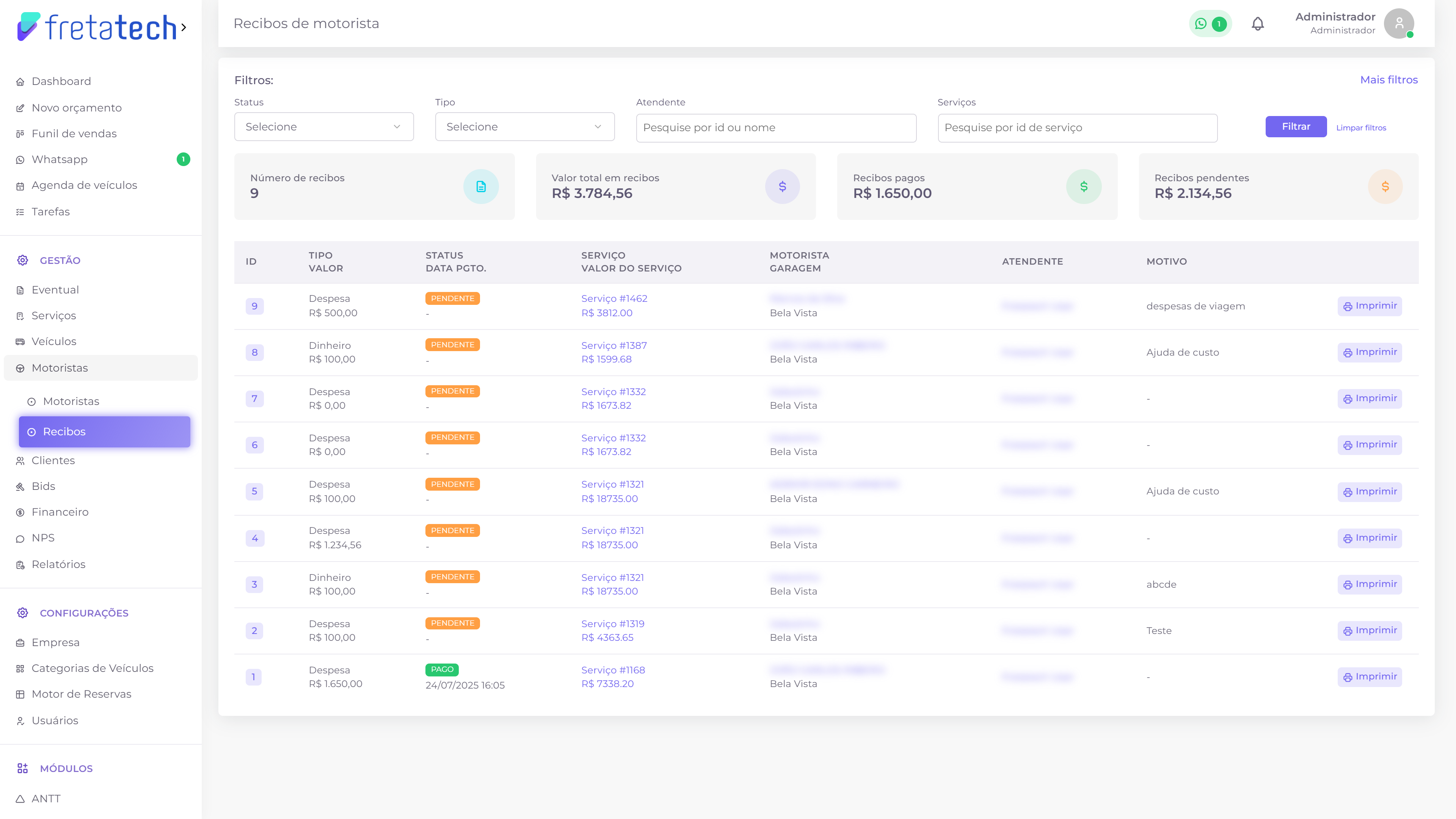
A página de Recibos de motorista reúne todos os recibos gerados para os motoristas em uma listagem organizada. A partir dela, você pode consultar os valores, o status de pagamento e os detalhes de cada recibo, além de imprimir e anexar arquivos.
No menu, ela fica em Gestão > Motoristas > Recibos.
Cards de resumo
Acima da listagem, quatro cards resumem os recibos exibidos. Eles acompanham os filtros aplicados, e ao filtrar os valores mudam junto:
- Número de recibos ➔ quantidade de recibos na listagem
- Valor total em recibos ➔ soma de todos os valores
- Recibos pagos ➔ soma dos recibos já quitados
- Recibos pendentes ➔ soma dos que ainda não foram pagos
Informações exibidas
A listagem apresenta as seguintes informações de cada recibo:
- ID ➔ identificador do recibo
- Tipo / Valor ➔ se o recibo é de Despesa ou Dinheiro, e o valor correspondente
- Status / Data Pgto. ➔ situação do recibo (Pendente ou Pago) e, quando pago, a data e hora da baixa
- Serviço / Valor do serviço ➔ serviço ao qual o recibo está vinculado e o valor dele
- Motorista / Garagem ➔ motorista que vai receber e a garagem à qual ele pertence
- Atendente ➔ usuário responsável pelo serviço
- Motivo ➔ motivo informado no recibo
Filtros
Acima dos cards ficam os filtros de uso mais frequente: Status, Tipo, Atendente e Serviços. Clique em "Mais filtros" para abrir as opções restantes.
- Status ➔ Pendente ou Pago
- Tipo ➔ Despesa ou Dinheiro
- Atendente ➔ pesquisa por id ou nome do usuário responsável
- Serviços ➔ pesquisa pelo id do serviço
- Garagem ➔ filtra pela garagem do motorista
- Grupo de Garagem ➔ filtra por um conjunto de garagens
- Motoristas ➔ filtra por motorista
- Motivo ➔ filtra pelo motivo informado no recibo
- Status do motorista ➔ Ativo ou Inativo
Depois de escolher os filtros, clique em "Filtrar" para aplicar ou em "Limpar filtros" para remover todos.
Ações do recibo
Os campos destacados na listagem funcionam como atalhos de navegação:
- ID do recibo ➔ abre os detalhes do recibo
- Serviço ➔ direciona para os detalhes do serviço
- Motorista ➔ direciona para o cadastro do motorista
- Atendente ➔ direciona para o cadastro do usuário
- Imprimir ➔ direciona para a tela de visualização e impressão do recibo
Detalhes do recibo
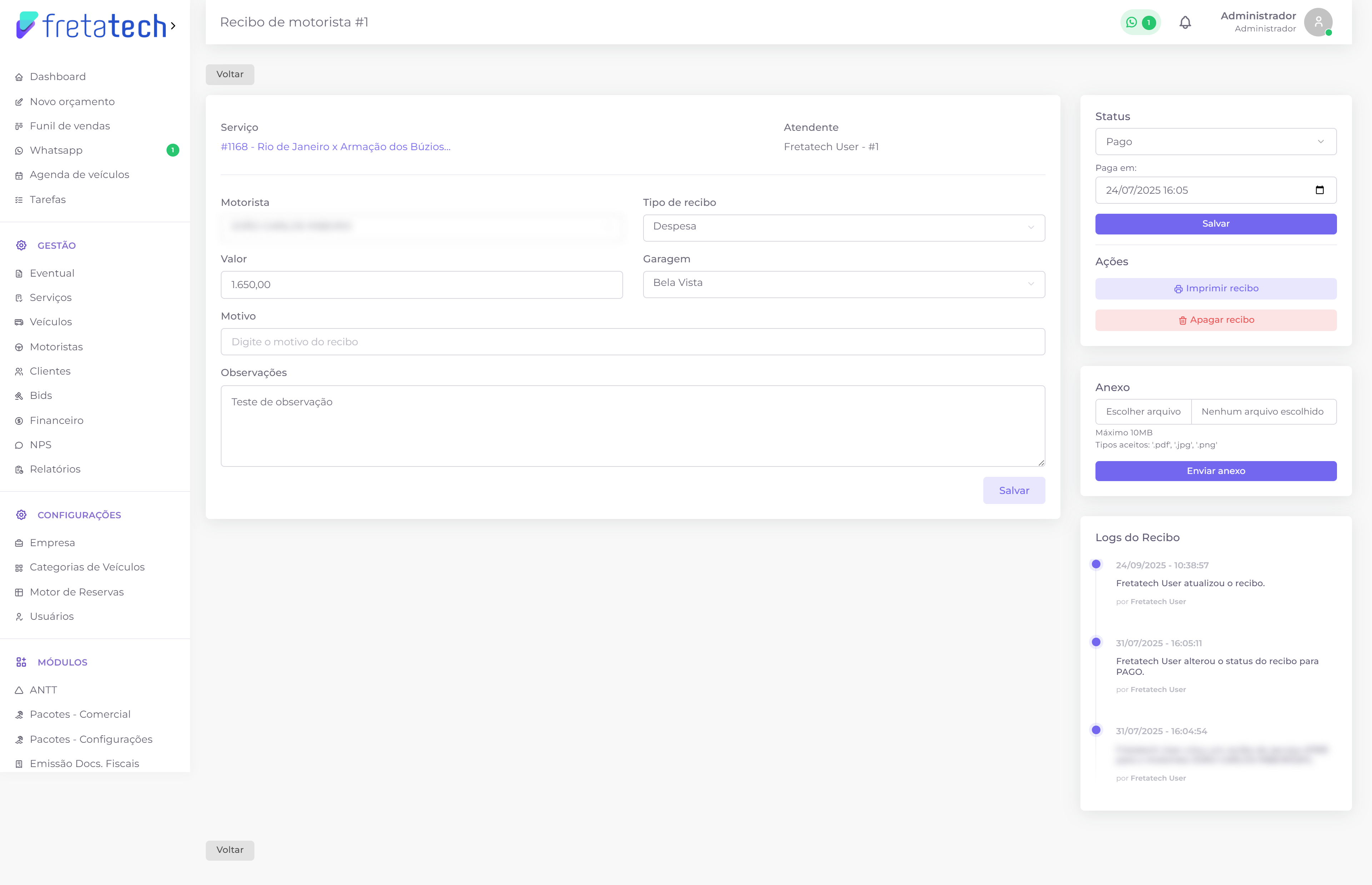
Nesta tela você edita as informações do recibo, define o status de pagamento, imprime, anexa arquivos, consulta o histórico e, se precisar, apaga o recibo.
Informações do recibo
No bloco principal ficam os dados do recibo. O Serviço e o Atendente aparecem no topo, apenas para consulta. Eles vêm do serviço vinculado e não são editáveis aqui.
- Motorista ➔ quem vai receber o valor
- Tipo de recibo ➔ Despesa ou Dinheiro
- Valor ➔ valor do recibo
- Garagem ➔ garagem vinculada ao recibo
- Motivo ➔ texto livre que explica o recibo
- Observações ➔ campo livre para anotações adicionais
Clique em "Salvar" ao final do bloco para gravar as alterações.
Status do pagamento
No painel lateral, o campo Status define se o recibo está Pendente ou Pago. Ao marcar como Pago, preencha também Paga em com a data e a hora da baixa, e clique em "Salvar".
O bloco de status tem o próprio botão "Salvar", separado do botão das informações do recibo. Salvar um não grava o outro.
Anexar arquivos
Na seção Anexo, clique em "Escolher arquivo", selecione o documento e clique em "Enviar anexo".
São aceitos arquivos .pdf, .jpg e .png, com no máximo 10MB.
Depois do envio, o anexo fica disponível para download na mesma seção. Clique em "Baixar anexo" para abri-lo.
Logs do recibo
O painel Logs do Recibo registra o histórico do recibo em ordem cronológica: criação, alterações, mudança de status e quem executou cada ação, com data e hora.
Imprimir recibo
Ao clicar em "Imprimir recibo", você é levado à tela de visualização:
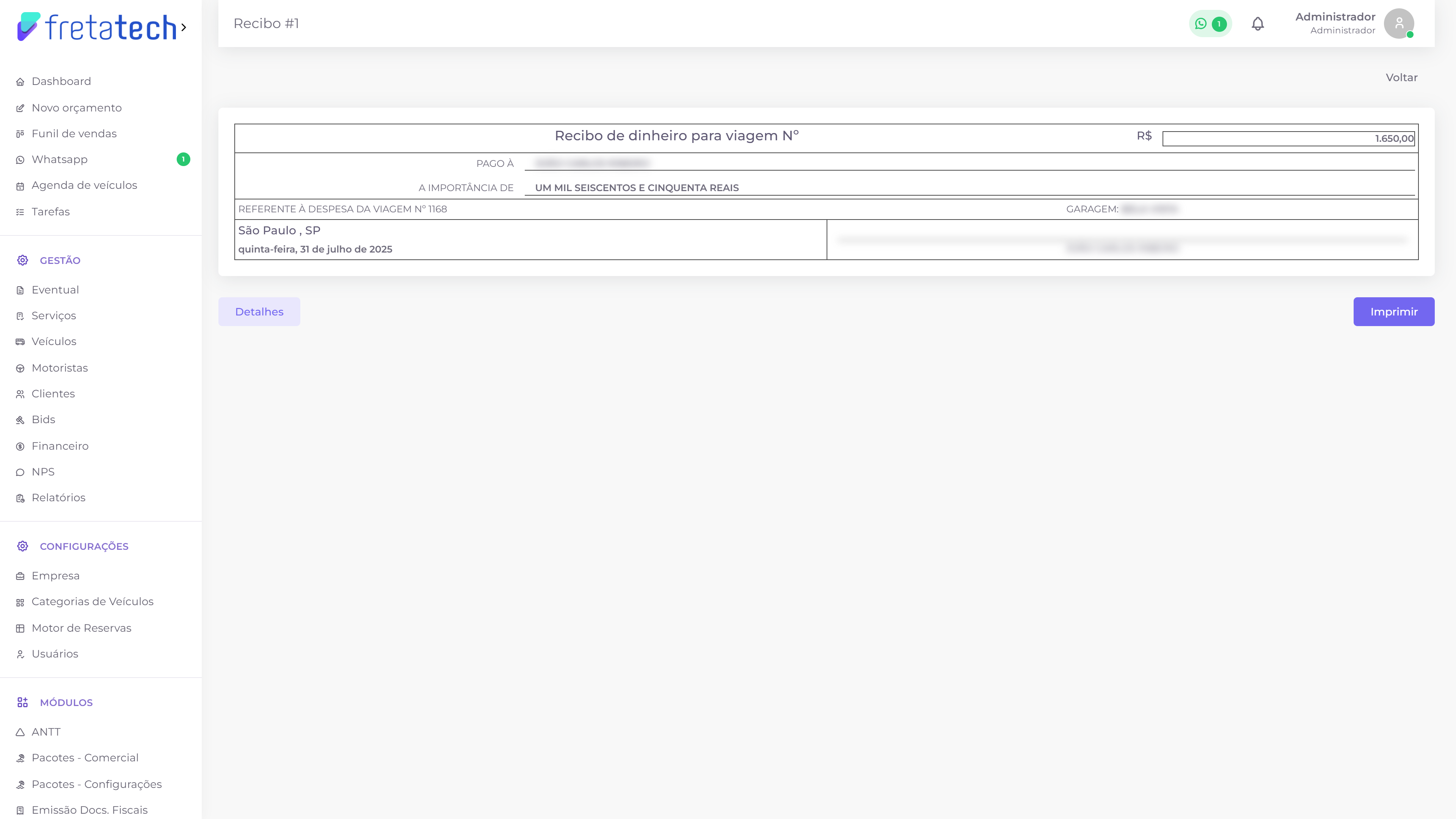
- Imprimir ➔ baixa automaticamente um PDF do recibo
- Detalhes ➔ retorna para a tela de detalhes do recibo
Apagar recibo
O botão "Apagar recibo", no painel de ações, remove o recibo.
Apagar um recibo não tem volta. Confirme que é o recibo certo antes de prosseguir.