

Detalhes do Pedido
Detalhes do pedido, informações do cliente, serviços, cobranças e ações disponíveis.
Nesta página você encontra os detalhes completos de um pedido e pode realizar diversas ações, como editar cobranças, cancelar o pedido, gerar contratos, emitir documentos fiscais, entre outras. Cada funcionalidade será detalhada a seguir.
A página é dividida em duas áreas: o conteúdo principal (à esquerda), com informações do cliente, serviços, pagamento, cobranças e tarefas; e o painel lateral (à direita), com responsável, status, ações rápidas, contrato e logs.
Quem acessa esta tela: Administrador, Avançado, Financeiro, Vendedor Sênior e Vendedor. O Vendedor Externo vê apenas os pedidos dele. Operacional e Operacional Limitado não têm acesso.
Cancelar um pedido ativo é permissão liberada usuário a usuário pelo Administrador, para os cargos Vendedor, Vendedor Sênior e Vendedor Externo.
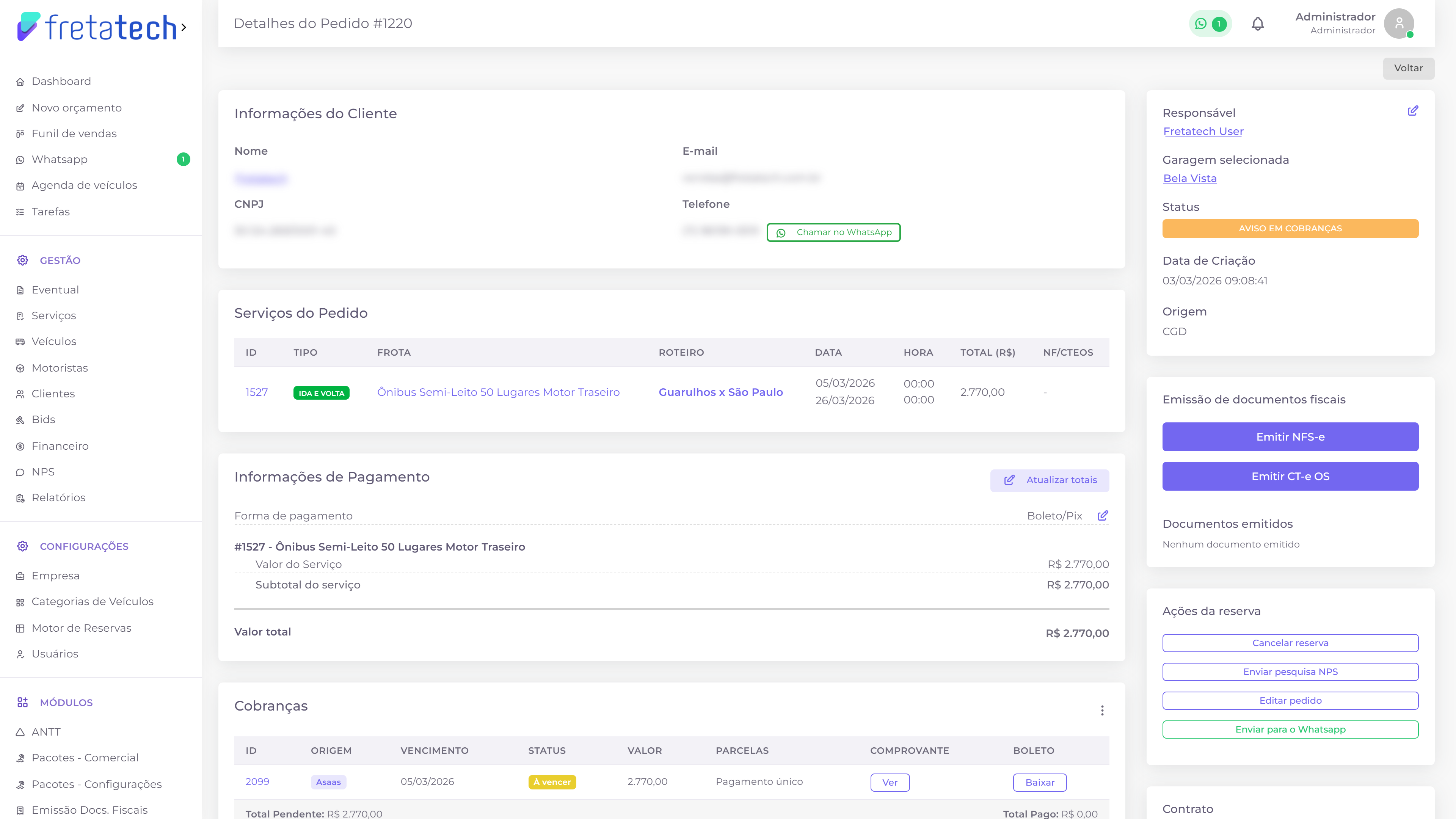
Nem todos os cards aparecem em todo pedido. Vários dependem do estado do pedido ou de configurações do sistema. Cada caso está indicado adiante.
Informações do Cliente
O card "Informações do Cliente" exibe os dados do cliente vinculado ao pedido:
- Nome ➔ com link para o perfil do cliente
- CPF ou CNPJ ➔ o rótulo acompanha o tipo de cliente
- Telefone ➔ com botão "Chamar no WhatsApp" (quando configurado)

Quando o pedido permite, o botão "Alterar cliente" aparece no canto do card e possibilita trocar o cliente vinculado.
Serviços do Pedido
O card "Serviços do Pedido" lista todos os serviços vinculados ao pedido, exibindo:
- ID ➔ identificador do serviço (clicável, redireciona para os detalhes do serviço)
- Tipo ➔ tipo da viagem, como Ida e volta
- Frota ➔ veículo designado para o serviço
- Roteiro ➔ origem e destino da viagem
- Data ➔ data de ida e, quando houver, de volta
- Hora ➔ horário de ida e de volta
- Total (R$) ➔ valor do serviço
- NF/CTEOS ➔ documento fiscal do serviço, quando emitido

Para mais informações sobre cada serviço, acesse Detalhes do Serviço.
Informações de Pagamento
O card "Informações de Pagamento" apresenta o resumo financeiro do pedido:
- Forma de pagamento ➔ com ícone de edição para alterá-la
- Um bloco por serviço, identificado pelo ID e pelo veículo, com Valor do Serviço, as linhas de composição aplicáveis e o Subtotal do serviço
- Valor total ➔ soma final do pedido
Entre as linhas de composição podem aparecer Despesas com motoristas, Cobranças extras, Opcionais dos Veículos e Pedágios, conforme o que o serviço tiver.
O botão "Atualizar totais", no canto do card, recalcula os valores.
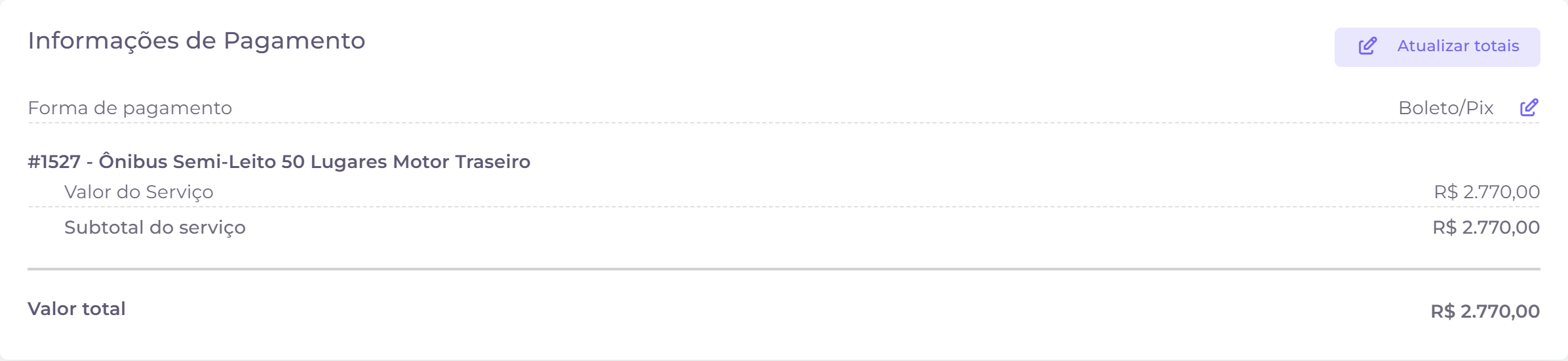
Quando o pedido possui impostos retidos, um card adicional "Impostos retidos" é exibido, detalhando os valores de ISS e demais deduções, além do Valor líquido final.
Cobranças
O card "Cobranças" exibe todas as cobranças do pedido com as seguintes informações:
- ID ➔ identificador da cobrança
- Origem ➔ gateway que gerou a cobrança, como Asaas
- Vencimento ➔ data de vencimento
- Status ➔ situação atual (badge colorido), como À vencer
- Valor ➔ valor da cobrança
- Parcelas ➔ Pagamento único ou a parcela correspondente
- Comprovante ➔ botão "Ver" para abrir o comprovante
- Boleto ➔ botão "Baixar" para baixar o boleto
No rodapé do card são exibidos os totais: Total Pendente e Total Pago.

Enquanto o pedido não tem cobrança criada, o card aparece como "Cobranças Extras" com a mensagem Nenhuma cobrança foi criada para este pedido.
Ações nas cobranças
No canto superior direito do card de cobranças, um menu oferece as seguintes ações:
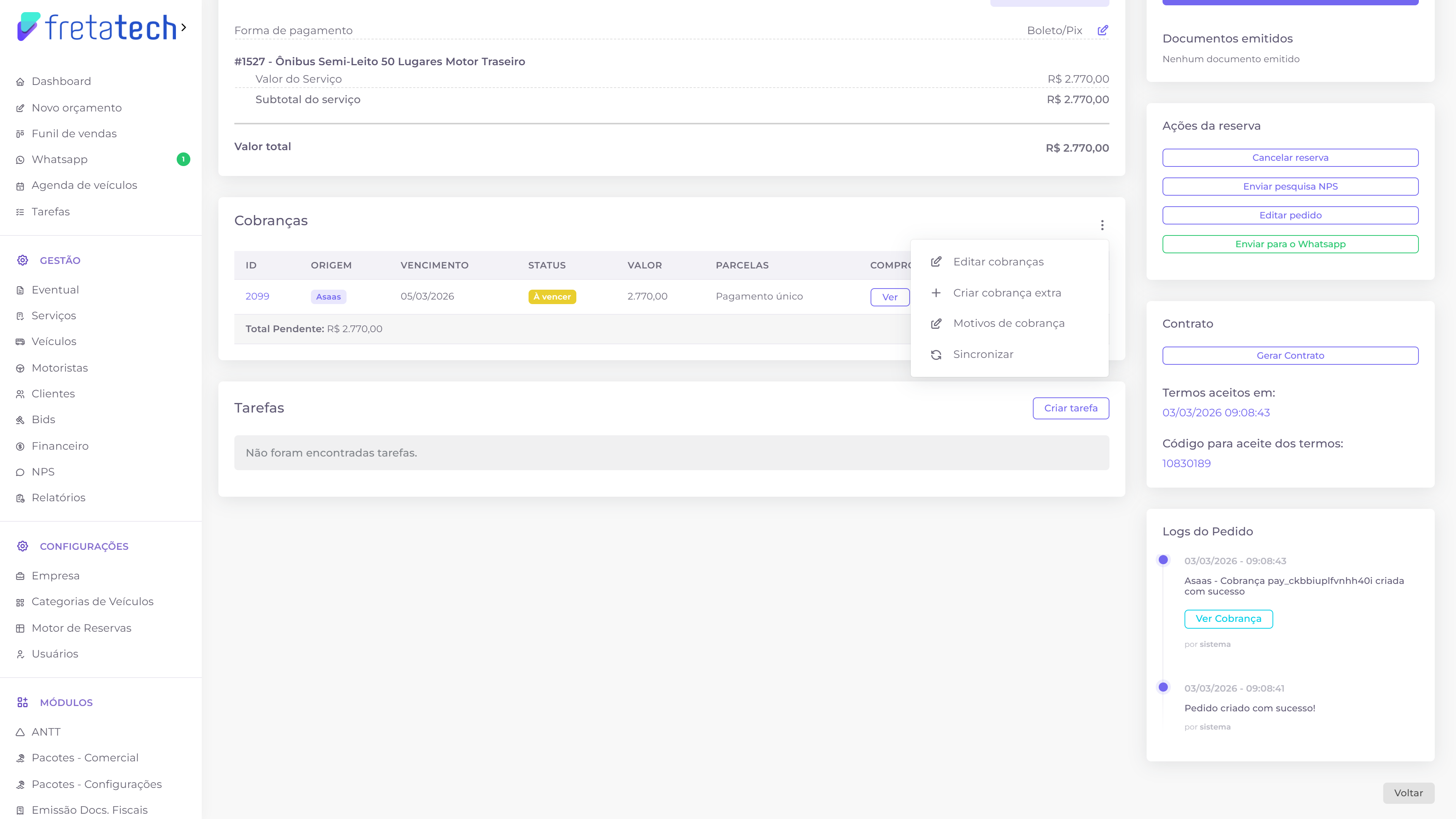
- Editar cobranças ➔ abre o painel lateral para alterar parcelas e vencimentos
- Criar cobrança extra ➔ abre o modal para adicionar uma cobrança extra ao pedido
- Motivos de cobrança ➔ acessa a página de gerenciamento de motivos
- Sincronizar ➔ atualiza o status das cobranças com o gateway de pagamento
Quando uma integração ERP está configurada, a opção "Enviar para o ERP" também é exibida no menu.
Motivos de cobrança
A opção "Motivos de cobrança" abre o cadastro dos motivos que aparecem na cobrança extra. A tabela traz o Nome, o Nº de cobranças que já usaram o motivo e o Tipo.
A edição acontece na própria listagem: o lápis da linha transforma o nome em campo, e no lugar dele aparecem salvar e cancelar. Não há mais tela separada de edição.
Motivo do tipo protegido não pode ser renomeado nem excluído, porque é usado pelo próprio sistema. Motivo já vinculado a alguma cobrança também não é excluído, e o sistema avisa quantas cobranças o usam.
Criar cobrança extra
Ao selecionar "Criar cobrança extra", o modal Cobranças extras é exibido:
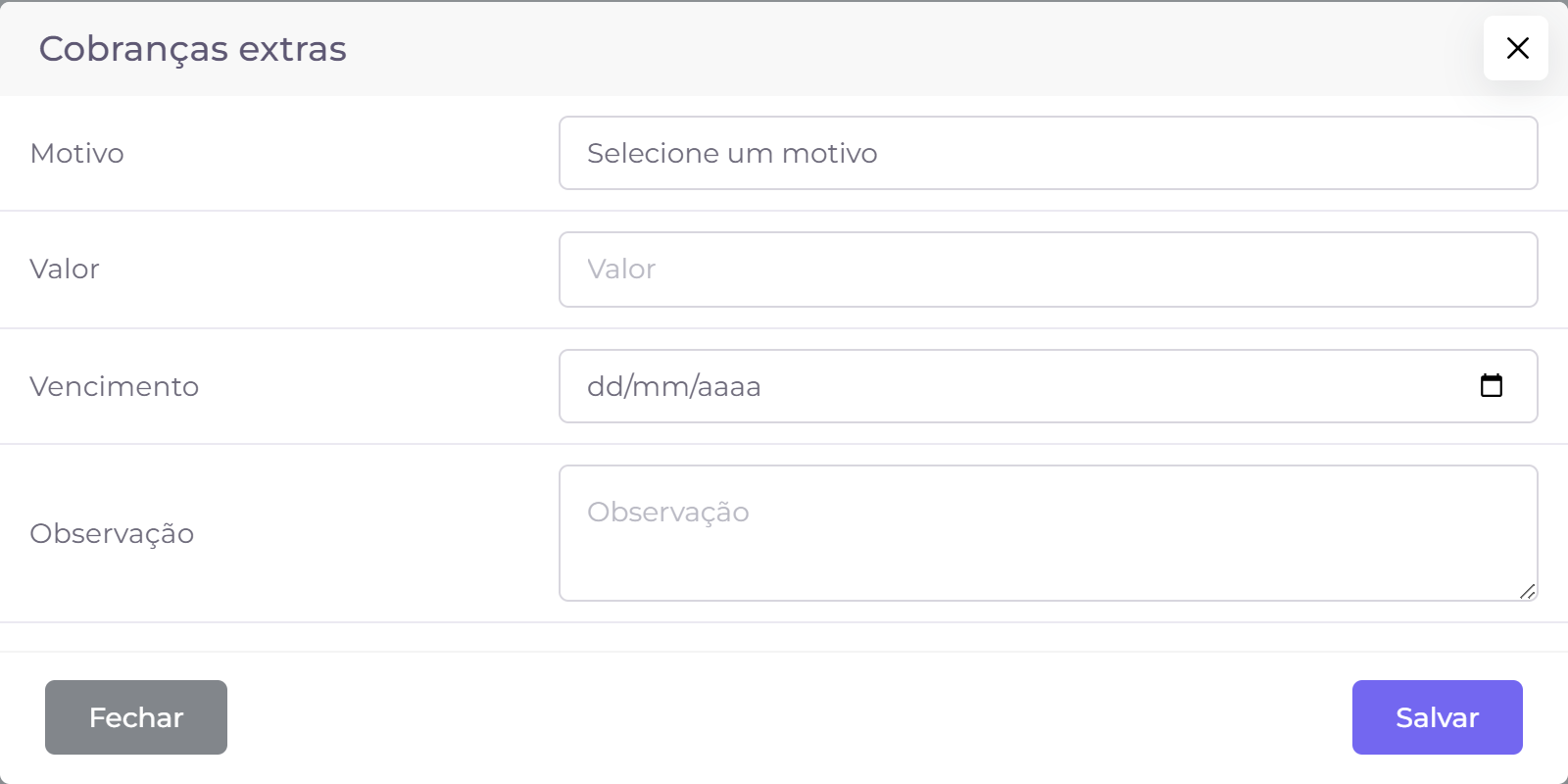
Preencha os campos:
- Motivo ➔ selecione um motivo entre os cadastrados
- Valor ➔ valor da cobrança extra
- Vencimento ➔ data de vencimento
- Observação ➔ detalhes sobre a cobrança
Clique em "Salvar" para criar a cobrança ou em "Fechar" para sair sem criar nada.
Editar cobranças
Ao selecionar "Editar cobranças", um painel lateral é aberto:
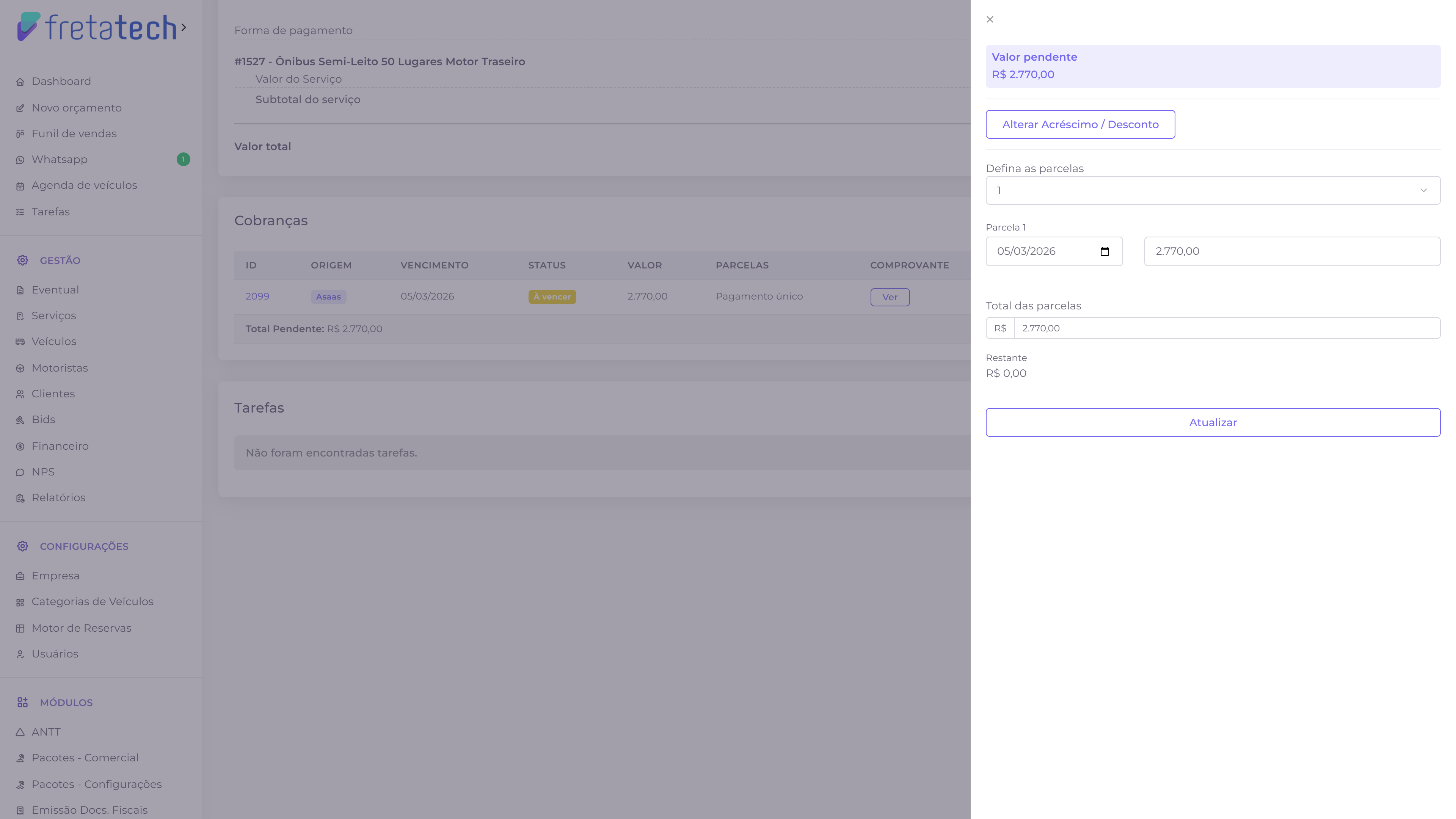
O painel mostra o Valor pendente no topo e permite:
- Alterar Acréscimo / Desconto ➔ abre os campos de acréscimo e desconto do pedido
- Defina as parcelas ➔ escolha o número de parcelas
- Para cada parcela, ajuste a data de vencimento e o valor
- Total das parcelas ➔ soma do que foi distribuído
- Restante ➔ quanto ainda falta distribuir; precisa chegar a zero
Clique em "Atualizar" para gravar.
Cobranças deletadas
Quando alguma cobrança do pedido é excluída, o card "Cobranças deletadas" aparece logo abaixo do de cobranças e guarda o histórico. Ele só existe quando há o que mostrar.
A tabela traz ID / Origem, Valor, Criada em / Deletada em, Vencimento e ID Gateway. Quando a cobrança veio do asaas, há ainda a coluna Comprovante.
Tarefas
O card "Tarefas" lista as tarefas vinculadas ao pedido. Use "Criar tarefa" para adicionar uma nova. Quando não há nenhuma, o card exibe Não foram encontradas tarefas.

Conferência Financeira
Este card só é exibido quando a funcionalidade de conferência financeira está habilitada nas configurações do sistema.
Realizar a conferência é atribuição restrita a Administrador e Financeiro.
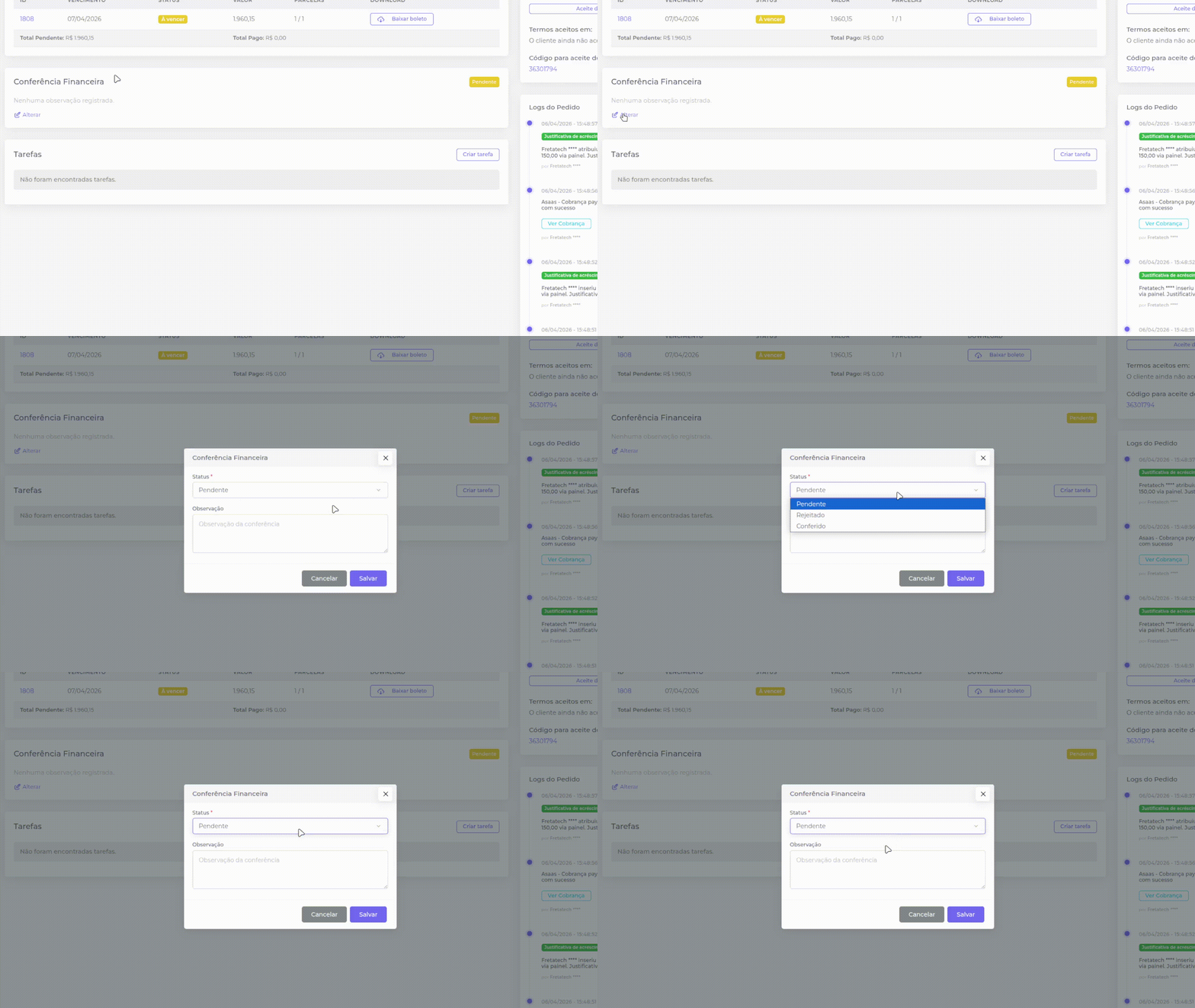
O card "Conferência Financeira" exibe o status da conferência e as observações registradas. Para alterar, clique em "Alterar":

O modal de edição permite definir o status da conferência e adicionar observações:
Painel lateral
O primeiro card do painel lateral concentra a identificação e a situação do pedido:
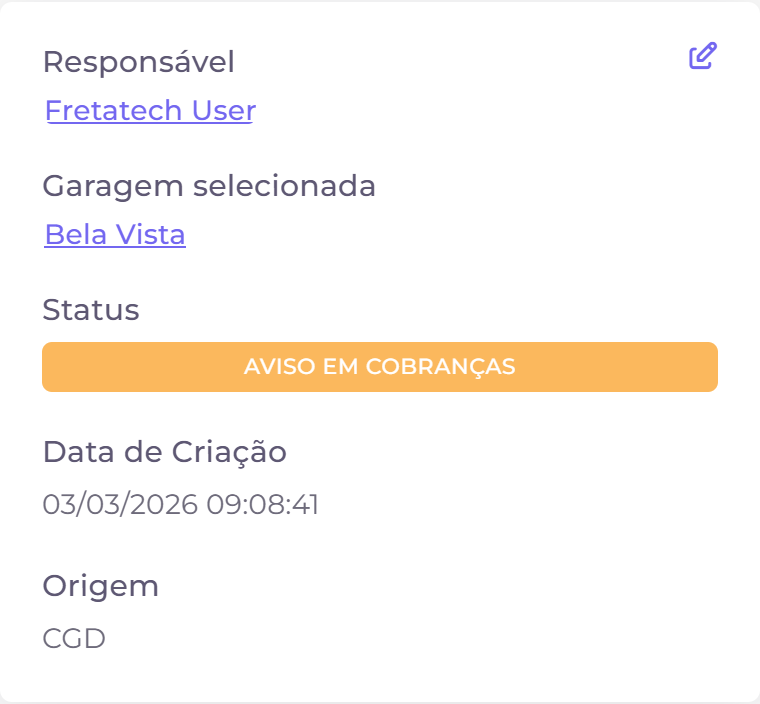
- Responsável ➔ atendente responsável pelo pedido. Use o ícone de edição para trocá-lo. Caso nenhum usuário esteja atribuído, o botão "Assumir atendimento" permite que você se torne o responsável.
- Garagem selecionada ➔ garagem vinculada ao pedido
- Status ➔ situação atual como badge colorido. Quando o pedido está cancelado, o motivo de cancelamento também é exibido.
- Data de Criação ➔ data e hora em que o pedido foi criado
- Origem ➔ de onde o pedido veio: Painel, Online, Agente IA ou CGD
Ações da reserva
O card "Ações da reserva" oferece os seguintes botões (quando as condições de permissão e estado do pedido são atendidas):
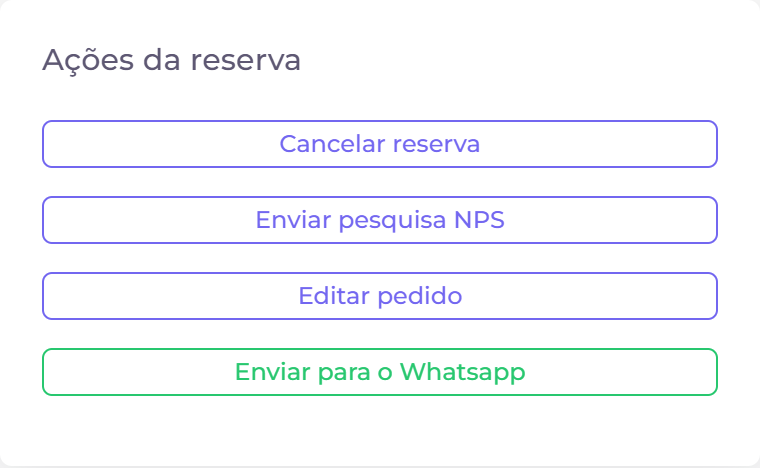
- Cancelar reserva ➔ cancela o pedido
- Enviar pesquisa NPS ➔ dispara a pesquisa de satisfação ao cliente
- Editar pedido ➔ redireciona para a página de edição do pedido
- Enviar para o Whatsapp ➔ abre a conversa com o cliente no WhatsApp
Contrato
O card "Contrato" permite gerar e acompanhar o contrato do pedido:
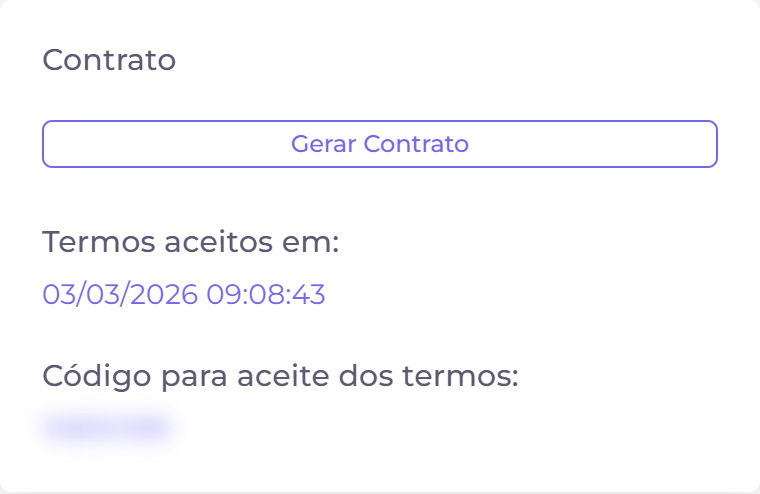
- Gerar Contrato ➔ gera o PDF do contrato para download
- Enviar código de aceite via WhatsApp ➔ envia o código de aceite dos termos ao cliente
- Código para aceite dos termos ➔ o código que o cliente usa para aceitar
Quando o cliente já aceitou, o card exibe Termos aceitos em com a data e a hora do aceite.
Emissão de documentos fiscais
Este card só é exibido quando o módulo fiscal está ativo.
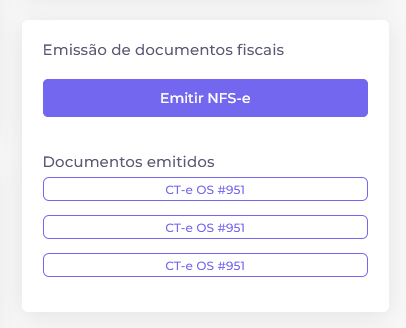
O card "Emissão de documentos fiscais" permite emitir e acompanhar os documentos fiscais do pedido:
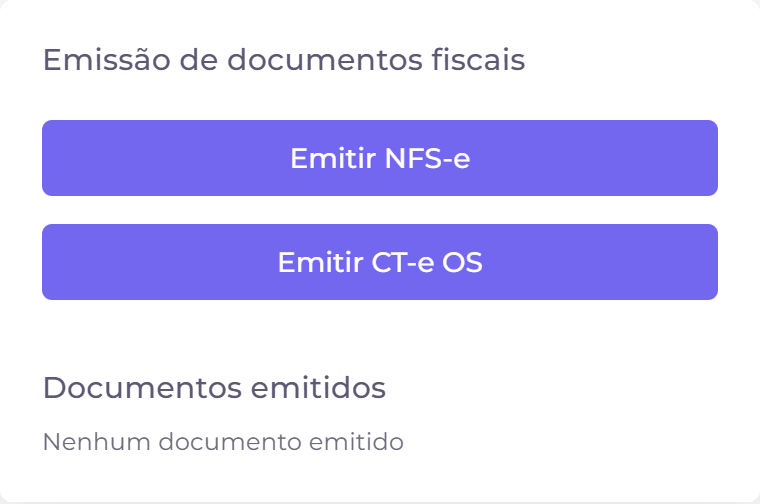
- Emitir NFS-e ➔ emite a Nota Fiscal de Serviço eletrônica
- Emitir CT-e OS ➔ emite o Conhecimento de Transporte eletrônico
- Emitir NFS-e avulsa e Emitir CT-e OS avulso ➔ abrem o formulário de emissão avulsa, com os itens digitados à mão em vez de virem dos serviços do pedido. Só aparecem quando o provedor fiscal é o Webmania.
- Documentos emitidos ➔ lista os documentos já emitidos com links para visualização. Enquanto não houver nenhum, exibe Nenhum documento emitido.
Logs do Pedido
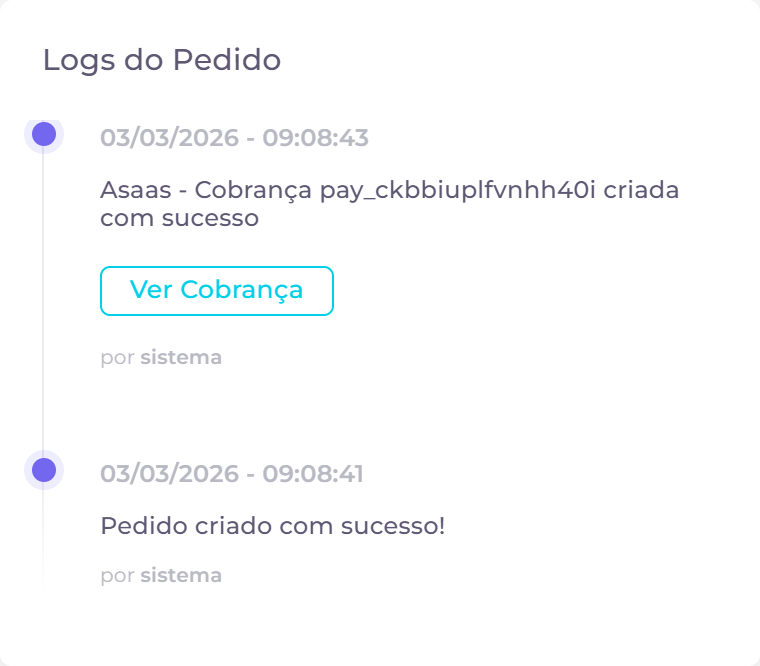
O card "Logs do Pedido" exibe o histórico completo de alterações do pedido em formato de timeline, incluindo:
- Data e hora da alteração
- Mensagem descritiva da alteração
- Autor ➔ quem realizou a alteração, que pode ser um usuário ou o próprio sistema
Alguns registros trazem um atalho, como "Ver Cobrança", que leva direto ao item citado.
Informações relacionadas
Dependendo do pedido, cards adicionais podem ser exibidos no painel lateral:
- Orçamento do pedido ➔ exibe o orçamento de origem, com o ID e o botão "Visualizar"
- Fatura do Pedido ➔ quando o pedido faz parte de uma fatura, exibe o ID e valor com link para a fatura
- Pesquisas do pedido ➔ exibe as pesquisas de preço realizadas antes da criação do pedido
- Oportunidade Externa ➔ quando o pedido foi originado de uma oportunidade externa, exibe os dados da origem