

Frota
As abas da frota: disponibilidade, dados gerais, precificação, galeria e veículos.
Esta é a página onde a frota é configurada. Você chega nela clicando no ID na listagem de frotas. É aqui que se define quanto ela custa, quantas unidades existem, o que ela oferece e como ela aparece para o cliente.
A página é dividida em cinco abas.
Quem acessa esta tela: Administrador e Avançado. A gestão de frotas e manutenção não aparece para nenhum outro cargo.
Disponibilidade
O calendário da frota, dia a dia, no mesmo formato da agenda de veículos.
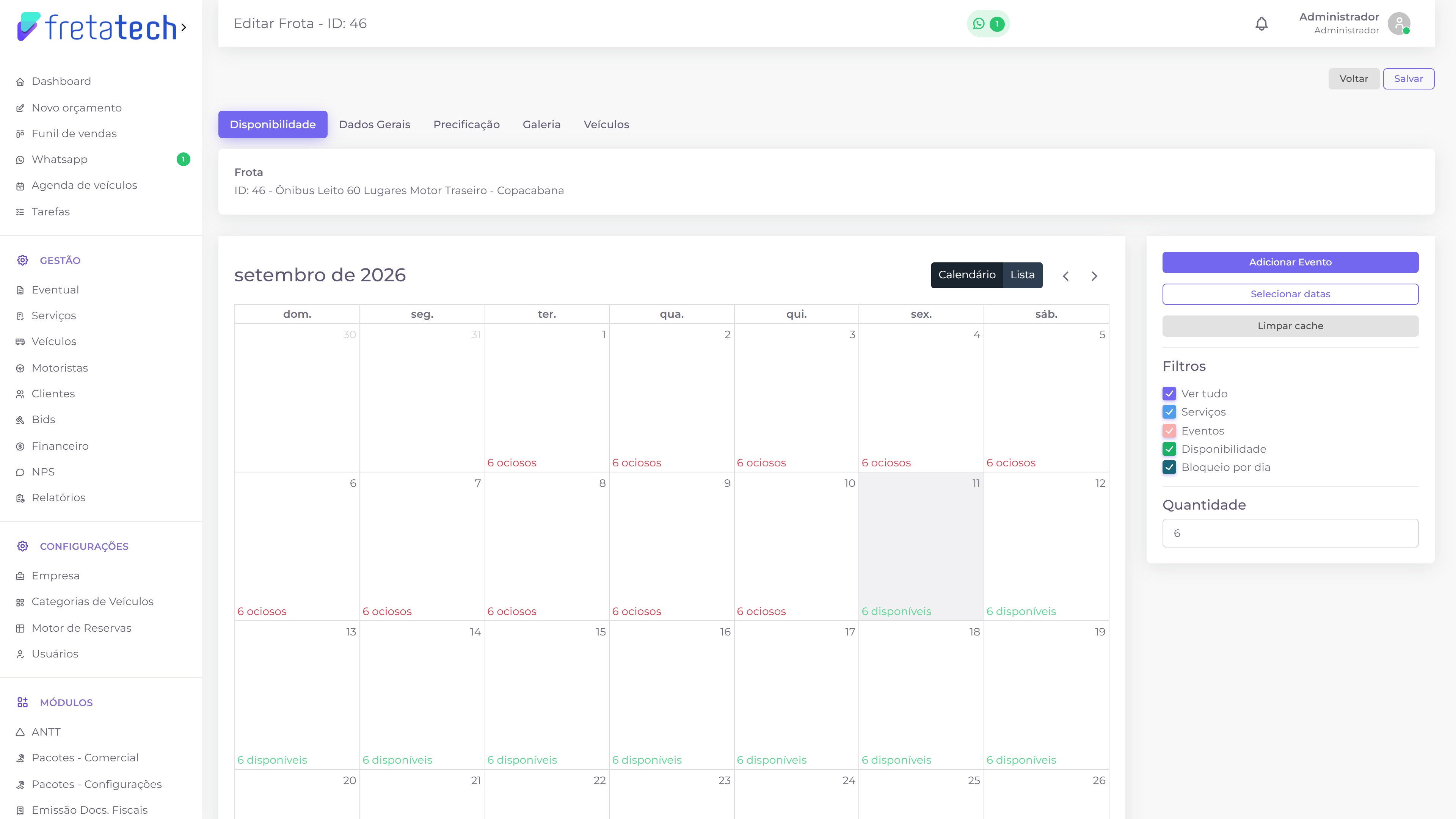
À direita ficam "Adicionar Evento", para bloquear um período só desta frota, "Selecionar datas" e "Limpar cache", além dos filtros do calendário.
O campo Quantidade é quantas unidades desta frota existem para vender. É esse número que o sistema desconta a cada serviço e é ele que aparece na coluna Veículos da listagem.
Dados Gerais
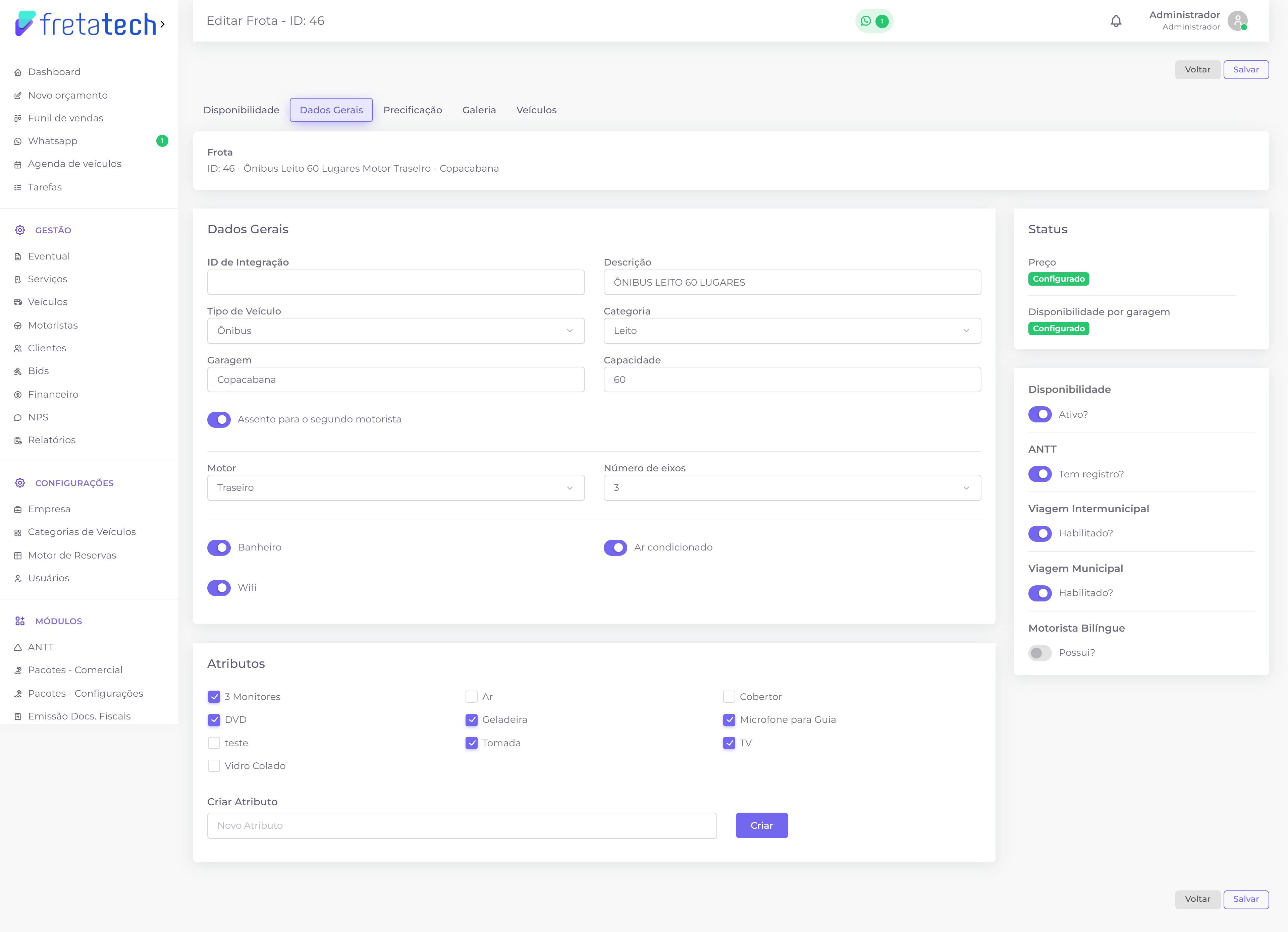
- ID de Integração ➔ o código da frota em um sistema externo
- Descrição ➔ o nome curto, usado nas listagens
- Tipo de Veículo e Categoria ➔ o que define a frota, como Ônibus e Leito
- Garagem ➔ de onde ela sai
- Capacidade ➔ quantos passageiros
- Assento para o segundo motorista ➔ marque quando a frota reserva lugar para o segundo motorista
- Motor e Número de eixos ➔ dados técnicos do veículo
- Banheiro, Ar condicionado e Wifi ➔ o que a frota oferece
Em Atributos ficam os itens extras, como TV, Geladeira ou Cobertor. Marque os que a frota tem. O campo "Criar Atributo" acrescenta um item novo à lista, que passa a valer para todas as frotas.
Na coluna da direita:
- Status ➔ mostra se o Preço e a Disponibilidade por garagem já foram configurados
- Disponibilidade ➔ liga e desliga a frota
- ANTT ➔ se ela tem registro
- Viagem Intermunicipal e Viagem Municipal ➔ em que tipo de viagem ela pode ser usada
- Motorista Bilíngue ➔ se a frota conta com motorista bilíngue
Desligar Disponibilidade tira a frota da pesquisa de preço. Ela some das buscas, mas os serviços já vendidos continuam como estão.
Precificação
É aqui que o preço da frota é montado.
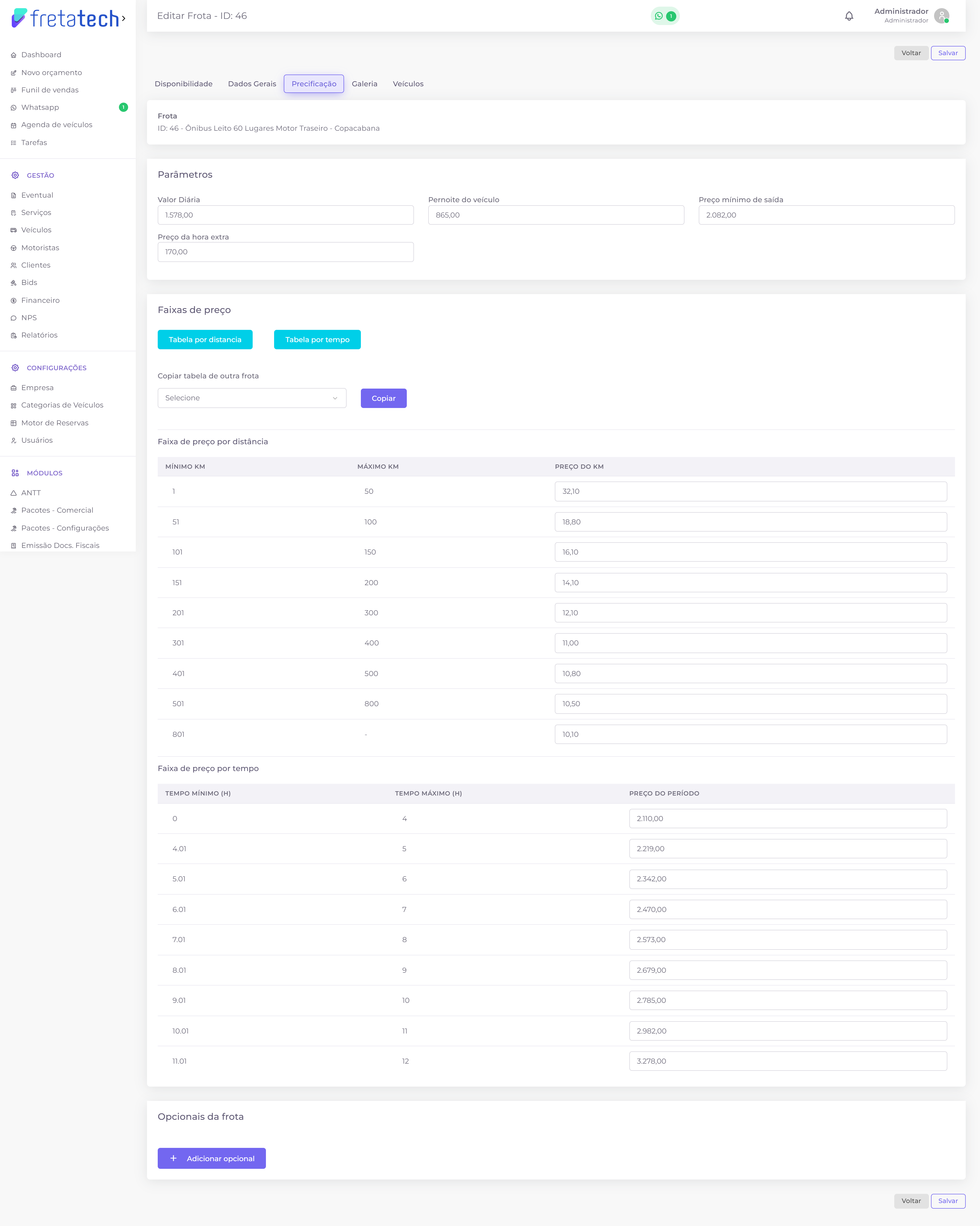
Em Parâmetros ficam os valores fixos:
- Valor Diária ➔ quanto custa o dia de viagem
- Pernoite do veículo ➔ o valor cobrado quando o veículo dorme fora
- Preço mínimo de saída ➔ o piso: nenhuma viagem sai por menos que isso
- Preço da hora extra ➔ o valor da hora que passar do contratado
Abaixo ficam as Faixas de preço, em duas tabelas que os botões "Tabela por distancia" e "Tabela por tempo" alternam:
- Faixa de preço por distância ➔ o preço do km muda conforme a distância. Cada linha tem Mínimo KM, Máximo KM e Preço do KM, e o valor do km cai à medida que a viagem fica mais longa.
- Faixa de preço por tempo ➔ o preço do período, com Tempo mínimo (h), Tempo máximo (h) e Preço do período
O campo "Copiar tabela de outra frota" traz as faixas já montadas de outra frota. É o caminho mais rápido para cadastrar uma frota parecida com uma que já existe.
No fim da aba, Opcionais da frota define quais extras podem ser vendidos junto, com o botão "Adicionar opcional". Os itens vêm do cadastro de Opcionais.
Galeria
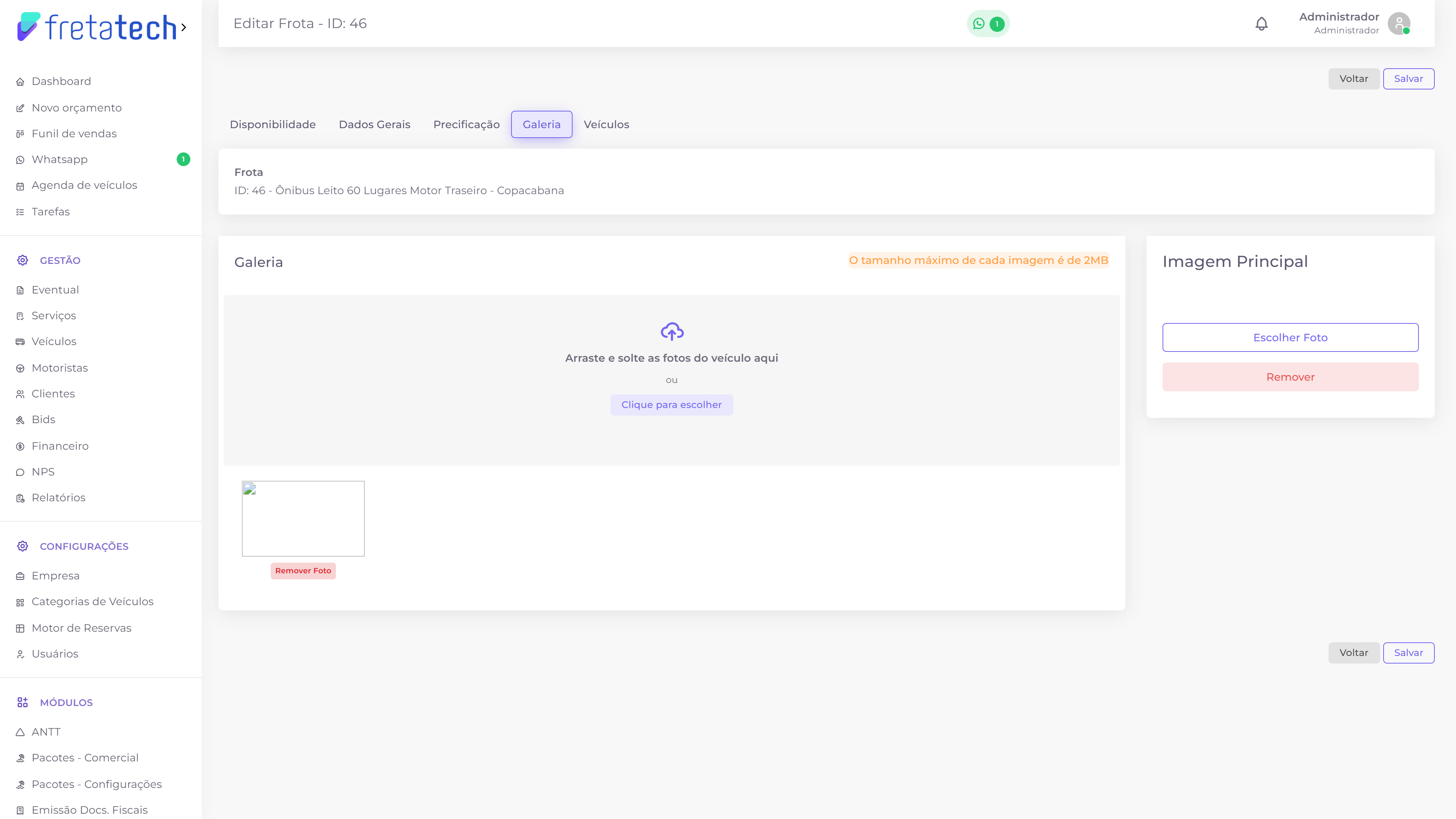
As fotos que o cliente vê. Arraste os arquivos para a área indicada ou use "Clique para escolher". Cada imagem pode ter no máximo 2MB. À direita, Imagem Principal define a foto de capa da frota.
Veículos
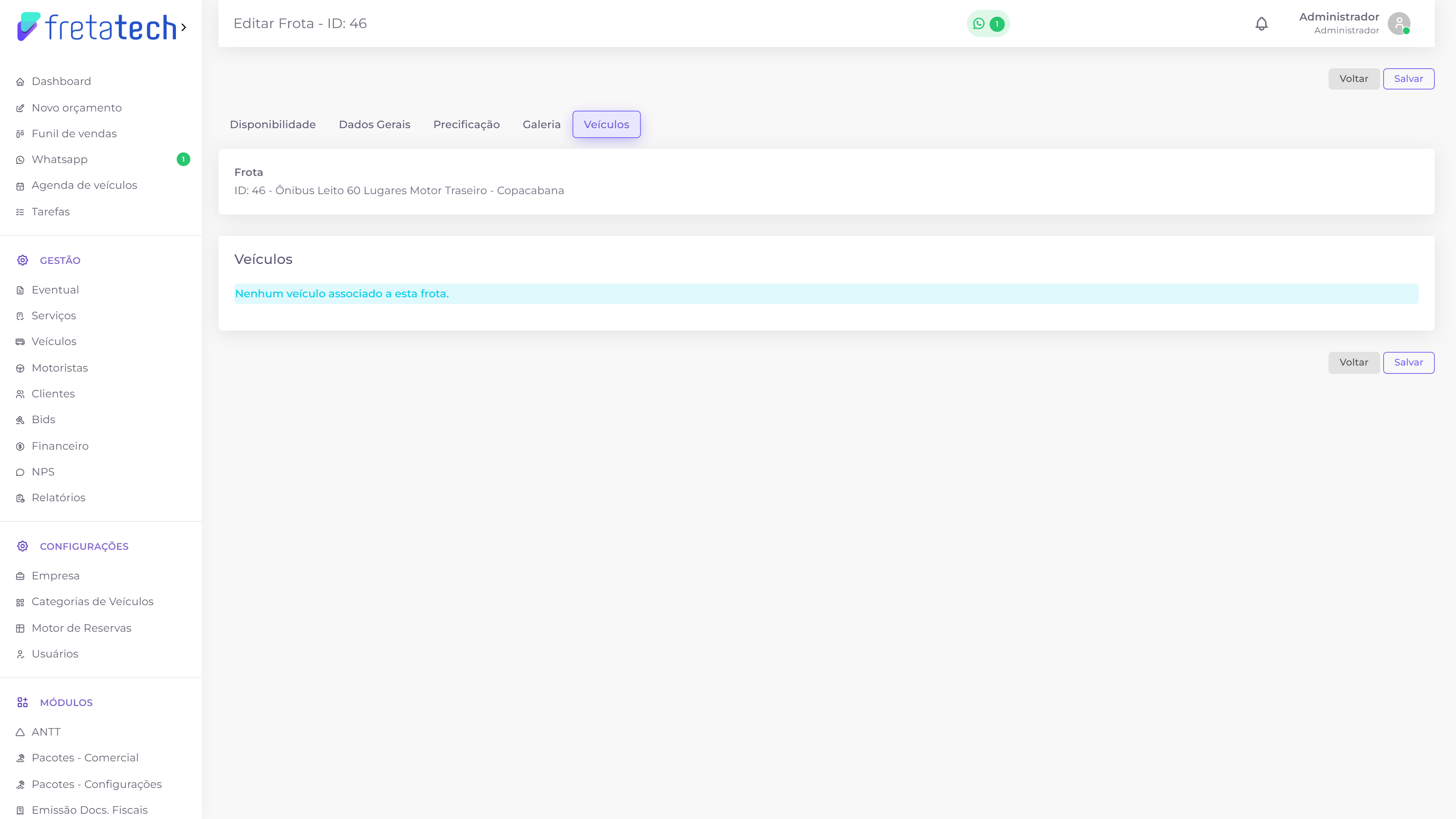
Lista os veículos de placa vinculados a esta frota. Quando não há nenhum, a aba informa isso.