

Pedidos
Detalhes da listagem, visualização e gerenciamento de pedidos.
Listagem dos pedidos
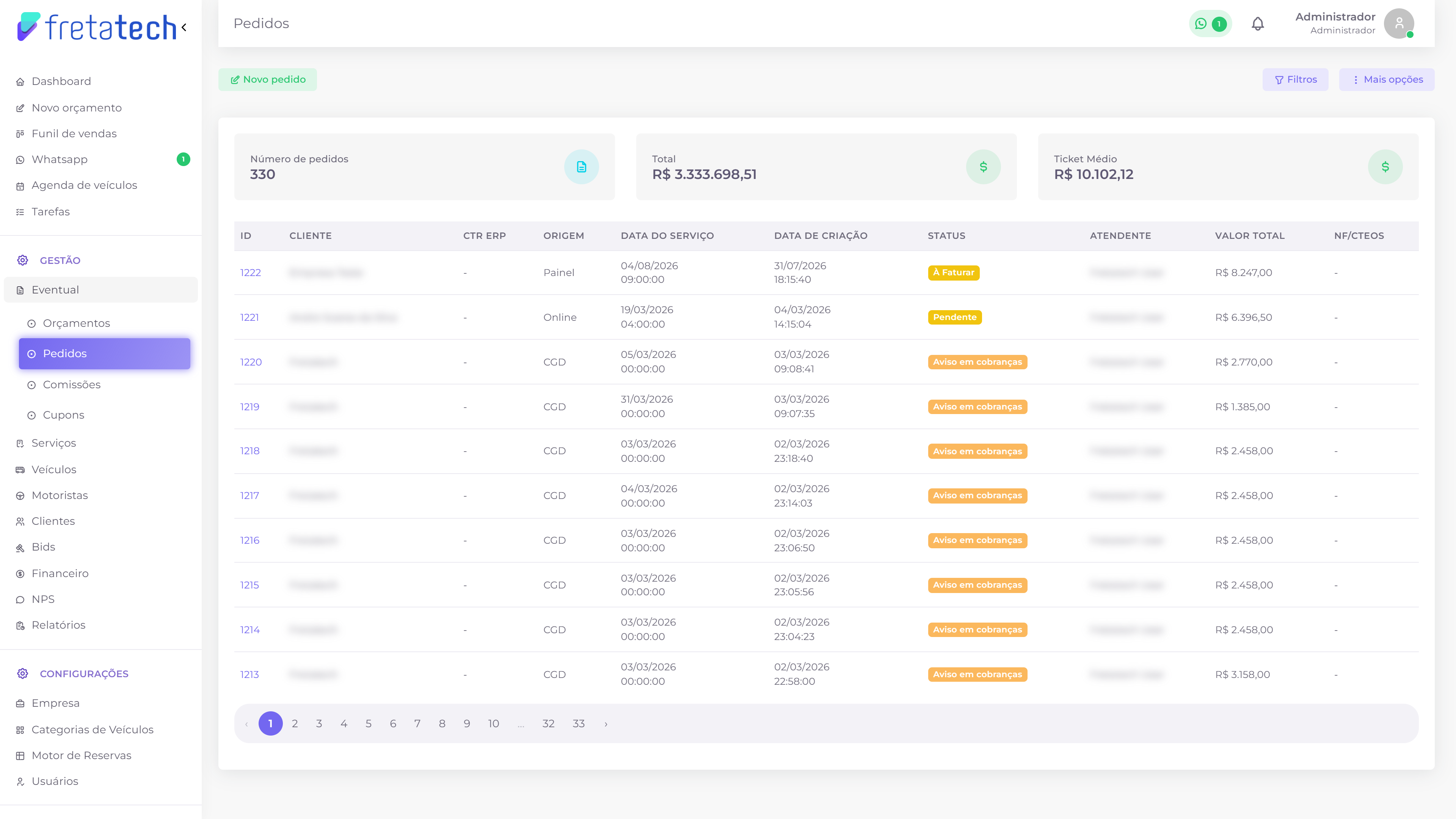
A página de Pedidos reúne todos os pedidos cadastrados no sistema em uma listagem organizada. A partir dela, você pode consultar as informações essenciais de cada pedido, aplicar filtros avançados e acessar os detalhes de forma rápida e prática.
No menu, ela fica em Gestão > Eventual > Pedidos.
Quem acessa esta tela: Administrador, Avançado, Financeiro, Vendedor Sênior e Vendedor. O Vendedor Externo vê apenas os pedidos dele. Operacional e Operacional Limitado não têm acesso.
Informações exibidas
A listagem apresenta as seguintes informações de cada pedido:
- ID ➔ identificador único do pedido
- Cliente ➔ nome do cliente vinculado
- CTR ERP ➔ código(s) de contrato no ERP externo (quando integrado)
- Origem ➔ de onde o pedido foi criado: Painel, Online, Agente IA ou CGD
- Data do serviço ➔ data e horário do serviço
- Data de criação ➔ data e horário em que o pedido foi criado
- Status ➔ situação atual do pedido (exibido como badge colorido)
- Atendente ➔ usuário responsável pelo pedido
- Valor total ➔ valor total do pedido
- NF/CTEOS ➔ documento fiscal emitido para o pedido, quando houver
Dependendo das configurações do sistema, colunas adicionais podem ser exibidas, como Status de integração ERP e Motivo de cancelamento.
Status possíveis
O pedido pode estar em um destes status: Pendente, Pendente de Aprovação, Processando, Parcialmente Pago, Pago, À Faturar, Faturado, Finalizado, Cortesia, Aviso em cobranças, Estornado e Cancelado.
Cards de resumo
No topo da listagem, três cards exibem um resumo dos pedidos filtrados:

- Número de pedidos ➔ total de pedidos na listagem atual
- Total ➔ soma dos valores de todos os pedidos exibidos
- Ticket Médio ➔ valor médio por pedido
Quando o filtro "Apenas com desconto" está ativo, o card de total exibe o Total líquido e um card adicional de Desconto total aplicado é exibido.
Filtros
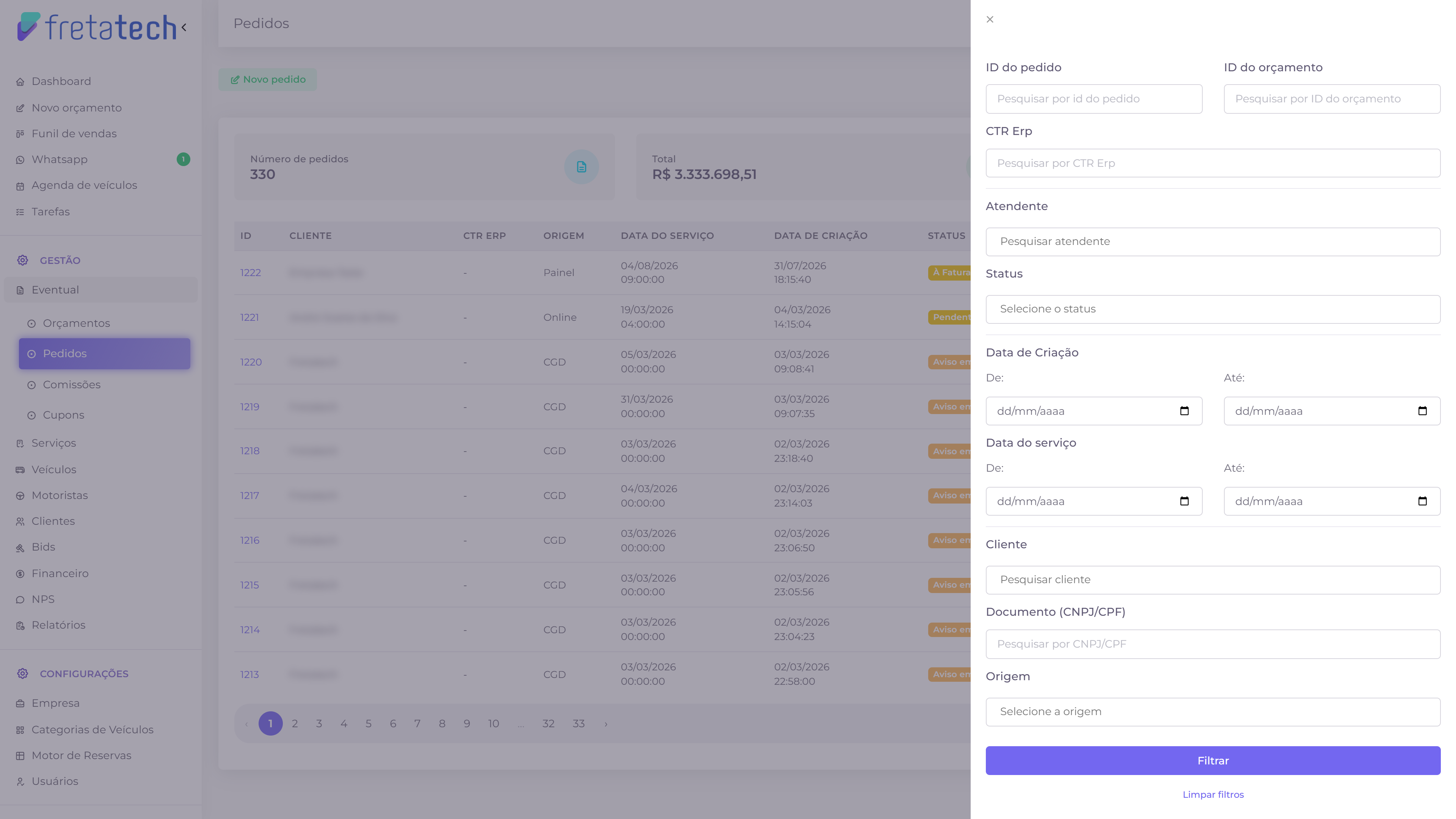
Para refinar a listagem, clique no botão "Filtros" no canto superior direito. Um painel lateral será aberto:
Campos de busca
- ID do pedido ➔ busca pelo ID do pedido
- ID do orçamento ➔ busca pelo ID do orçamento de origem
- CTR Erp ➔ busca pelo código de contrato externo
- Documento (CNPJ/CPF) ➔ busca pelo documento do cliente
Intervalos de data
- Data de Criação ➔ filtra por data de criação (De/Até)
- Data do serviço ➔ filtra por data do serviço (De/Até)
Seleções múltiplas
- Atendente ➔ filtra por usuário responsável
- Status ➔ filtra por situação do pedido
- Cliente ➔ filtra por cliente
- Origem ➔ filtra por origem do pedido (Painel, Online, Agente IA ou CGD)
O filtro Motivo de cancelamento aparece no painel apenas quando ele é aplicável à seleção de status feita.
Opções
As opções ficam no final do painel. Role o painel para baixo para chegar até elas:
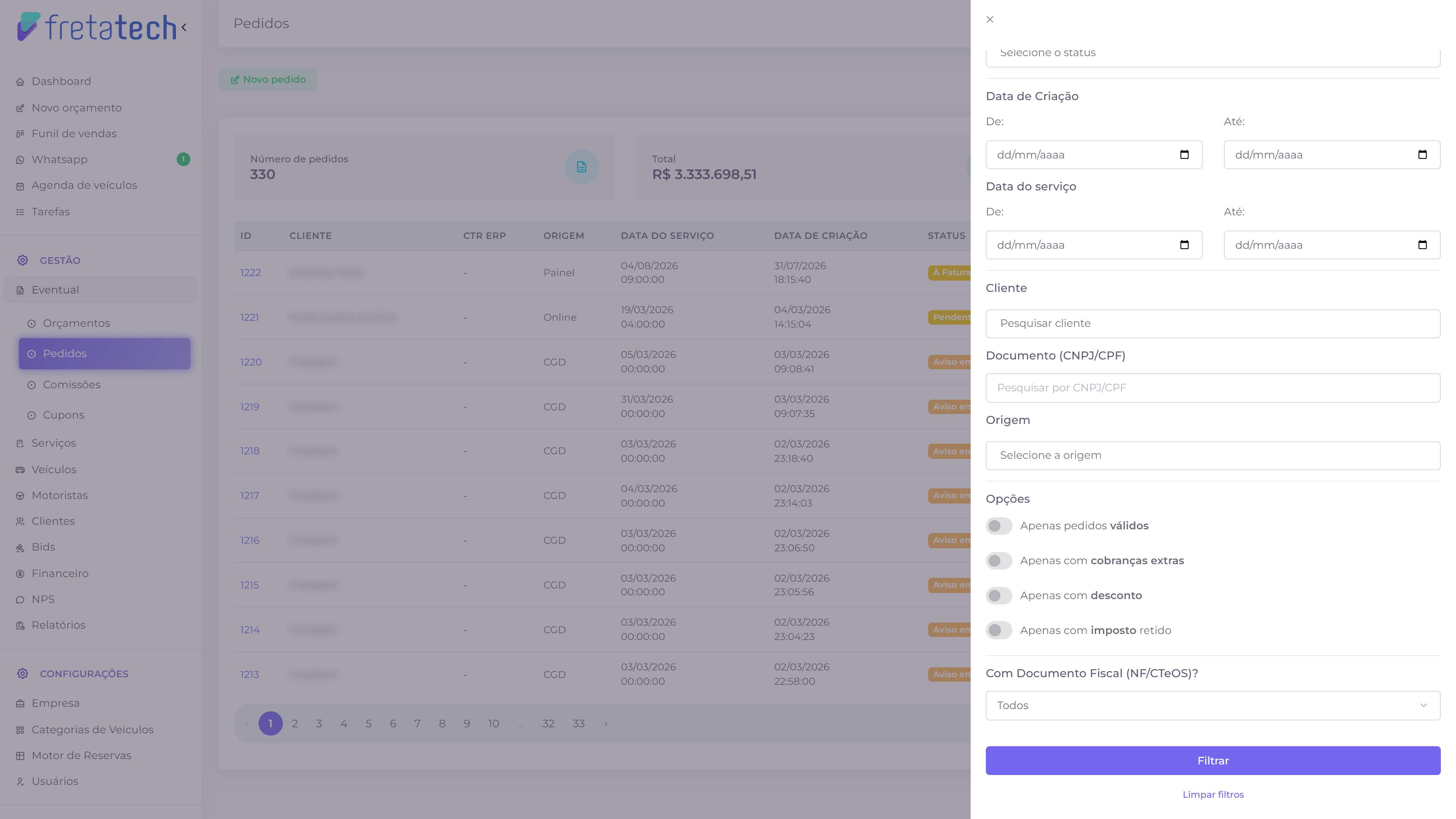
- Apenas pedidos válidos ➔ exclui pedidos cancelados
- Apenas com cobranças extras ➔ filtra pedidos que possuem cobranças adicionais
- Apenas com desconto ➔ filtra pedidos com desconto aplicado
- Apenas com imposto retido ➔ filtra pedidos com imposto retido
- Com Documento Fiscal (NF/CTeOS)? ➔ Todos, Sim ou Não, conforme o pedido tenha documento fiscal emitido
Após configurar os filtros desejados, clique em "Filtrar" para aplicar ou "Limpar filtros" para remover todos.
Acessar detalhes do pedido
Para visualizar os detalhes completos de um pedido, clique no ID do pedido na primeira coluna da listagem:
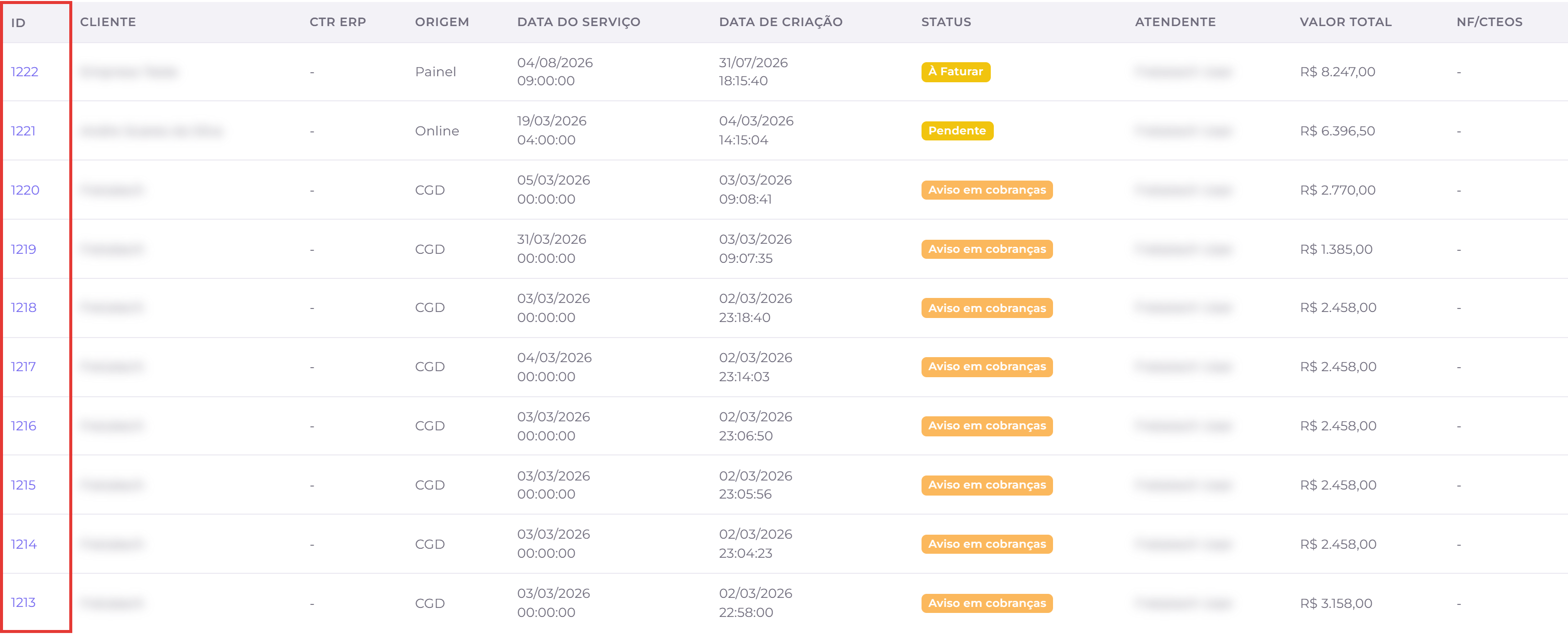
Você será redirecionado para a página de detalhes do pedido:
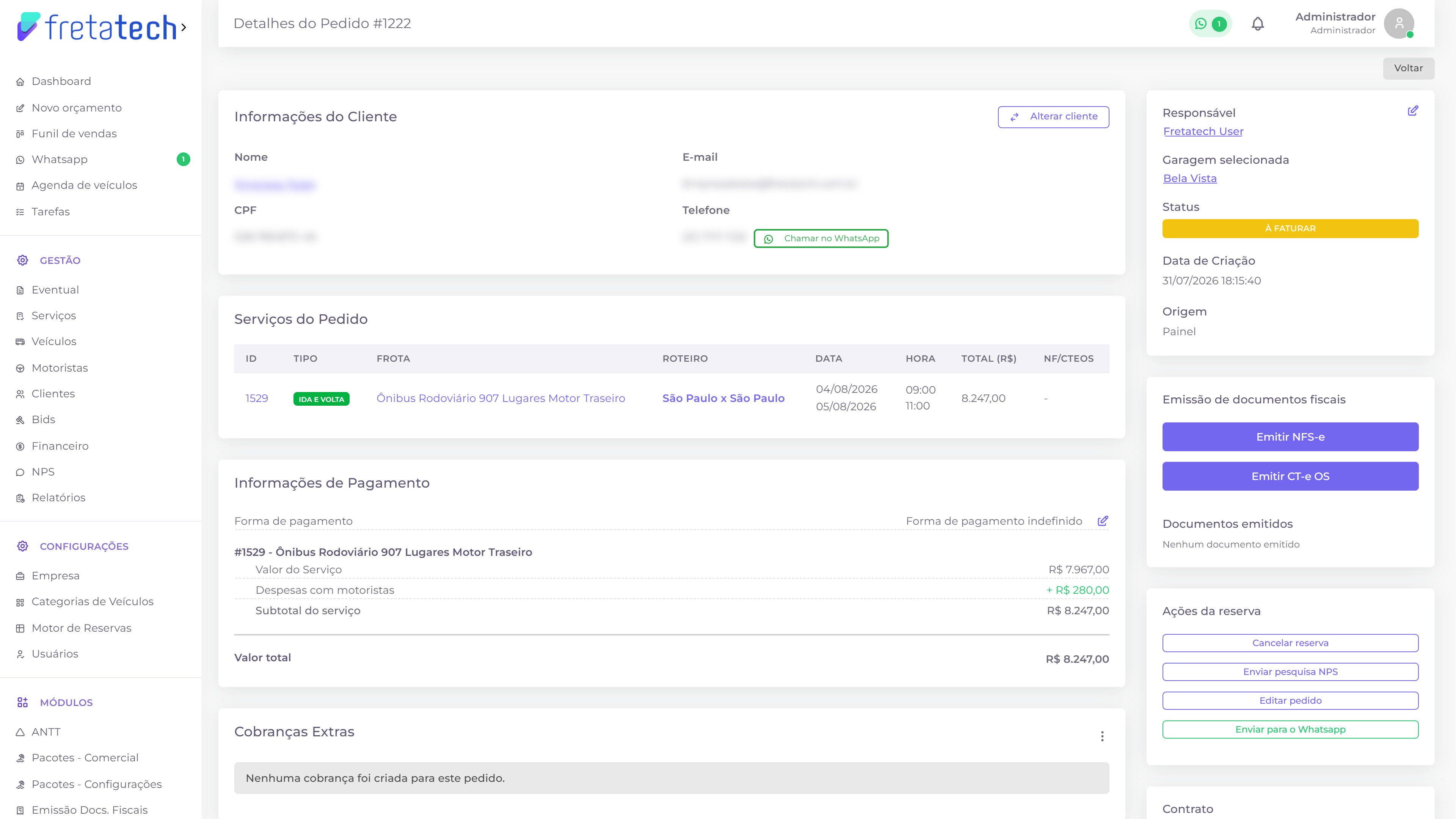
Para mais informações sobre essa página, acesse Detalhes do Pedido.
Mais opções
No canto superior direito, ao lado do botão de filtros, clique em "Mais opções" (⋮) para acessar ações adicionais:
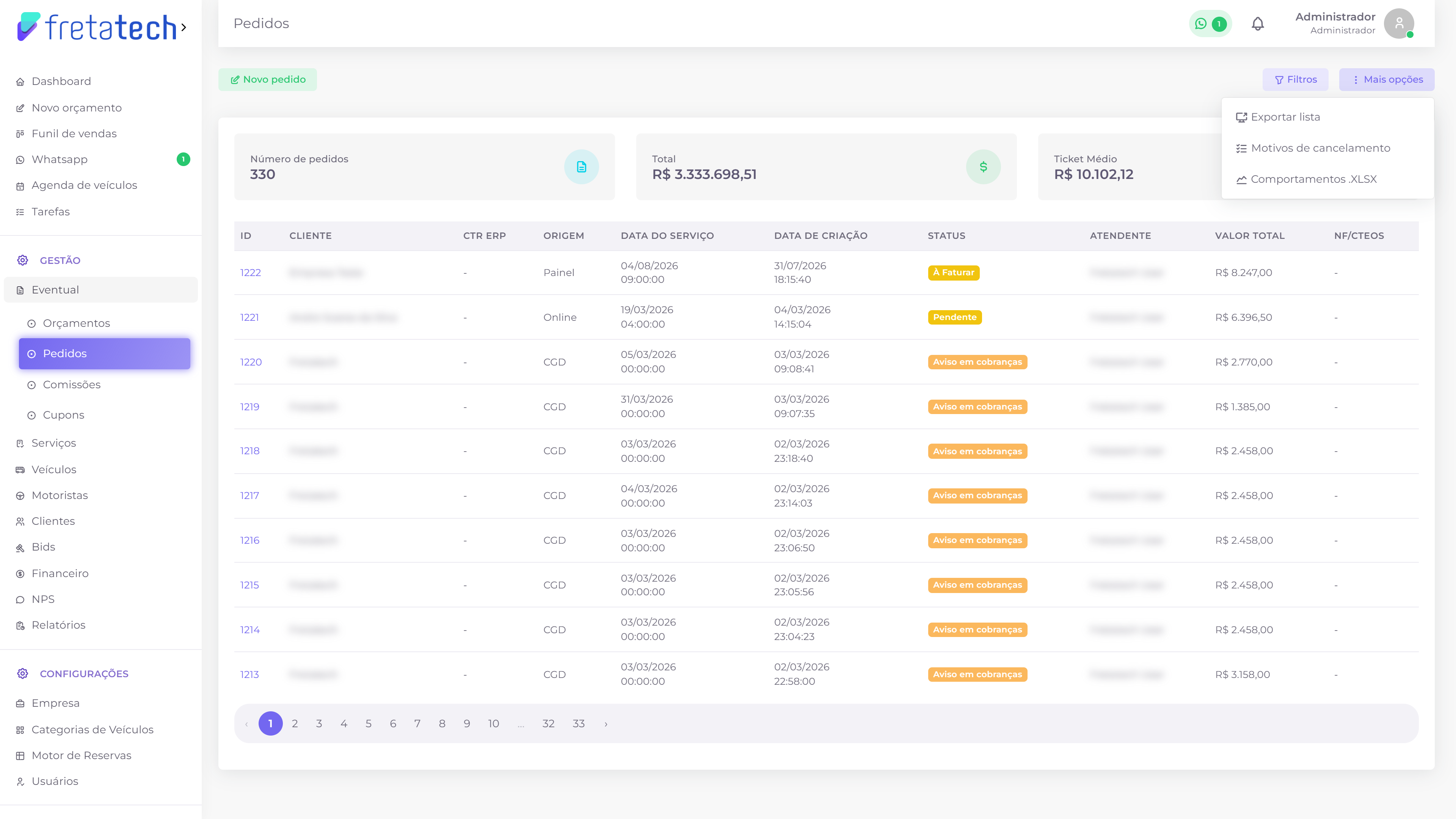
Exportar lista
Selecione "Exportar lista" para baixar a listagem de pedidos em planilha, considerando os filtros ativos no momento.
Motivos de cancelamento
Selecione "Motivos de cancelamento" para acessar a página de gerenciamento dos motivos de cancelamento de pedidos:
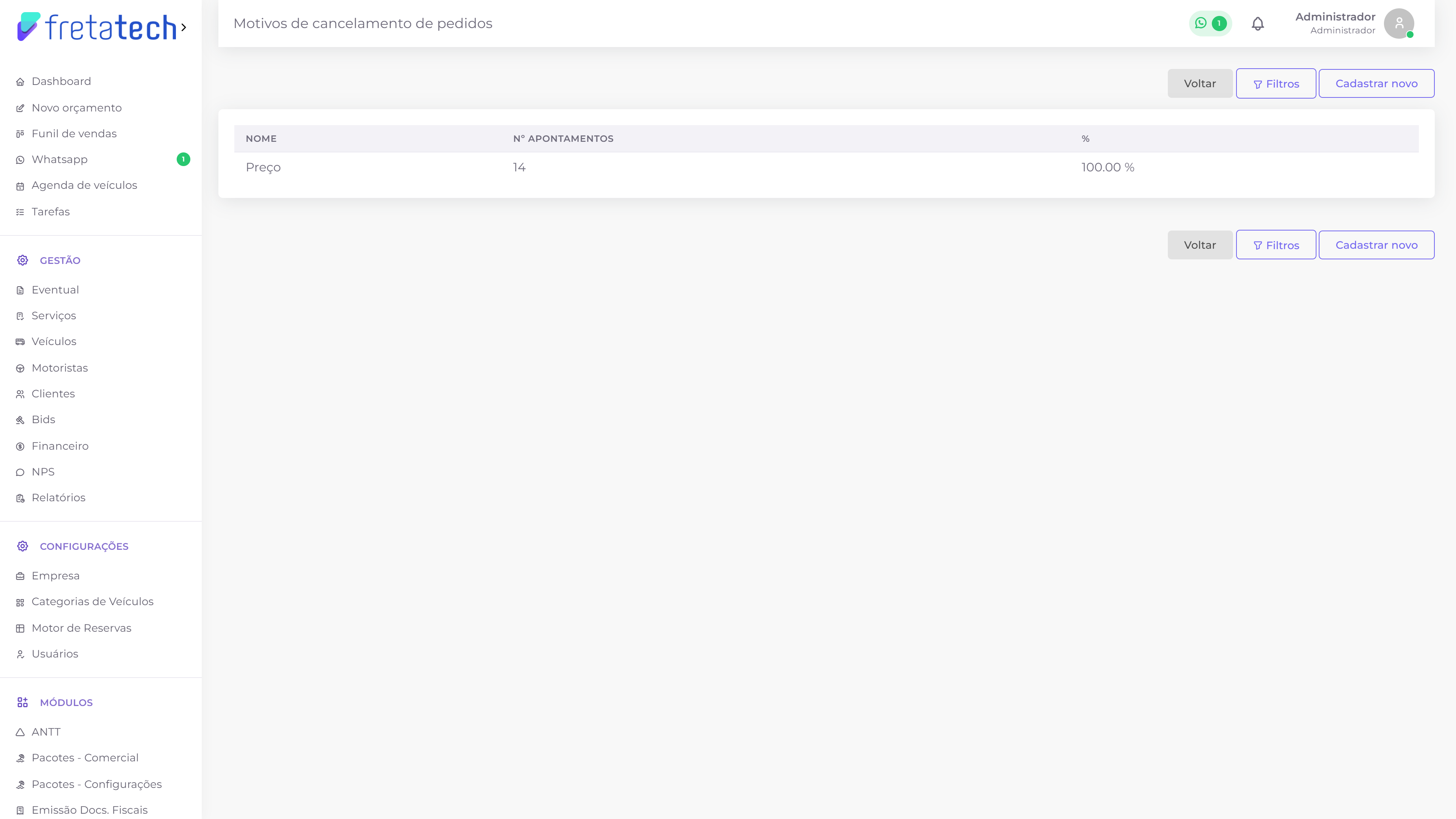
A página lista cada motivo cadastrado com o Nome, o Nº apontamentos (quantas vezes ele já foi usado) e o % que ele representa no total de cancelamentos. Use "Cadastrar novo" para incluir um motivo.
Exportar comportamentos (.XLSX)
Selecione "Comportamentos .XLSX" para exportar uma análise de comportamento de compra em formato Excel. O arquivo será gerado considerando os filtros ativos no momento da exportação.
Criar novo pedido
Para criar um novo pedido, clique no botão "Novo pedido" no canto superior esquerdo da página:

Você será redirecionado para a página de criação de orçamento, onde poderá configurar os detalhes do novo pedido.