

Serviço
As abas do serviço, a escala, a precificação, os passageiros, as comissões e os documentos.
Nesta página você acompanha um serviço do começo ao fim: confere o roteiro, escala motorista e veículo, registra a quilometragem rodada, monta a lista de passageiros, emite documentos e gera recibos.
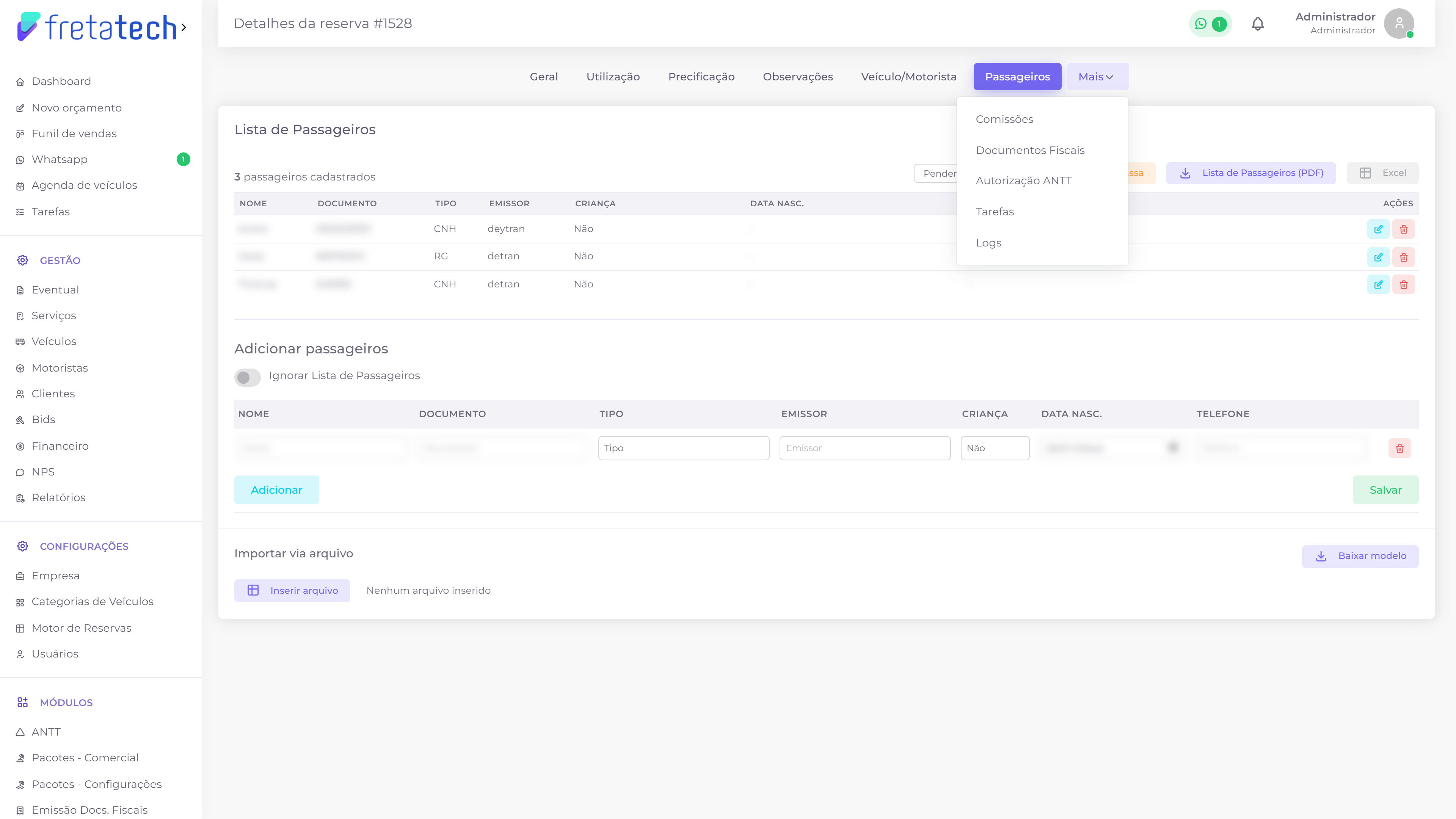
A página é dividida em abas. As seis primeiras ficam visíveis o tempo todo: Geral, Utilização, Precificação, Observações, Veículo/Motorista e Passageiros. As demais ficam no menu Mais:
Geral
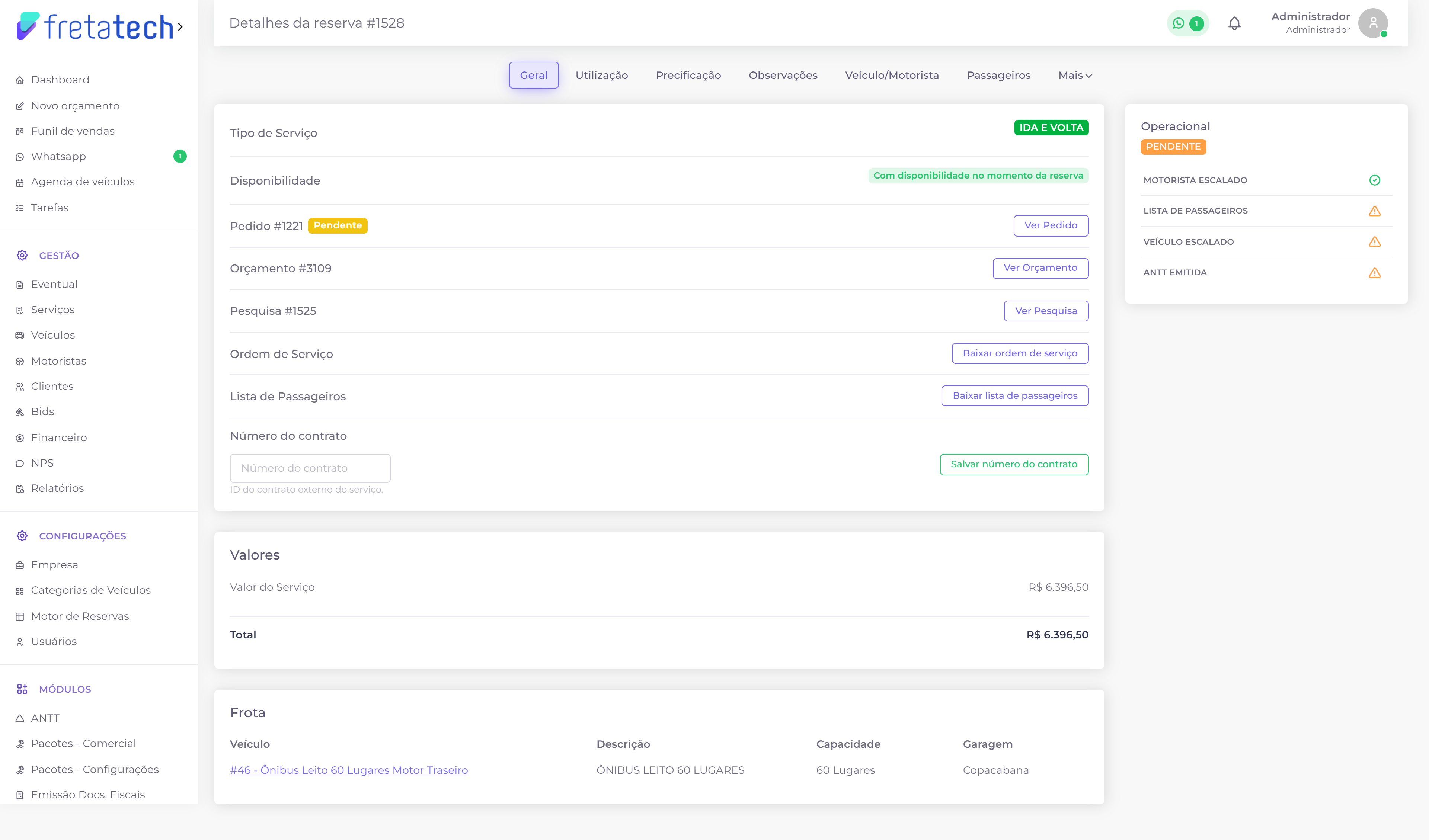
A aba Geral reúne a identificação do serviço, os valores e o veículo.
Operacional
O card Operacional, no canto direito, é o resumo do que falta para o serviço estar pronto para rodar. Ele acompanha quatro itens:
- Motorista escalado
- Lista de passageiros
- Veículo escalado
- ANTT emitida, quando aplicável
Cada item concluído recebe um sinal verde, e o que está pendente recebe um alerta. Enquanto sobrar qualquer pendência, o status é "Pendente". Quando todos são concluídos, ele passa para "Em dia".
Visão geral
- Tipo de Serviço ➔ o tipo da viagem, como Ida e volta, Só ida, Roteiro ou Por hora
- Disponibilidade ➔ indica se havia veículo disponível no momento da reserva
- Pedido ➔ o pedido a que o serviço pertence, com o status e o botão "Ver Pedido"
- Orçamento ➔ o orçamento que deu origem ao pedido, com o botão "Ver Orçamento"
- Pesquisa ➔ a pesquisa de preço feita antes da reserva, com o botão "Ver Pesquisa"
- Ordem de Serviço ➔ o botão "Baixar ordem de serviço" salva o PDF da OS no seu dispositivo
- Lista de Passageiros ➔ o botão "Baixar lista de passageiros" salva a relação de passageiros
- Número do contrato ➔ campo para o número do contrato externo, gravado em "Salvar número do contrato"
Orçamento e Pesquisa só aparecem quando o serviço veio de um deles. Um pedido criado direto no painel não tem os dois.
Valores
A seção Valores traz o resumo financeiro do serviço: o valor da viagem, os acréscimos e descontos aplicados e o total. A composição completa fica na aba Precificação.
Frota
A seção Frota mostra o veículo designado, com a descrição, a capacidade e a garagem a que ele pertence. Clicando no nome do veículo você vai para a página da frota.
Utilização
A aba Utilização é o roteiro da viagem.
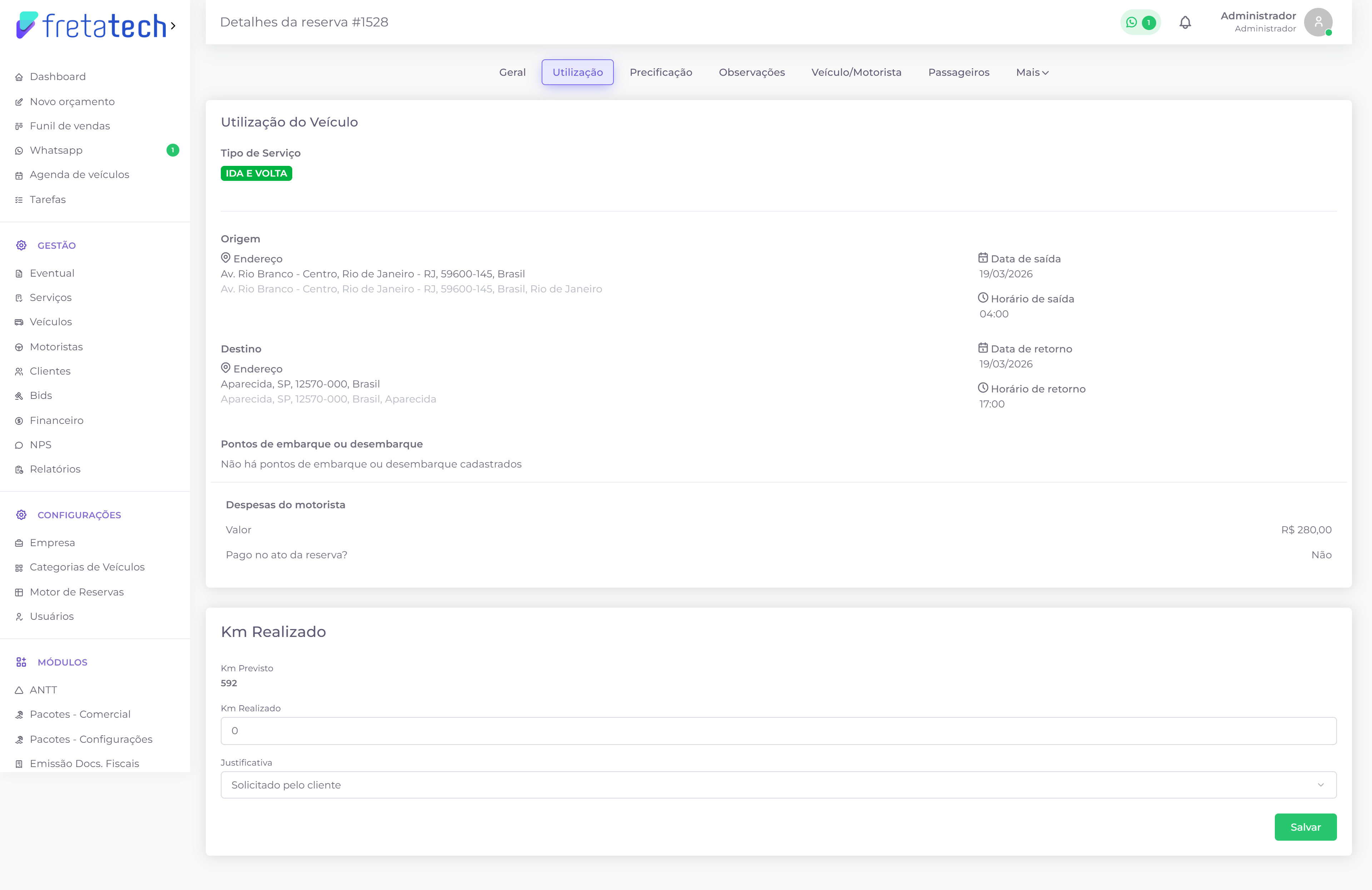
- Origem ➔ endereço de partida, data de saída e horário de saída
- Destino ➔ endereço de chegada, data de retorno e horário de retorno
- Pontos de embarque ou desembarque ➔ as paradas cadastradas para a viagem. Quando não há nenhuma, a seção informa isso.
- Despesas do motorista ➔ o valor combinado e se ele foi pago no ato da reserva
Km Realizado
No fim da aba fica o registro da quilometragem que a viagem de fato rodou.
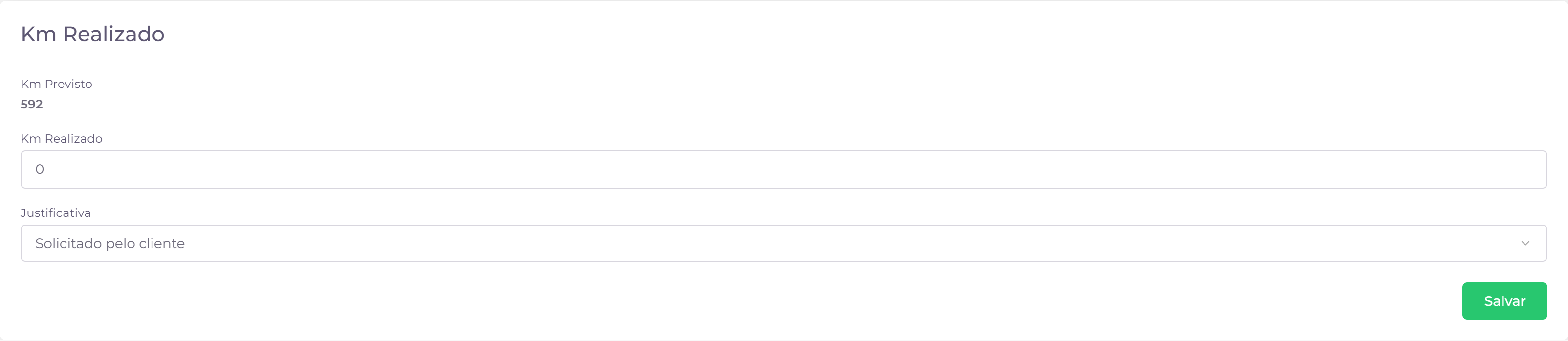
- Km Previsto ➔ a quilometragem contratada, apenas para consulta
- Km Realizado ➔ a quilometragem rodada
- Justificativa ➔ o motivo, quando o valor diverge do previsto
Clique em "Salvar" para gravar.
As opções de justificativa vêm de um cadastro próprio, descrito em Justificativas de KM Realizado.
Precificação
A aba Precificação abre a conta que resultou no preço do serviço, bloco a bloco.
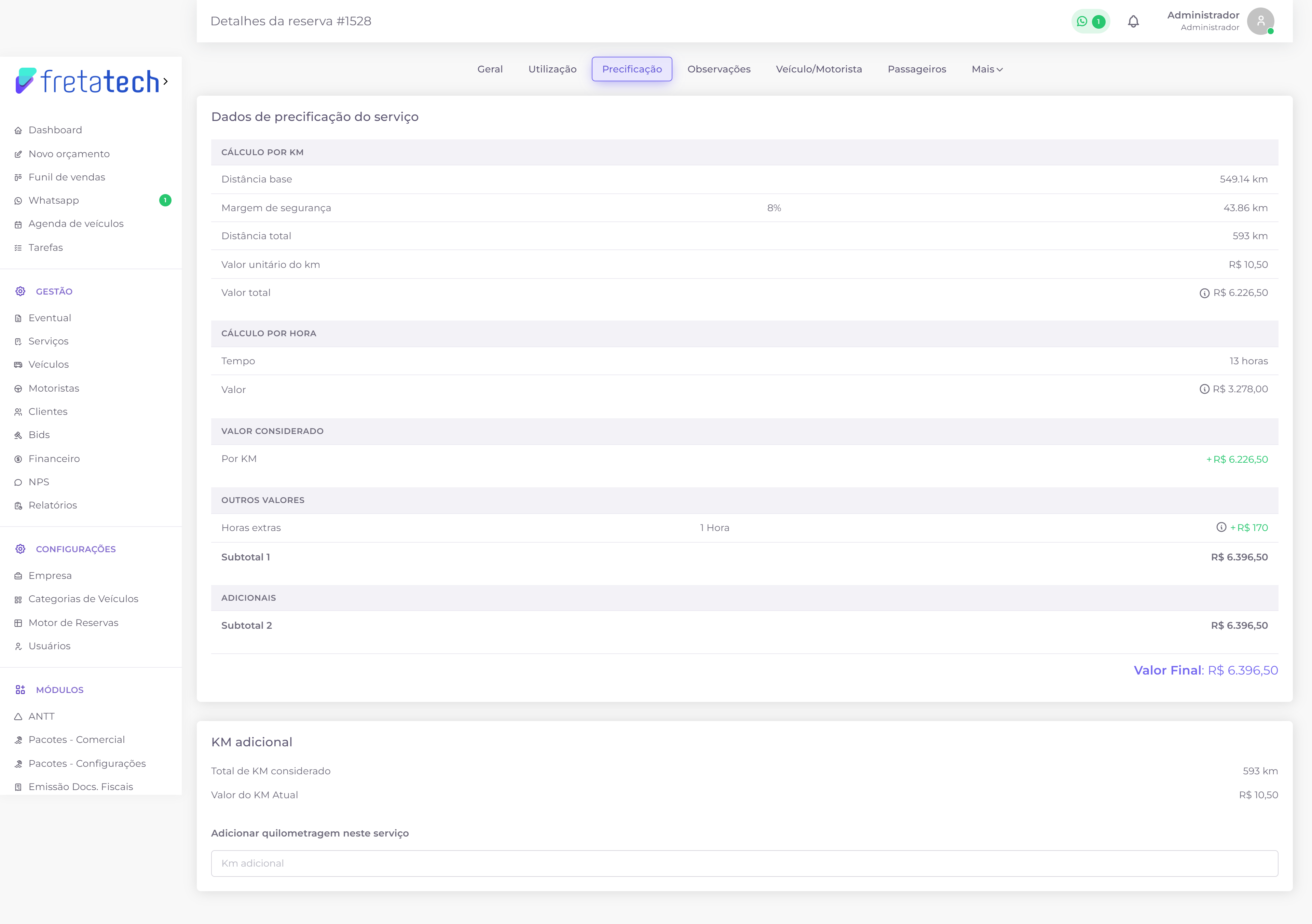
- Cálculo por KM ➔ distância base, margem de segurança (em porcentagem e em km), distância total, valor unitário do km e valor total
- Cálculo por hora ➔ o tempo da viagem e o valor correspondente
- Valor considerado ➔ qual dos dois cálculos foi aplicado a este serviço
- Outros valores ➔ o que entra além da viagem em si, como horas extras e pedágios, fechando o Subtotal 1
- Adicionais ➔ acréscimos, descontos e opcionais, fechando o Subtotal 2
- Valor Final ➔ o preço do serviço
KM adicional
Abaixo da composição fica o bloco que permite acrescentar quilometragem ao serviço. Ele mostra o Total de KM considerado e o Valor do KM Atual.

Ao digitar a quilometragem a acrescentar, o sistema recalcula tudo na hora e mostra o resultado em Nova precificação, com o KM total, o preço considerado, o valor total e a Diferença em relação ao preço atual.
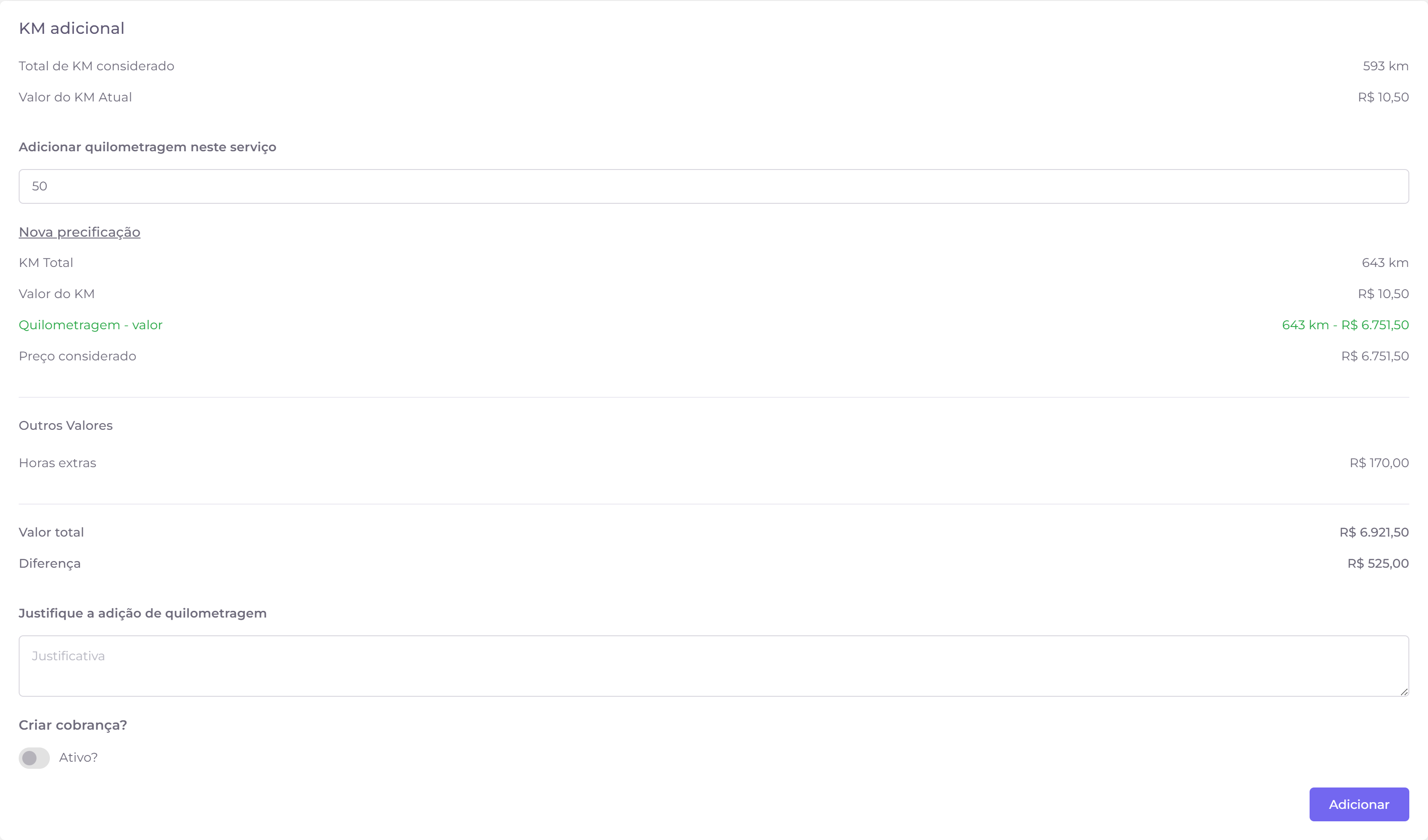
Antes de confirmar em "Adicionar", preencha o campo "Justifique a adição de quilometragem".
Cobrança do KM adicional
A diferença apurada define o que acontece com a cobrança:
- Diferença zero ➔ o preço do serviço não mudou e nada é cobrado a mais.
- Diferença positiva ➔ o serviço ficou mais caro. Ative "Criar cobrança?" para gerar uma cobrança no valor da diferença, informando a data de vencimento.
- Diferença negativa ➔ o serviço ficou mais barato. O sistema cancela as cobranças que correspondem à diferença e atualiza o status do pedido.
Pedidos já faturados não permitem adicionar quilometragem. Pedidos a faturar não geram cobrança, então a opção "Criar cobrança?" não aparece para eles.
Observações
A aba Observações guarda as anotações do serviço em ordem cronológica, cada uma com o autor e quando foi criada.
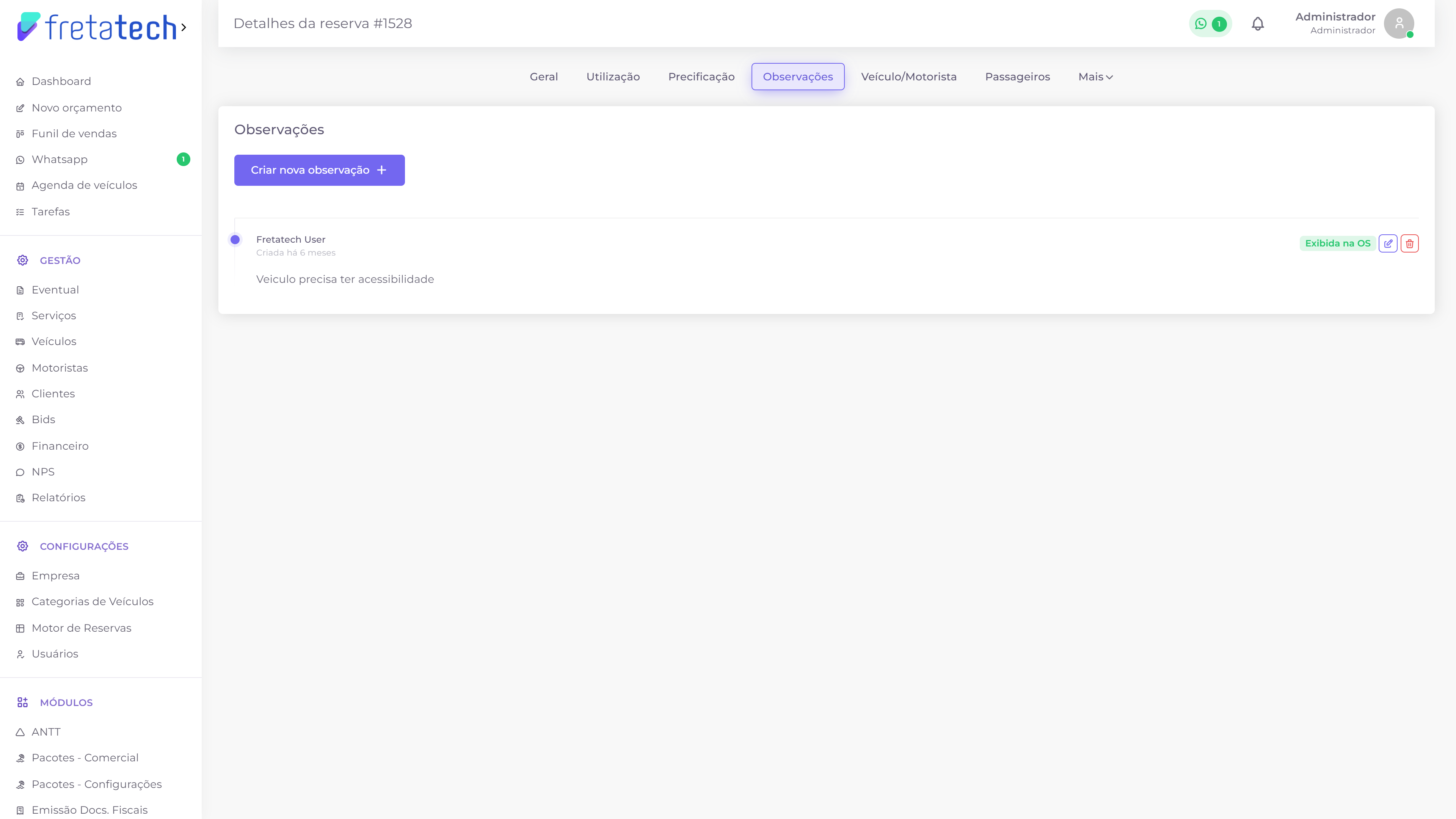
As observações marcadas para sair na ordem de serviço recebem a etiqueta "Exibida na OS". Os botões à direita de cada uma permitem editá-la ou excluí-la.
Em "Criar nova observação" você escreve uma nova:
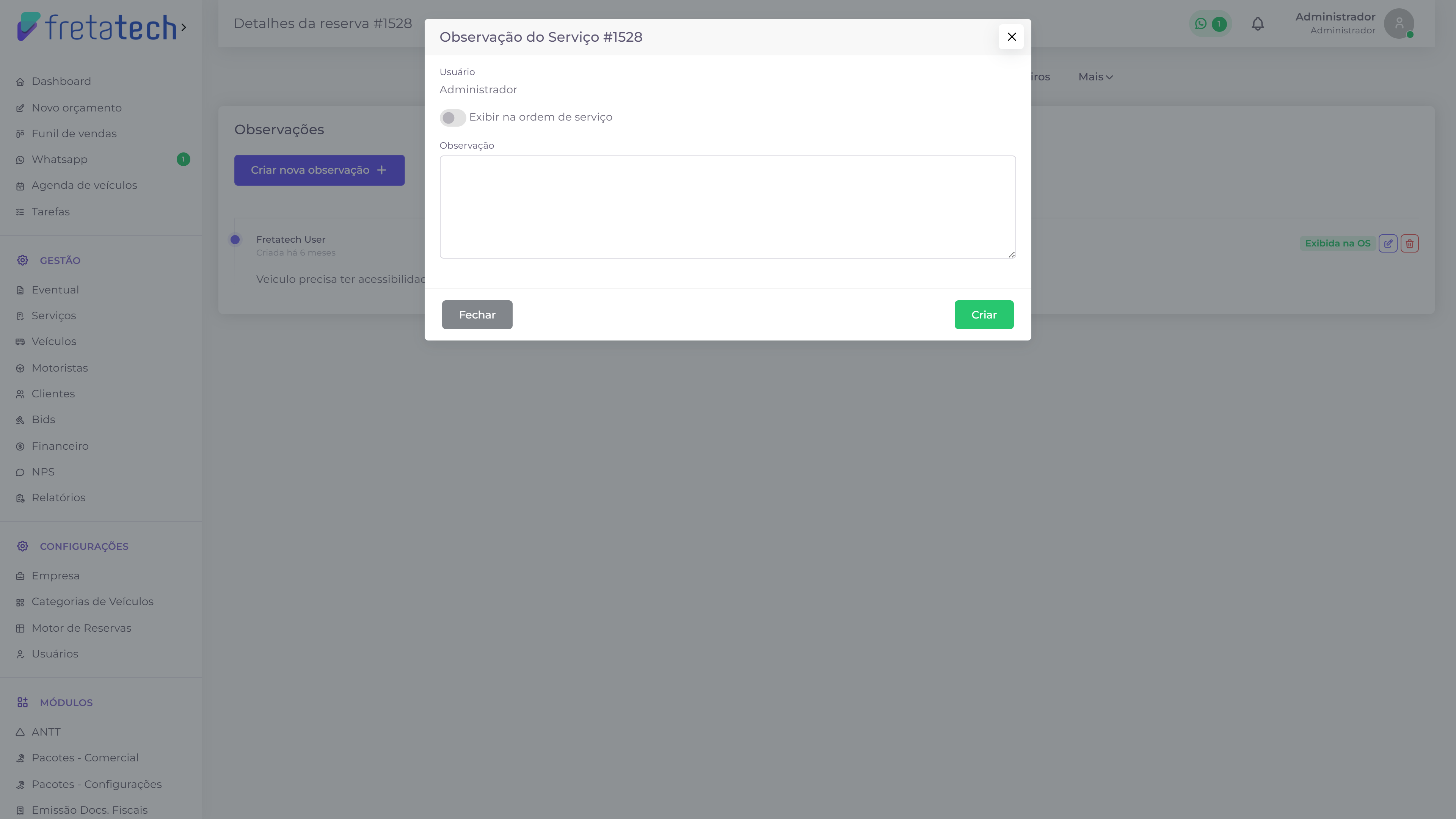
Ative "Exibir na ordem de serviço" para que a anotação saia impressa na OS que o motorista recebe. Por padrão ela não é exibida.
Veículo/Motorista
Nesta aba você escala quem vai fazer a viagem e acompanha os recibos do motorista.
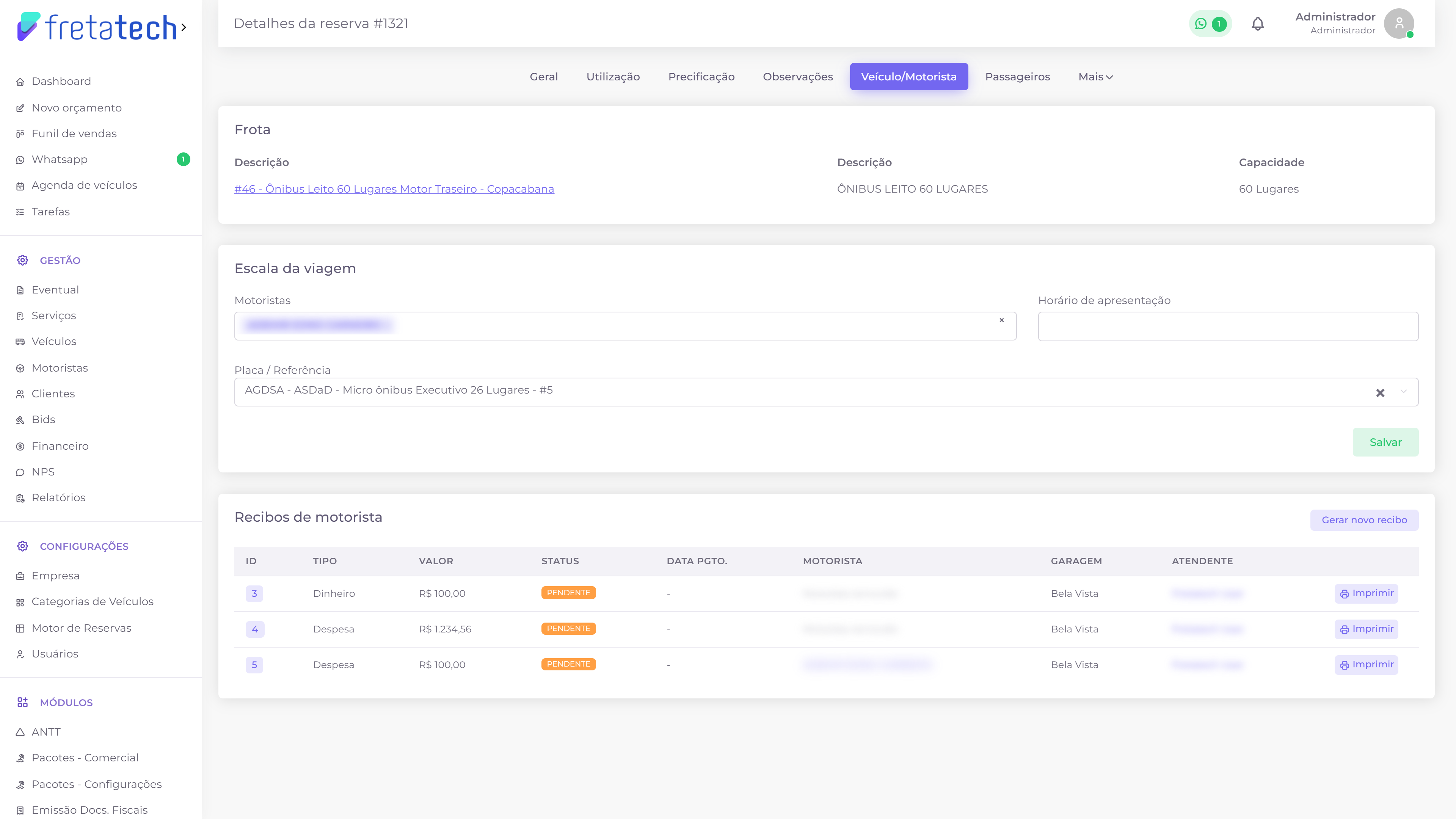
O card Frota repete os dados do veículo designado. Clicando no nome dele você vai para a página da frota.
Escala da viagem
- Motoristas ➔ quem vai conduzir. É possível escalar mais de um.
- Horário de apresentação ➔ quando o motorista deve se apresentar
- Placa / Referência ➔ o veículo que vai atender o serviço
Clique em "Salvar" para gravar a escala. É ela que resolve as pendências Motorista escalado e Veículo escalado do card Operacional.
Recibos de motorista
O card lista os recibos já emitidos para o serviço, com o tipo, o valor, o status, a data de pagamento, o motorista, a garagem e o atendente que gerou. O botão "Imprimir" abre o recibo pronto para impressão.
Clicando no número do recibo você abre os detalhes dele, e clicando no nome do motorista ou do atendente você vai para a página da pessoa.
Para criar um novo, use "Gerar novo recibo":
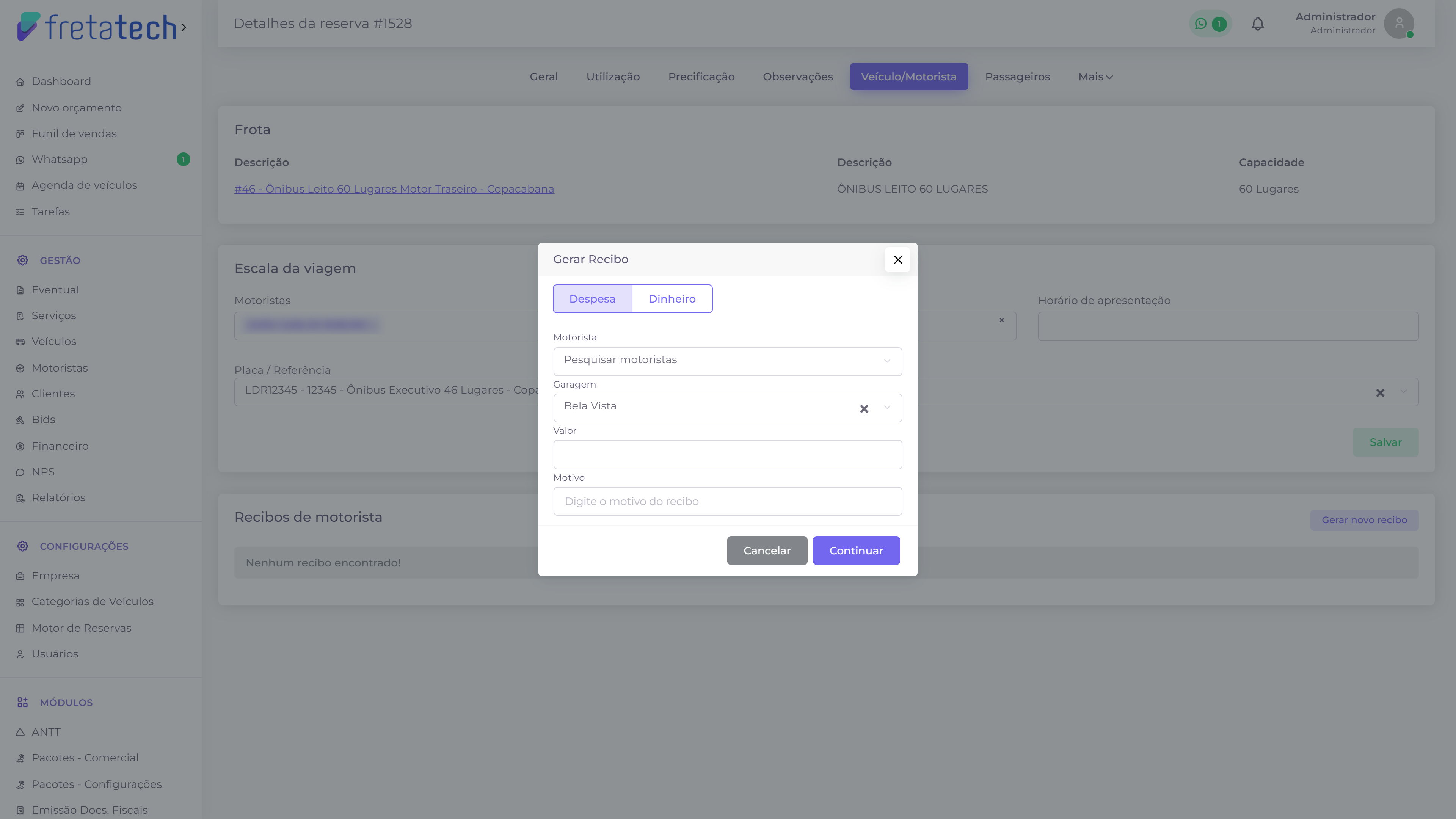
Escolha o tipo (Despesa ou Dinheiro), o Motorista, a Garagem, o Valor e o Motivo, e clique em "Continuar".
O recibo criado aparece aqui e também em Recibos de motorista, onde é possível editá-lo, anexar arquivos ou excluí-lo.
Passageiros
A aba Passageiros monta a relação de quem vai viajar. O contador no topo mostra quantos já estão cadastrados.
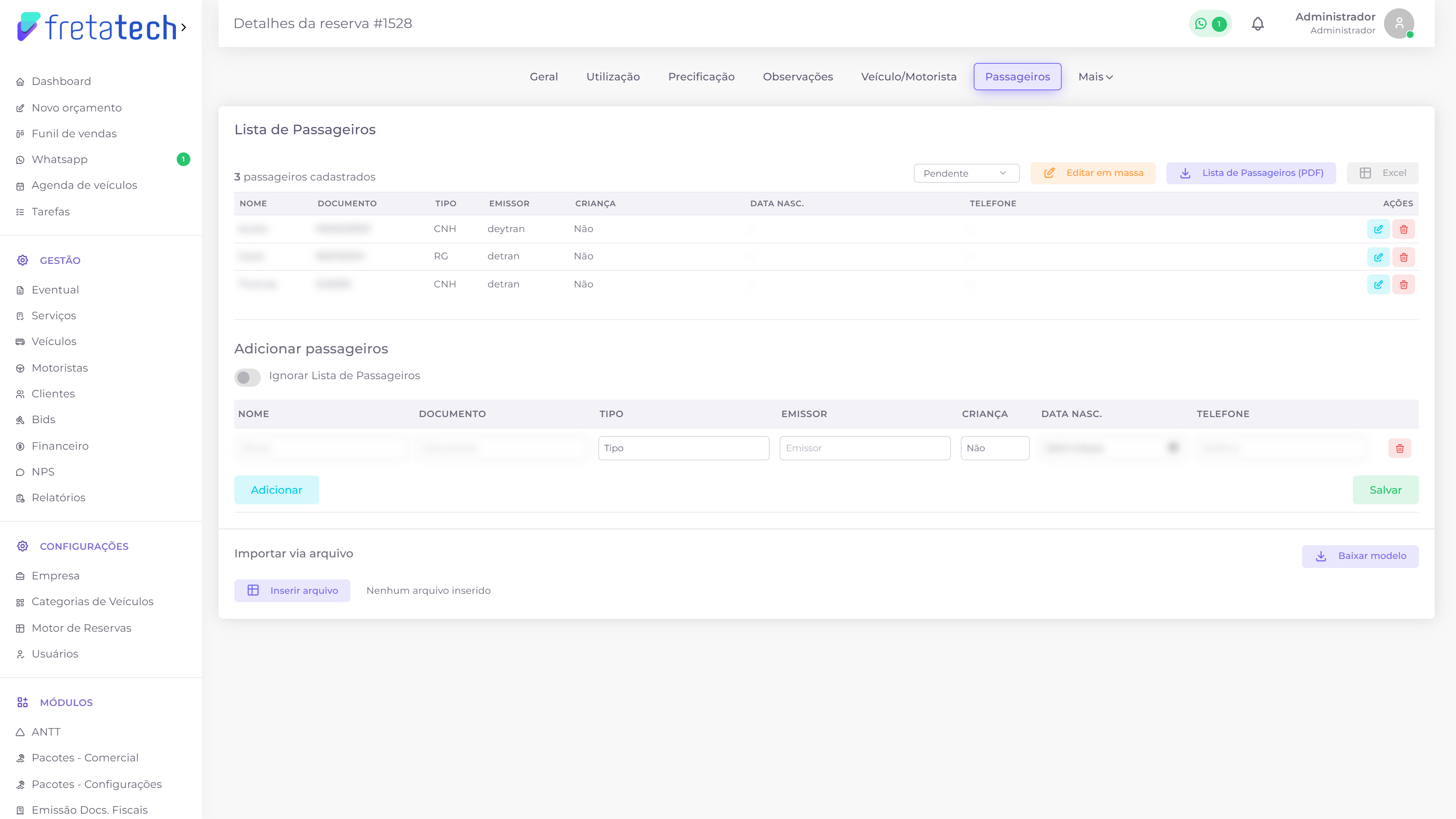
A tabela traz Nome, Documento, Tipo do documento, Emissor, se é Criança, Data de nascimento e Telefone. Cada linha tem os botões de editar e excluir.
Acima da tabela ficam as ações da lista inteira:
- O seletor de situação alterna a lista entre Pendente e Aprovado
- Editar em massa ➔ abre todos os passageiros em modo de edição de uma vez
- Lista de Passageiros (PDF) e Excel ➔ baixam a relação nos dois formatos
Adicionar passageiros
Abaixo da tabela, preencha uma linha por passageiro e clique em "Adicionar" para abrir mais uma. Ao terminar, clique em "Salvar".
Ao ativar "Ignorar Lista de Passageiros", a lista deixa de ser obrigatória e some das pendências operacionais do serviço.
Importar via arquivo
Para listas grandes, use a importação: baixe o modelo em "Baixar modelo", preencha, selecione o arquivo em "Inserir arquivo" e clique em "Importar".
Use sempre o modelo disponibilizado. Um arquivo fora do formato esperado não é importado.
Comissões
A aba Comissões mostra as comissões geradas por este serviço. Um mesmo serviço pode ter comissão do atendente e do motorista.
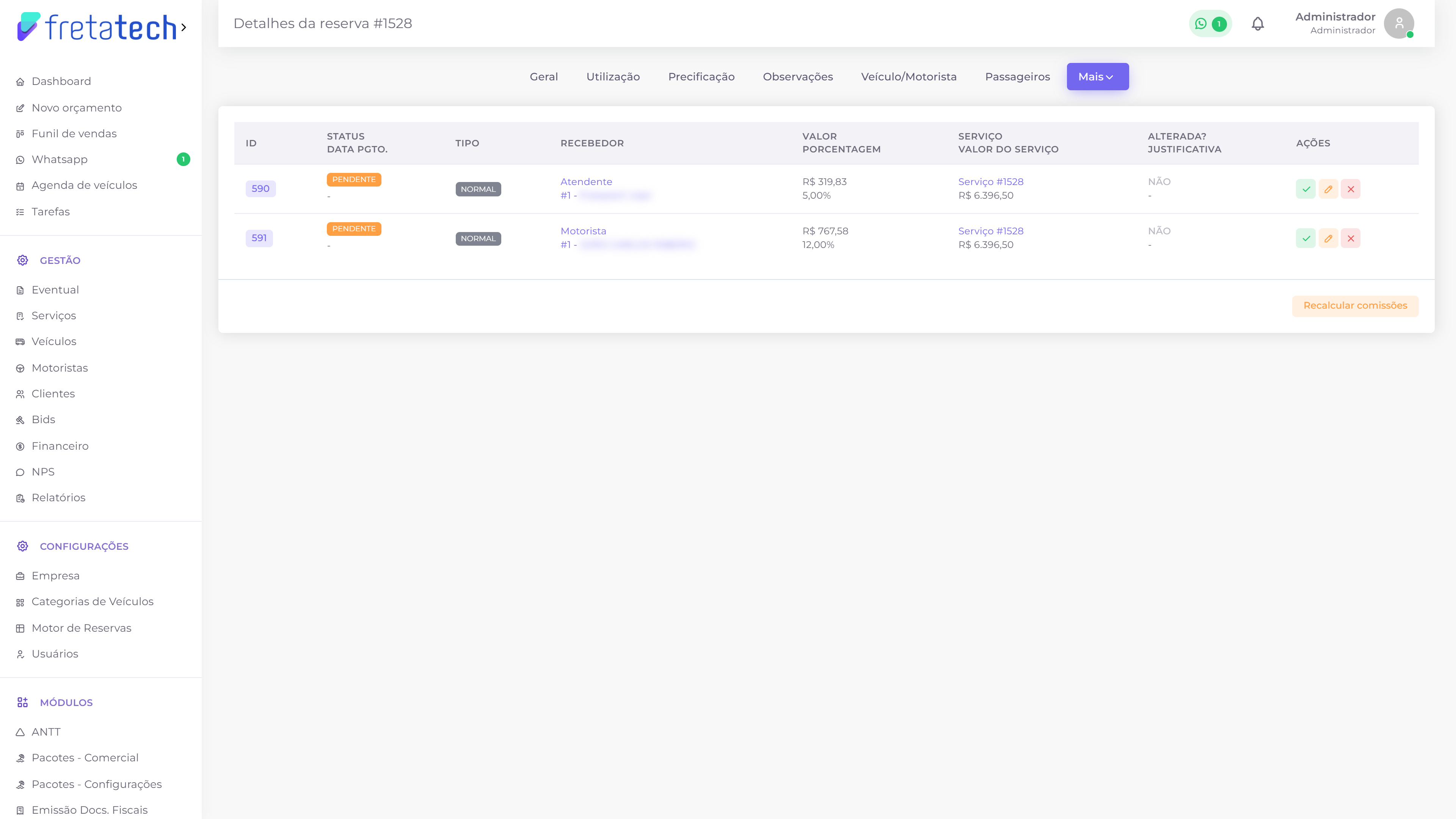
A tabela traz:
- ID ➔ o número da comissão, que abre a página dela
- Status / Data Pgto. ➔ se está Pendente ou Paga, e quando foi paga
- Tipo ➔ a modalidade da comissão
- Recebedor ➔ se é do atendente ou do motorista, e quem é a pessoa
- Valor / Porcentagem ➔ quanto a comissão vale e o percentual aplicado
- Serviço / Valor do serviço ➔ a base de cálculo
- Alterada? / Justificativa ➔ se o valor foi alterado à mão e o motivo informado
Na coluna Ações ficam três botões:
- Marcar como paga ➔ pede a data e a hora do pagamento e muda o status para "Paga". Depois disso surge uma ação de seta, que devolve a comissão para "Pendente".
- Editar ➔ permite alterar a porcentagem e o valor total. Alterar o valor exige uma justificativa, que passa a aparecer na coluna Alterada?.
- Excluir ➔ remove a comissão do serviço.
Recalcular comissões
O botão "Recalcular comissões" refaz as contas quando os valores ficam defasados. Isso acontece em situações como:
- Motoristas foram trocados ➔ um motorista saiu e outro entrou, mas a comissão continua no nome do antigo
- Número de motoristas mudou ➔ a comissão do motorista é dividida pelo total de escalados, então escalar mais um muda o valor de cada um
- Valor do serviço foi alterado ➔ um desconto ou acréscimo desatualiza as comissões calculadas por porcentagem
Na maioria das vezes esse recálculo é automático. A opção existe para os casos em que ele não aconteceu.
Documentos Fiscais
A aba Documentos Fiscais concentra a emissão fiscal do serviço.
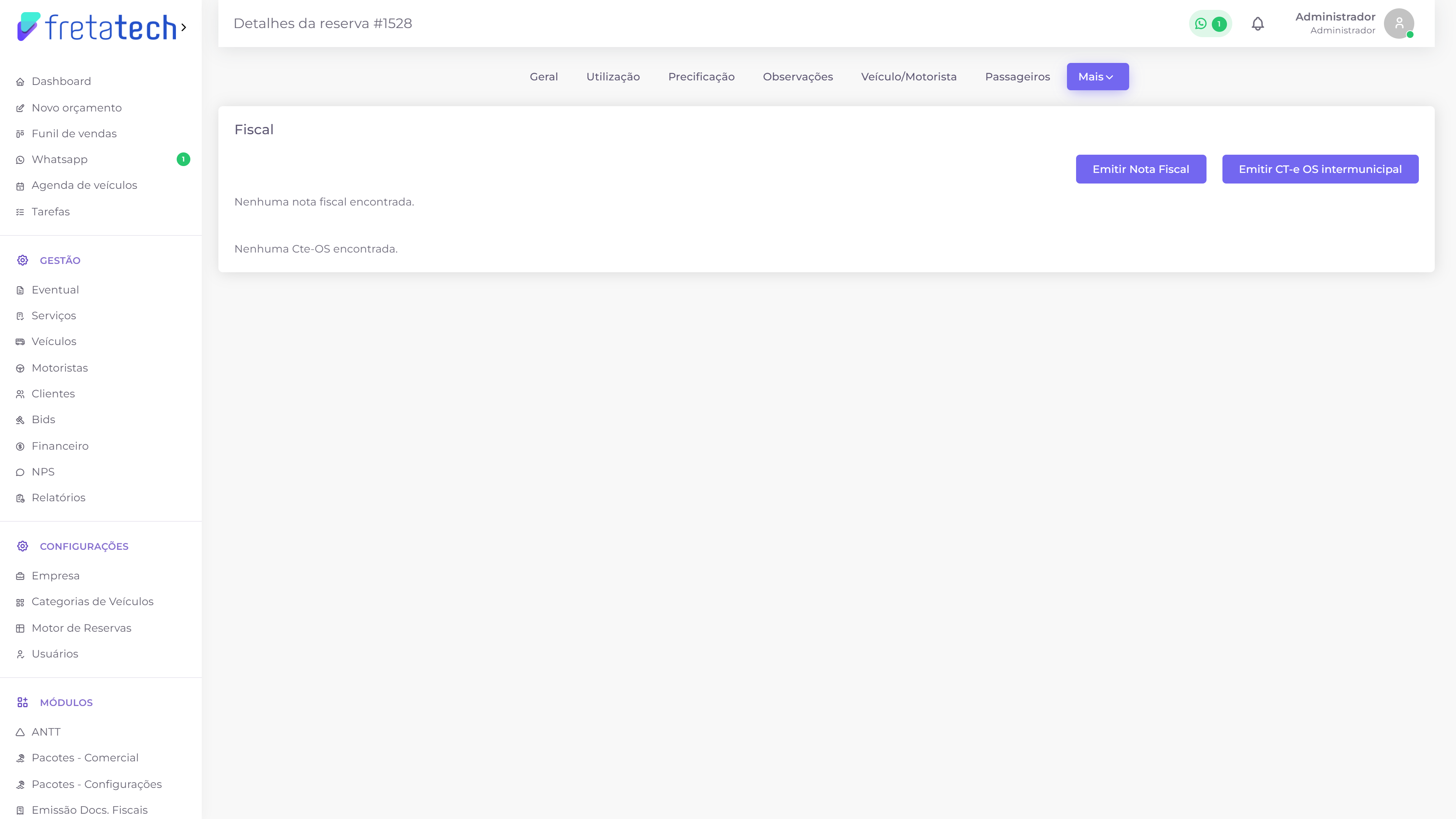
- Emitir Nota Fiscal ➔ emite a nota fiscal de serviço
- Emitir CT-e OS intermunicipal ➔ emite o Conhecimento de Transporte eletrônico
Abaixo dos botões ficam as duas listas, uma de notas fiscais e outra de CT-e OS. Enquanto nada foi emitido, cada uma informa que não encontrou documentos.
O que for emitido aqui aparece na coluna NF / CTEOS da listagem de serviços.
Autorização ANTT
A aba Autorização ANTT acompanha a autorização de viagem junto à ANTT, etapa por etapa: roteiro da viagem, lista de passageiros, impressão para conferência e impressão definitiva. Cada etapa tem seu status e sua ação.
Para entender o processo completo, veja Emissão ANTT.
Tarefas
A aba Tarefas lista as pendências registradas para este serviço.
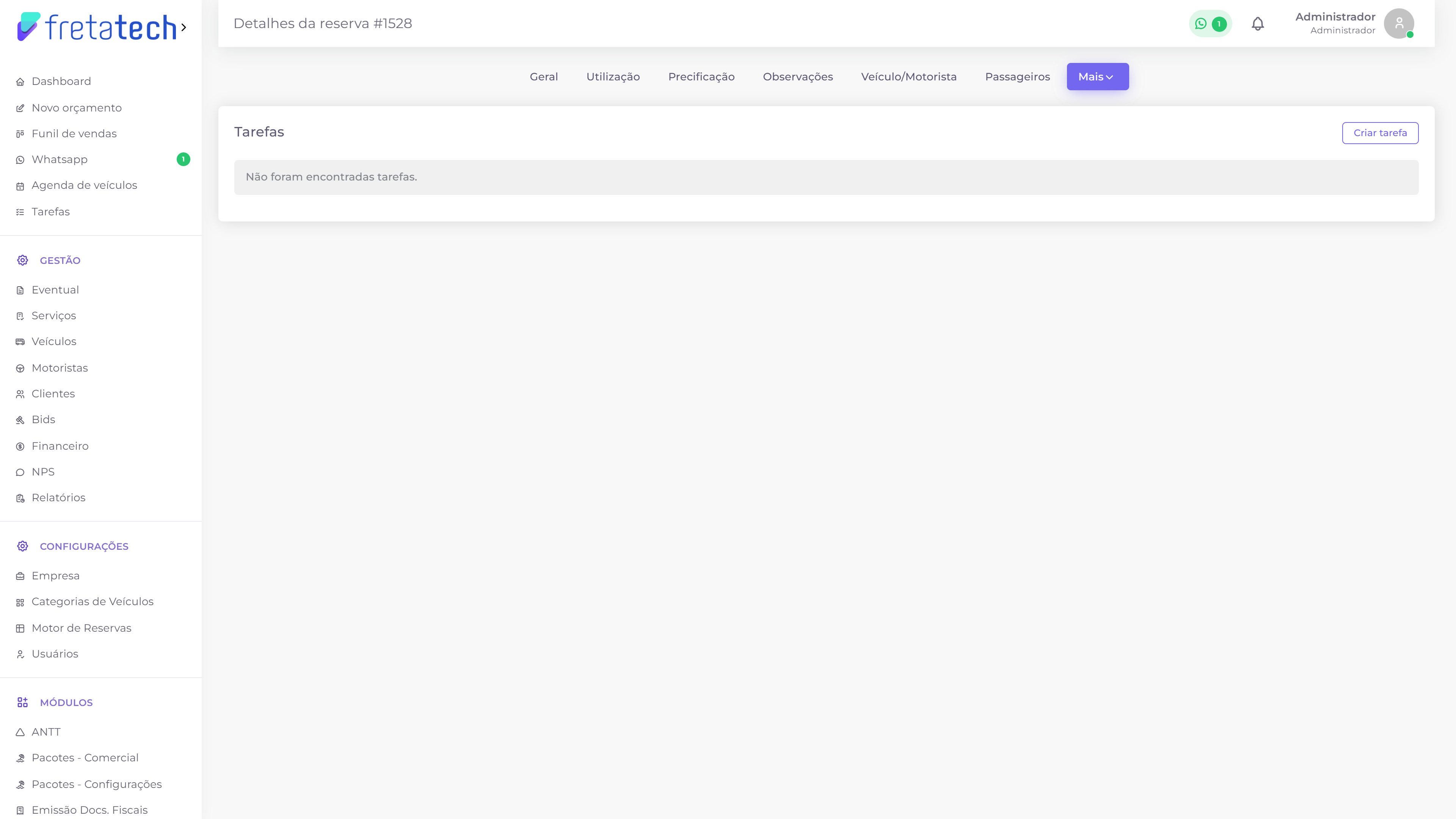
Em "Criar tarefa" você abre uma nova:
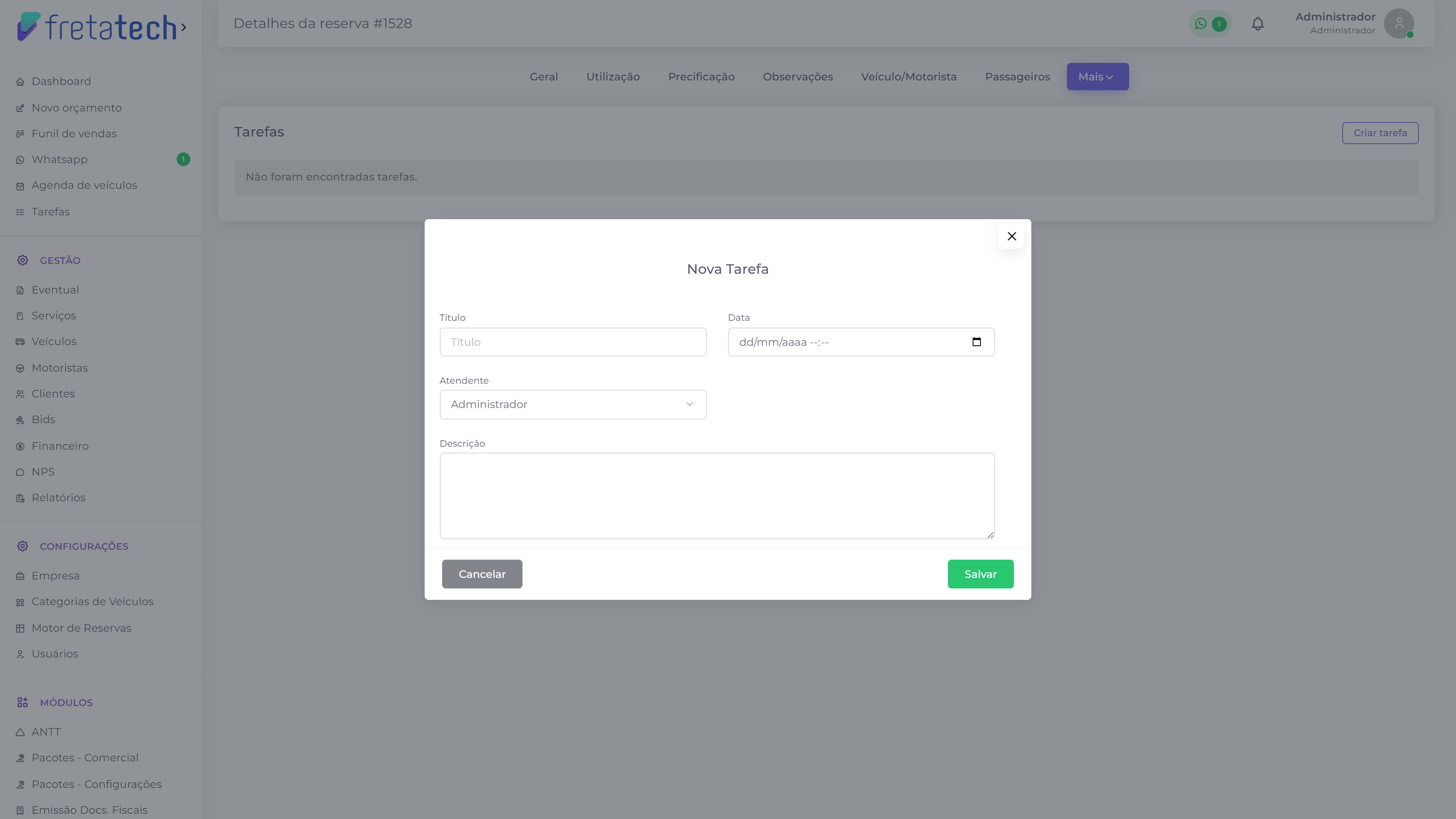
- Título ➔ o nome da tarefa
- Data ➔ o prazo, com dia e hora
- Atendente ➔ quem fica responsável
- Descrição ➔ o detalhamento
Cada tarefa criada oferece três ações:
- Marcar como em andamento ➔ muda o status para "Em andamento"
- Marcar como concluída ➔ muda o status para "Concluída"
- Editar ➔ permite alterar as informações e escolher entre os status Em andamento, Em aberto, Concluído, Cancelado e Pendente
Logs
A aba Logs guarda o histórico do serviço em ordem cronológica, do mais recente para o mais antigo.
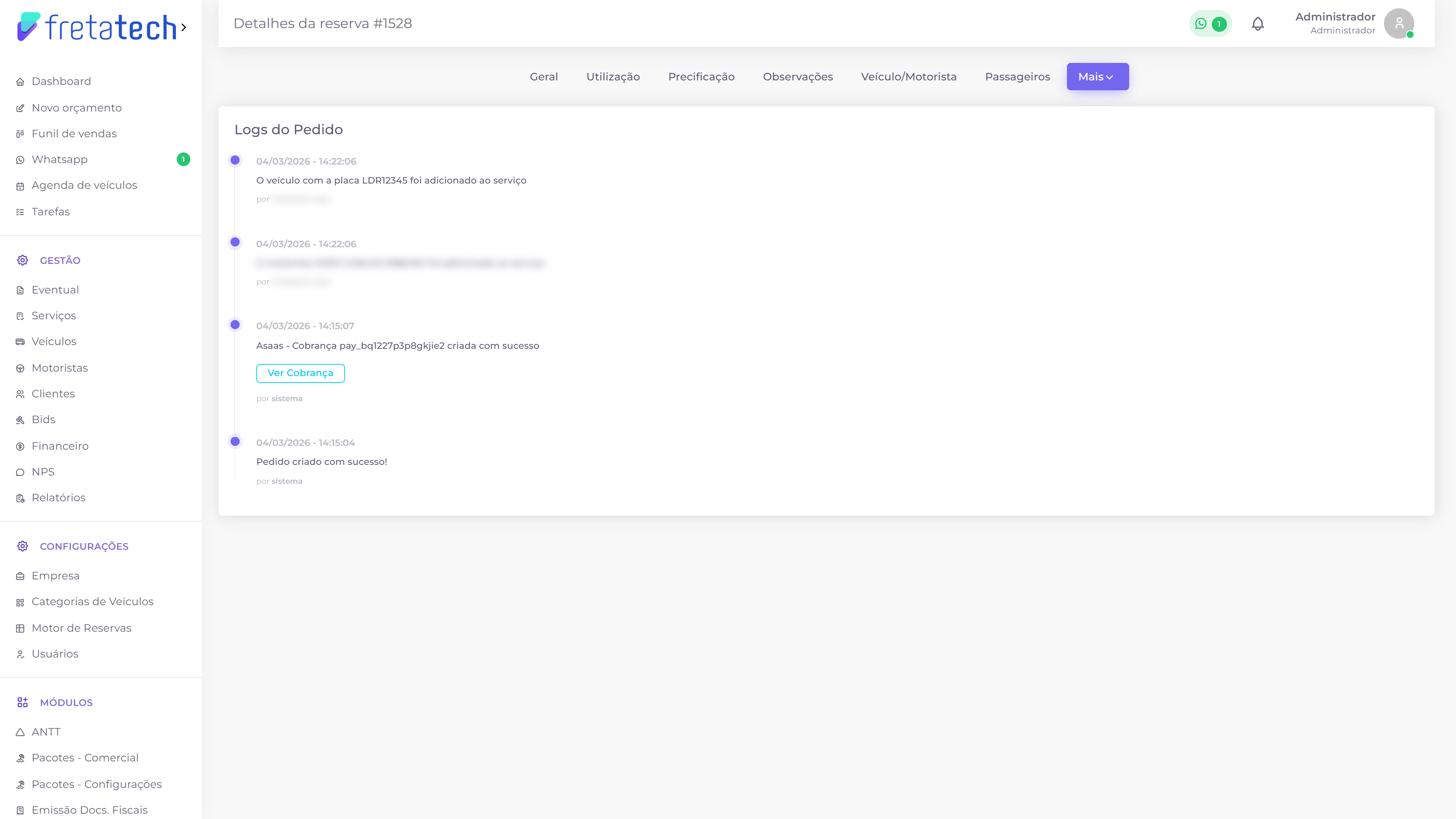
Cada registro traz a data e a hora, a descrição do que aconteceu e o autor, que pode ser um usuário ou o próprio sistema. Alguns trazem um atalho, como "Ver Cobrança", que leva direto ao item citado.