

Detalhes do Orçamento
A página do orçamento: cliente, serviços, valores, tarefas, histórico e as ações que levam ao pedido.
Esta é a página de um orçamento. Você chega nela clicando no ID na listagem de orçamentos. É daqui que o orçamento é enviado ao cliente e, quando ele fecha, vira pedido.
Quem acessa esta tela: Administrador, Avançado, Vendedor Sênior e Vendedor. O Vendedor Externo vê apenas os orçamentos dele. Financeiro, Operacional e Operacional Limitado não têm acesso.
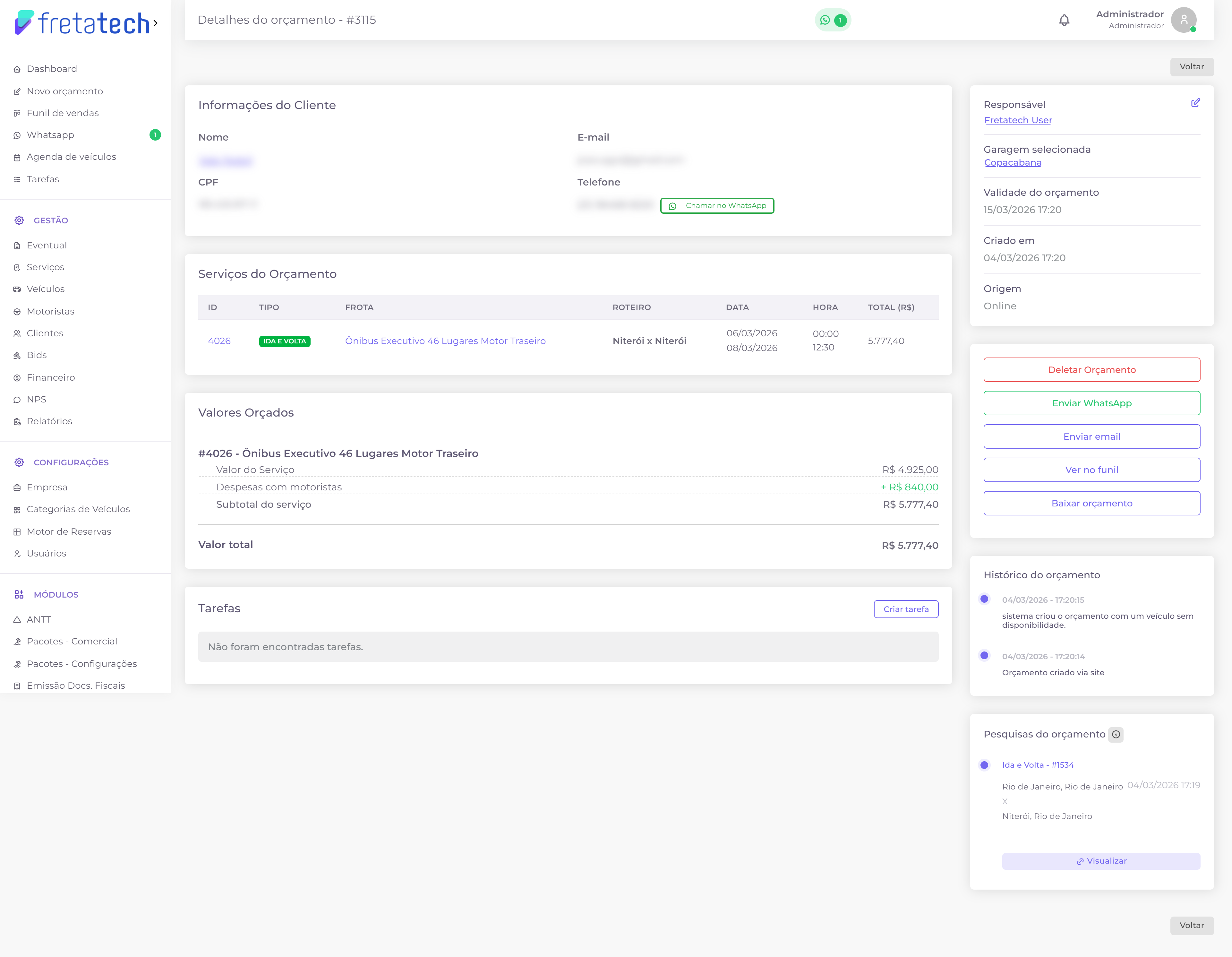
Informações do Cliente
Nome, E-mail, CPF e Telefone, com o atalho "Chamar no WhatsApp" ao lado do número.
Serviços do Orçamento
A tabela das viagens que compõem o orçamento, com ID, Tipo, Frota, Roteiro, Data, Hora e Total. Um mesmo orçamento pode ter mais de um serviço.
Valores Orçados
A abertura do preço, serviço por serviço: o Valor do Serviço, os acréscimos como Despesas com motoristas, e o Subtotal do serviço. No fim, o Valor total do orçamento.
Tarefas
O bloco lista as pendências registradas para este orçamento. "Criar tarefa" abre a janela:
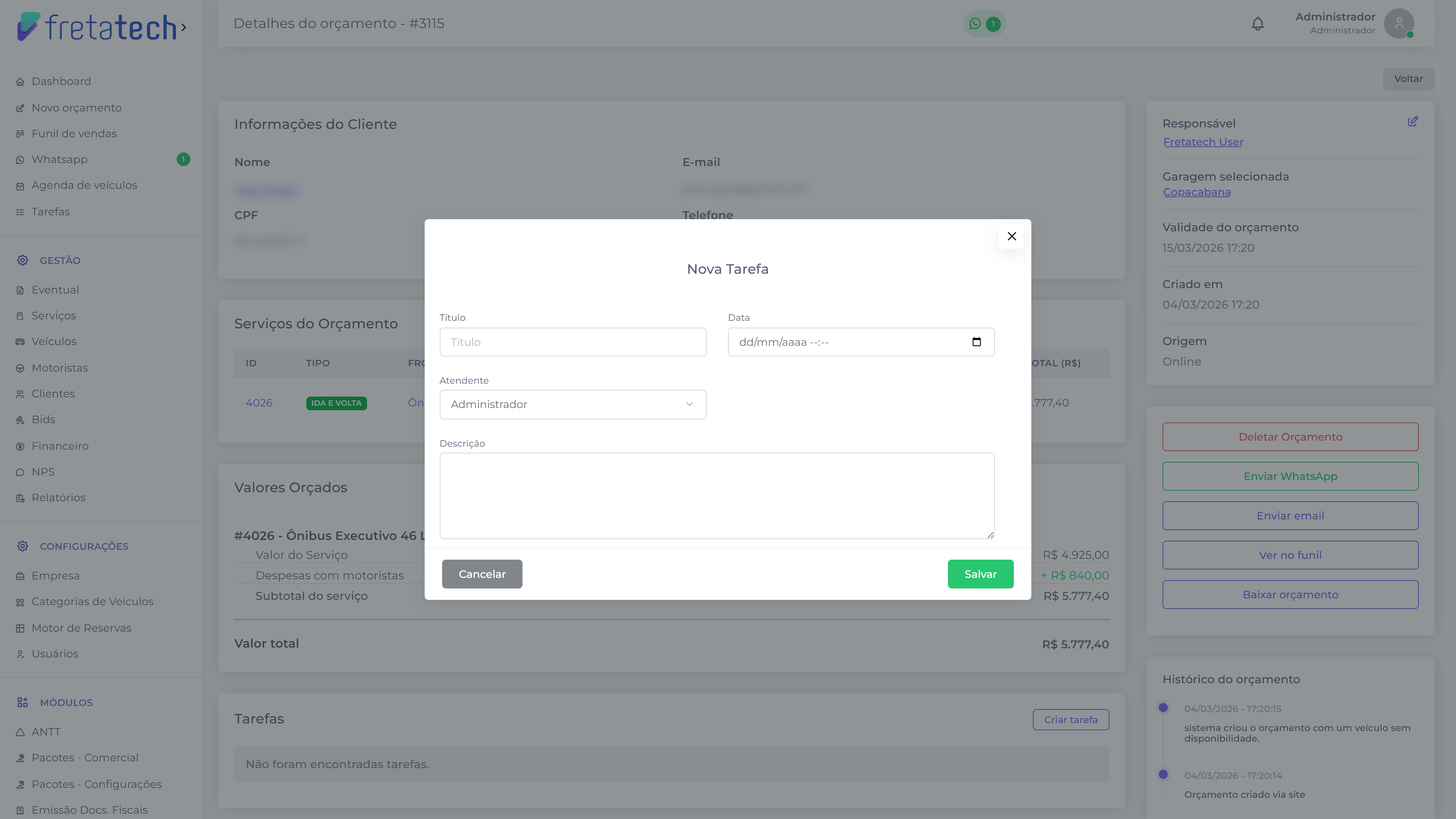
Preencha o Título, a Data com dia e hora, o Atendente responsável e a Descrição, e clique em "Salvar".
A coluna da direita
- Responsável ➔ o atendente do orçamento. O ícone de lápis abre o campo para trocar, gravado em "Alterar".
- Garagem selecionada ➔ a garagem que atende a viagem
- Validade do orçamento ➔ até quando o preço vale
- Criado em ➔ data e hora da emissão
- Origem ➔ por onde o orçamento entrou
Abaixo ficam as ações:
- Deletar Orçamento ➔ apaga o orçamento
- Enviar WhatsApp e Enviar email ➔ mandam o orçamento para o cliente
- Ver no funil ➔ abre a negociação no funil de vendas
- Baixar orçamento ➔ salva o PDF no seu dispositivo
- Criar Pedido ➔ gera o pedido a partir do orçamento
"Criar Pedido" não aparece em todos os orçamentos. Quando ele não estiver disponível, o caminho é fechar a negociação pelo funil de vendas.
Histórico do orçamento
O registro do que aconteceu, em ordem cronológica, com data, hora e a descrição. O autor pode ser um usuário ou o próprio sistema, como em "Orçamento criado via site".
Pesquisas e pedidos do orçamento
No fim da coluna aparecem os dois lados da negociação.
Pesquisas do orçamento mostra a pesquisa de preço que deu origem a ele, com o tipo de viagem, o roteiro e a data, e o botão "Visualizar".
Pedidos do orçamento aparece depois que o orçamento vira venda, com o número do pedido, a quantidade de itens, o total e o status:
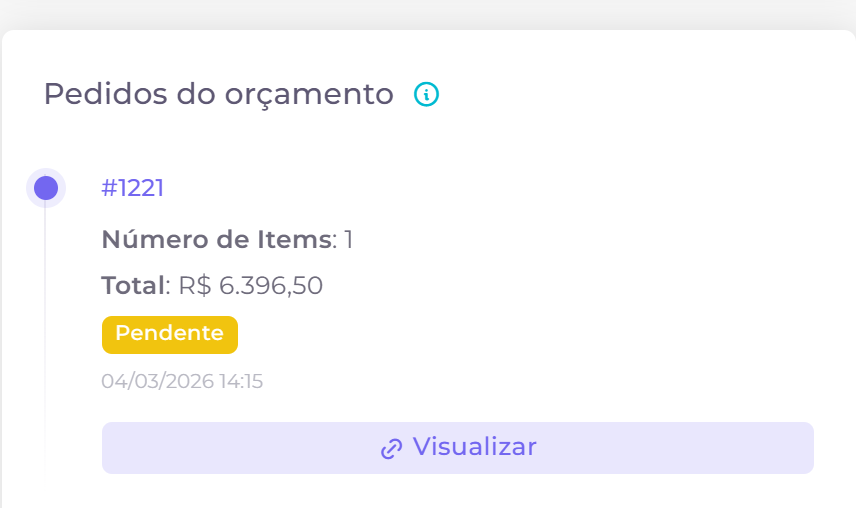
O botão "Visualizar" abre os detalhes do pedido.