

Frotas
A listagem das frotas, os filtros e as ações que valem para várias frotas de uma vez.
Frota é o tipo de veículo que a empresa vende, como Ônibus Leito 60 Lugares Motor Traseiro em Copacabana. É a frota que aparece na pesquisa de preço, que tem tabela de preços e que o cliente escolhe ao fechar. Os veículos de placa ficam em Veículos.
Quem acessa esta tela: Administrador e Avançado. A gestão de frotas e manutenção não aparece para nenhum outro cargo.
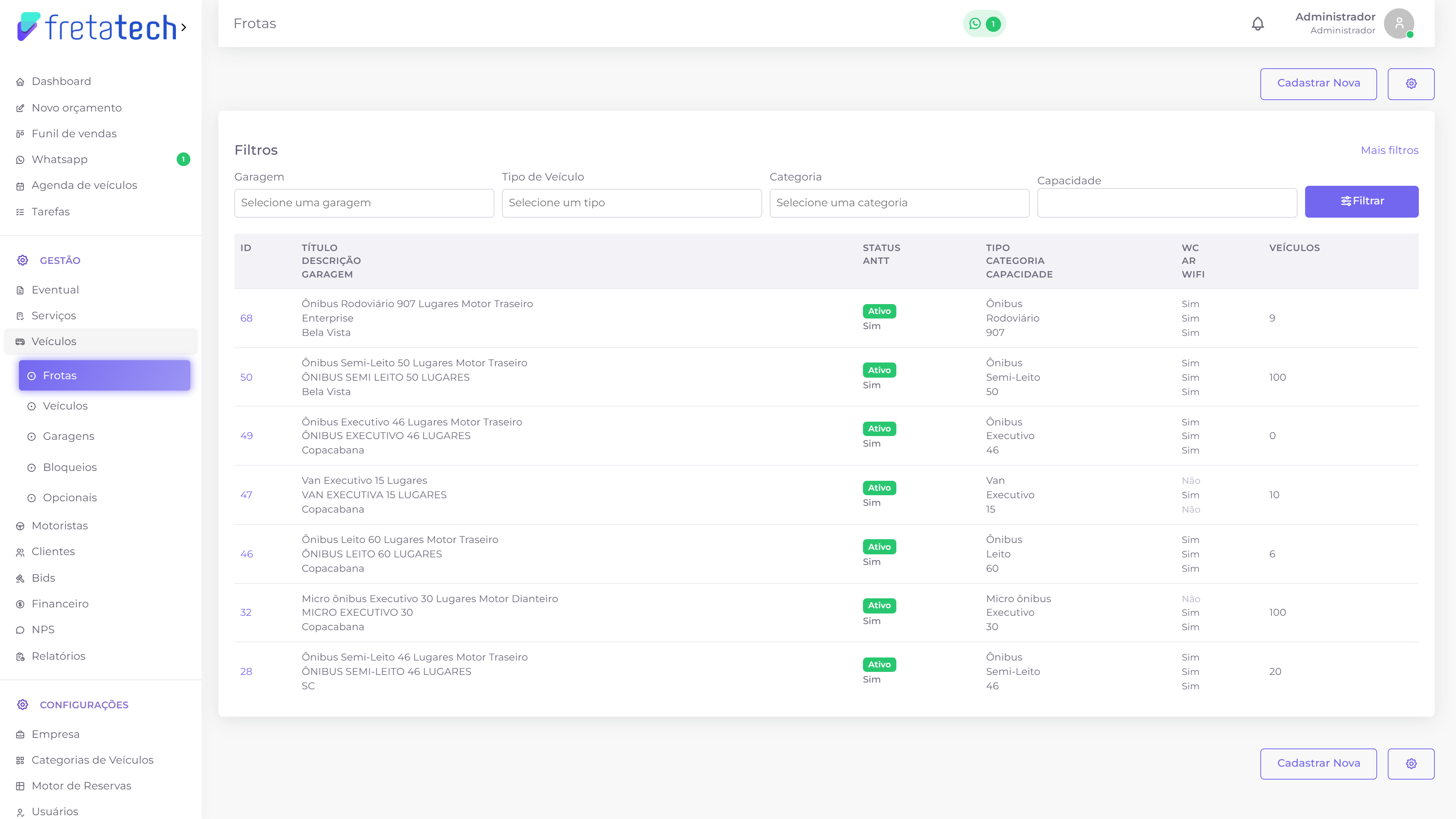
A listagem
Cada linha reúne várias informações em uma coluna só:
- ID ➔ o número da frota
- Título / Descrição / Garagem ➔ o nome completo, o nome curto usado nas listagens e a garagem de onde ela sai
- Status / ANTT ➔ se a frota está ativa e se tem registro na ANTT
- Tipo / Categoria / Capacidade ➔ o tipo de veículo, a categoria e quantos lugares
- WC / AR / WIFI ➔ se tem banheiro, ar condicionado e wi-fi
- Veículos ➔ a quantidade de unidades disponíveis dessa frota
A coluna Veículos é a Quantidade informada na aba Disponibilidade, não o número de veículos de placa cadastrados. Uma frota pode ter quantidade 9 e nenhum veículo vinculado.
Clique no ID para abrir a frota, onde ficam os dados, os preços, a disponibilidade e as fotos. "Cadastrar Nova" abre o cadastro em branco.
Filtros
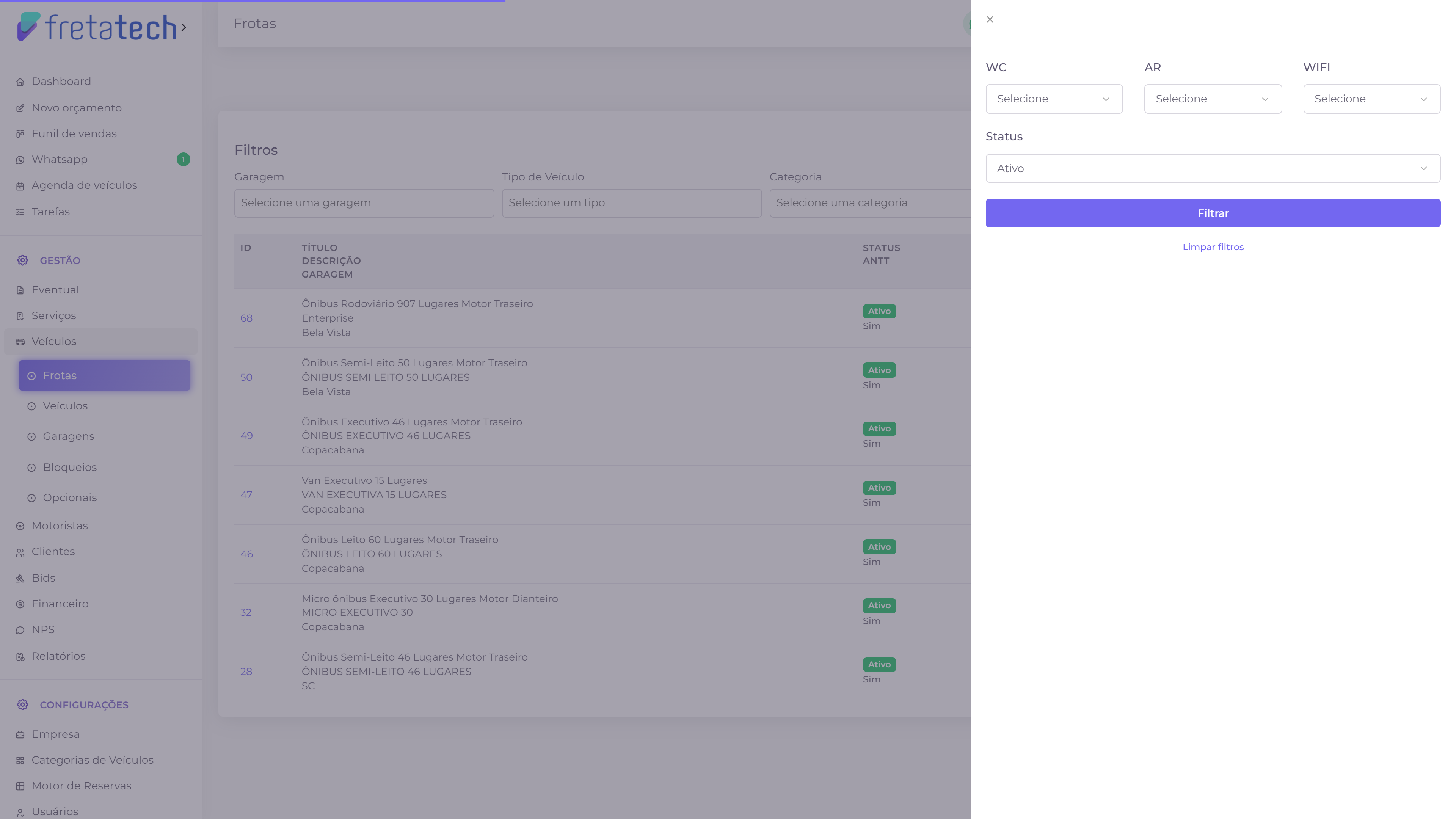
Na faixa de cima ficam Garagem, Tipo de Veículo, Categoria e Capacidade. "Mais filtros" abre o painel lateral com WC, AR, WIFI e Status.
Ações em massa
O botão de engrenagem, ao lado de "Cadastrar Nova", guarda as ações que valem para várias frotas de uma vez:
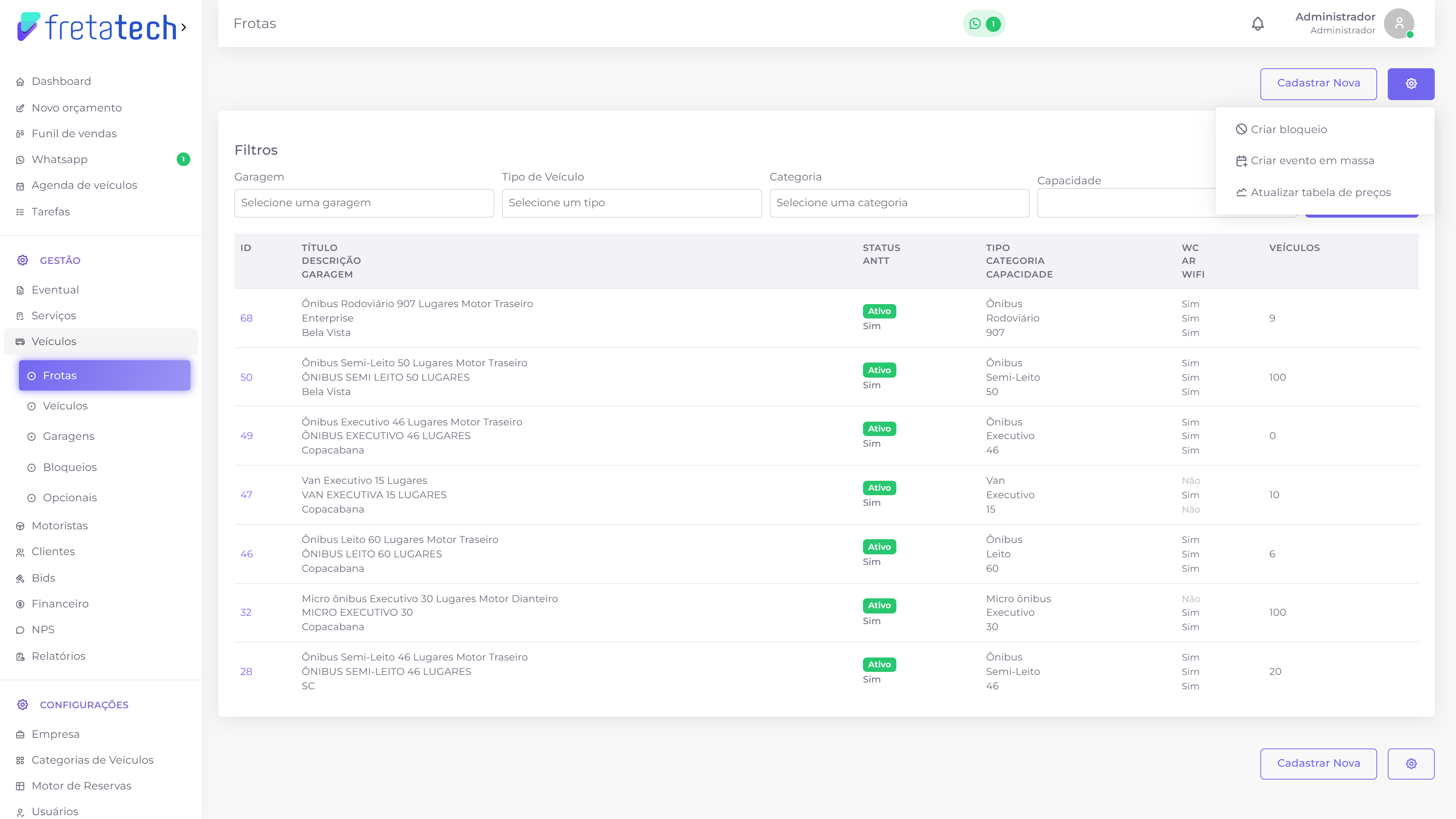
"Criar bloqueio" leva direto ao cadastro descrito em Bloqueios.
Criar evento em massa
Bloqueia várias frotas de uma vez, para uma feira, uma vistoria ou uma parada programada.
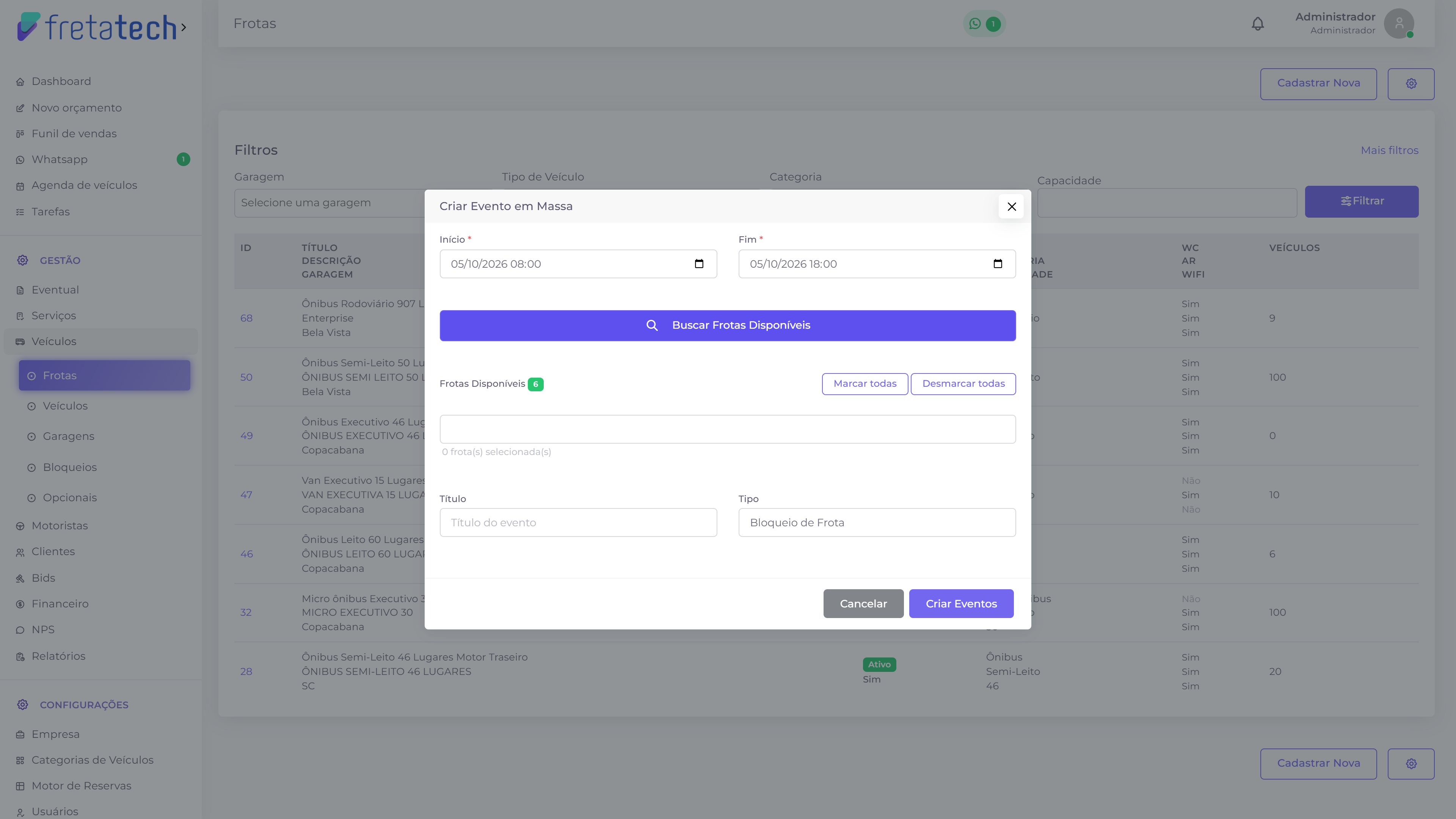
Informe o Início e o Fim e clique em "Buscar Frotas Disponíveis". O sistema lista quantas frotas estão livres no período, e você escolhe quais entram, uma a uma ou por "Marcar todas". Dê um Título ao evento, escolha o Tipo entre Bloqueio de Frota, Bloqueio Temporário, Manutenção, Documentação e Outro, e clique em "Criar Eventos".
Atualizar tabela de preços
Reajusta os preços de todas as frotas de uma ou mais garagens de uma vez.
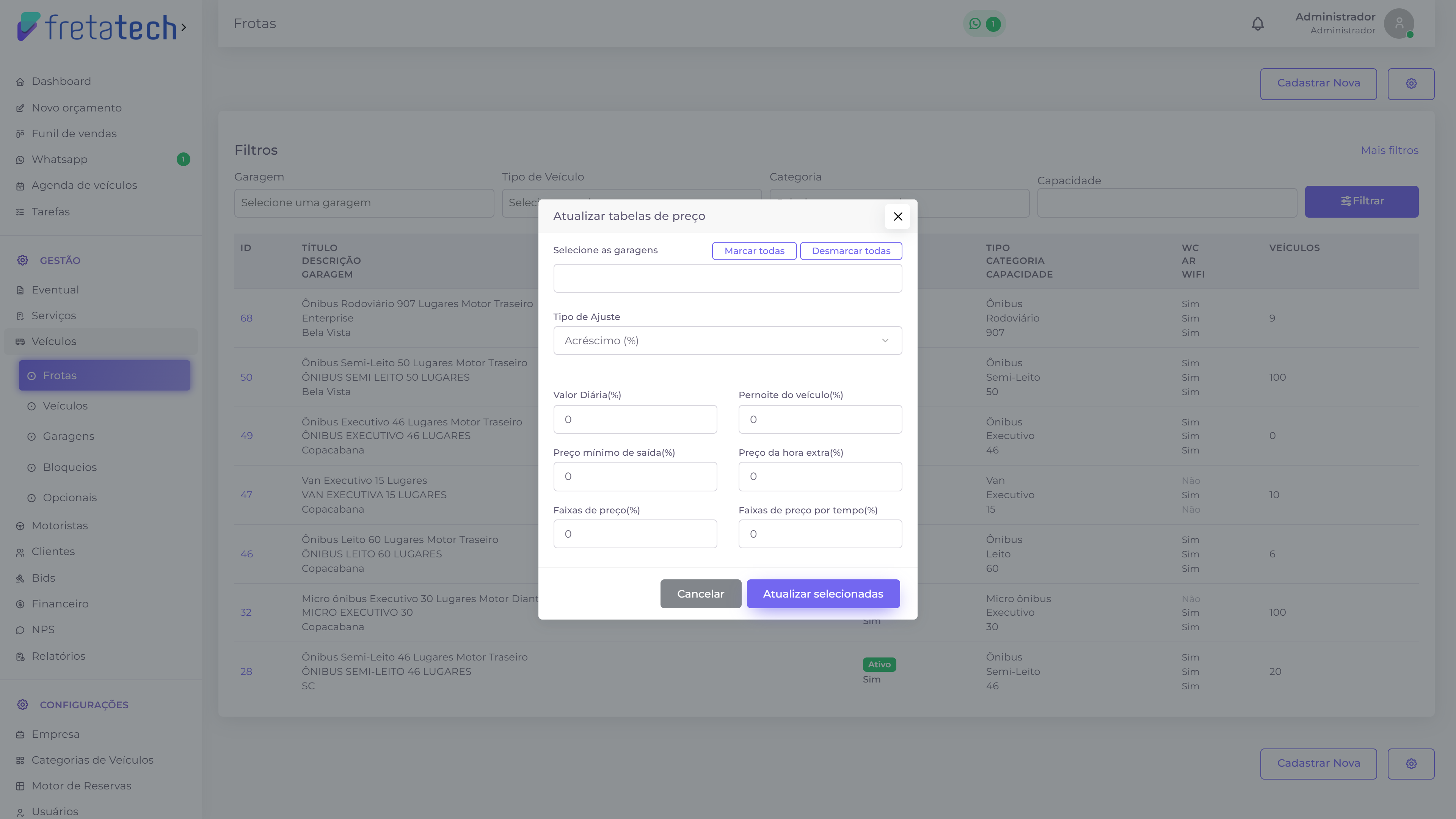
Escolha as garagens, defina o Tipo de Ajuste entre Acréscimo (%) e Desconto (%), e informe o percentual em cada campo que quiser mexer: Valor Diária, Pernoite do veículo, Preço mínimo de saída, Preço da hora extra, Faixas de preço e Faixas de preço por tempo. Clique em "Atualizar selecionadas".
O ajuste vale para todas as frotas das garagens escolhidas. Campo deixado em zero não é alterado.