

Detalhes da Cobrança
A página de uma cobrança: status, dados de pagamento, baixa manual, cancelamento e transferência.
A página de uma cobrança, aberta pelo ID na listagem. É daqui que se acompanha o pagamento e se resolve o que saiu do trilho.
Quem acessa esta tela: Administrador, Avançado, Financeiro, Vendedor Sênior e Vendedor. O Vendedor Externo vê apenas as cobranças dos pedidos dele. Operacional e Operacional Limitado não têm acesso.
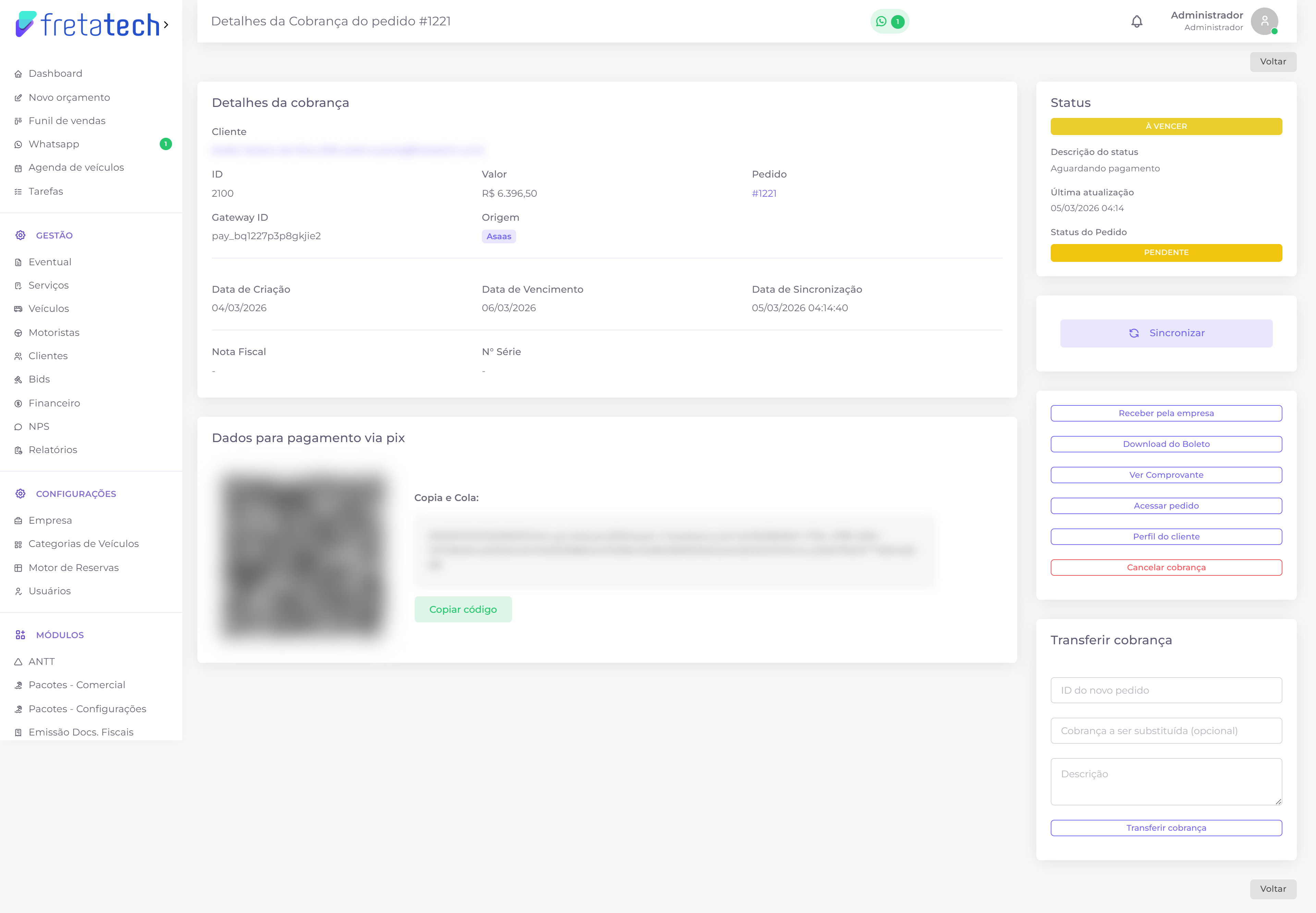
Status
O bloco no alto da coluna direita mostra a situação:
- Status ➔ a etiqueta da cobrança, como À VENCER
- Descrição do status ➔ a explicação em texto, como Aguardando pagamento
- Última atualização ➔ quando o status mudou pela última vez
- Status do Pedido ➔ a situação do pedido de origem
O botão "Sincronizar" busca no gateway a situação mais recente. Use quando o cliente disser que pagou e a tela ainda mostrar em aberto.
Detalhes da cobrança
- Cliente ➔ quem paga, com o ID e o e-mail
- ID ➔ o número da cobrança
- Valor ➔ quanto
- Pedido ➔ o pedido de origem, que abre ao clicar
- Gateway ID ➔ o identificador da cobrança no meio de pagamento
- Origem ➔ por onde ela foi emitida
- Data de Criação, Data de Vencimento e Data de Sincronização
- Nota Fiscal e N° Série ➔ a nota ligada à cobrança, quando houver
Dados para pagamento via pix
Quando a cobrança tem pix, a página traz o QR Code e o código Copia e Cola, com o botão "Copiar código" para mandar ao cliente.
As ações
- Receber pela empresa ➔ dá baixa à mão, para quando o cliente pagou fora do sistema. Abre os campos de justificativa e de conferência financeira.
- Download do Boleto ➔ baixa o boleto
- Ver Comprovante ➔ abre o comprovante do pagamento
- Acessar pedido ➔ vai para os detalhes do pedido
- Perfil do cliente ➔ vai para a ficha do cliente
- Cancelar cobrança ➔ cancela a cobrança
Transferir cobrança
O bloco no fim da coluna move a cobrança para outro pedido, sem precisar cancelar e emitir de novo:
- ID do novo pedido ➔ para onde ela vai
- Cobrança a ser substituída ➔ opcional, a cobrança do pedido de destino que ela substitui
- Descrição ➔ o motivo
Clique em "Transferir cobrança" para confirmar.
"Receber pela empresa" e "Cancelar cobrança" mexem no financeiro do pedido e não se desfazem sozinhos. Confira o pedido de origem antes.