

Serviços
Detalhes da listagem, visualização e gerenciamento de serviços.
Listagem dos serviços
A página de Serviços reúne todos os serviços cadastrados no sistema em uma listagem organizada. A partir dela, você pode consultar as informações essenciais de cada serviço e realizar ações de gerenciamento de forma rápida e prática.
No menu, ela fica em Gestão > Serviços > Eventual.
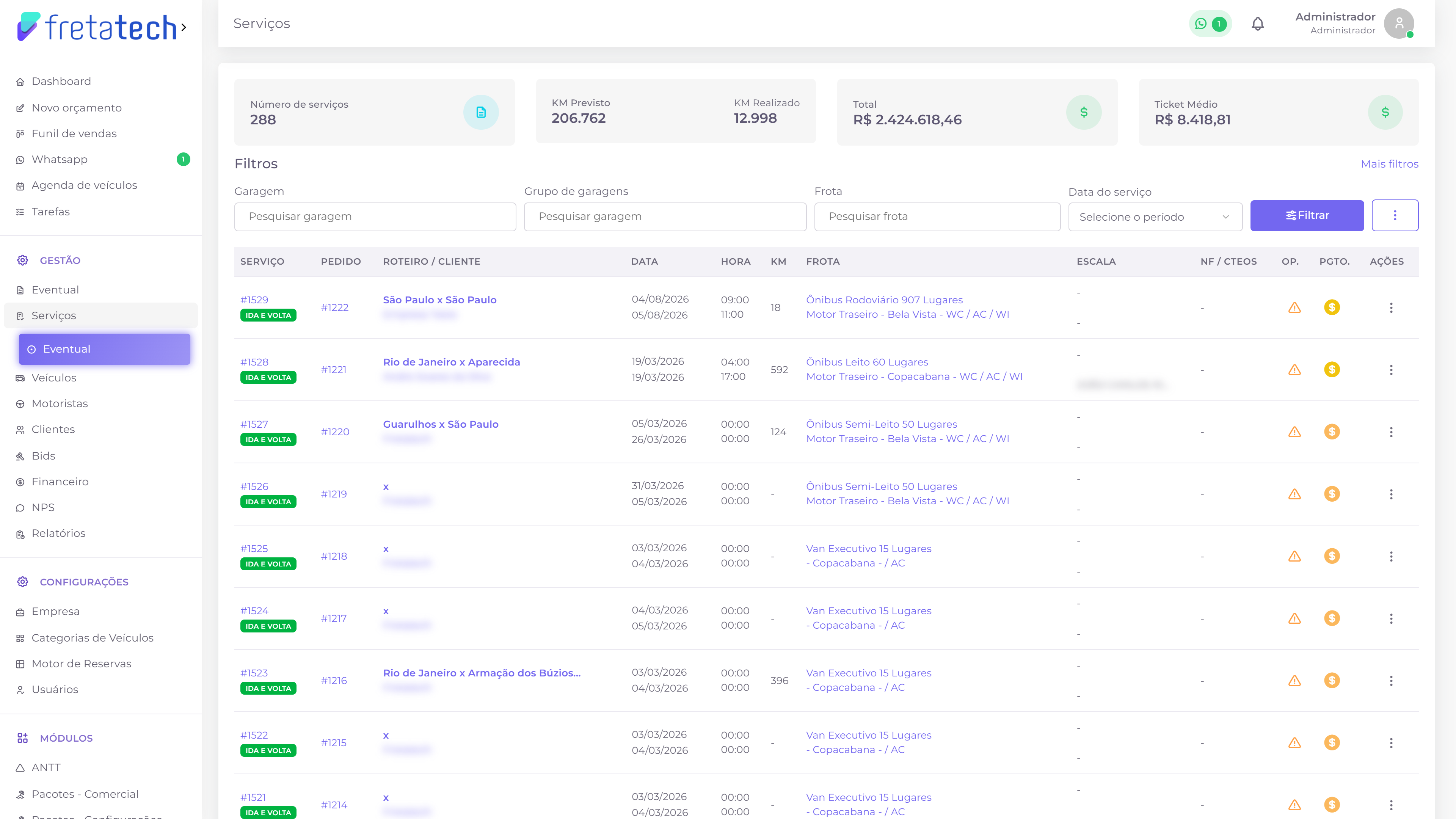
Cards de resumo
No topo da página, quatro cards resumem os serviços exibidos. Eles acompanham os filtros aplicados:
- Número de serviços ➔ quantidade de serviços na listagem
- KM Previsto / KM Realizado ➔ soma da quilometragem prevista e da efetivamente rodada
- Total ➔ soma dos valores dos serviços
- Ticket Médio ➔ valor médio por serviço
Informações exibidas
A listagem apresenta as seguintes informações de cada serviço:
- Serviço ➔ ID do serviço e o tipo da viagem, exibido como etiqueta
- Pedido ➔ ID do pedido ao qual o serviço pertence
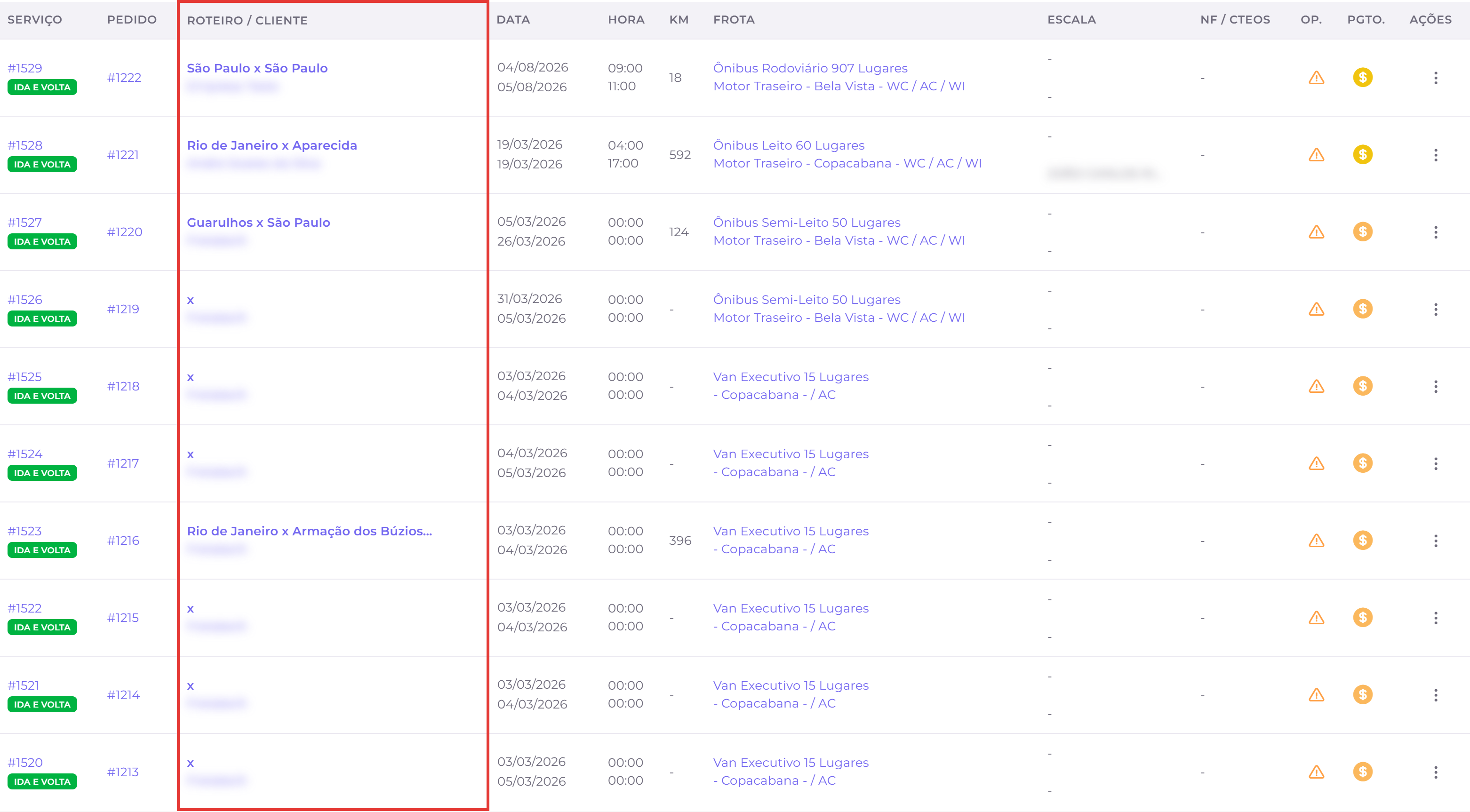
- Roteiro / Cliente ➔ origem e destino da viagem e, abaixo, o cliente
- Data ➔ data de ida e, quando houver, de volta
- Hora ➔ horário de ida e de volta
- KM ➔ quilometragem prevista para a viagem
- Frota ➔ veículo designado, com a garagem e os opcionais
- Escala ➔ motoristas escalados para o serviço
- NF / CTEOS ➔ documento fiscal do serviço, quando emitido
- Op. ➔ situação operacional do serviço
- PGTO. ➔ situação de pagamento do serviço
- Ações ➔ menu com as ações disponíveis, detalhadas adiante
Filtros
Acima da listagem ficam os filtros de uso mais frequente: Garagem, Grupo de garagens, Frota e Data do serviço. O botão "Filtrar" fica ao lado.
O campo Data do serviço oferece atalhos de período: Hoje, Amanhã, Próximos 7 dias, Próximos 30 dias e Personalizado.
Clique em "Mais filtros", no canto direito, para abrir o painel com todas as opções:
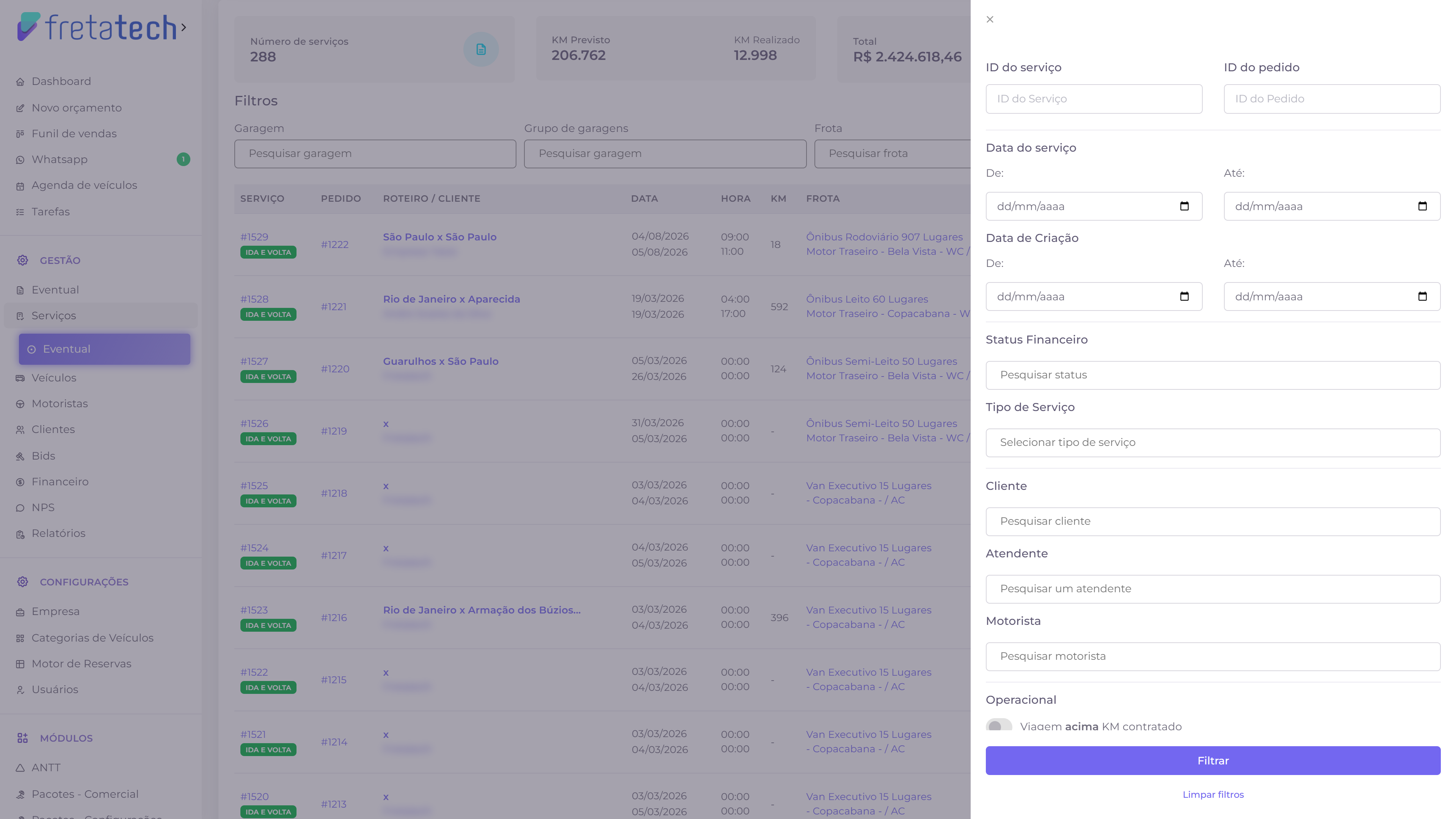
- ID do serviço e ID do pedido ➔ busca direta pelo identificador
- Data do serviço e Data de Criação ➔ cada uma com intervalo De/Até
- Status Financeiro ➔ situação de pagamento do serviço
- Tipo de Serviço ➔ Só Ida, Ida e Volta, Roteiro ou Por Hora
- Cliente, Atendente e Motorista ➔ busca por cada um deles
Operacional
Ao final do painel, a seção Operacional reúne filtros para achar pendências de escala e de quilometragem. Role o painel para baixo para chegar até ela:
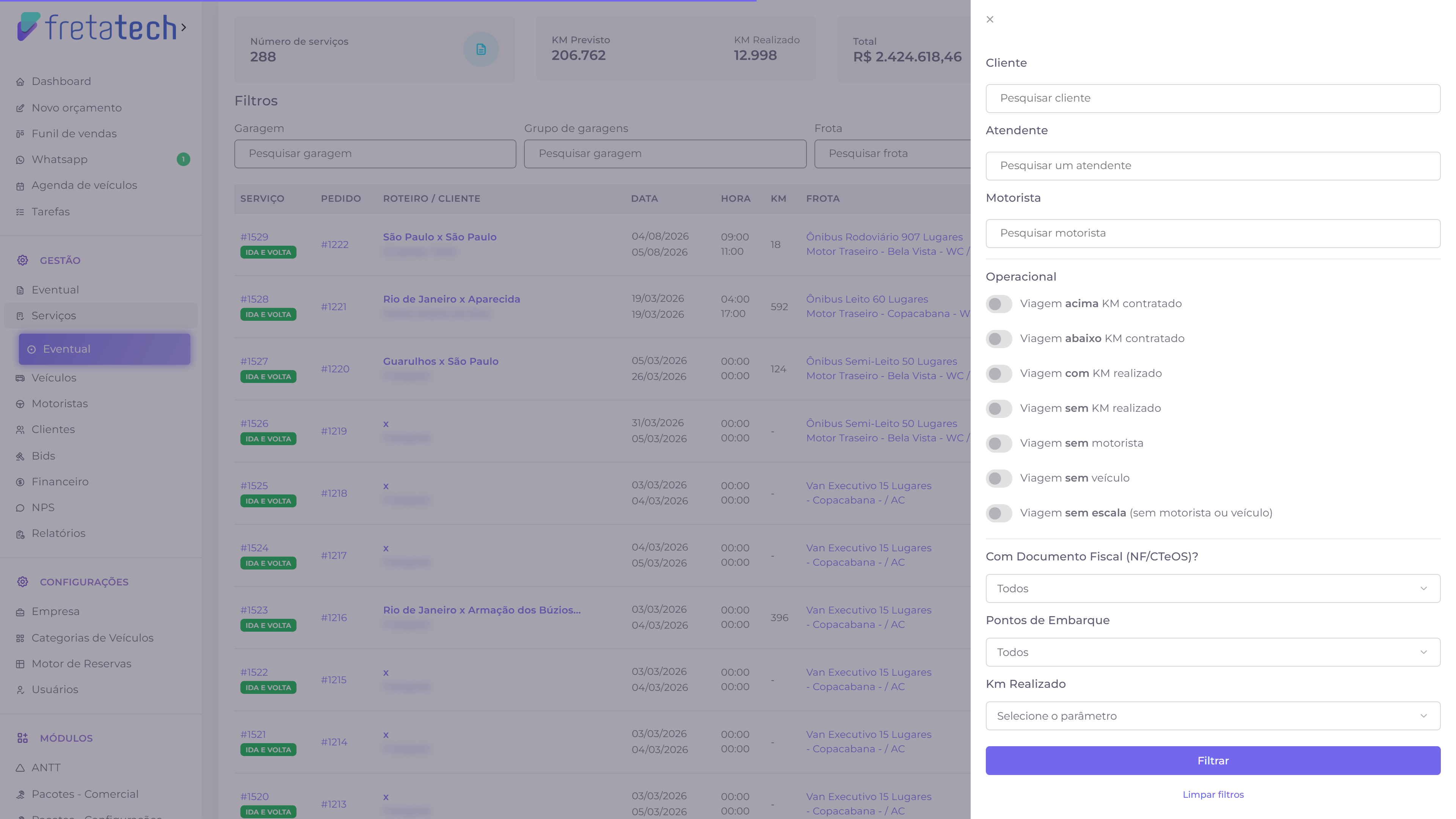
- Viagem acima KM contratado ➔ rodou mais que o contratado
- Viagem abaixo KM contratado ➔ rodou menos que o contratado
- Viagem com KM realizado ➔ já teve a quilometragem informada
- Viagem sem KM realizado ➔ ainda não teve a quilometragem informada
- Viagem sem motorista ➔ nenhum motorista escalado
- Viagem sem veículo ➔ nenhum veículo designado
- Viagem sem escala (sem motorista ou veículo) ➔ falta um dos dois
Abaixo dos toggles ficam mais três filtros:
- Com Documento Fiscal (NF/CTeOS)? ➔ Todos, Sim ou Não
- Pontos de Embarque ➔ Todos, Com pontos de embarque/desembarque ou Sem pontos de embarque/desembarque
- Km Realizado ➔ Dentro do previsto ou Fora do previsto
Depois de escolher os filtros, clique em "Filtrar" para aplicar ou em "Limpar filtros" para remover todos.
Ações do serviço
Cada linha da listagem tem um menu na coluna Ações, aberto pelos três pontos. Ele reúne tudo que dá para fazer no serviço sem sair da página, organizado em três grupos: Detalhes, Operacional e Downloads.
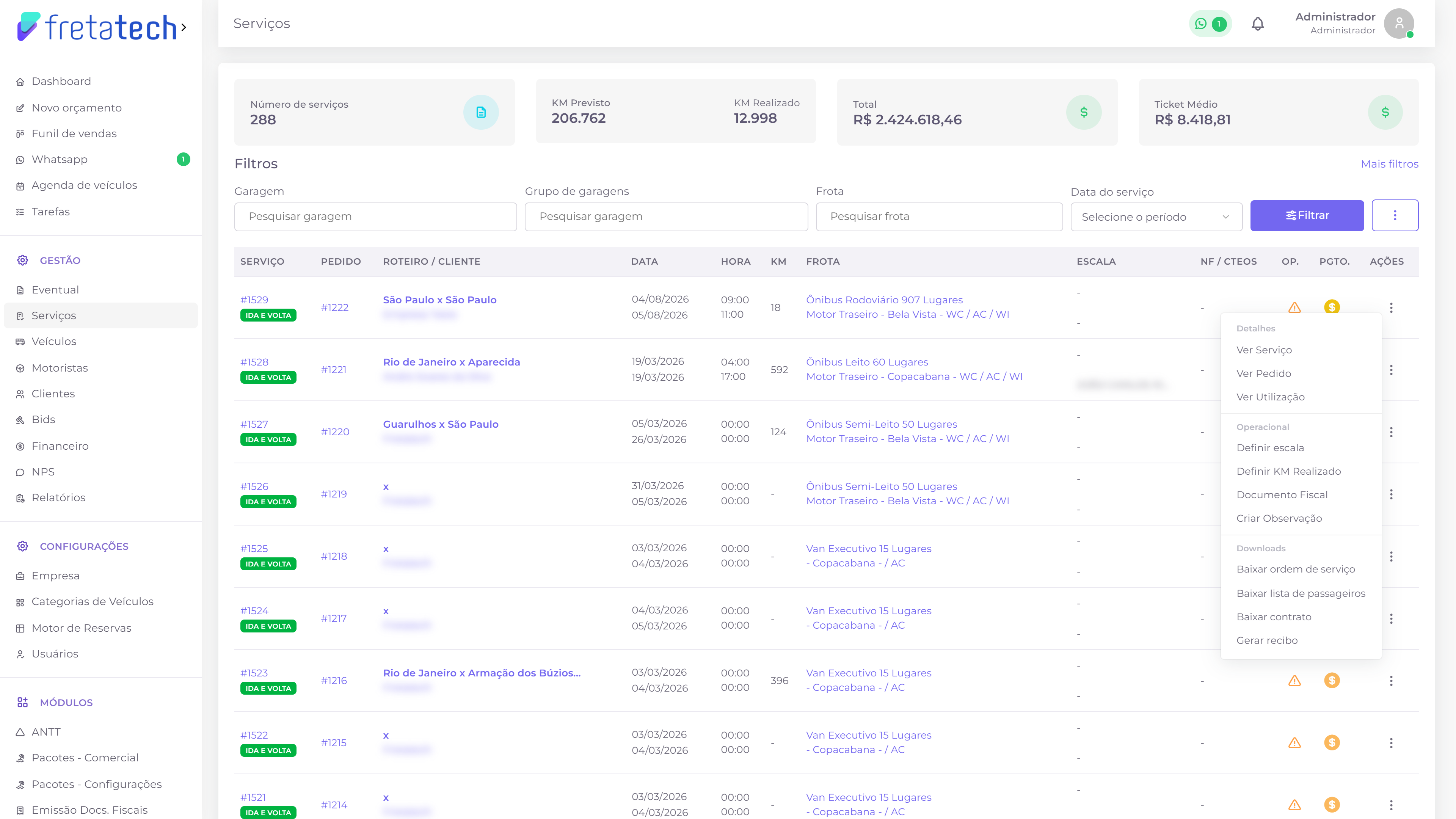
Detalhes
Ver Serviço abre a página completa do serviço, com abas de precificação, escala, passageiros e mais. Veja Detalhes do Serviço.
Ver Pedido abre o pedido ao qual o serviço pertence. Veja Detalhes do Pedido.
Ver Utilização abre um resumo rápido da viagem, sem sair da listagem:
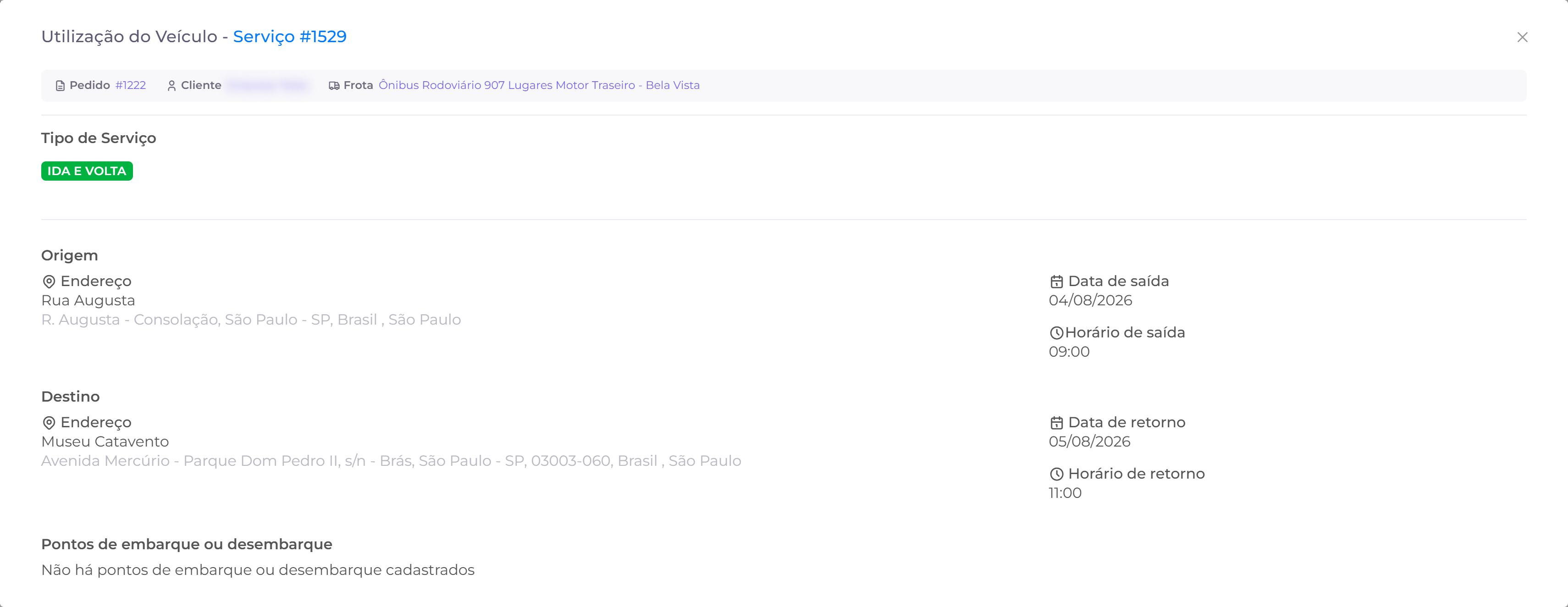
A janela mostra o pedido, o cliente e a frota no topo, o tipo de serviço, e então Origem e Destino, cada um com o endereço completo, a data e o horário. No final aparecem os pontos de embarque ou desembarque cadastrados, quando houver.
Você chega ao mesmo resumo clicando direto no roteiro, na coluna Roteiro / Cliente, sem precisar abrir o menu.
Operacional
Definir escala vincula motorista e veículo ao serviço:
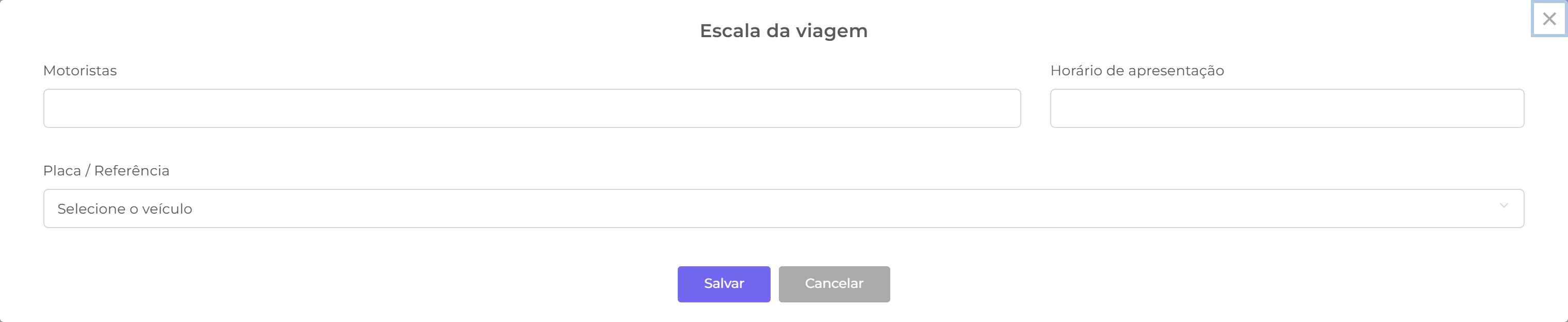
- Motoristas ➔ quem vai conduzir a viagem
- Horário de apresentação ➔ quando o motorista deve se apresentar
- Placa / Referência ➔ o veículo que vai atender o serviço
Definir KM Realizado registra a quilometragem que a viagem de fato rodou:
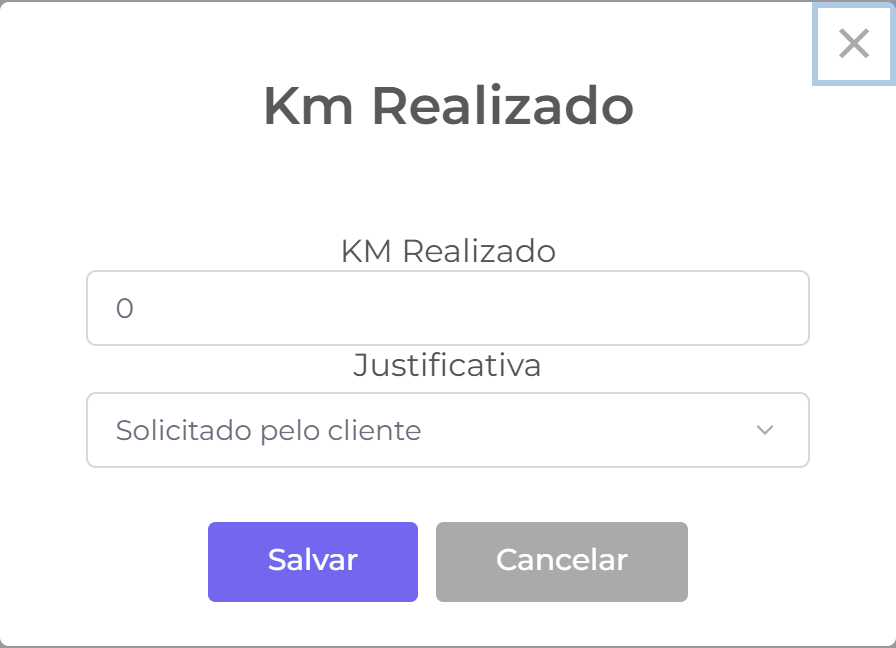
- KM Realizado ➔ a quilometragem rodada
- Justificativa ➔ o motivo, quando o valor diverge do previsto
As opções de justificativa saem de um cadastro próprio, descrito em Justificativas de KM Realizado.
Documento Fiscal registra os documentos emitidos para o serviço:
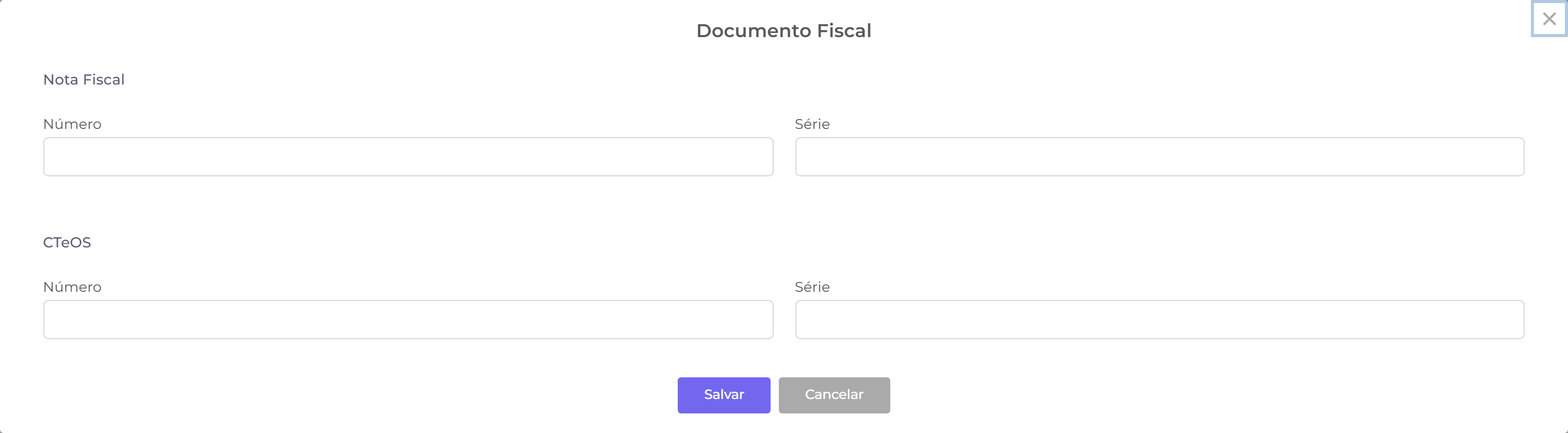
São dois blocos, Nota Fiscal e CTeOS, cada um com Número e Série. O que for preenchido aqui aparece na coluna NF / CTEOS da listagem.
Criar Observação anexa uma anotação ao serviço:
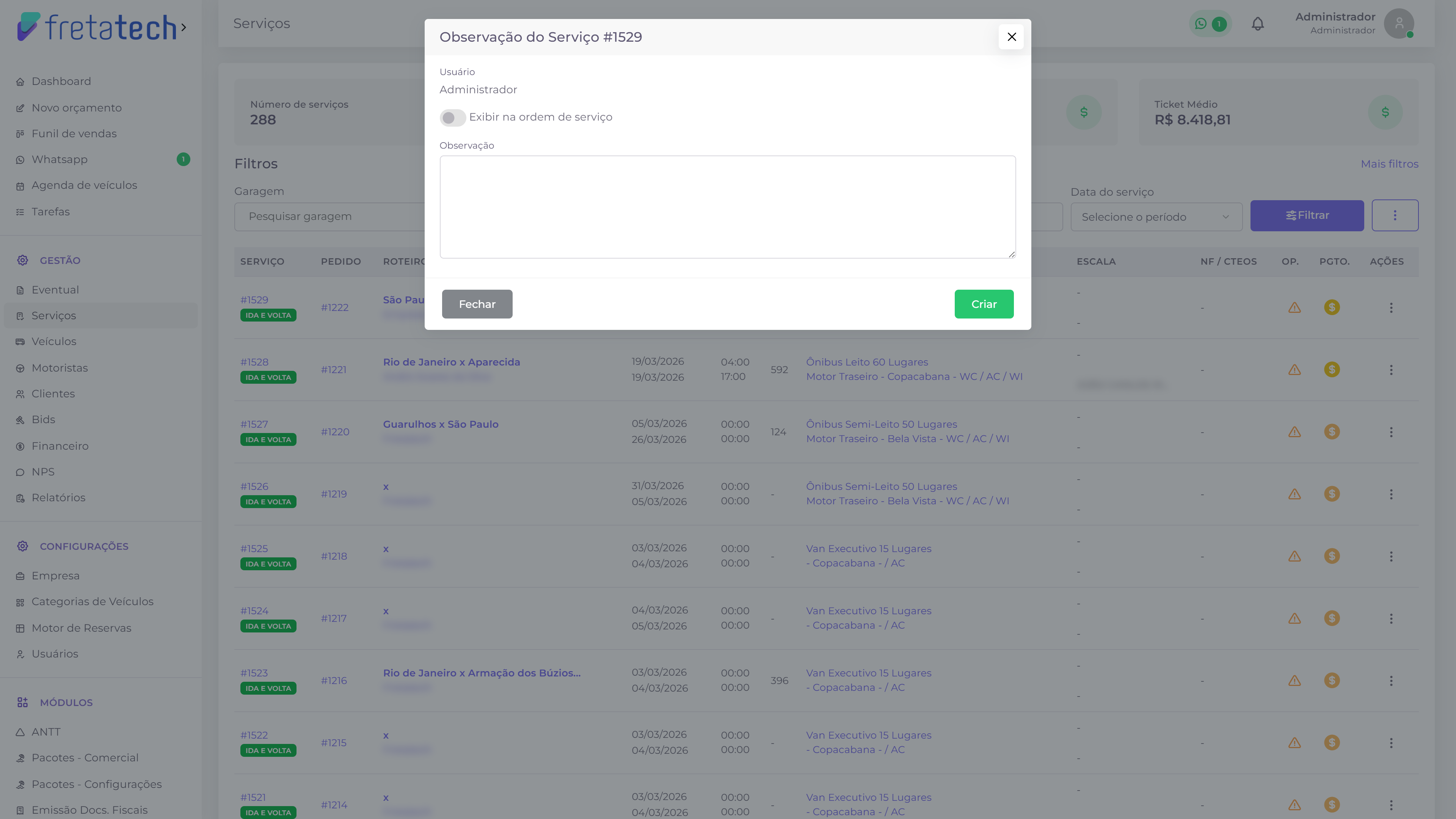
Além do texto da observação, existe a opção Exibir na ordem de serviço. Marcando-a, a anotação sai impressa na OS que o motorista recebe.
Downloads
Os quatro itens deste grupo geram um arquivo para o serviço daquela linha.
- Baixar ordem de serviço ➔ baixa o PDF da OS
- Baixar lista de passageiros ➔ baixa a relação de passageiros do serviço
- Baixar contrato ➔ baixa o PDF do contrato
- Gerar recibo ➔ abre a janela de criação de recibo para o motorista
Ao escolher Gerar recibo, informe o tipo (Despesa ou Dinheiro), o Motorista, a Garagem, o Valor e o Motivo:
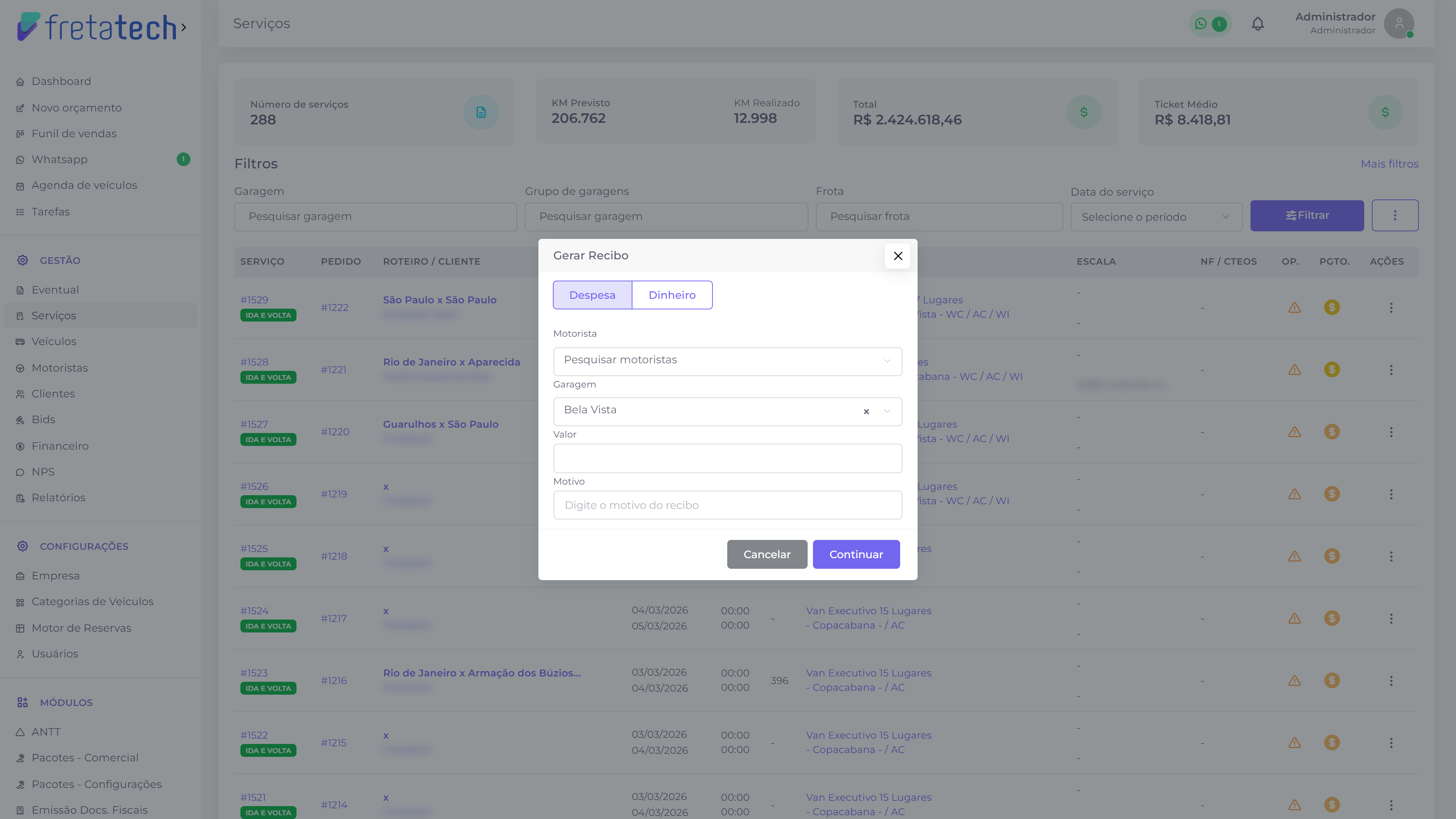
Clique em "Continuar" para gerar. O recibo criado pode ser impresso na hora ou consultado depois em Recibos de motorista, onde também é possível editá-lo, anexar arquivos ou excluí-lo.
Visualizar frota
Clicar no nome da frota, na coluna Frota, abre a página daquele veículo:
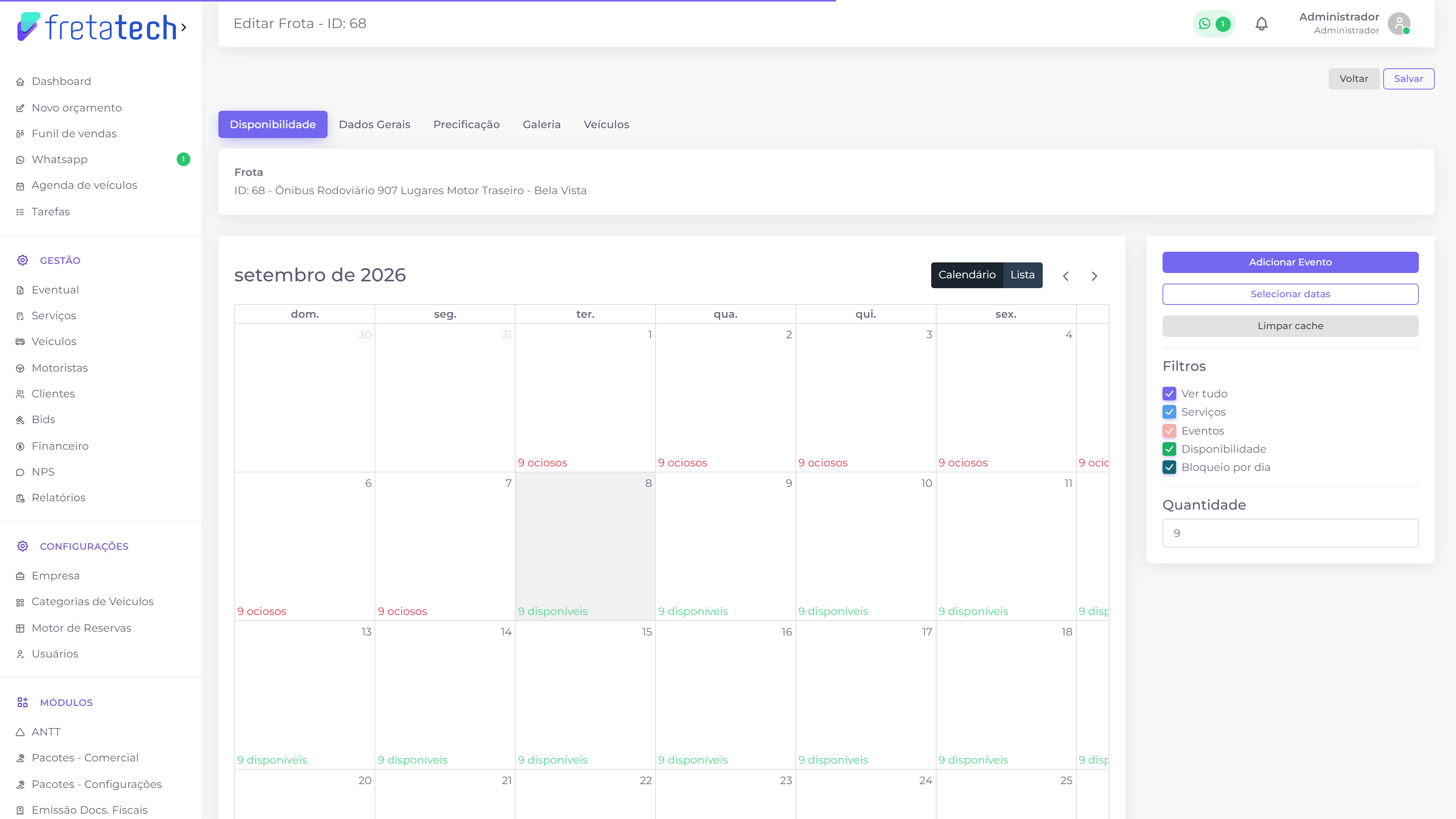
Nela ficam os Dados Gerais, os Atributos, os Parâmetros, as Faixas de preço por distância e por tempo, os Opcionais da frota e os Veículos vinculados.
Ações da listagem
O botão de três pontos ao lado de "Filtrar" reúne ações que valem para a listagem inteira, não para um serviço só:
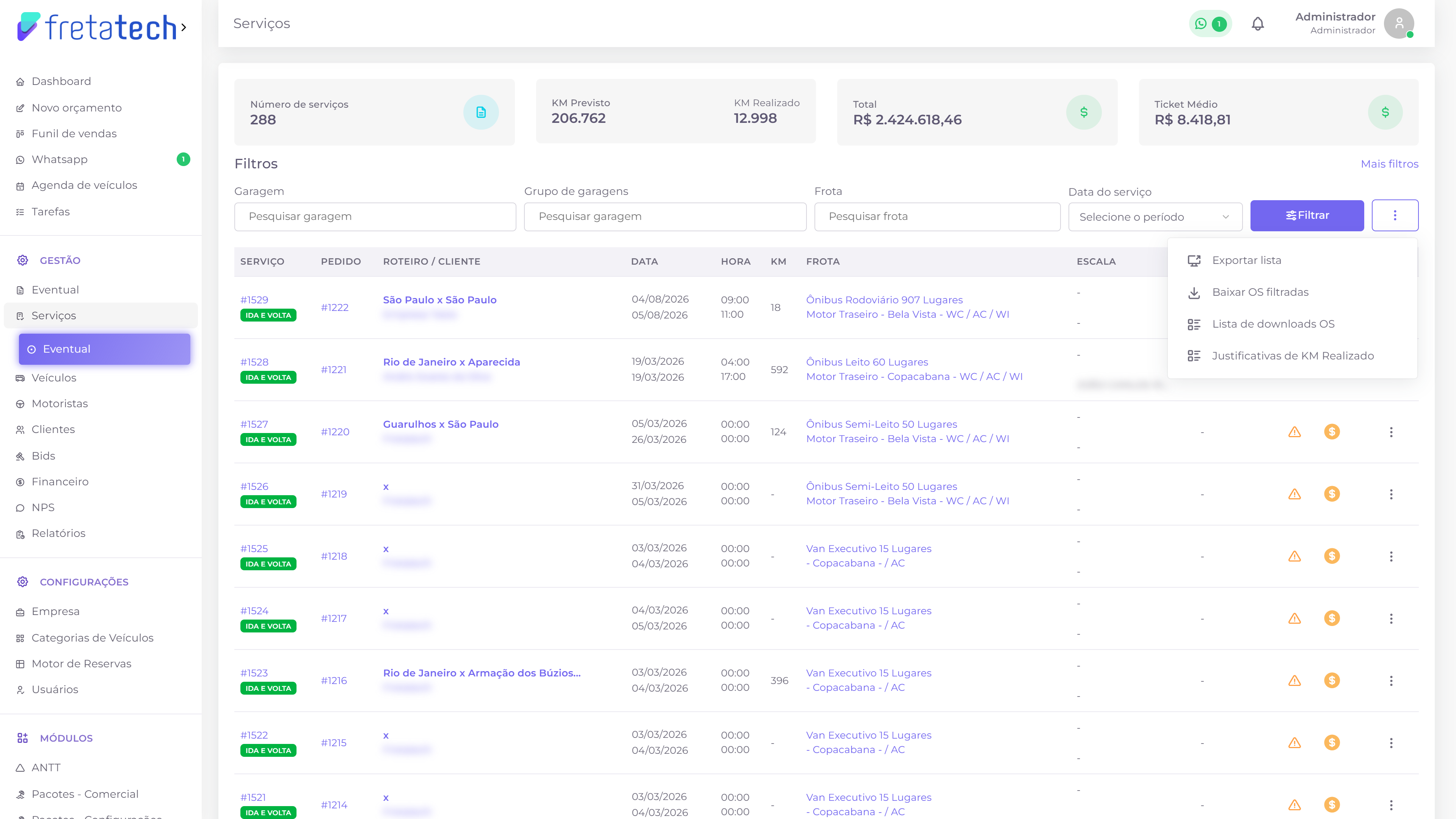
Exportar lista
Baixa um relatório operacional em .xls, que abre no Excel ou equivalente, considerando os filtros aplicados no momento.
Baixar OS filtradas
Gera as ordens de serviço de todos os serviços filtrados em um único arquivo ZIP. Sem filtro aplicado, entram todos os serviços.
O arquivo não vem na hora: a geração é enfileirada e você é levado à lista de downloads para buscá-lo quando ficar pronto.
Lista de downloads OS
Mostra os arquivos ZIP já gerados e o andamento de cada um:
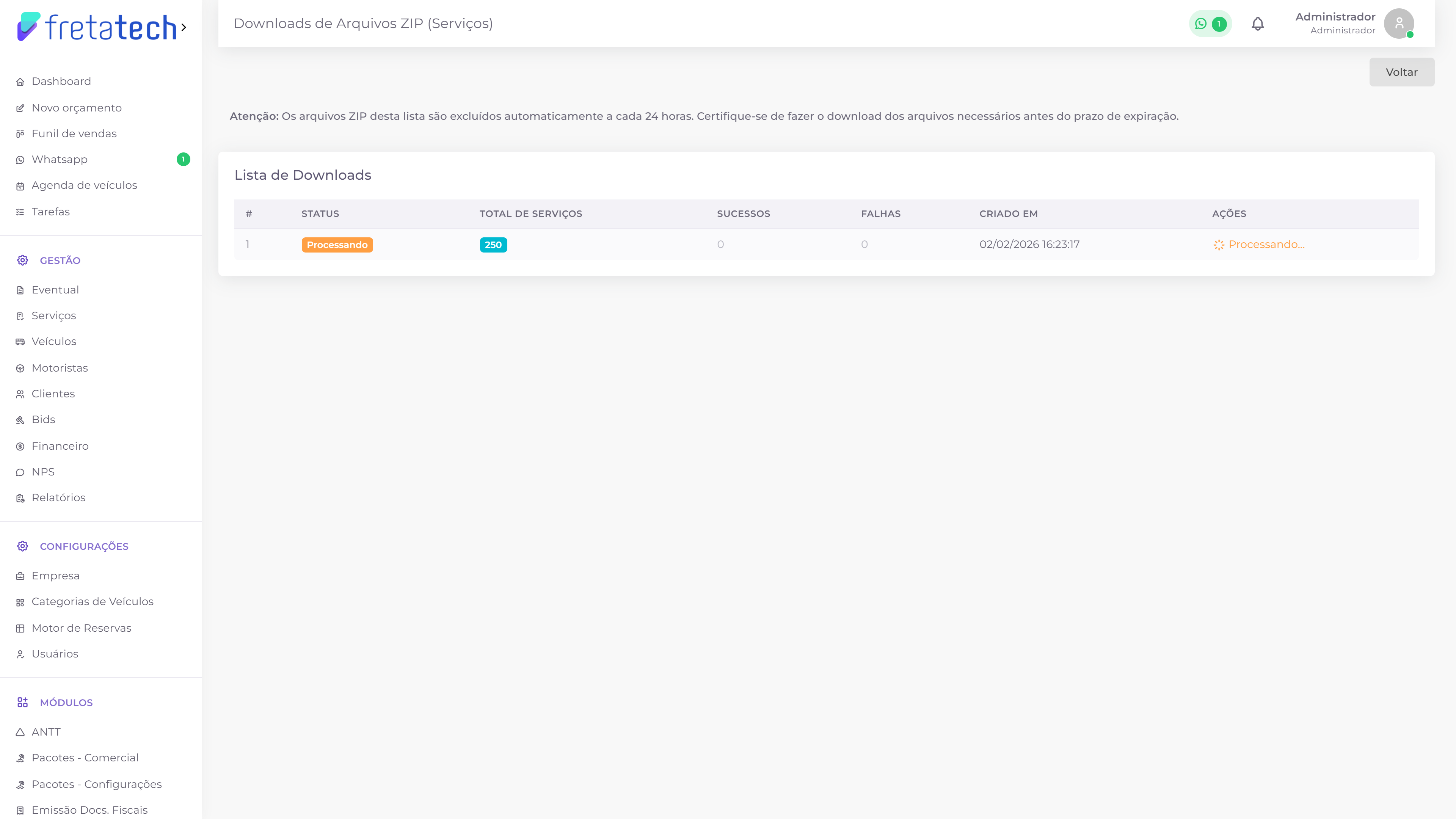
- # ➔ identificador da geração
- Status ➔ em que ponto está o processamento
- Total de Serviços ➔ quantos serviços entraram no arquivo
- Sucessos e Falhas ➔ quantos foram gerados e quantos falharam
- Criado em ➔ data e hora do pedido de geração
- Ações ➔ onde fica o botão de download
Os arquivos ZIP desta lista são excluídos automaticamente a cada 24 horas. Baixe o que precisar antes disso.
Justificativas de KM Realizado
Abre o cadastro das justificativas que aparecem ao registrar o KM realizado:
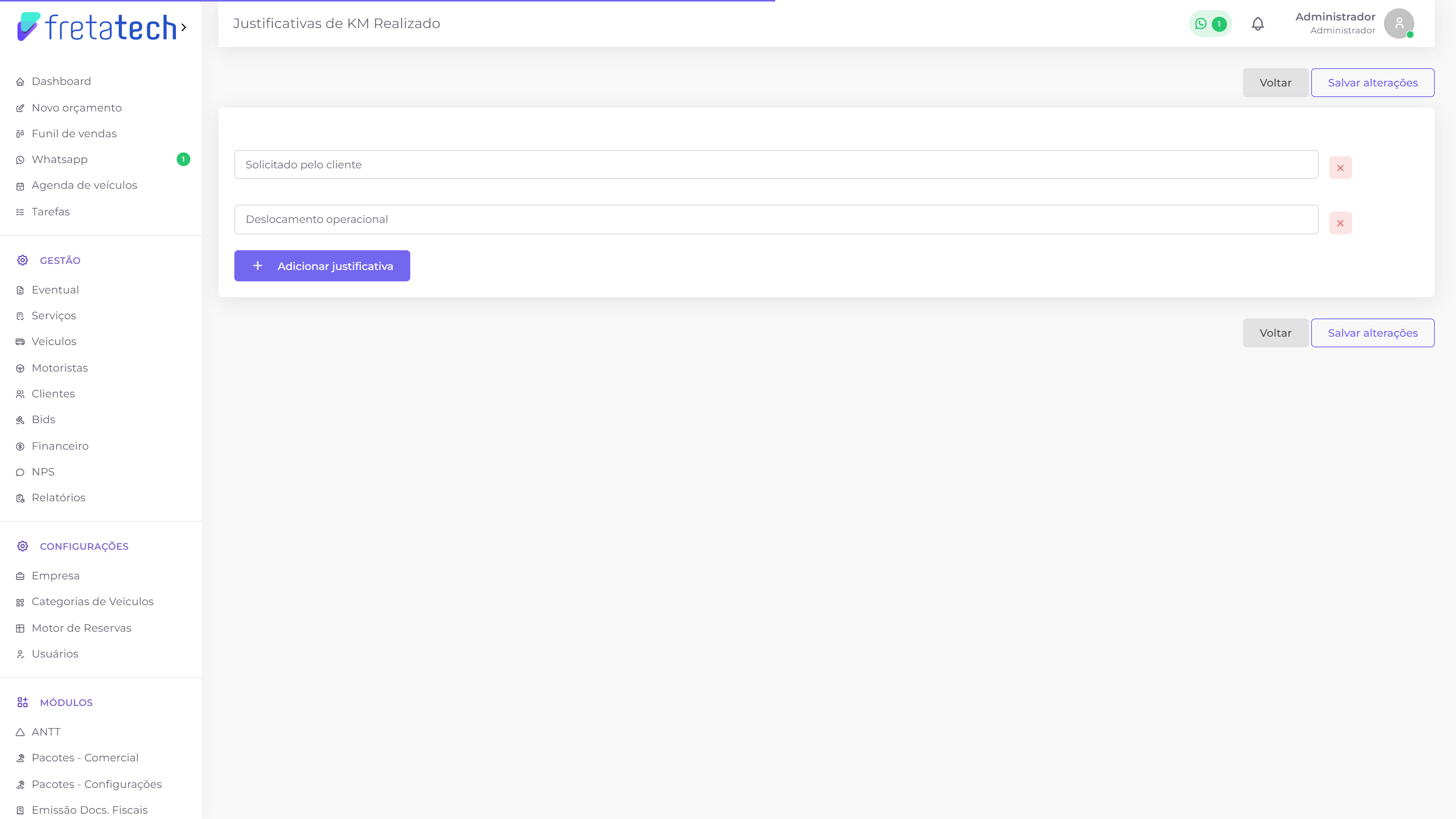
Use "Adicionar justificativa" para criar uma nova, ou o "x" ao lado de uma existente para removê-la. As alterações só valem depois de clicar em "Salvar alterações".
Essas justificativas são as mesmas oferecidas ao registrar o KM realizado, tanto pelo menu de ações do serviço quanto pela tela de detalhes do serviço.