

Listagem dos serviços
A página de Serviços reúne todos os serviços cadastrados no sistema em uma listagem organizada. A partir dela, você pode consultar as informações essenciais de cada serviço e realizar ações de gerenciamento de forma rápida e prática.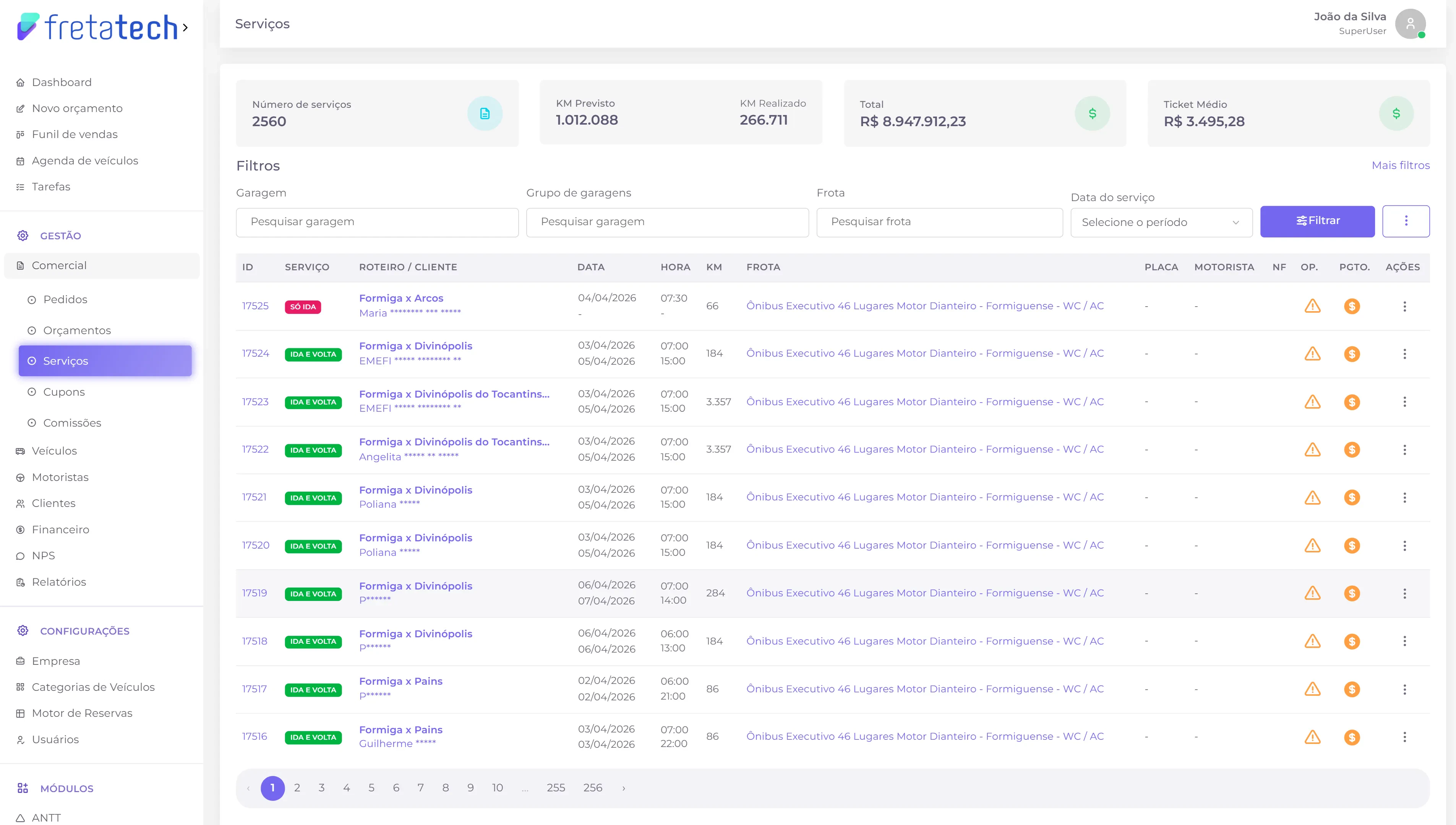
Ações no serviço
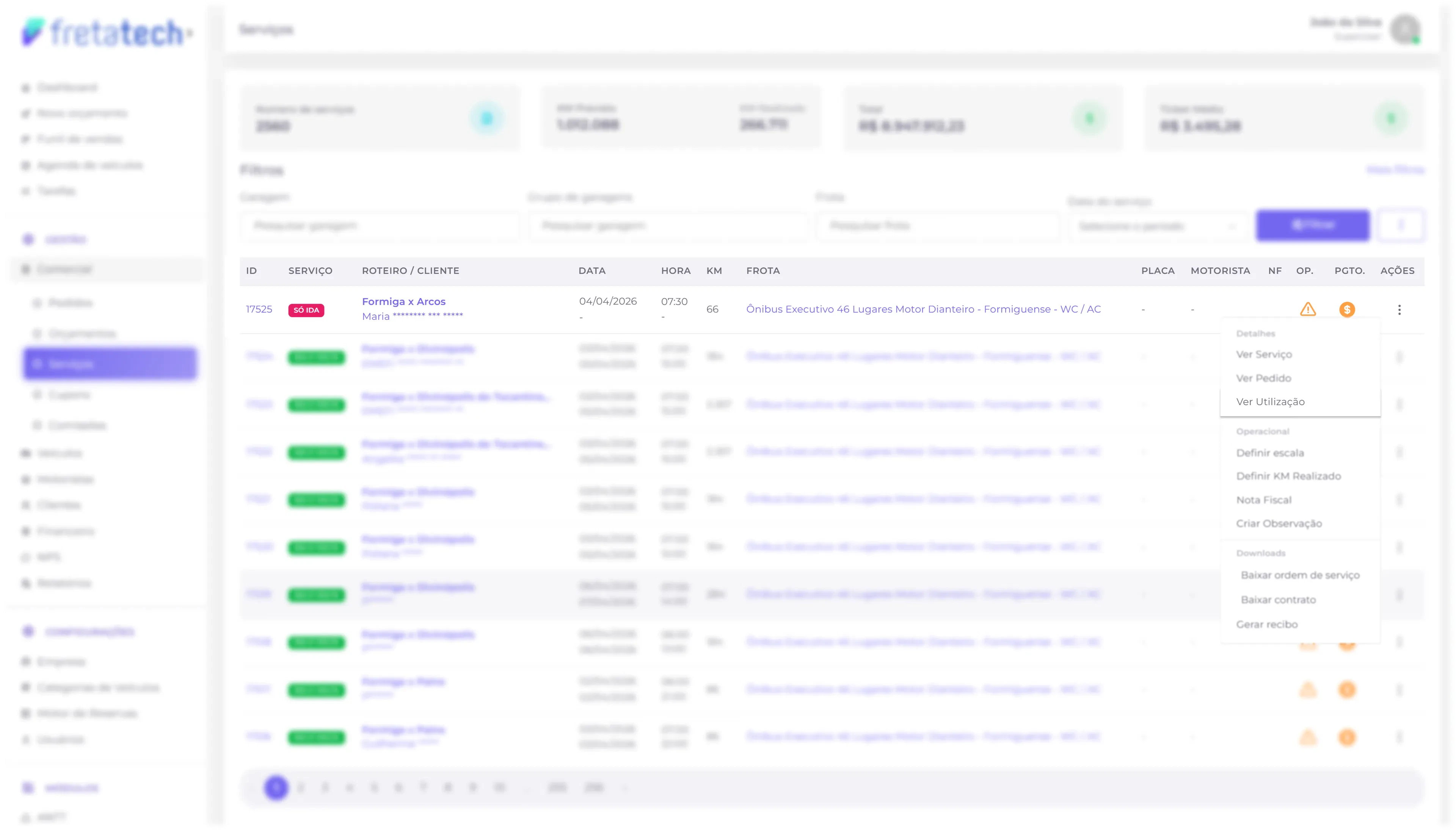
Cada item da listagem oferece ações que permitem gerenciar o serviço diretamente, sem precisar navegar para outra página. Veja abaixo as opções disponíveis.Detalhes da viagem
Existem duas formas de acessar os detalhes da viagem de um serviço nessa página: 1. Pelo endereço do serviço — clique diretamente no endereço (por exemplo, Formiga x Arcos):
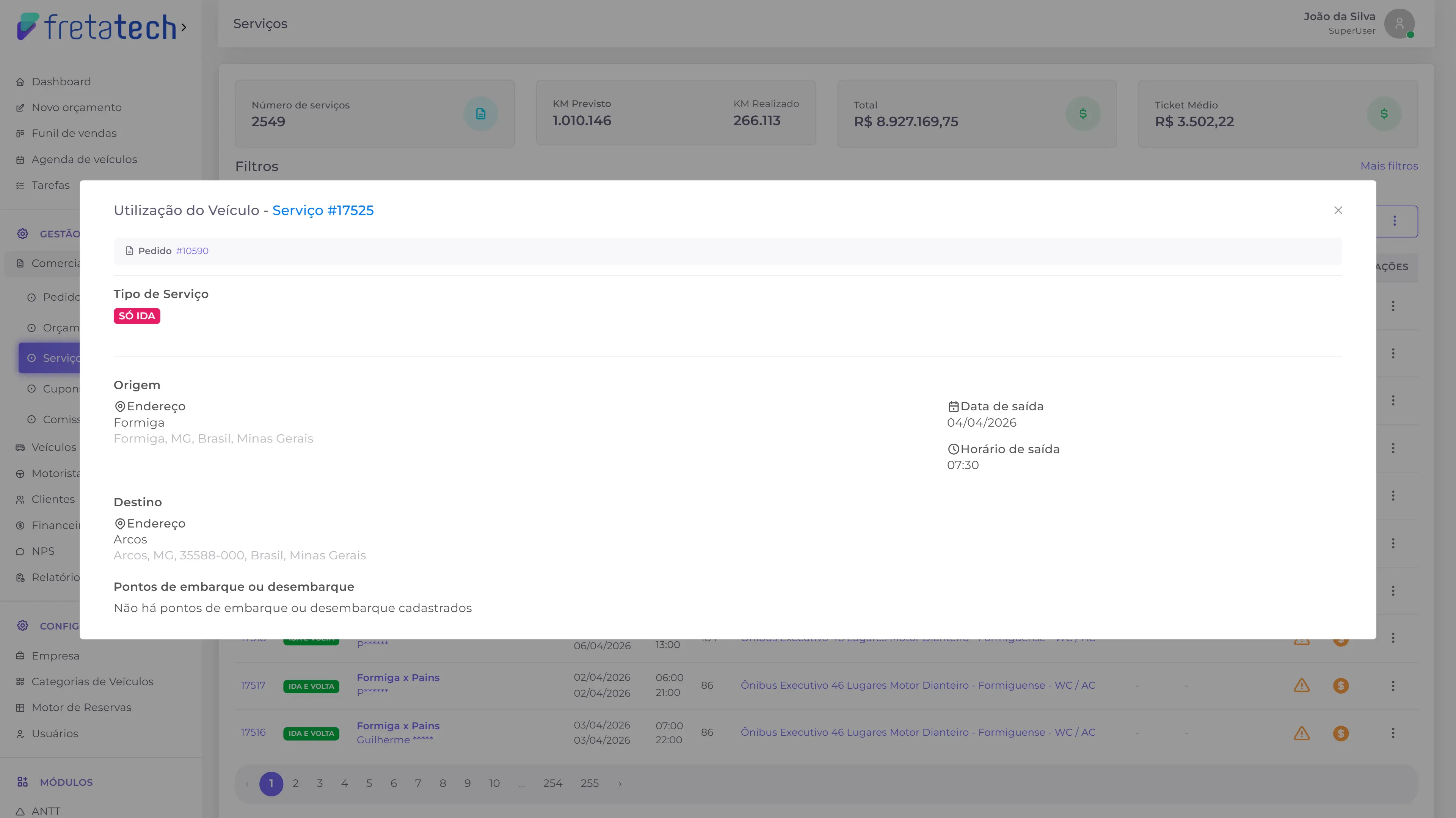
Visualizar frota
Você também pode acessar os detalhes da frota vinculada ao serviço. Basta clicar no nome da frota na listagem (por exemplo, Ônibus Executivo 46 Lugares Motor Dianteiro - Formiguense - WC / AC):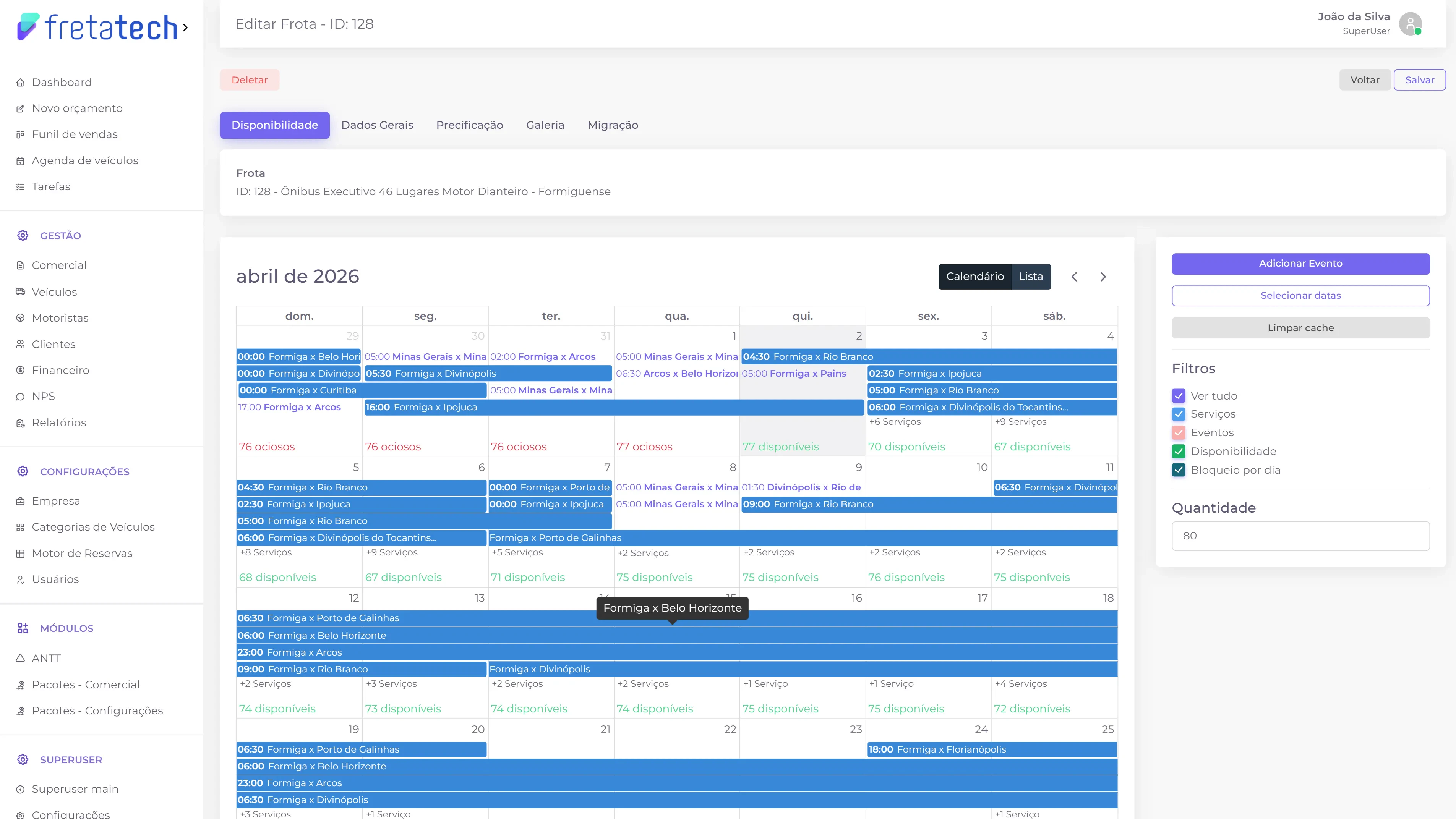
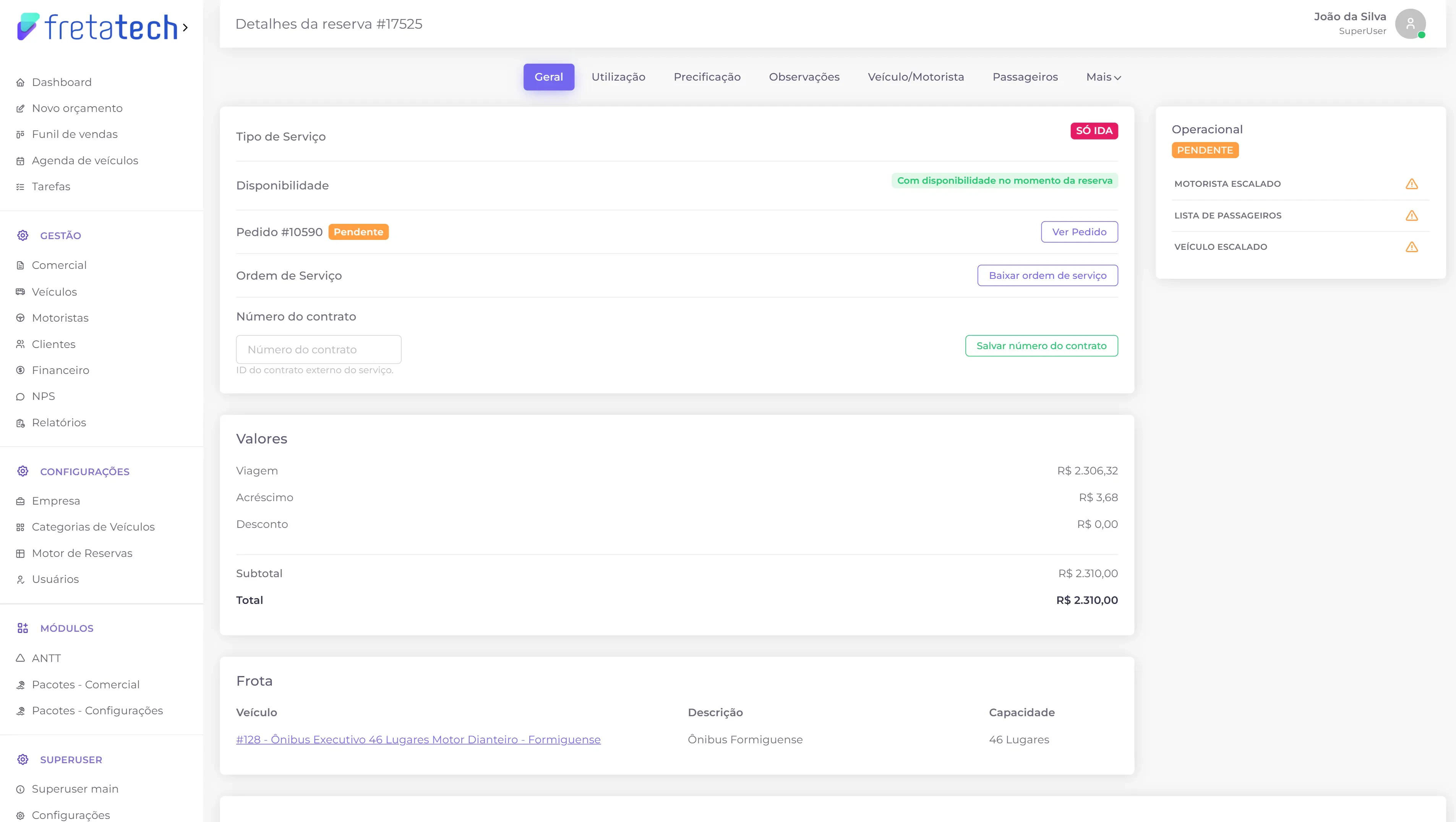
Ver serviço
Para visualizar os detalhes completos de um serviço, clique nos 3 pontos (⋮) na coluna Ações e selecione “Ver serviço”: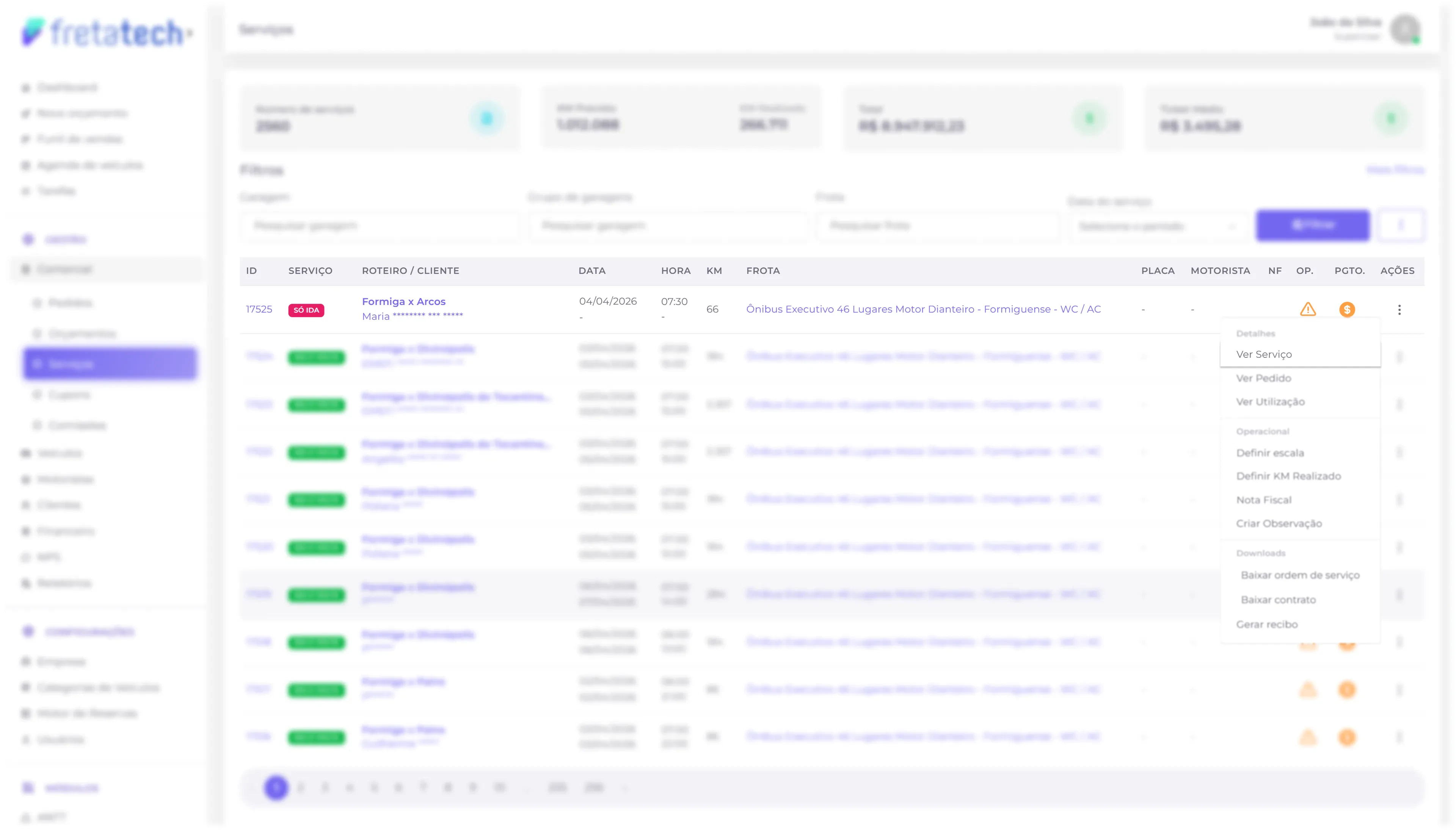
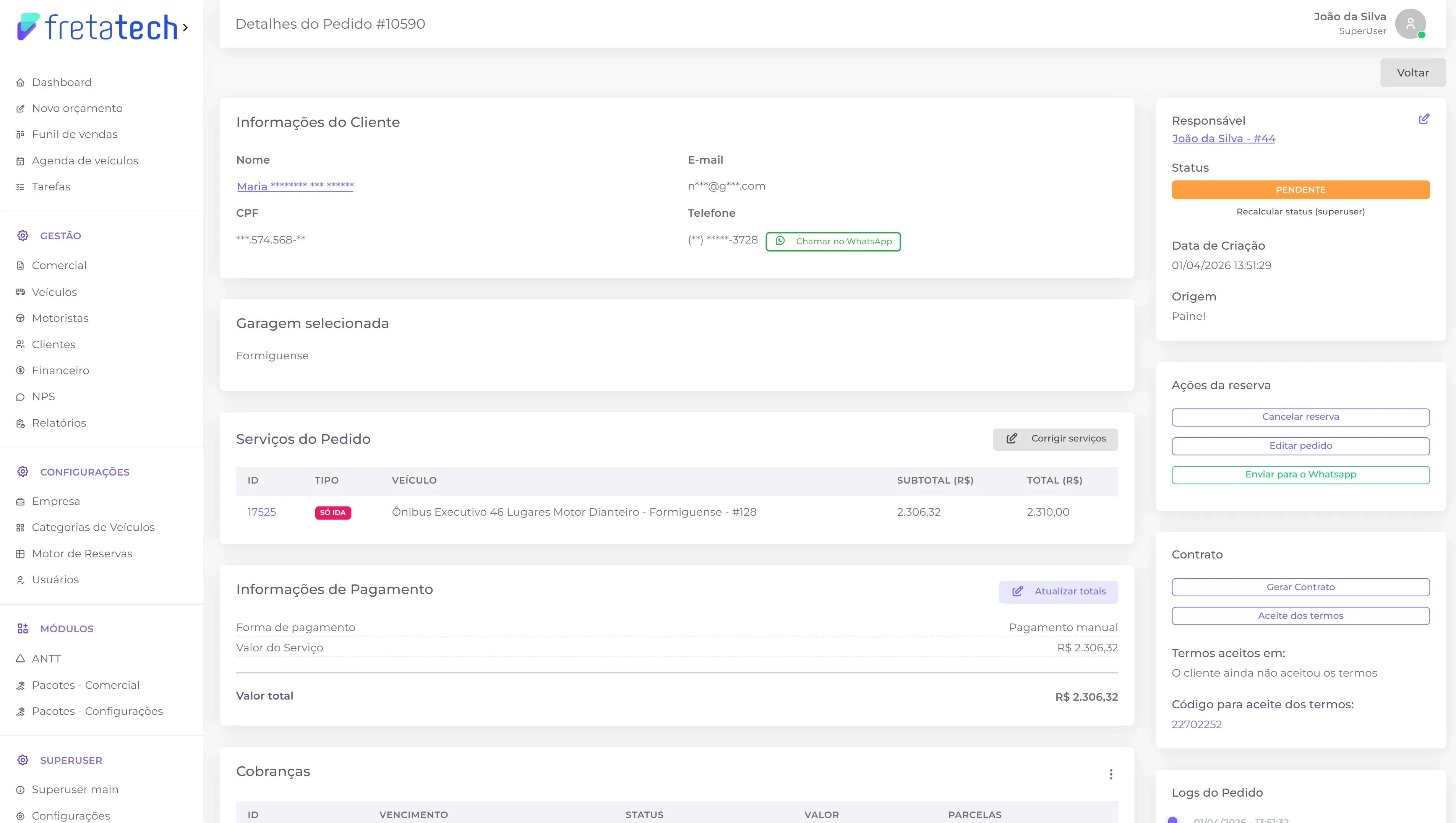
Ver pedido
Para visualizar os detalhes do pedido vinculado ao serviço, clique nos 3 pontos (⋮) na coluna Ações e selecione “Ver pedido”: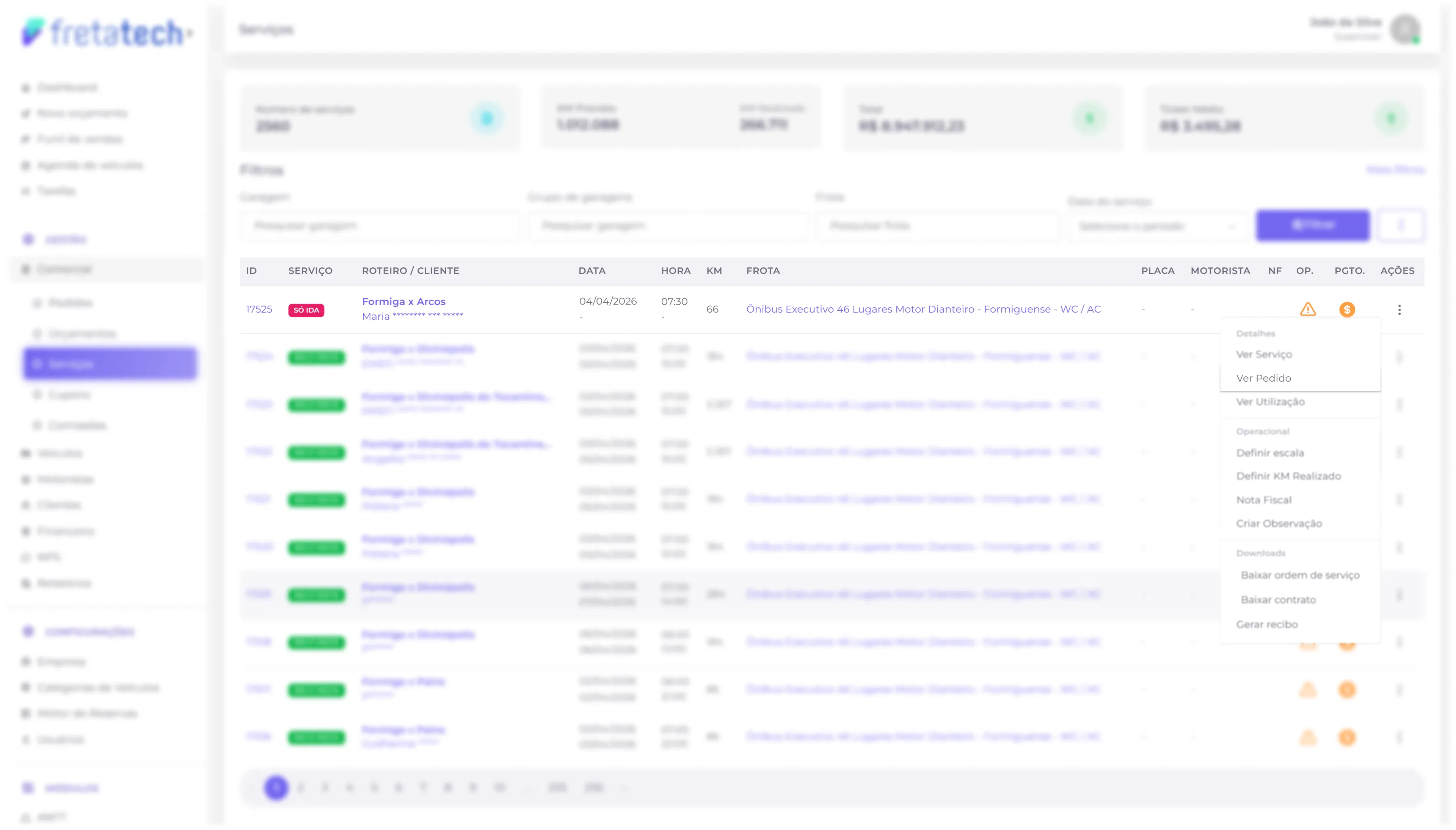
Definir escala
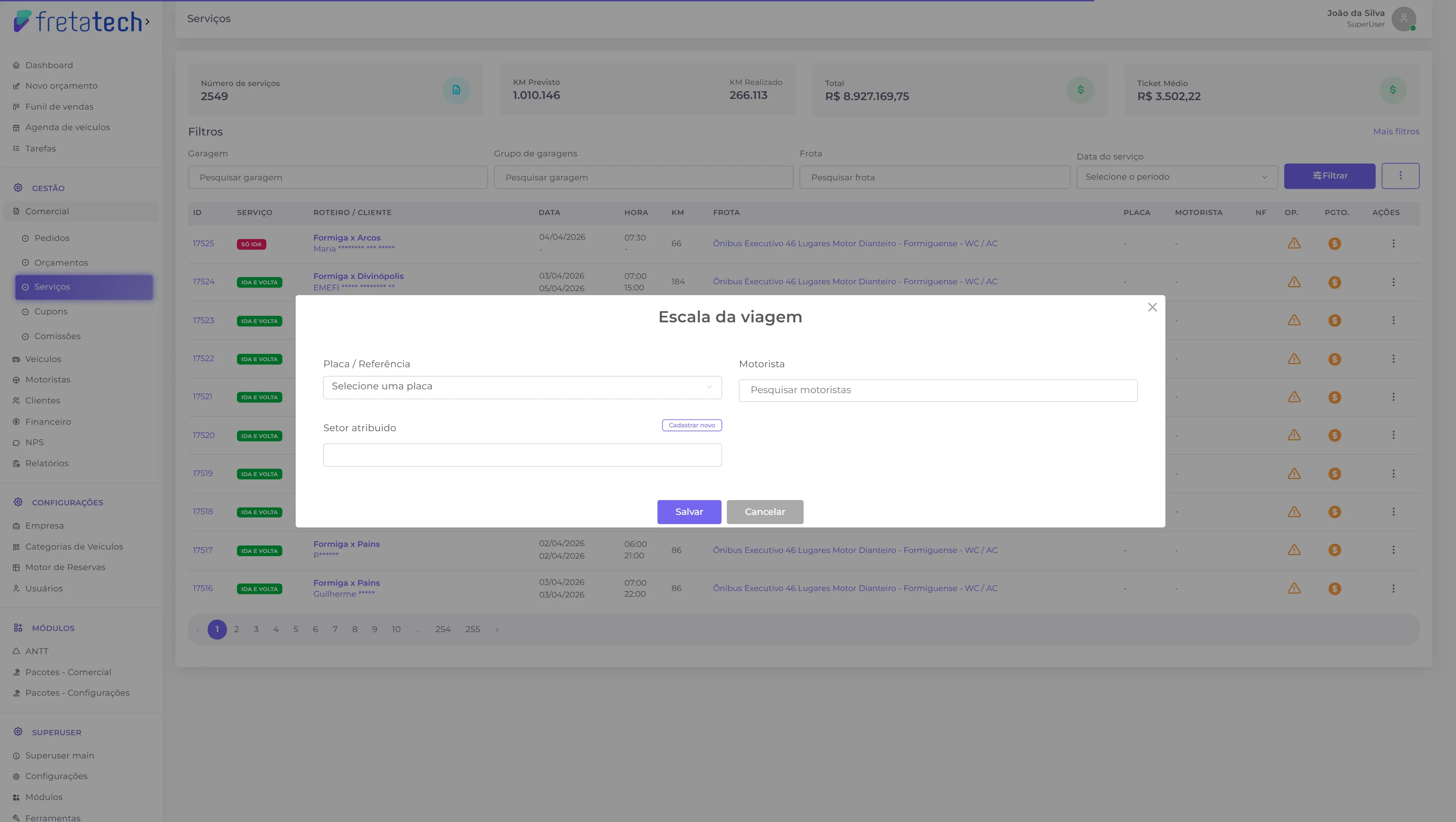
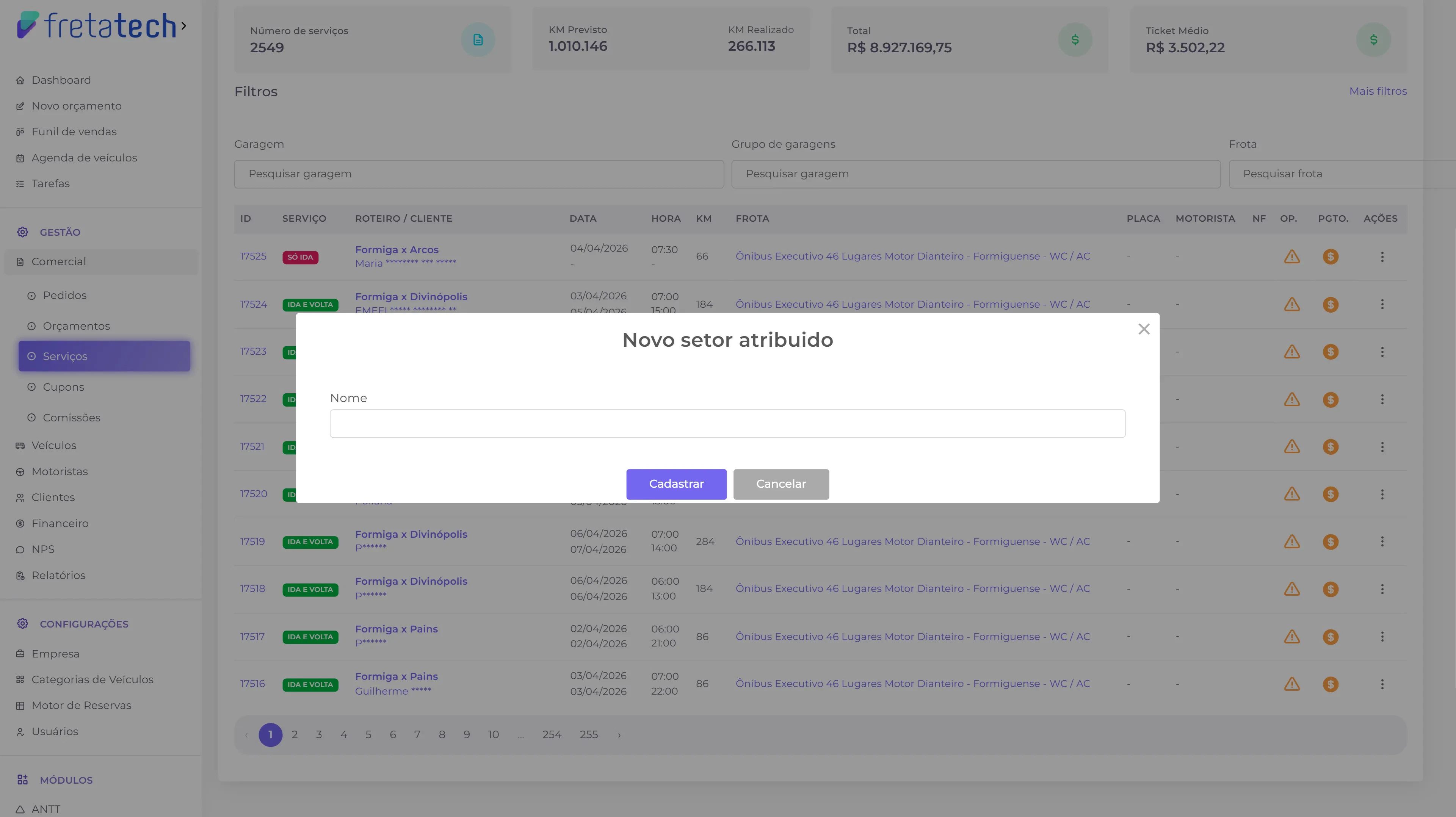
Para definir a escala de um serviço, clique nos 3 pontos (⋮) na coluna Ações e selecione “Definir escala”: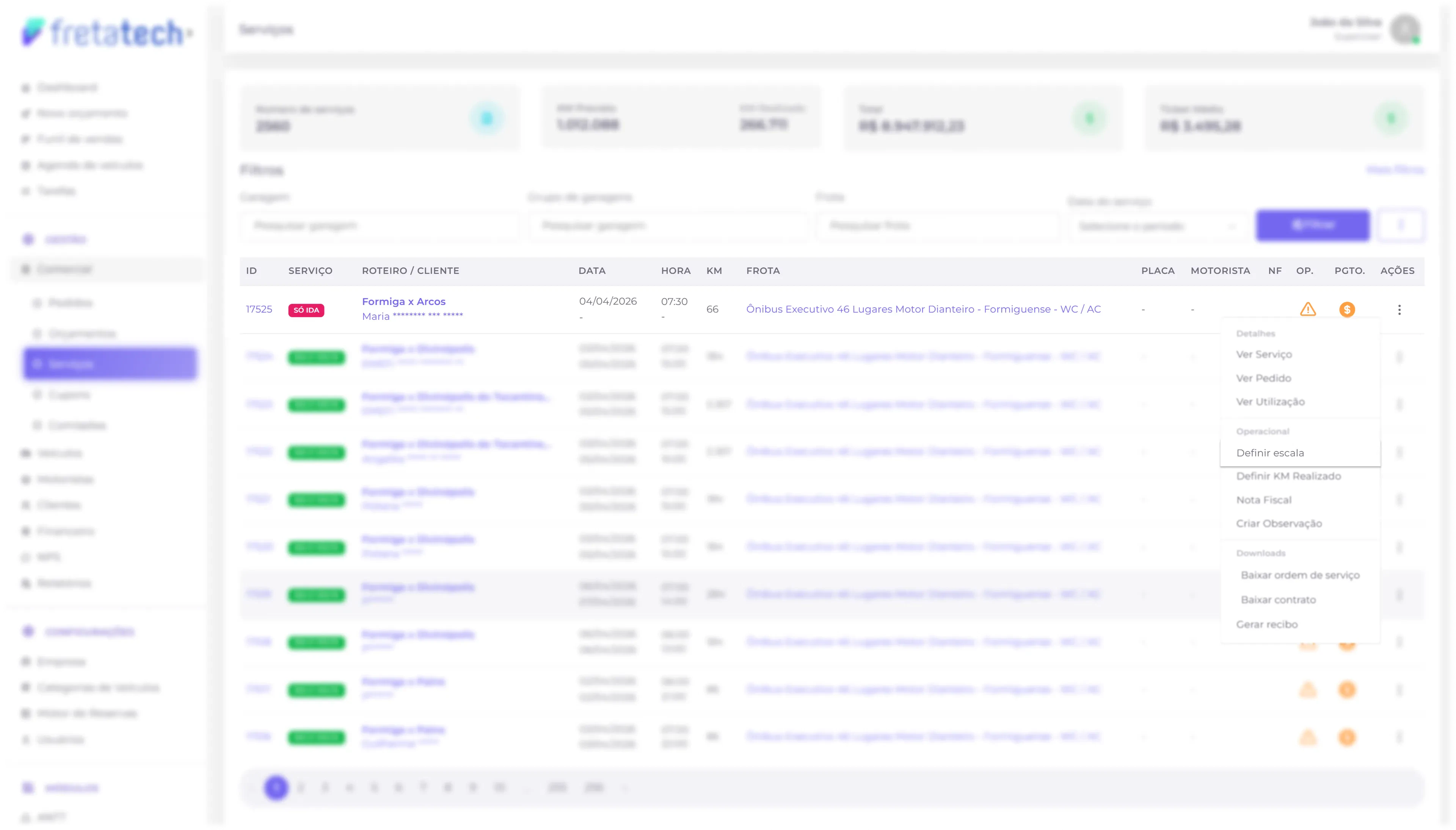
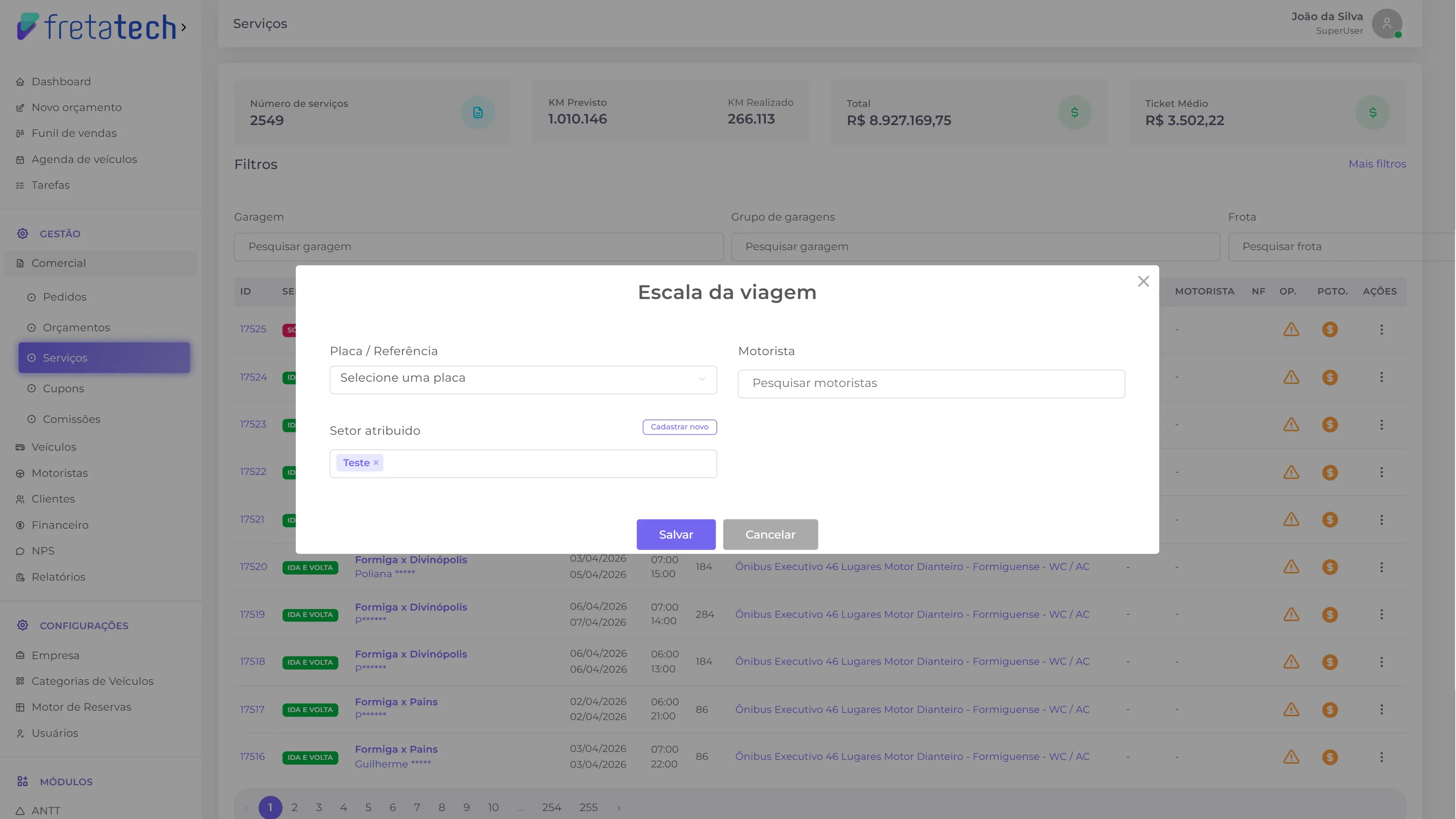
Definir KM Realizado
Para registrar o KM realizado de um serviço, clique nos 3 pontos (⋮) na coluna Ações e selecione “Definir KM Realizado”: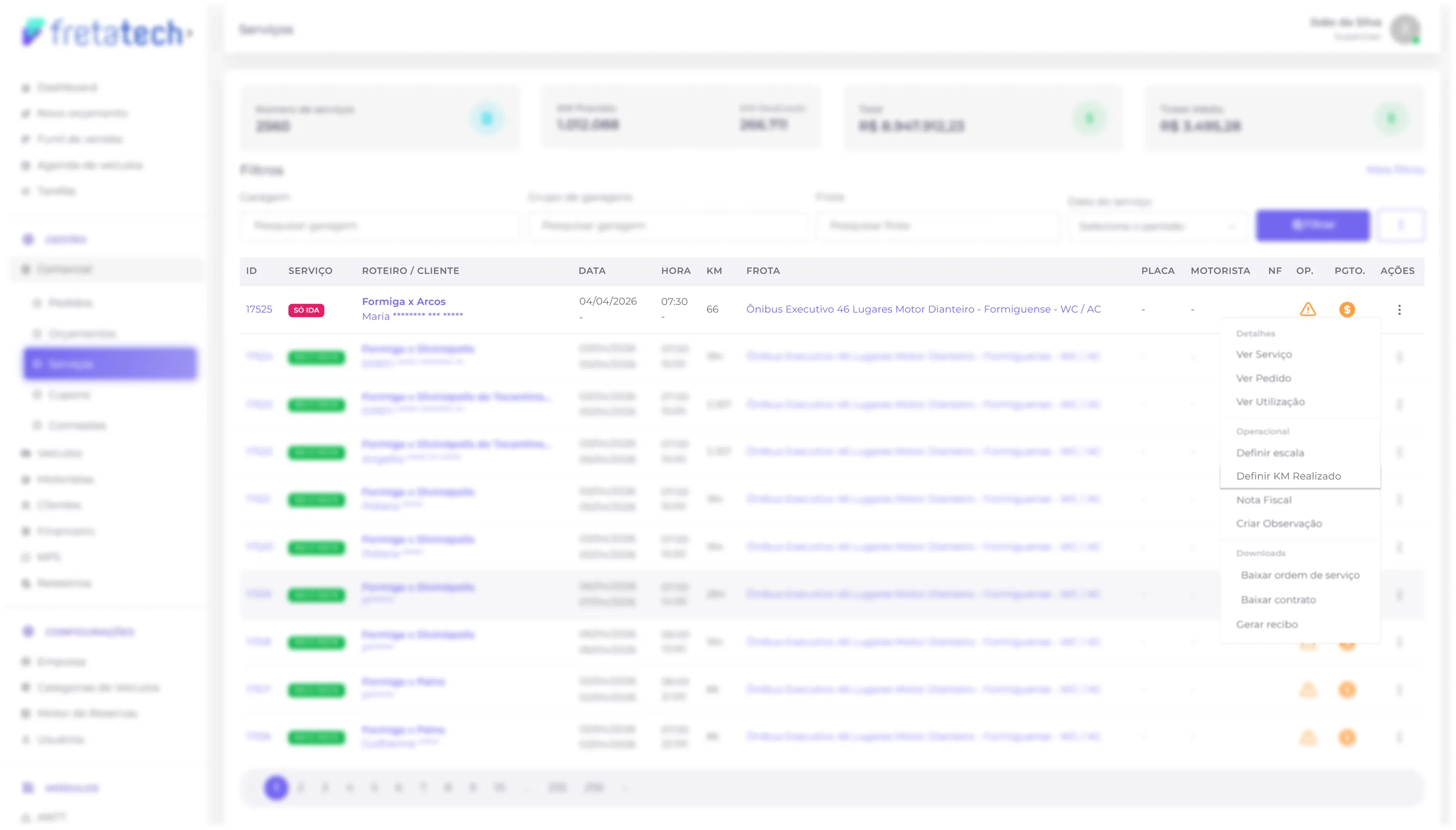
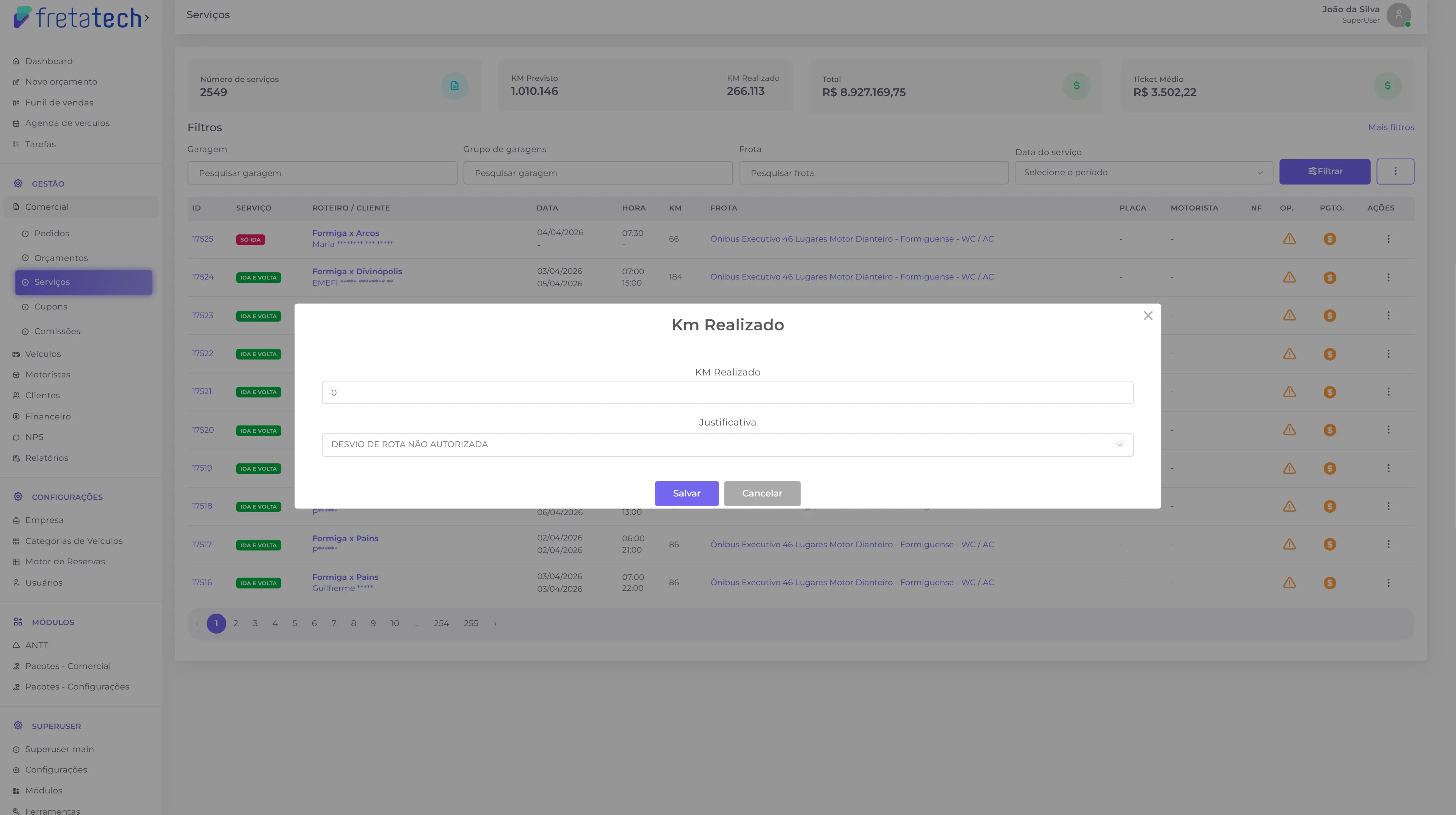
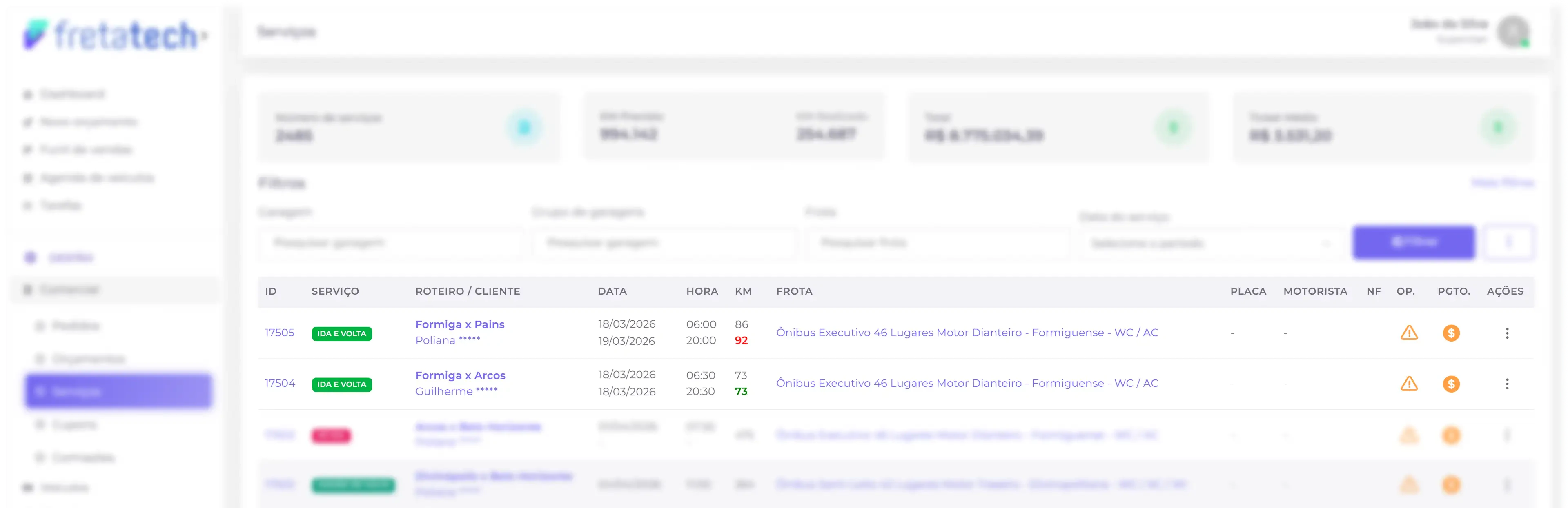
Quando o KM realizado excede o KM previsto ele fica vermelho. Quando ele não excede o KM previsto, ele fica verde.
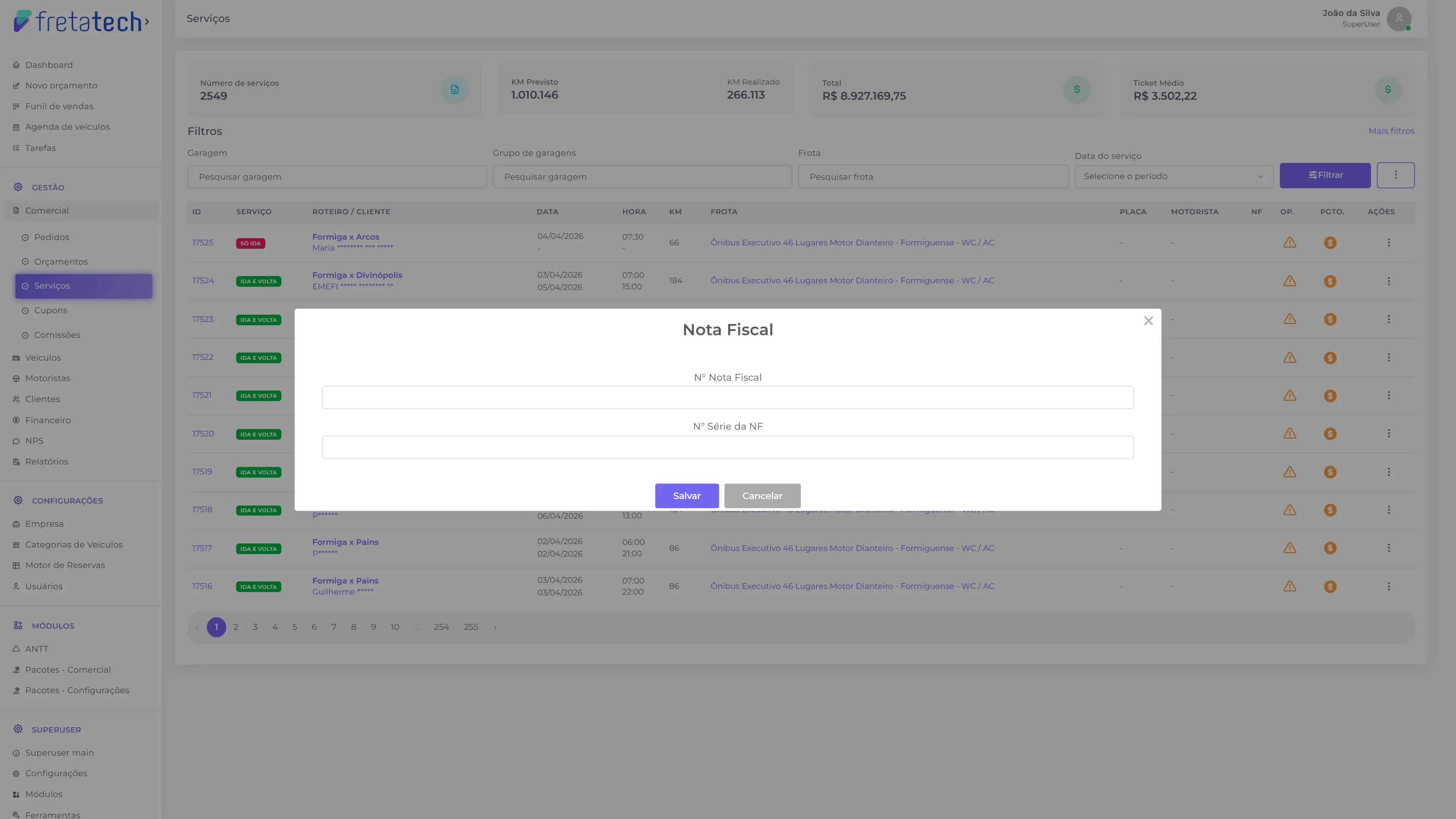
Nota Fiscal
Para acessar a nota fiscal de um serviço, clique nos 3 pontos (⋮) na coluna Ações e selecione “Nota Fiscal”: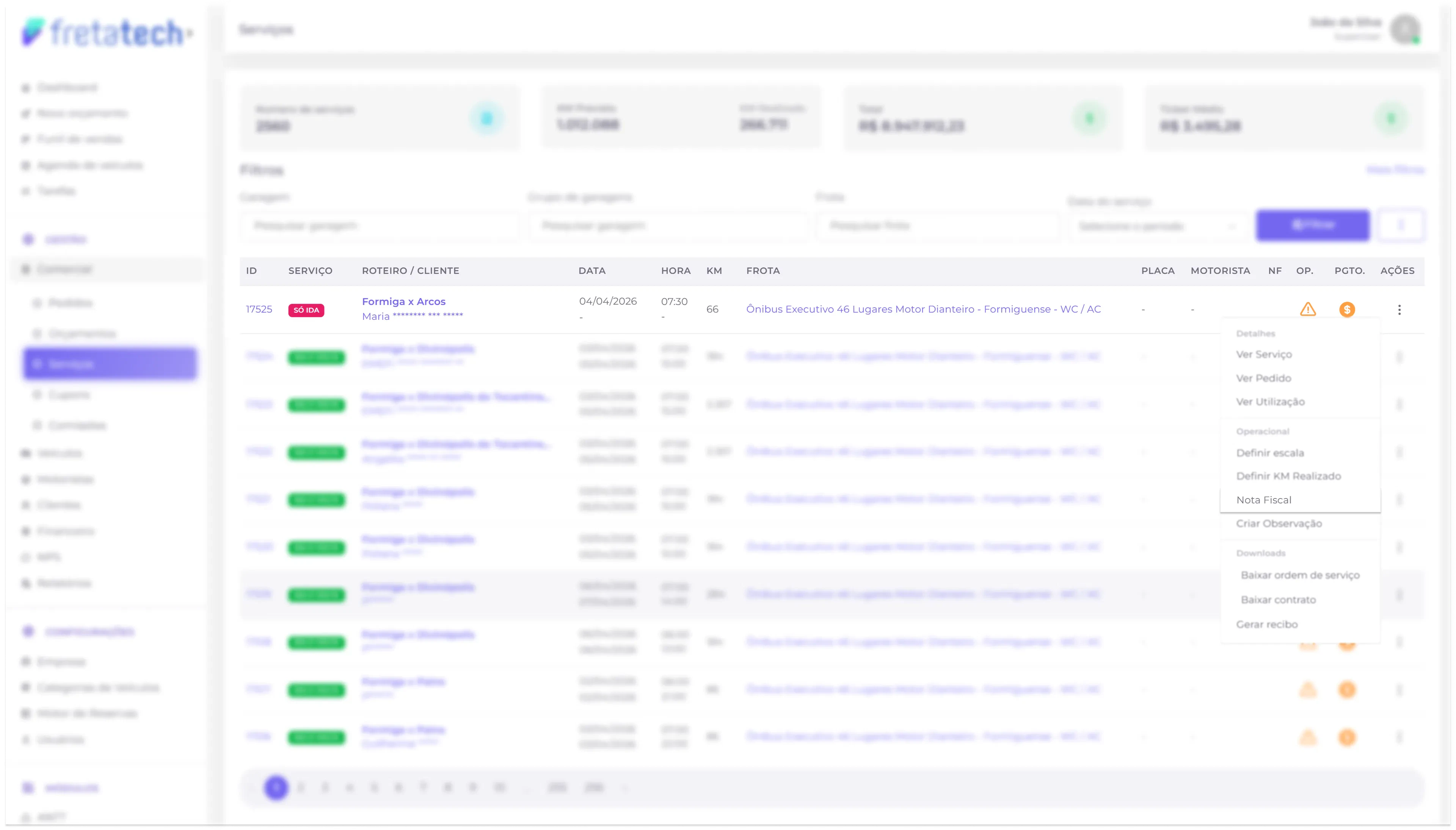
Criar Observação
Para adicionar uma observação a um serviço, clique nos 3 pontos (⋮) na coluna Ações e selecione “Criar Observação”: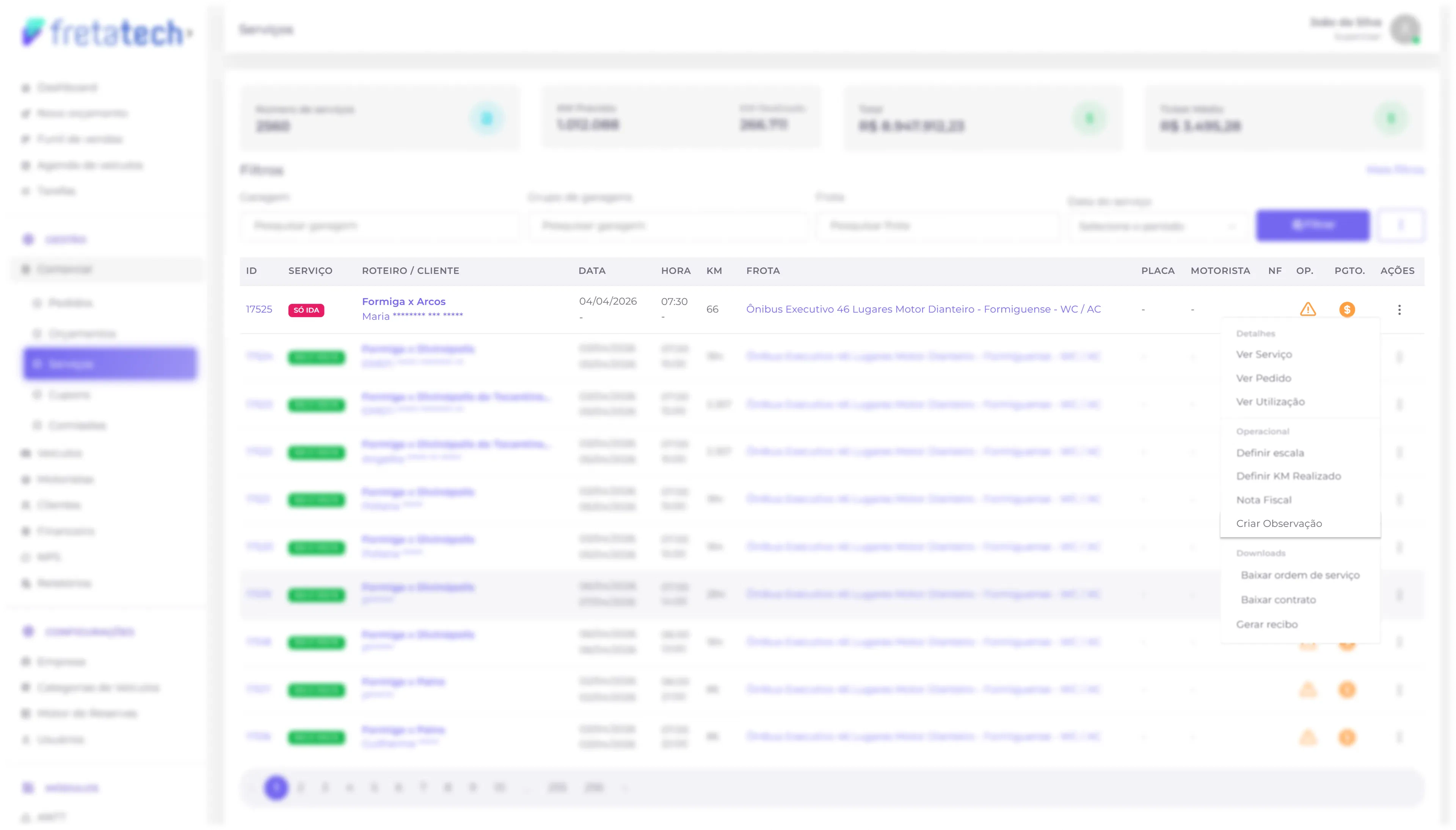
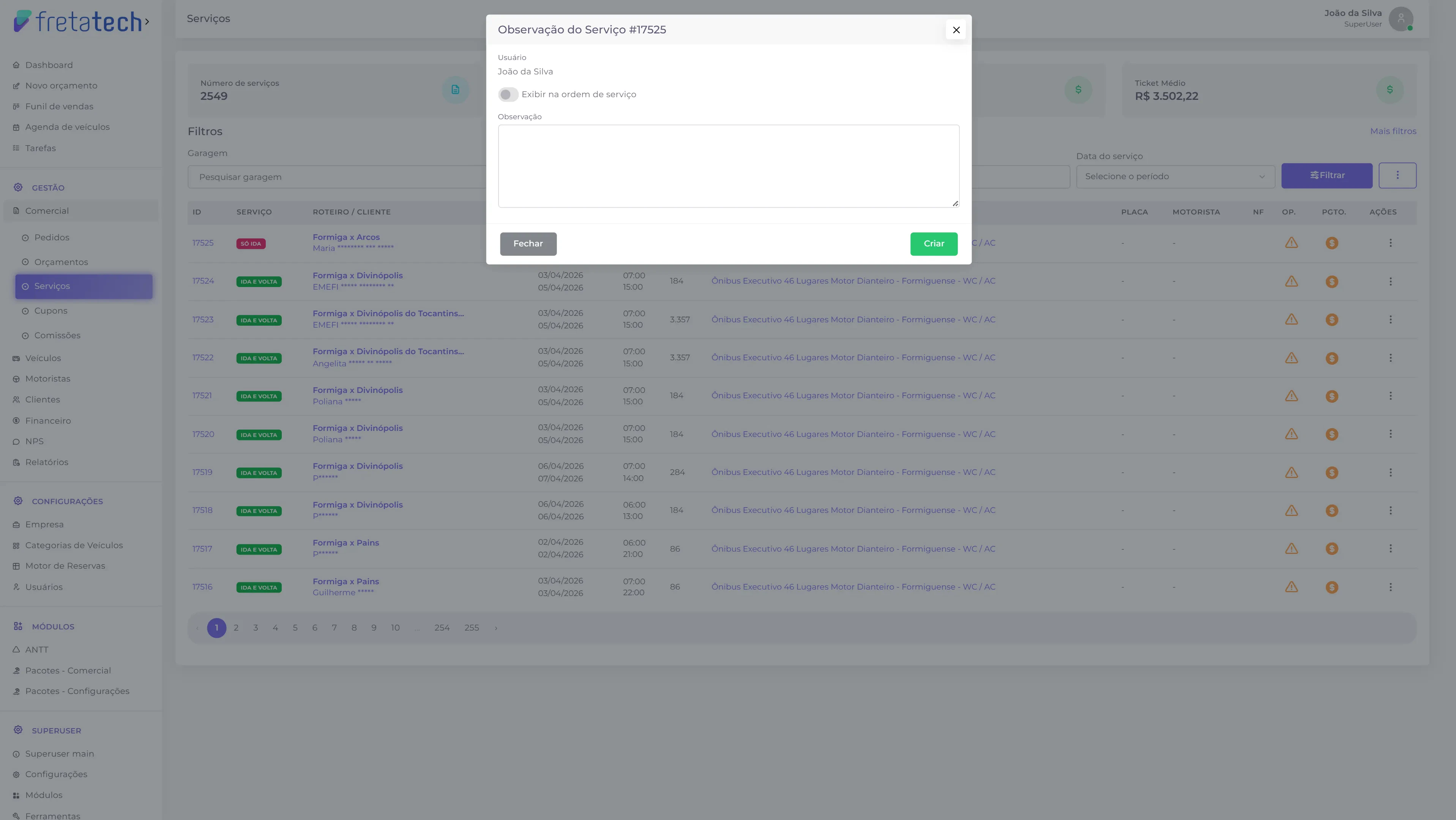
Se o toggle “Exibir na ordem de serviço” for ativado, a observação será exibida na ordem de serviço. Por padrão a observação não é exibida.
Baixar ordem de serviço
Para baixar a ordem de serviço, clique nos 3 pontos (⋮) na coluna Ações e selecione “Baixar ordem de serviço”: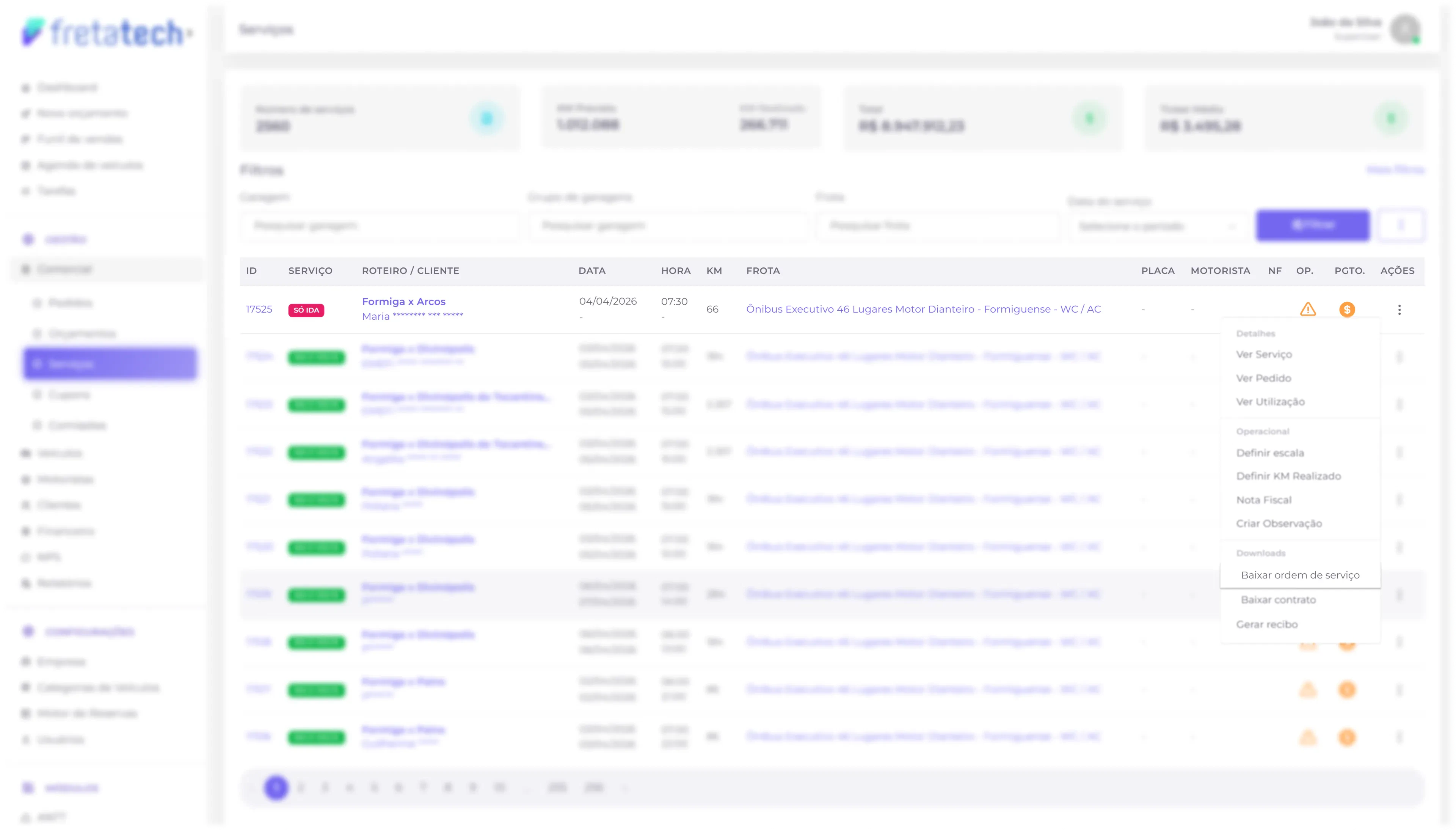
Baixar Contrato
Para baixar o contrato vinculado ao serviço, clique nos 3 pontos (⋮) na coluna Ações e selecione “Baixar Contrato”: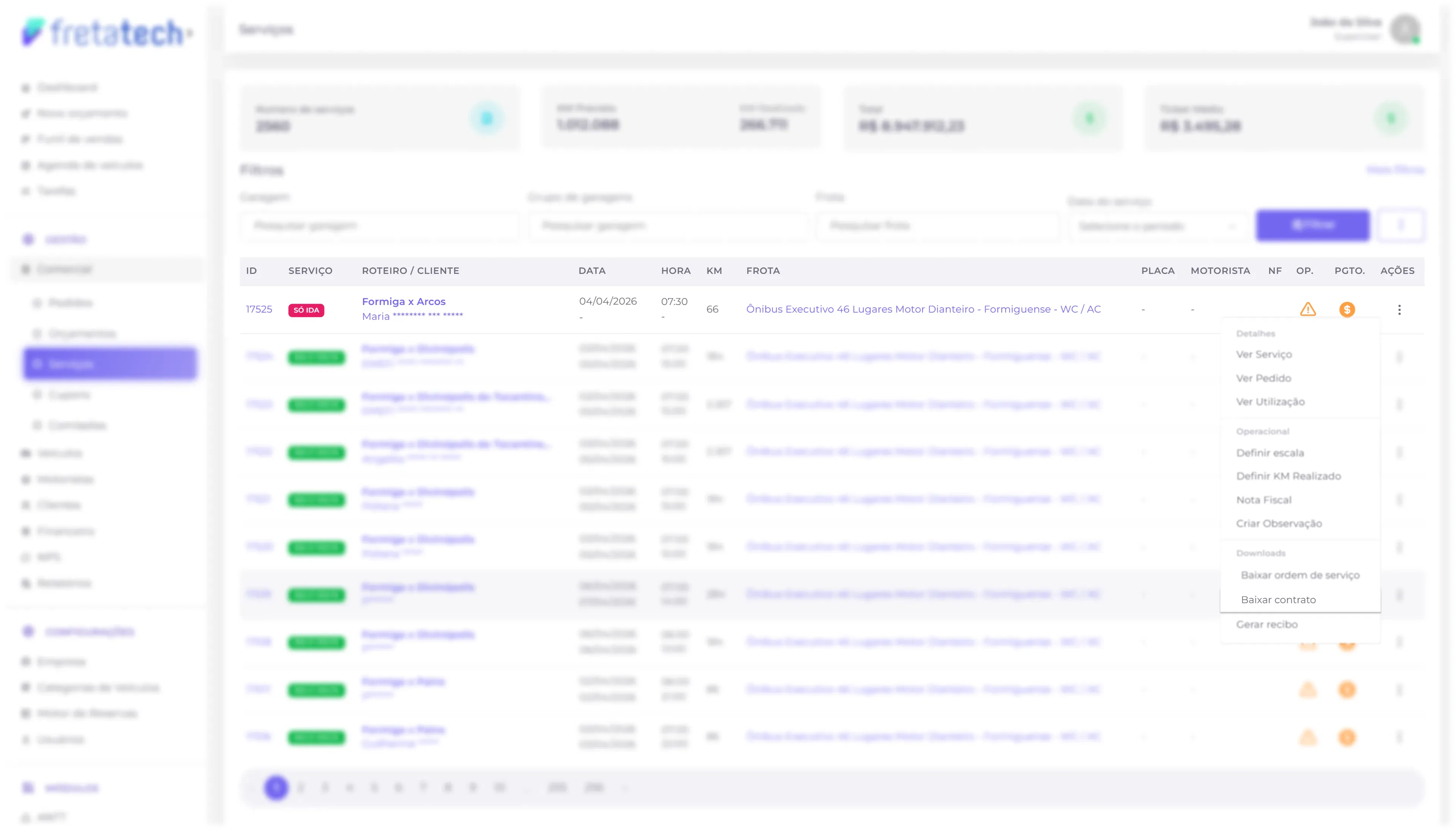
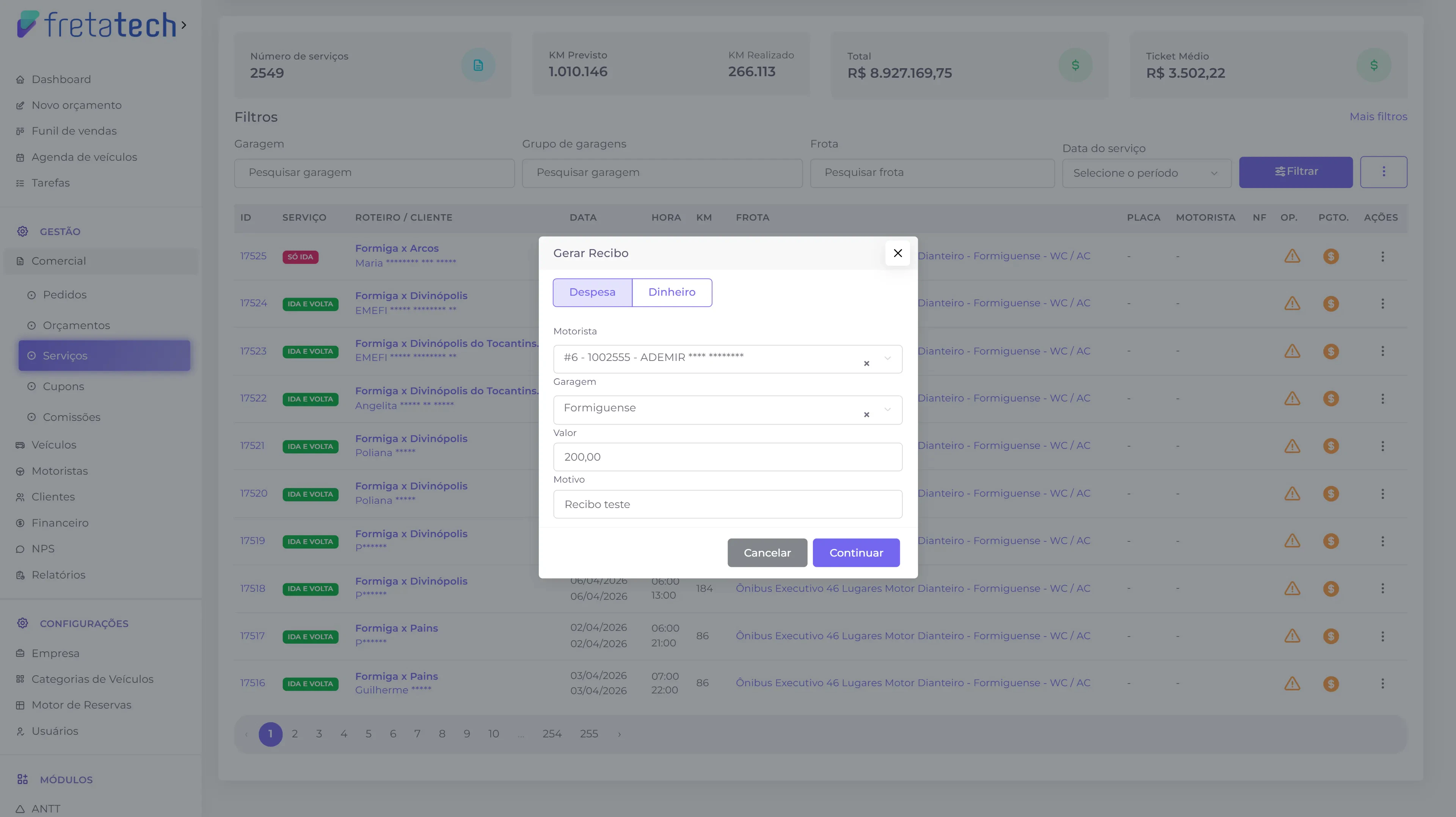
Gerar recibo
Para gerar o recibo de um serviço, clique nos 3 pontos (⋮) na coluna Ações e selecione “Gerar recibo”: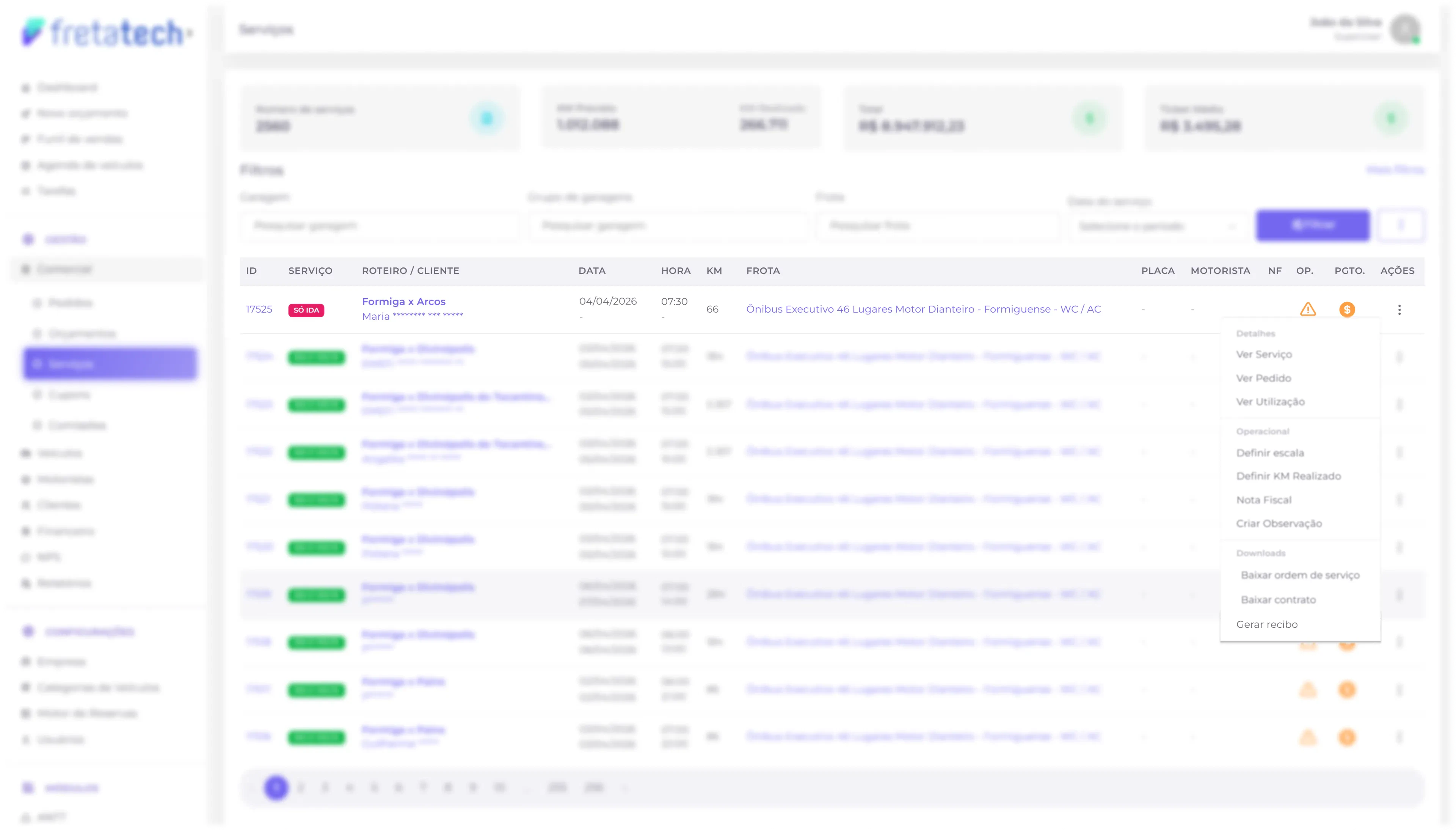
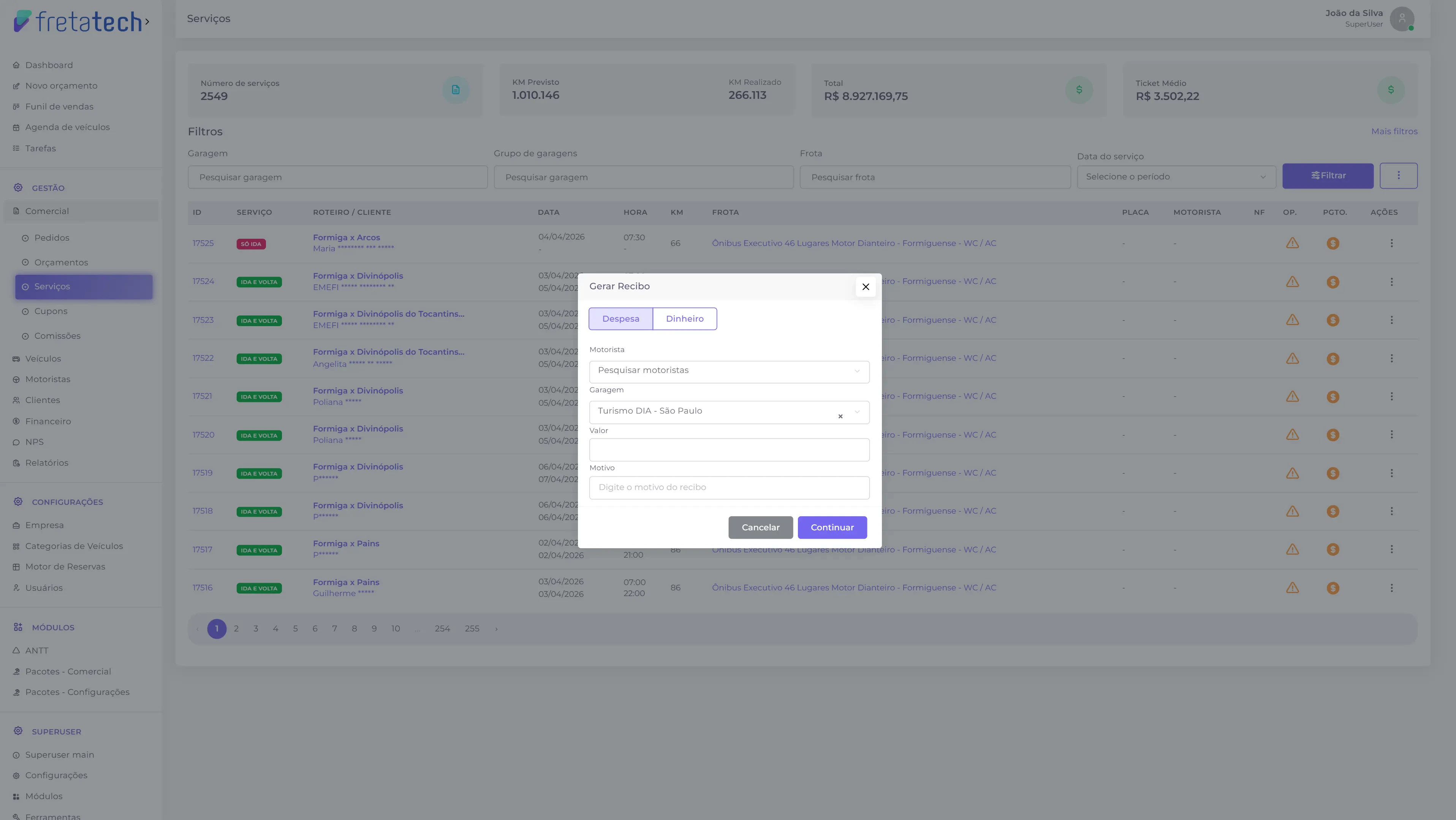
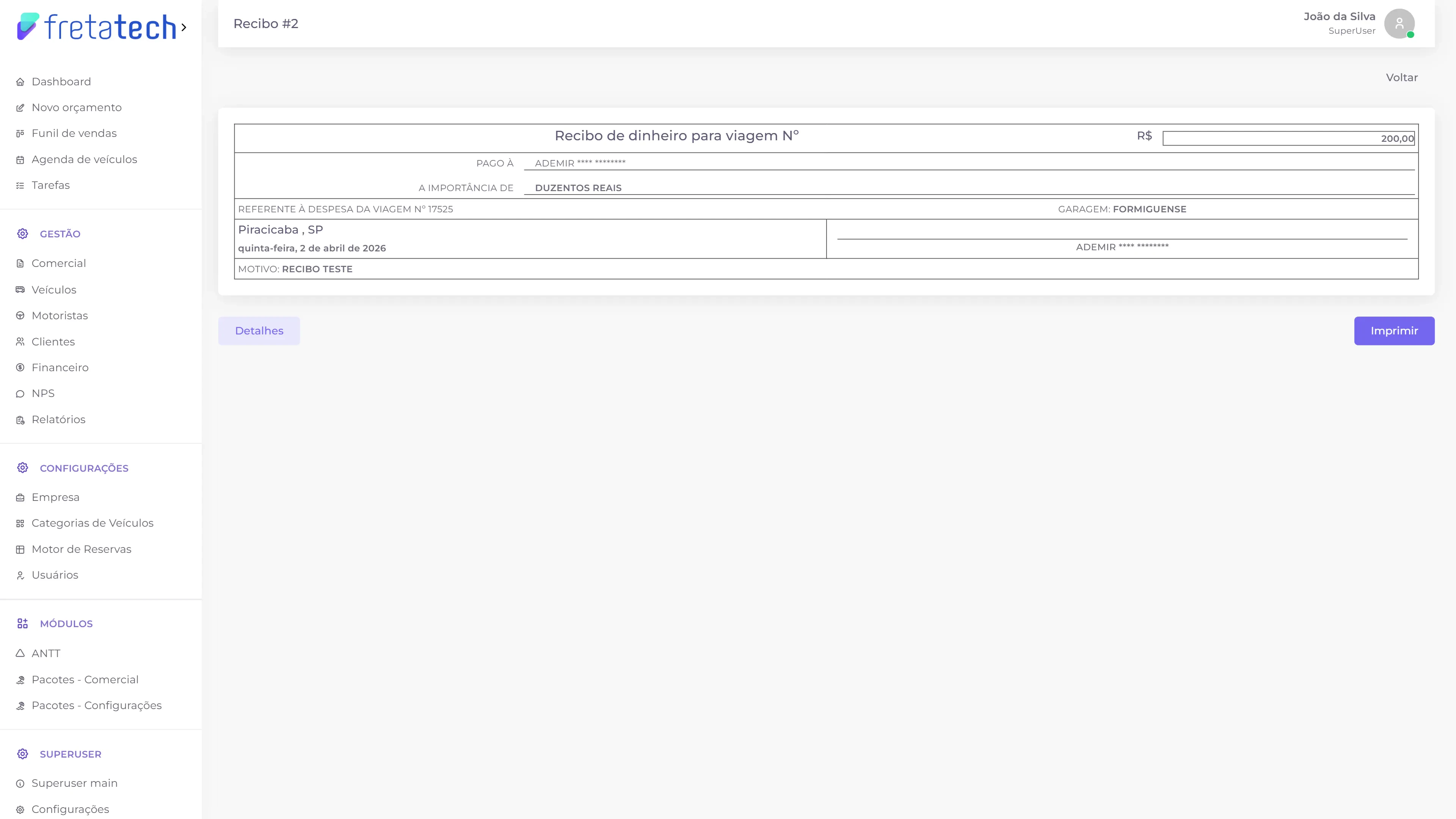
- Imprimir — gera e salva o PDF do recibo no seu dispositivo.
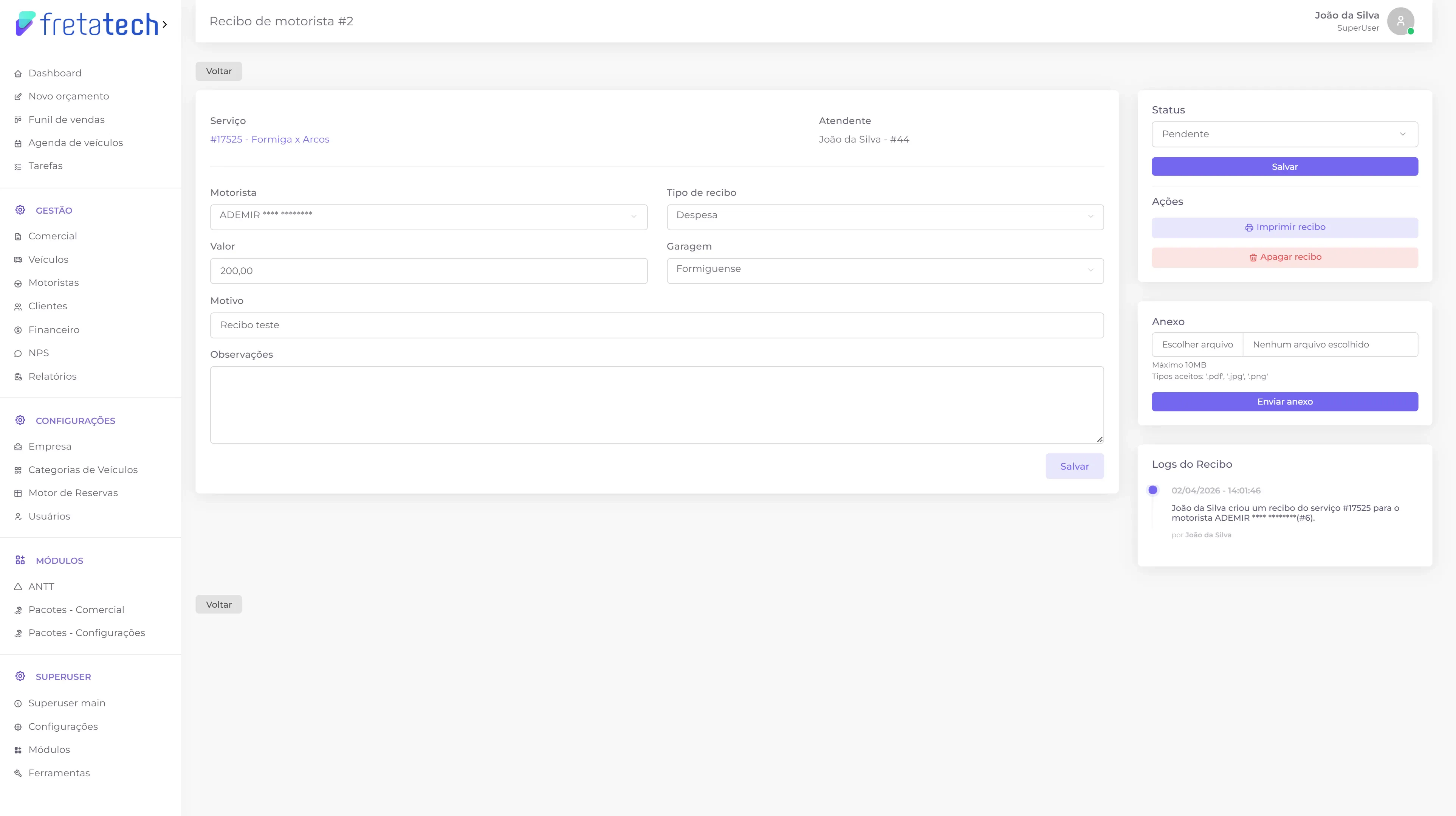
- Detalhes — redireciona para a tela de detalhes do recibo:
Outras ações
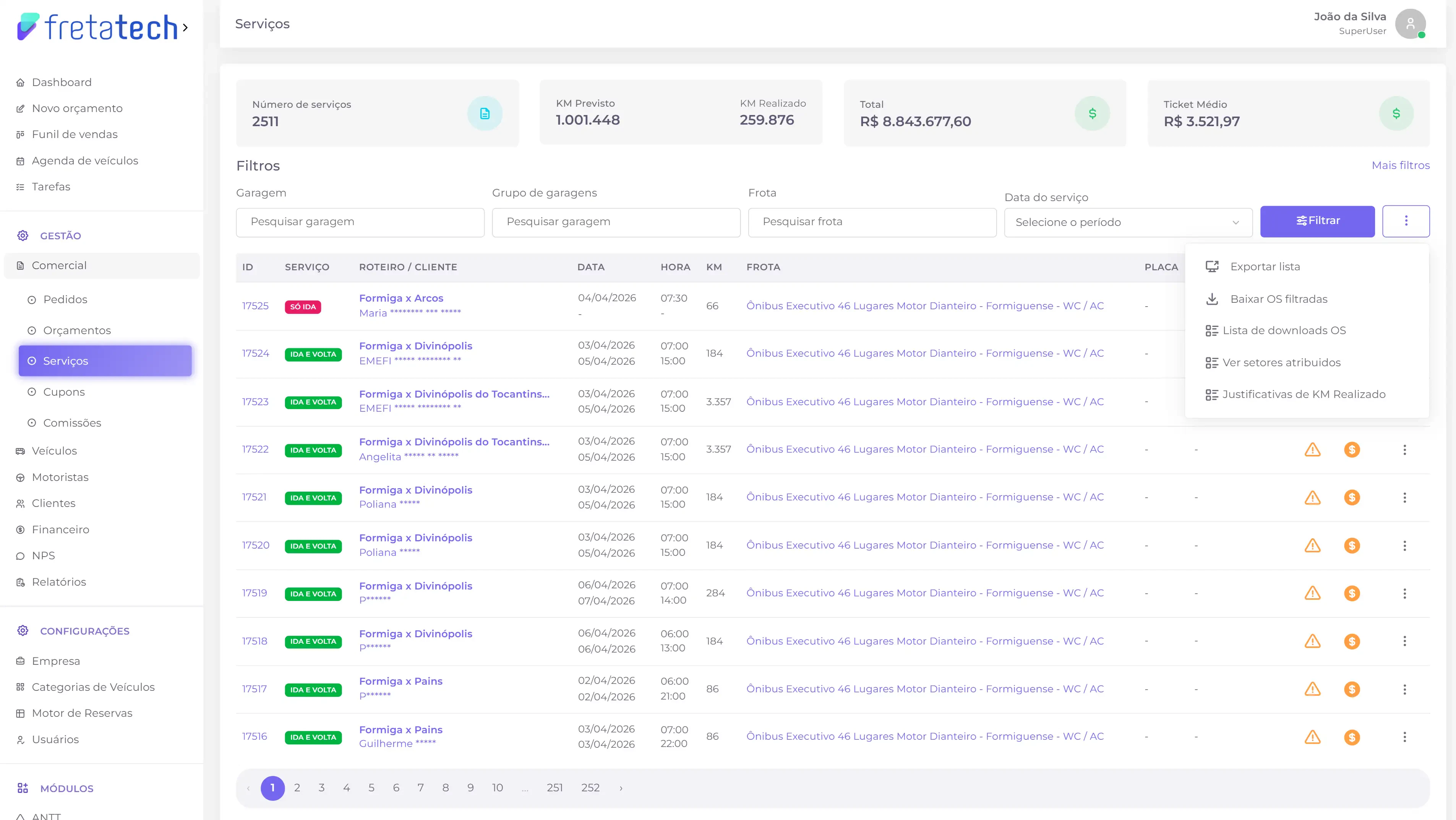
- Exportar lista — exporta um relatório comercial detalhado de cada serviço. Ao clicar em “Exportar lista” o arquivo é baixado automaticamente em seu dispositivo. O arquivo gerado tem o formato .xls podendo ser aberto no Excel ou ferramentas semelhantes.
- Baixar OS (Filtradas) — faz o download da ordem de serviço dos serviços filtrados. Caso nenhum filtro tenha sido aplicado, a ordem de serviço de todos os serviços é baixada. Ao clicar em “Baixar OS filtradas” você é redirecionado pra seguinte tela:
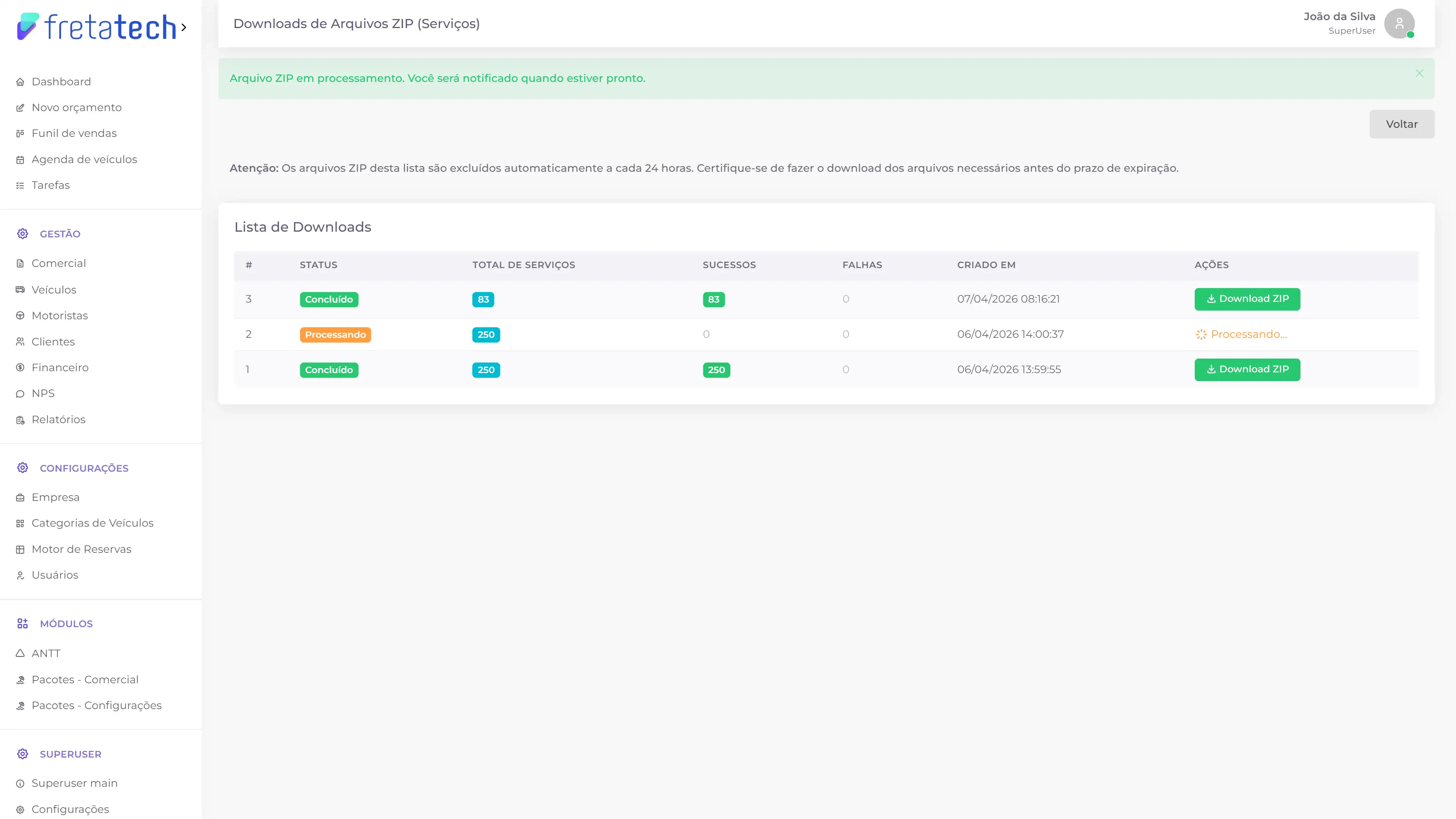
- Lista de downloads OS - redireciona para a tela mostrada na imagem acima, onde é possível visualizar os arquivos ZIP disponíveis e realizar o download daqueles que desejar.
- Justificativas de KM Realizado - ao selecionar essa opção você é redirecionado para a seguinte tela: .
Essas justificativas de KM são exibidas ao registrar o KM realizado no serviço, seja por meio das ações do serviço (mencionadas em “Definir KM realizado”) ou pela tela de detalhes do serviço.