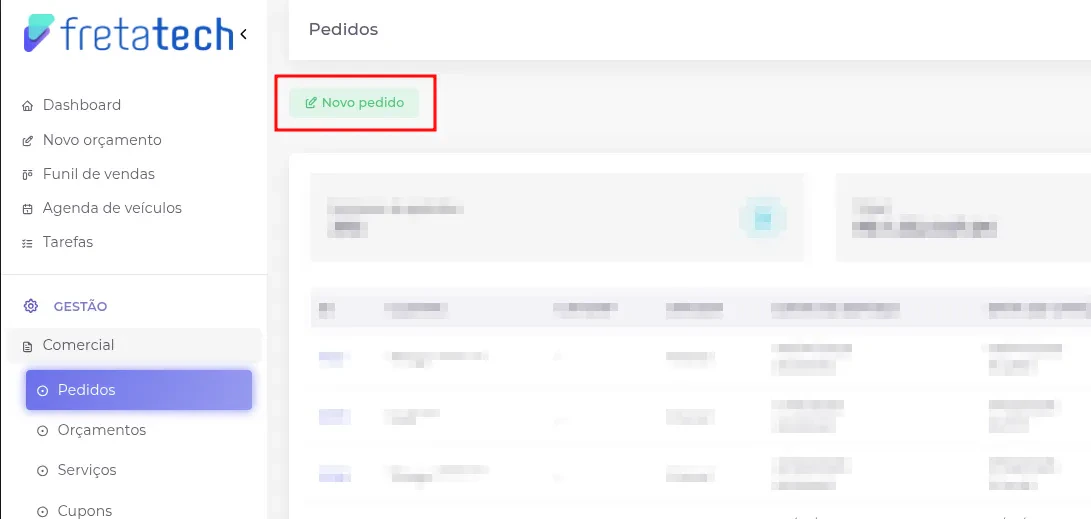
Listagem dos pedidos
A página de Pedidos reúne todos os pedidos cadastrados no sistema em uma listagem organizada. A partir dela, você pode consultar as informações essenciais de cada pedido, aplicar filtros avançados e acessar os detalhes de forma rápida e prática.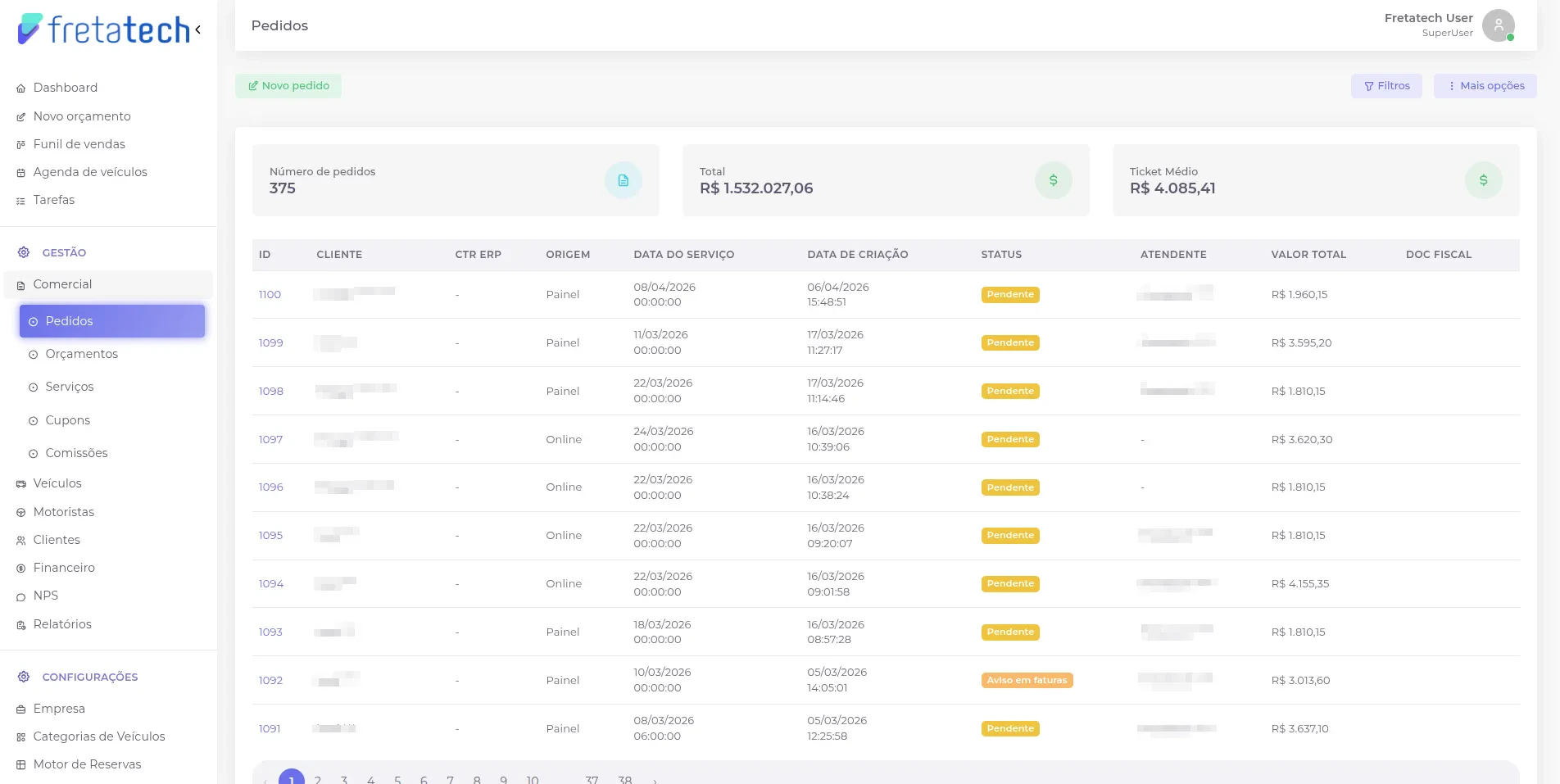
Informações exibidas
A listagem apresenta as seguintes informações de cada pedido:- ID — identificador único do pedido
- Cliente — nome do cliente vinculado
- CTR ERP — código(s) de contrato no ERP externo (quando integrado)
- Origem — de onde o pedido foi criado: Painel, Online ou Não definida
- Data do serviço — data e horário do serviço
- Data de criação — data e horário em que o pedido foi criado
- Status — situação atual do pedido (exibido como badge colorido)
- Atendente — usuário responsável pelo pedido
- Valor total — valor total do pedido
Dependendo das configurações do sistema, colunas adicionais podem ser exibidas, como Status de integração ERP, Motivo de cancelamento e Doc Fiscal / Nota Fiscal.
Cards de resumo
No topo da listagem, quatro cards exibem um resumo dos pedidos filtrados: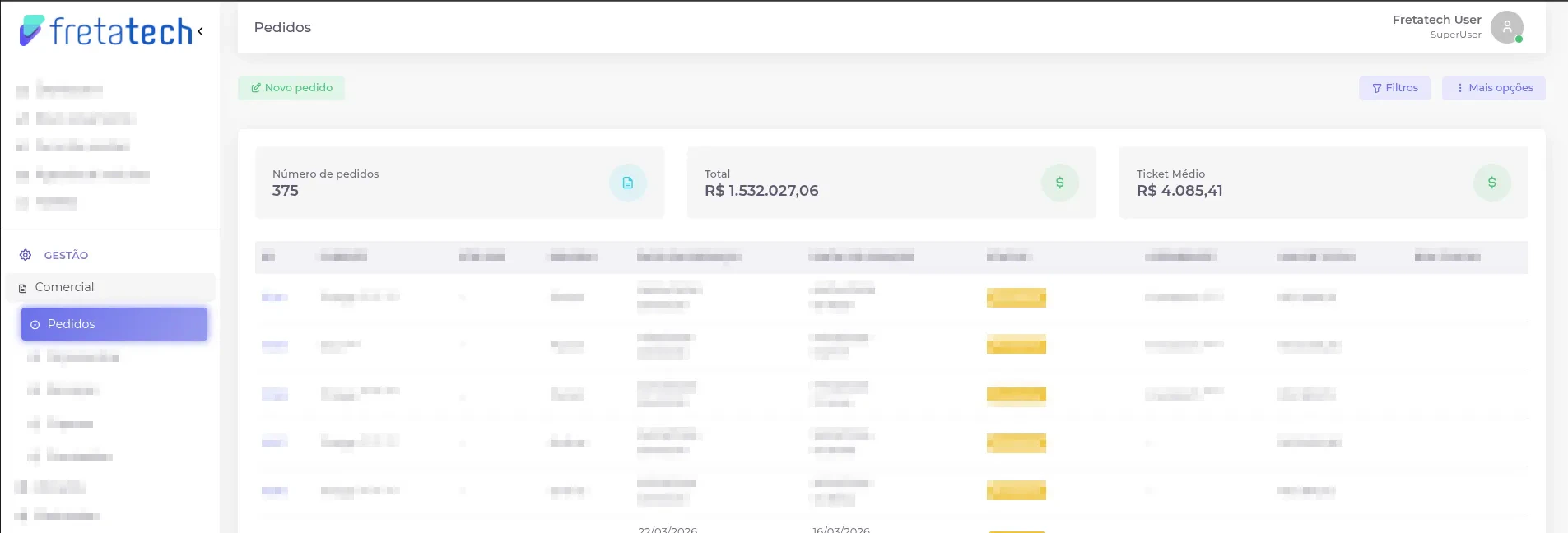
- Número de pedidos — total de pedidos na listagem atual
- Total — soma dos valores de todos os pedidos exibidos
- Ticket Médio — valor médio por pedido
Quando o filtro “Apenas com desconto?” está ativo, o card de total exibe o Total líquido e um card adicional de Desconto total aplicado é exibido.
Filtros
Para refinar a listagem, clique no botão “Filtros” no canto superior direito. Um painel lateral será aberto com diversas opções de filtro: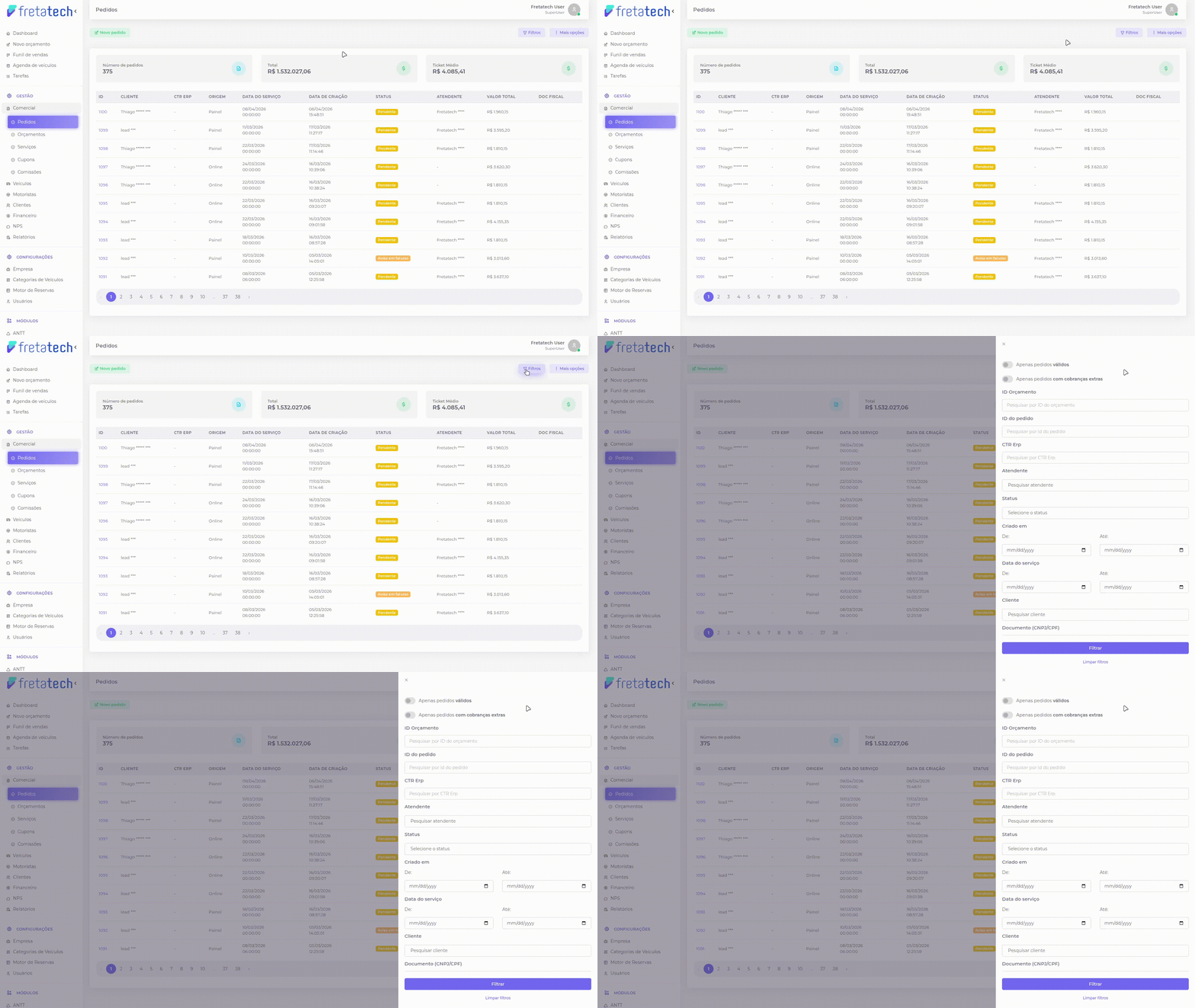
Toggles
- Apenas pedidos válidos — exclui pedidos cancelados
- Apenas pedidos com cobranças extras — filtra pedidos que possuem cobranças adicionais
- Apenas com desconto? — filtra pedidos com desconto aplicado
- Com imposto retido? — filtra pedidos com imposto retido
Campos de busca
- ID Orçamento — busca pelo ID do orçamento de origem
- ID do pedido — busca pelo ID do pedido
- CTR Erp — busca pelo código de contrato externo
- Documento (CNPJ/CPF) — busca pelo documento do cliente
Intervalos de data
- Criado em — filtra por data de criação (De/Até)
- Data do serviço — filtra por data do serviço (De/Até)
Seleções múltiplas
- Atendente — filtra por usuário responsável
- Status — filtra por situação do pedido
- Cliente — filtra por cliente
- Origem — filtra por origem do pedido (Painel ou Online)
Acessar detalhes do pedido
Para visualizar os detalhes completos de um pedido, clique no ID do pedido na primeira coluna da listagem: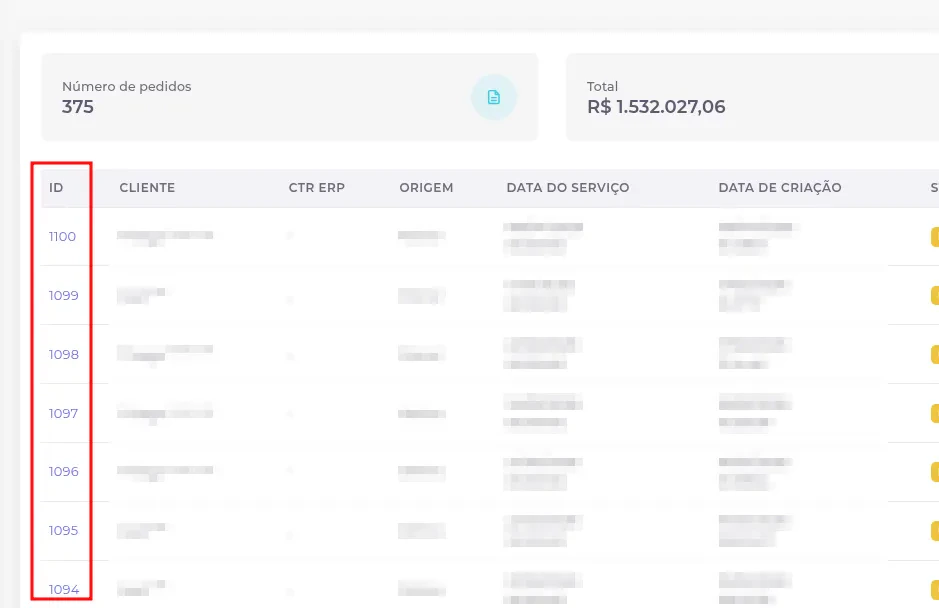
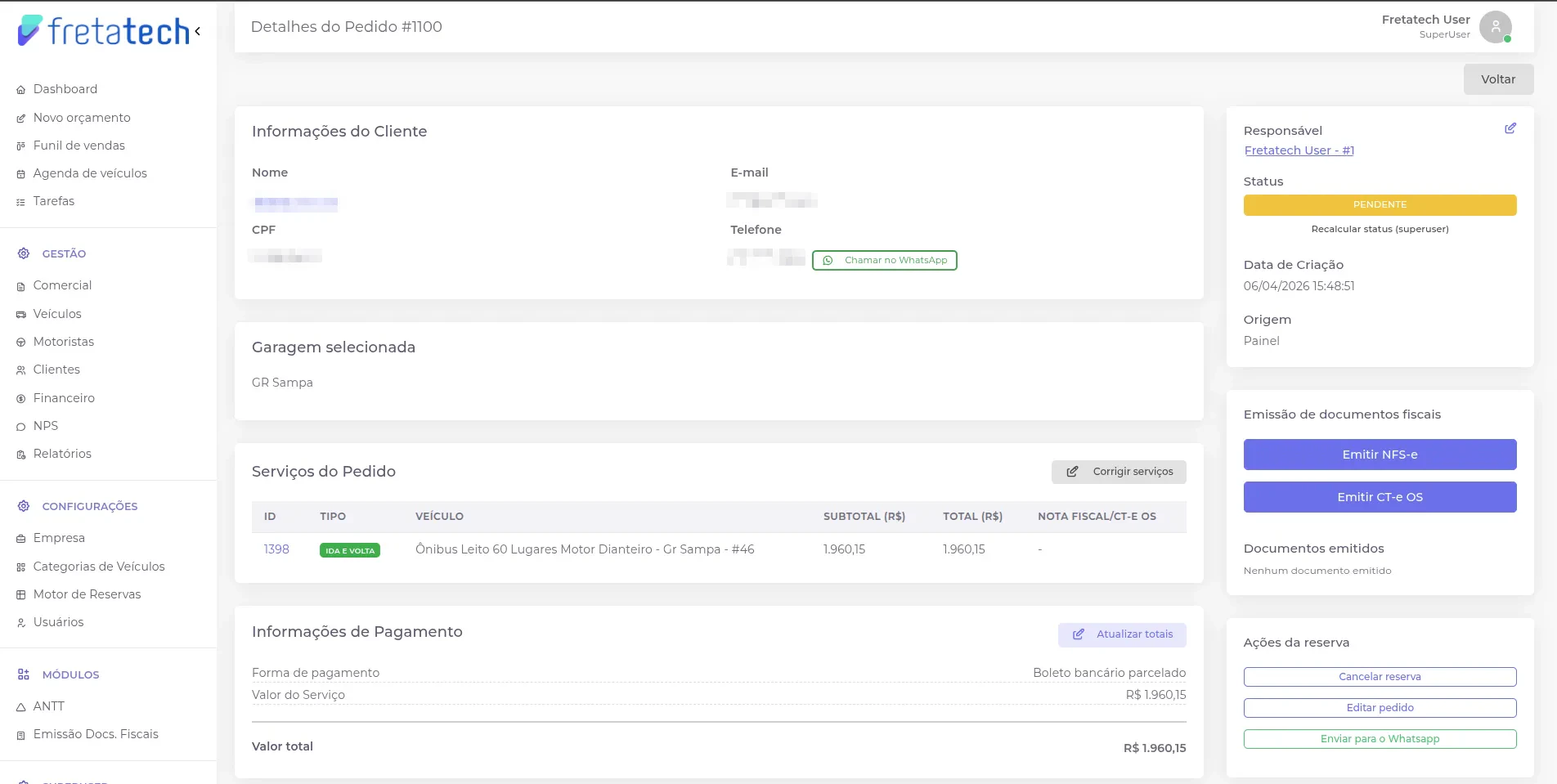
Mais opções
No canto superior direito, ao lado do botão de filtros, clique em “Mais opções” (⋮) para acessar ações adicionais: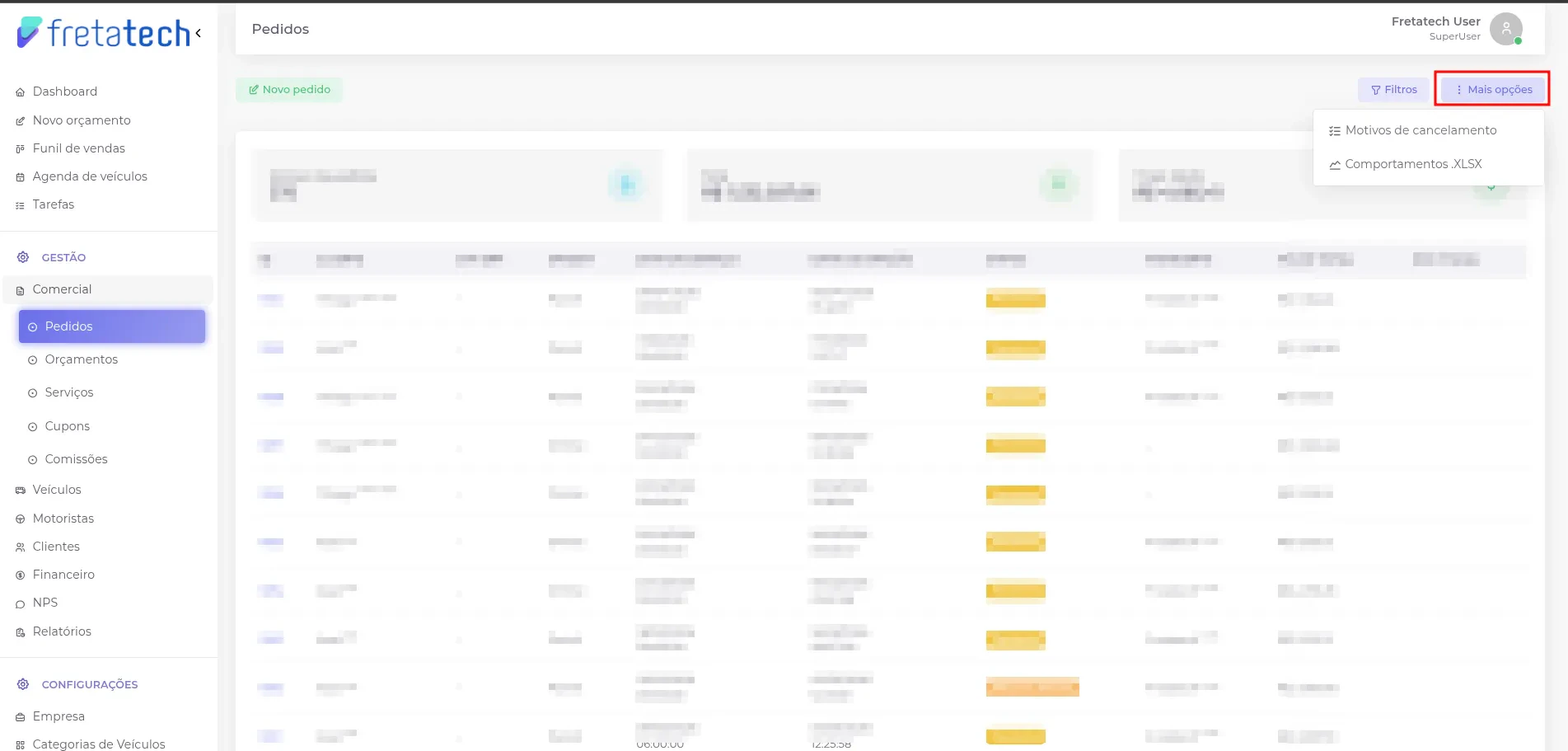
Motivos de cancelamento
Selecione “Motivos de cancelamento” para acessar a página de gerenciamento dos motivos de cancelamento de pedidos: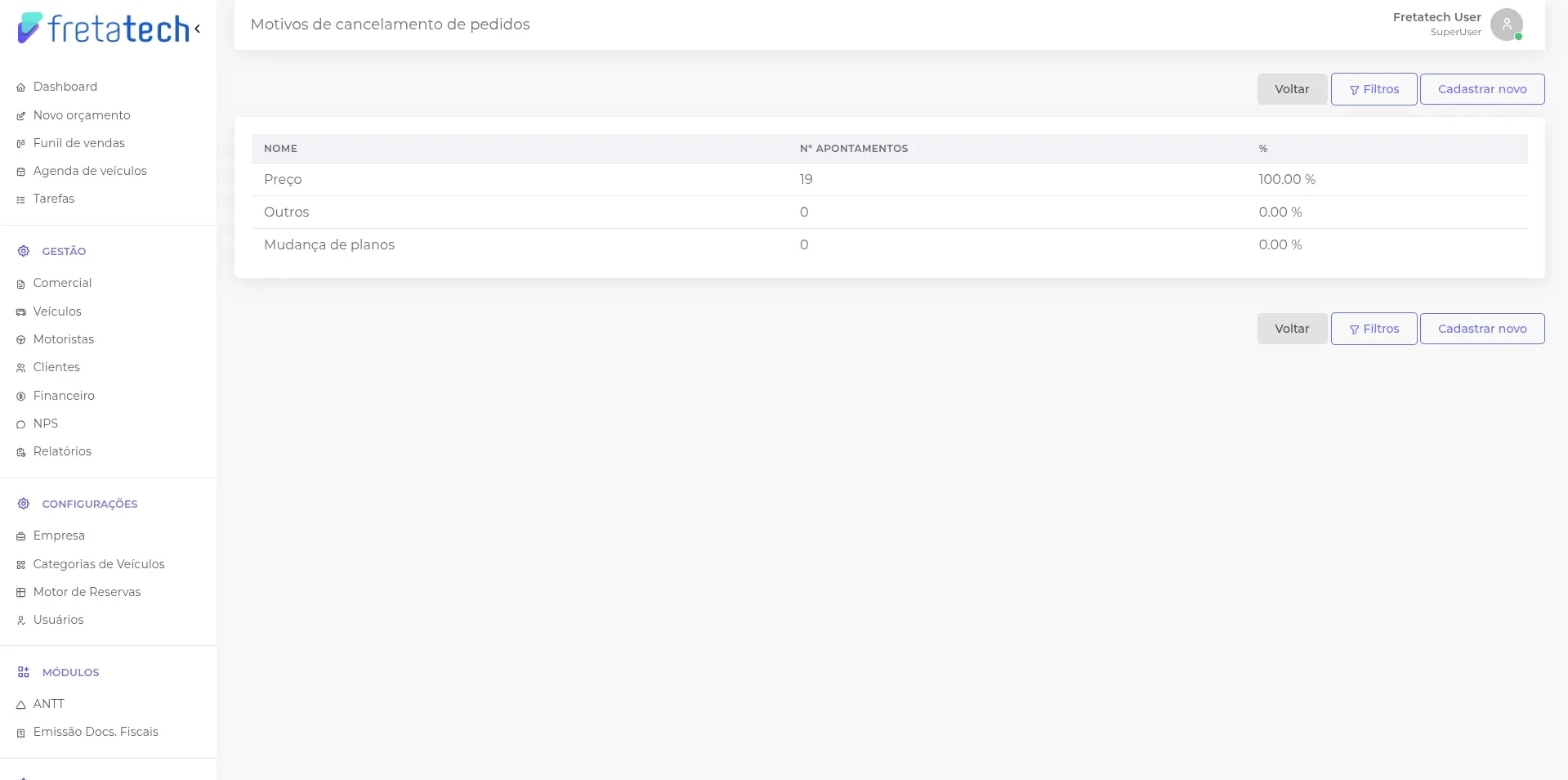
Exportar comportamentos (.XLSX)
Selecione “Comportamentos .XLSX” para exportar uma análise de comportamento de compra em formato Excel. O arquivo será gerado considerando os filtros ativos no momento da exportação.Criar novo pedido
Para criar um novo pedido, clique no botão “Novo pedido” no canto superior esquerdo da página: