

Passo 1 — Definir o cliente
Ao acessar a tela de criação de orçamento, o primeiro passo é selecionar o cliente. Digite o nome, e-mail ou CPF no campo de busca.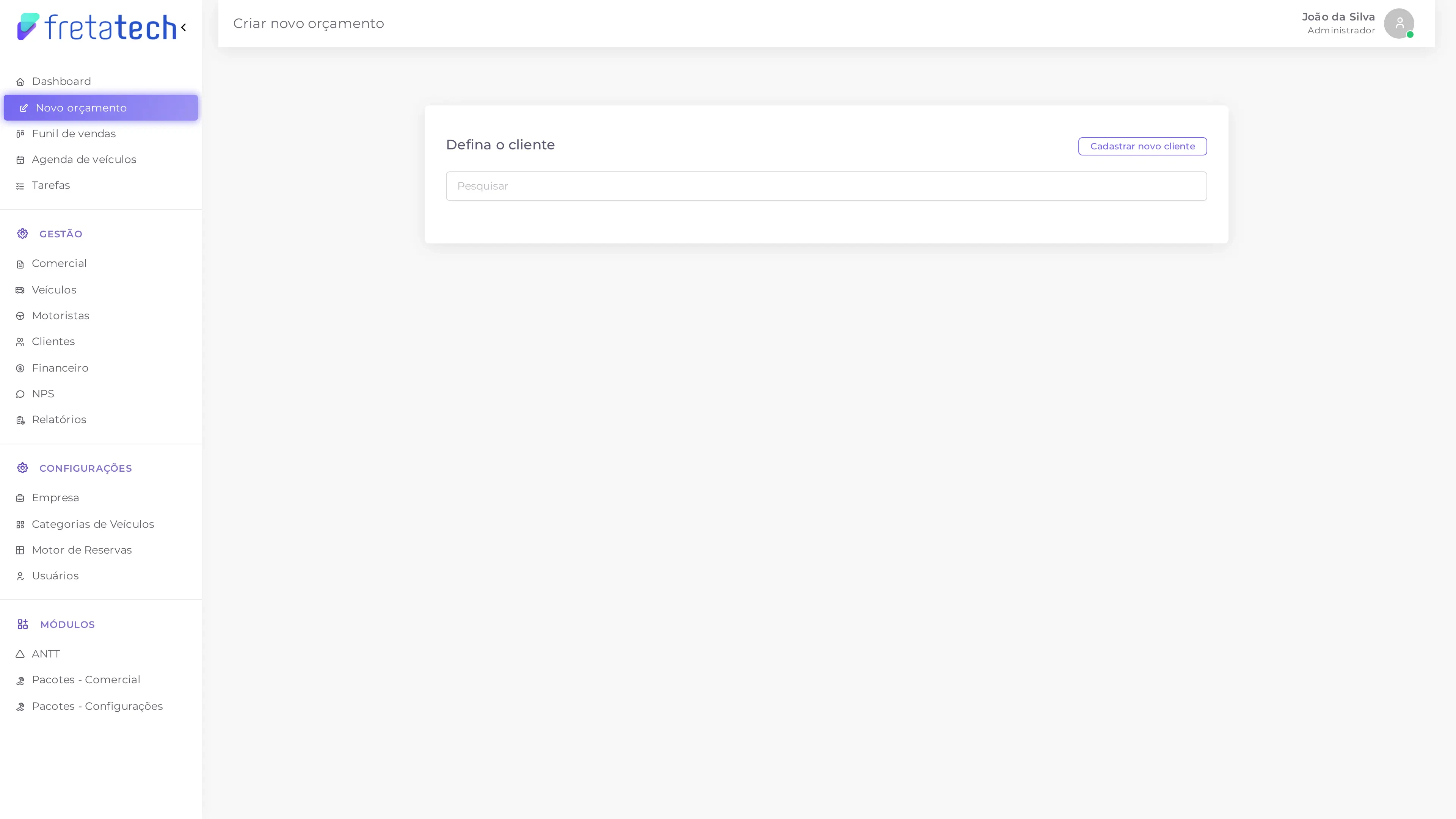
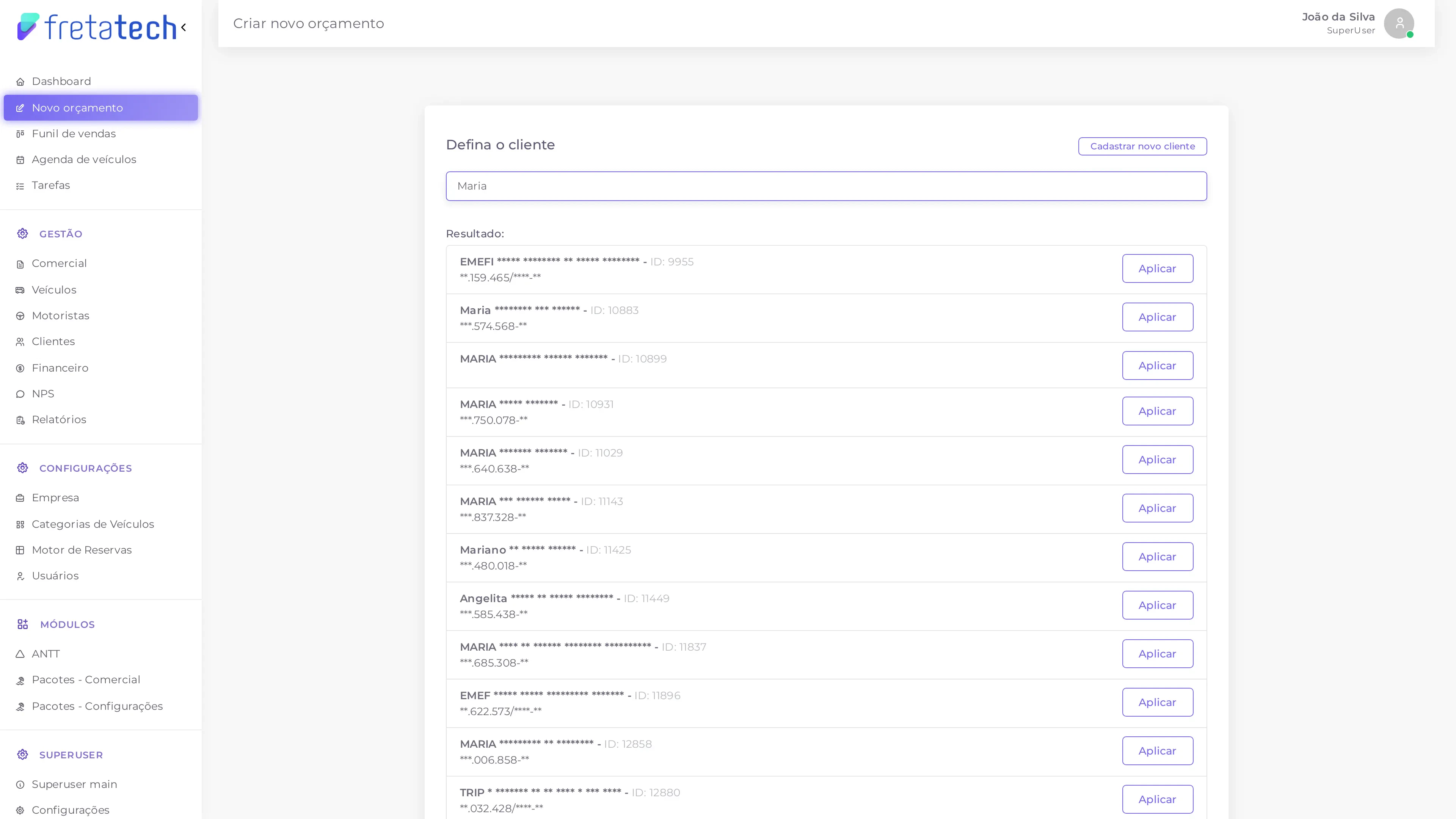
Os resultados aparecerão abaixo do campo de busca. Clique em Aplicar para selecionar o cliente desejado.
Passo 2 — Configurar a viagem
Após selecionar o cliente, o formulário de viagem é exibido. Escolha o tipo de viagem e preencha os dados do roteiro.Tipo de viagem
Existem quatro opções de tipo de viagem: Ida e volta, Somente ida, Por hora e Roteiro personalizado. Independente do tipo escolhido, todos os campos exibidos no formulário são obrigatórios. A seguir, cada tipo de viagem é detalhado.Ida e volta
Viagem com retorno ao ponto de origem. Exibe campos de origem, destino, data e hora de ida, data e hora de volta.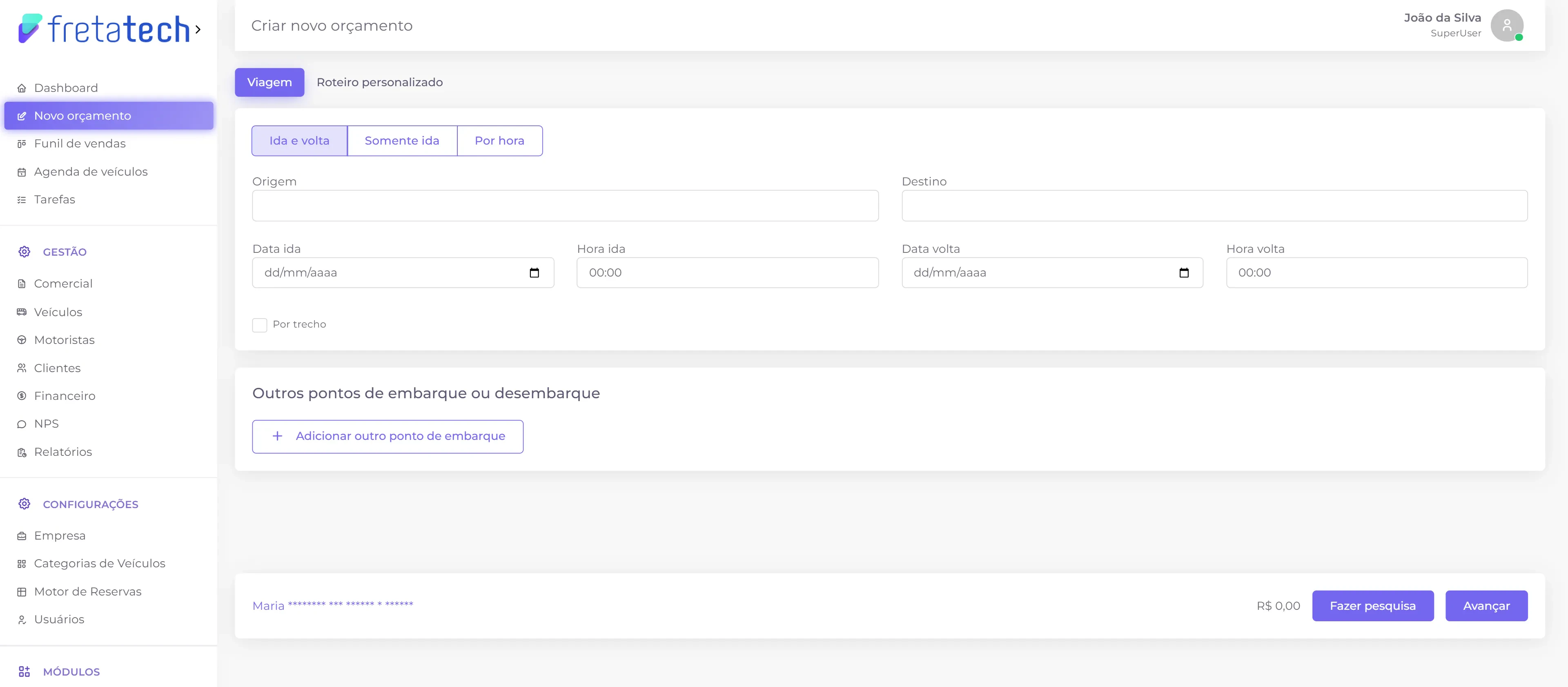
Somente ida
Viagem apenas de ida, sem retorno. Exibe campos de origem, destino, data e hora de ida.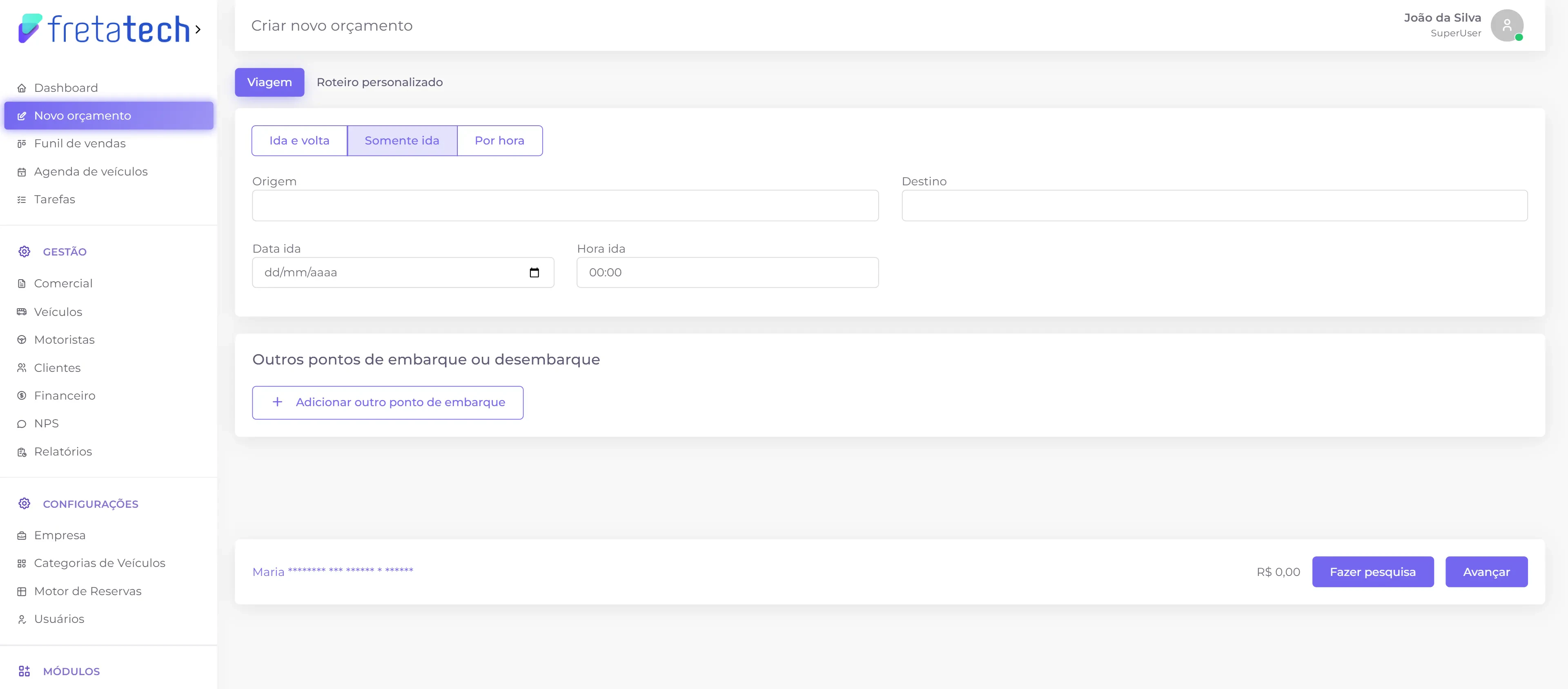
Por hora
Contratação do veículo por período de horas. Exibe campos de origem, destino, data e hora de ida, além do campo “Veículo disponível por” para definir o tempo de uso do veículo na viagem.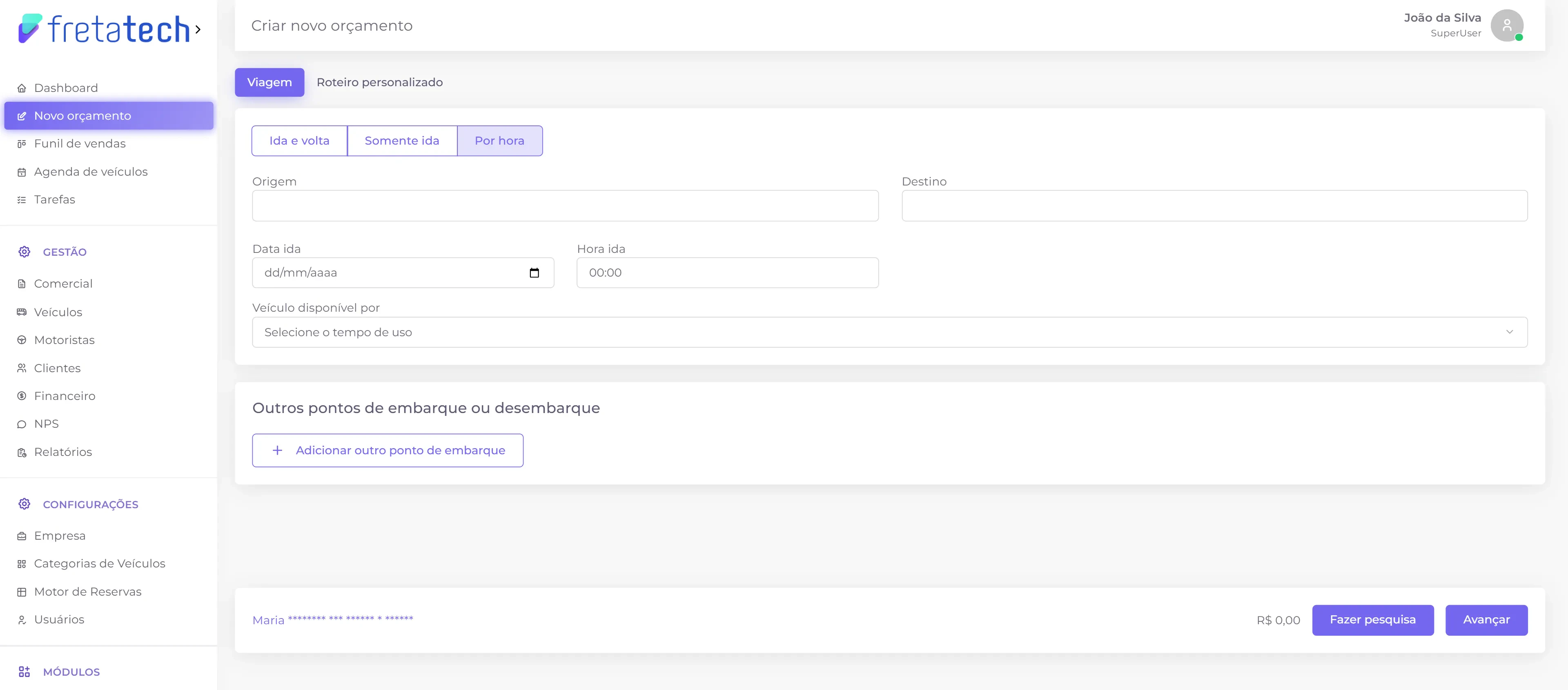
Outros pontos de embarque ou desembarqueEm todos os tipos de viagem (exceto roteiro personalizado), é possível adicionar pontos intermediários de embarque ou desembarque. Clique em Adicionar outro ponto de embarque para incluir um novo ponto.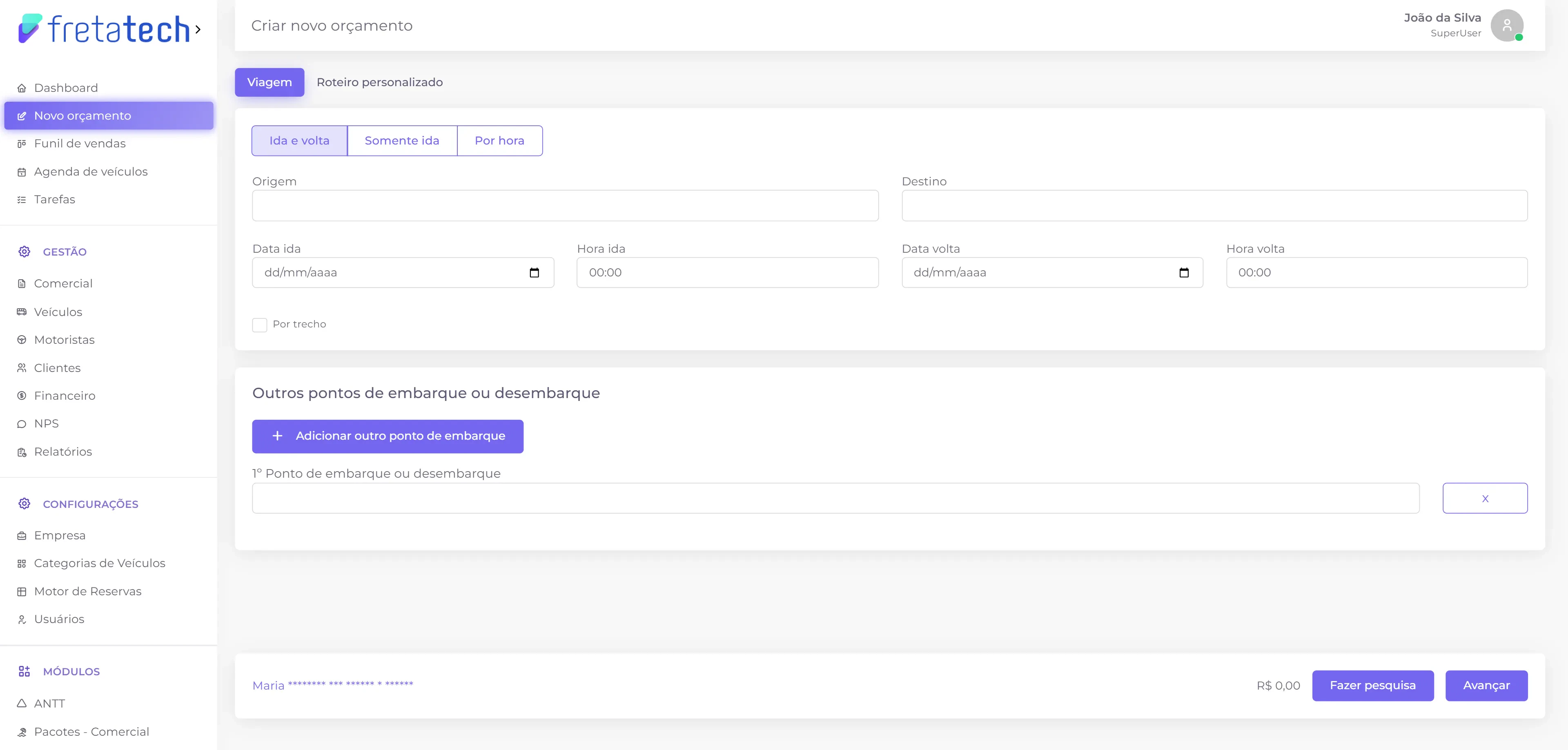
Cada ponto adicionado possui um campo de endereço com autocomplete. É possível adicionar quantos pontos forem necessários. Os pontos intermediários são utilizados para definir paradas ao longo do trajeto principal, sem alterar a origem ou o destino da viagem.
Roteiro personalizado
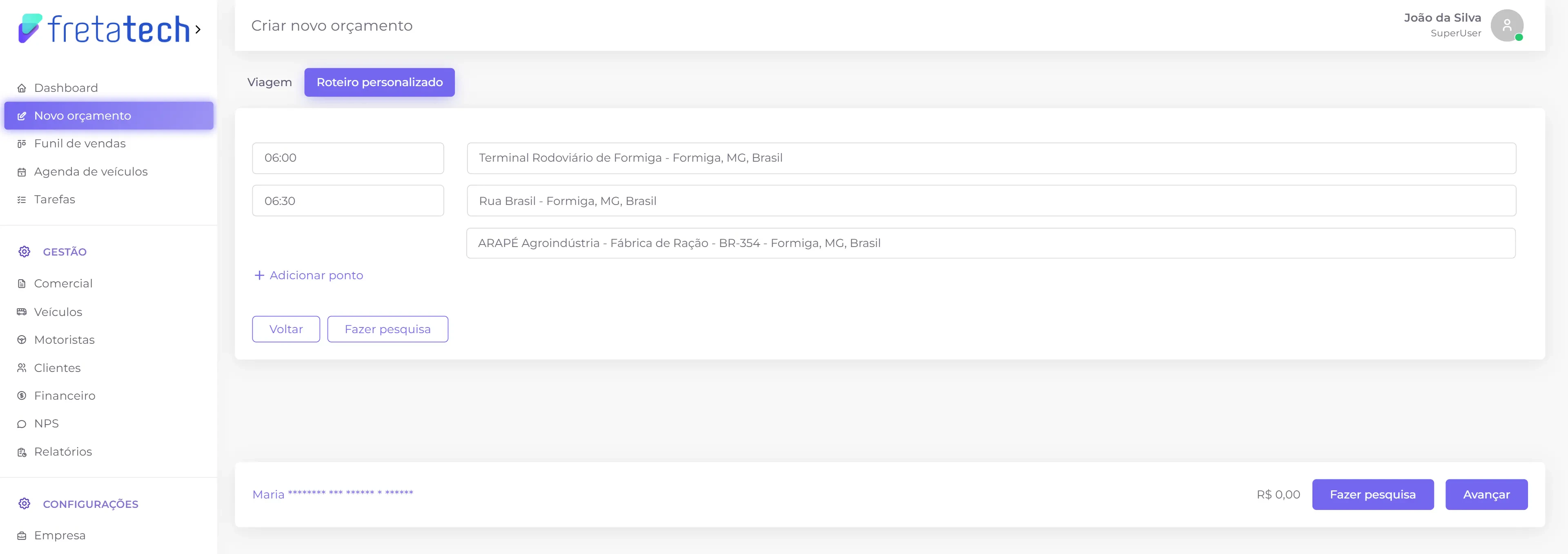
Viagem com roteiro customizado, ideal para roteiros turísticos ou viagens com múltiplas cidades. Permite definir as datas de ida e volta e configurar paradas intermediárias.
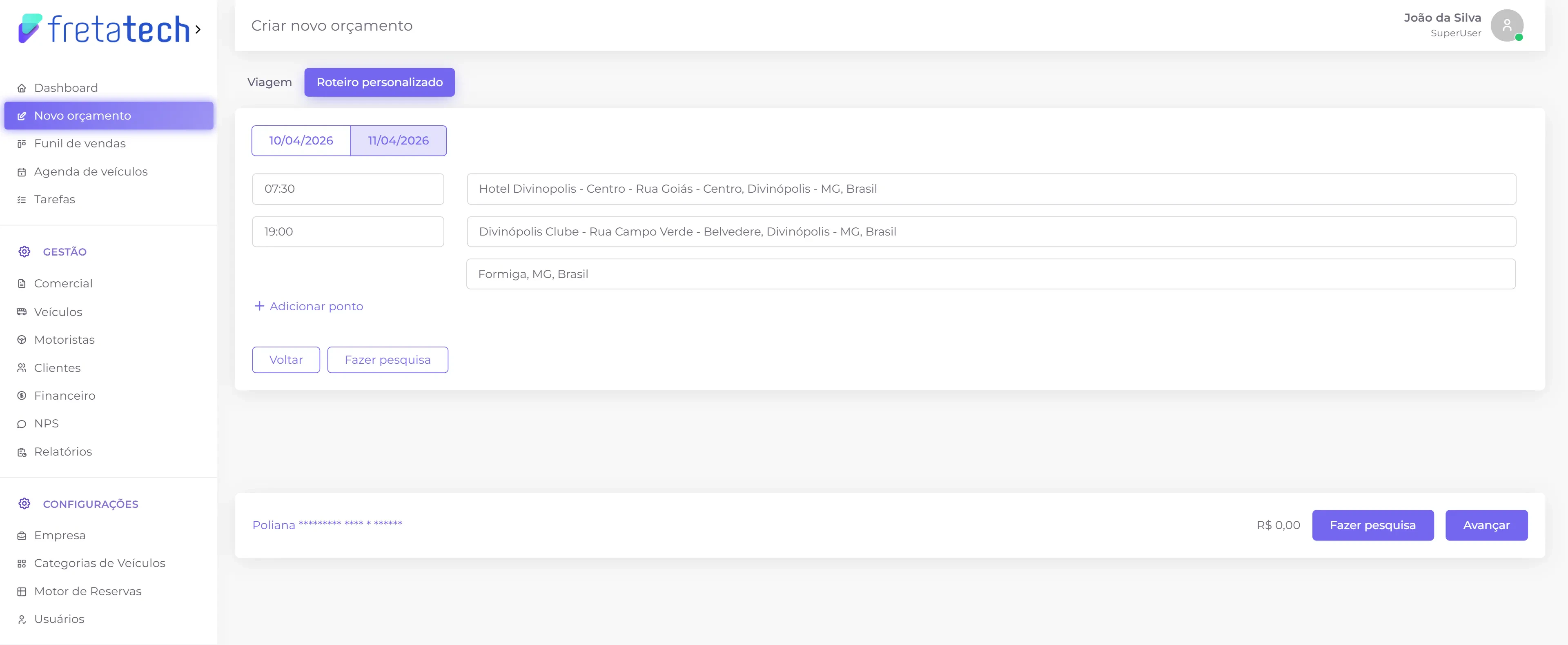
É possível adicionar quantos pontos de parada forem necessários ao roteiro, personalizando livremente a origem, o destino e os trechos intermediários de cada dia.
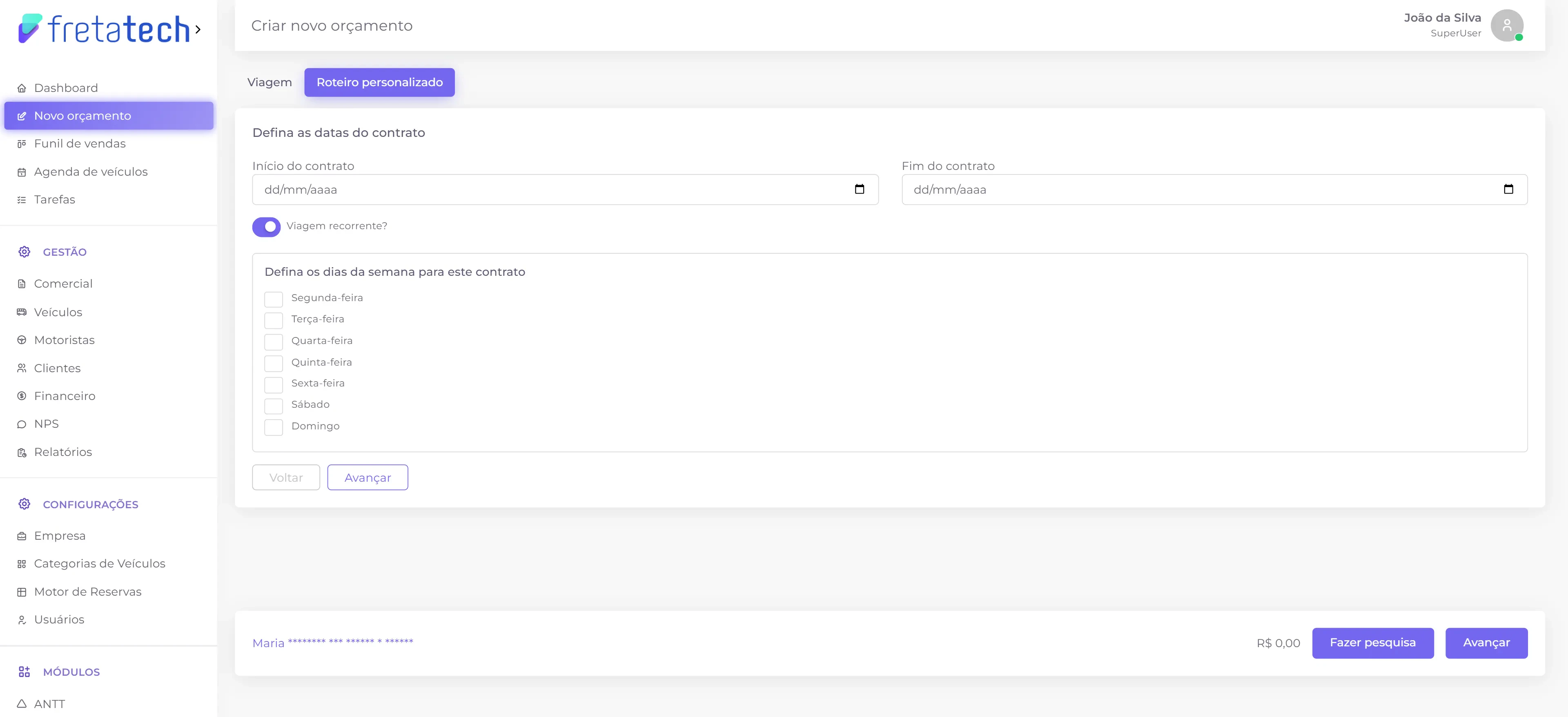
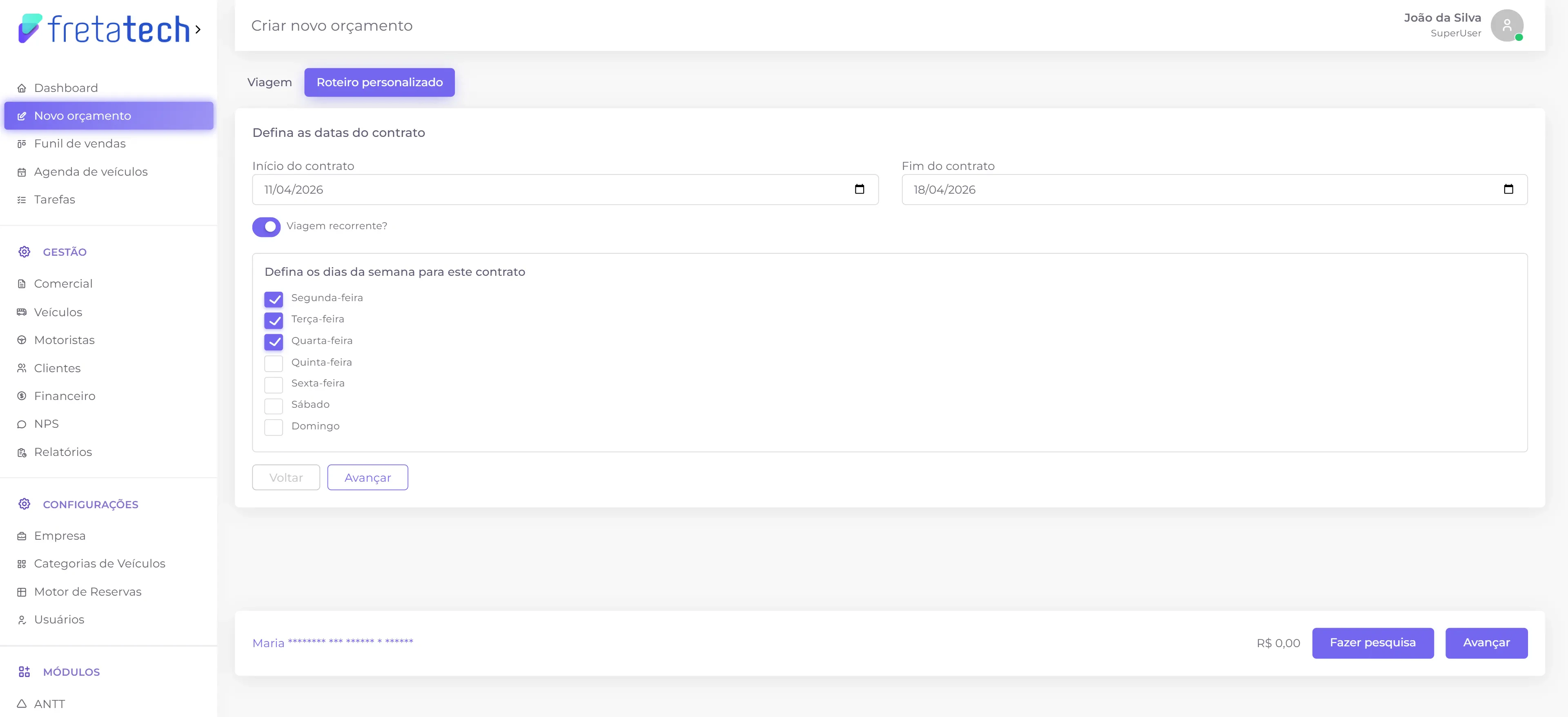
O Roteiro personalizado também oferece a opção de Viagem recorrente para roteiros que se repetem em dias específicos da semana. Ao ativar o toggle “Viagem recorrente?”, o sistema exibe os dias da semana disponíveis para seleção:
Passo 3 — Resultados da pesquisa
A tela de resultados exibe os veículos disponíveis para o trecho e datas selecionados.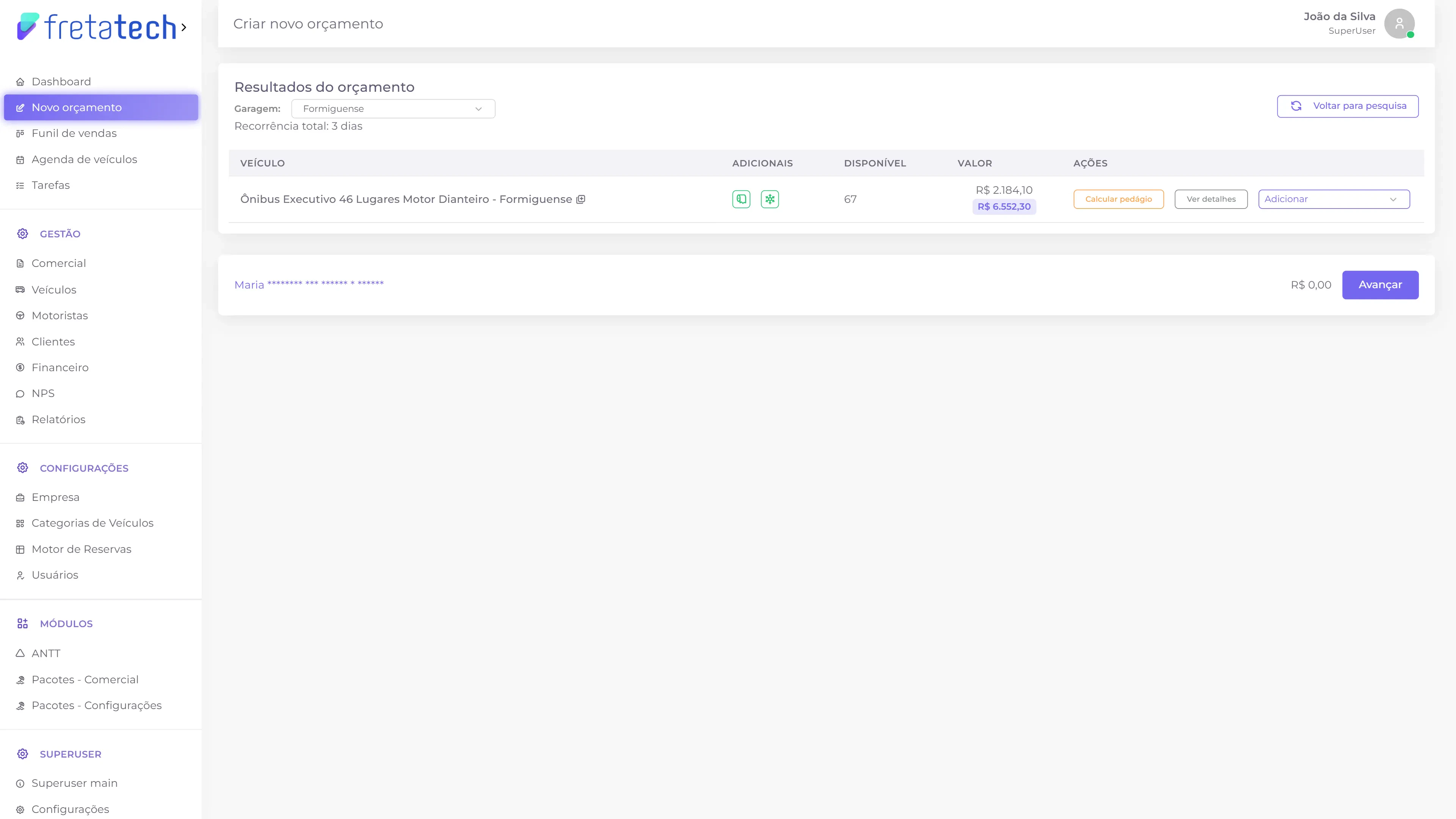
- Nome e categoria do veículo
- Adicionais disponíveis (água, ar-condicionado, etc.)
- Disponibilidade (quantidade de veículos disponíveis)
- Valor do serviço
- Ações — calcular pedágio, ver detalhes e adicionar ao orçamento
Adicionar veículo
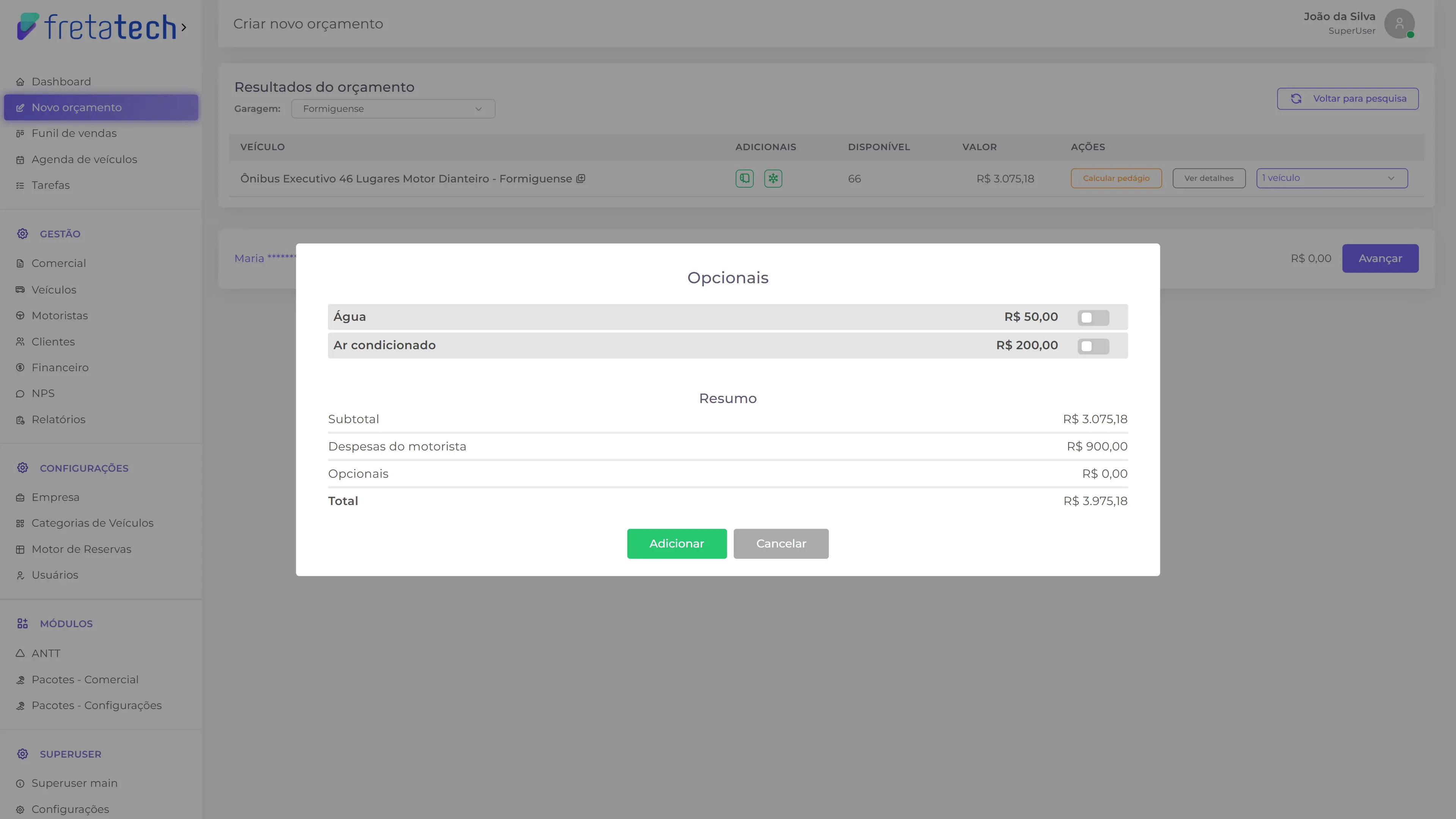
No dropdown Adicionar, selecione a quantidade de veículos desejada (ex: 1 veículo). Após adicionar o veículo, um modal pergunta se deseja contratar as despesas de hospedagem e alimentação do motorista: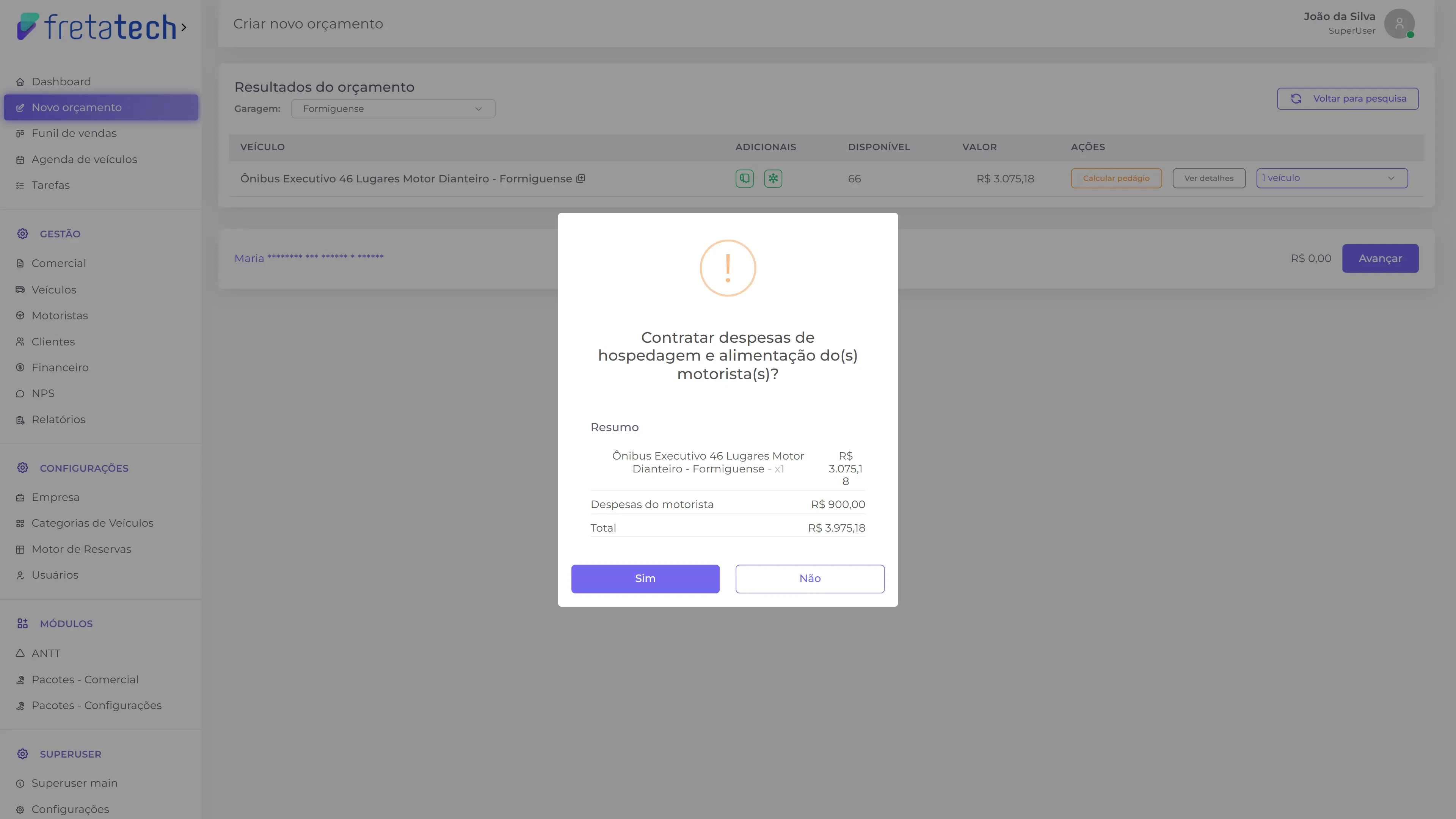
- Sim — inclui as despesas do motorista no valor total
- Não — não inclui as despesas do motorista no valor final, tendo que ser pago à parte
Somente viagens com duração maior que 12 horas possuem despesas do motorista. Caso a duração seja inferior a esse valor, as despesas do motorista não são geradas e o modal não é exibido.
Passo 4 — Definir pagamento
Nesta tela você define as informações do cliente, parcelas e finaliza o orçamento.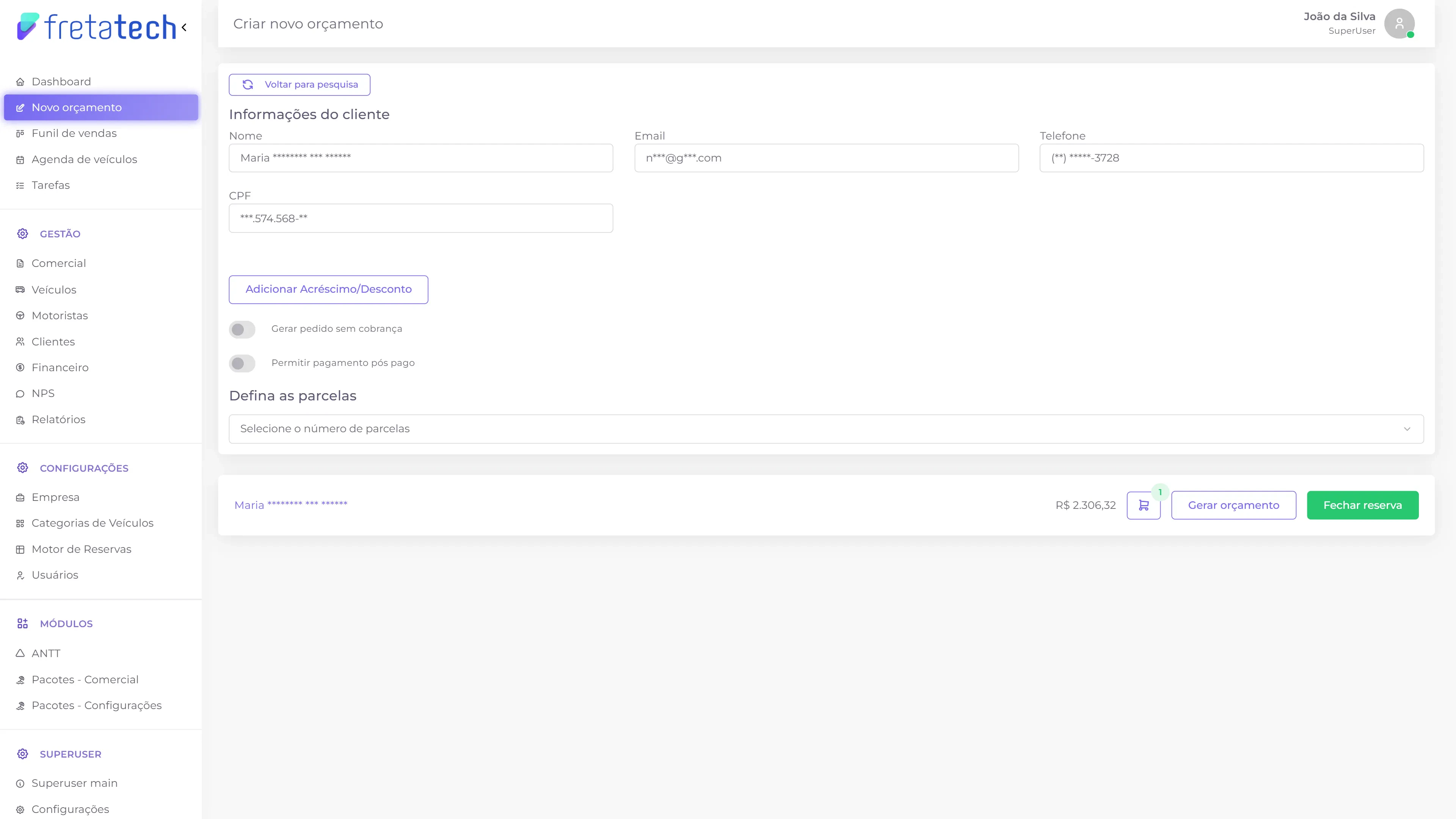
Formulário de um cliente do tipo Pessoa Física
Um cliente que possui regras especiais pode gerar pedidos sem cobrança ou efetuar o pagamento após a data de vencimento do serviço. Quando um cliente não possui essas regras, essas opções ficam indisponíveis na tela de pagamento.
Um pedido sem cobrança não possui parcelas.
Informações do cliente
Os dados do cliente, seja ele do tipo Pessoa Física ou Pessoa Jurídica, são preenchidos automaticamente. Você pode editá-los se necessário.Reter impostos de cliente Pessoa Jurídica
Um cliente que é do tipo Pessoa Jurídica possui o check “Reter impostos?”. Essa opção possibilita incluir impostos no valor total do orçamento.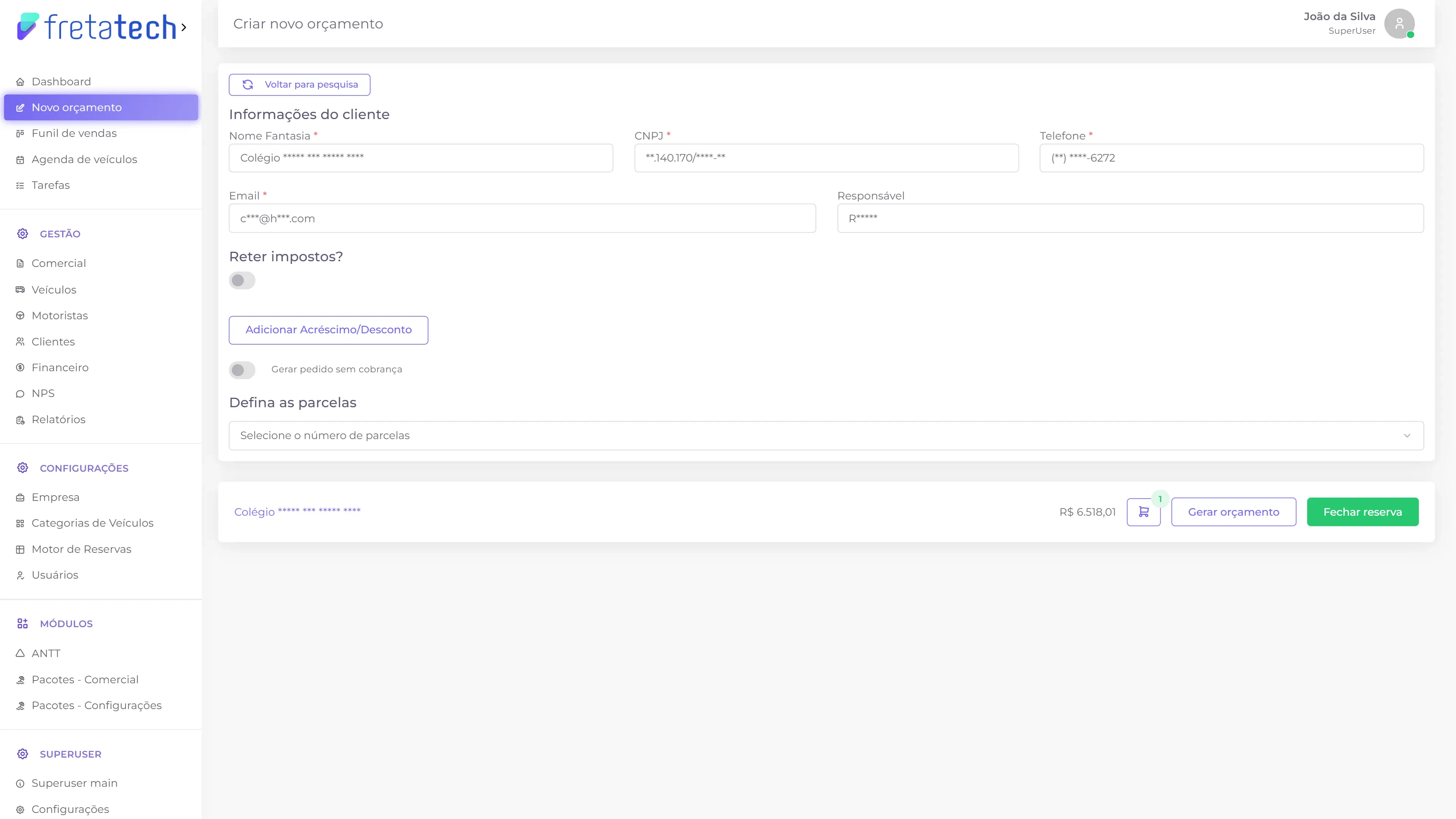
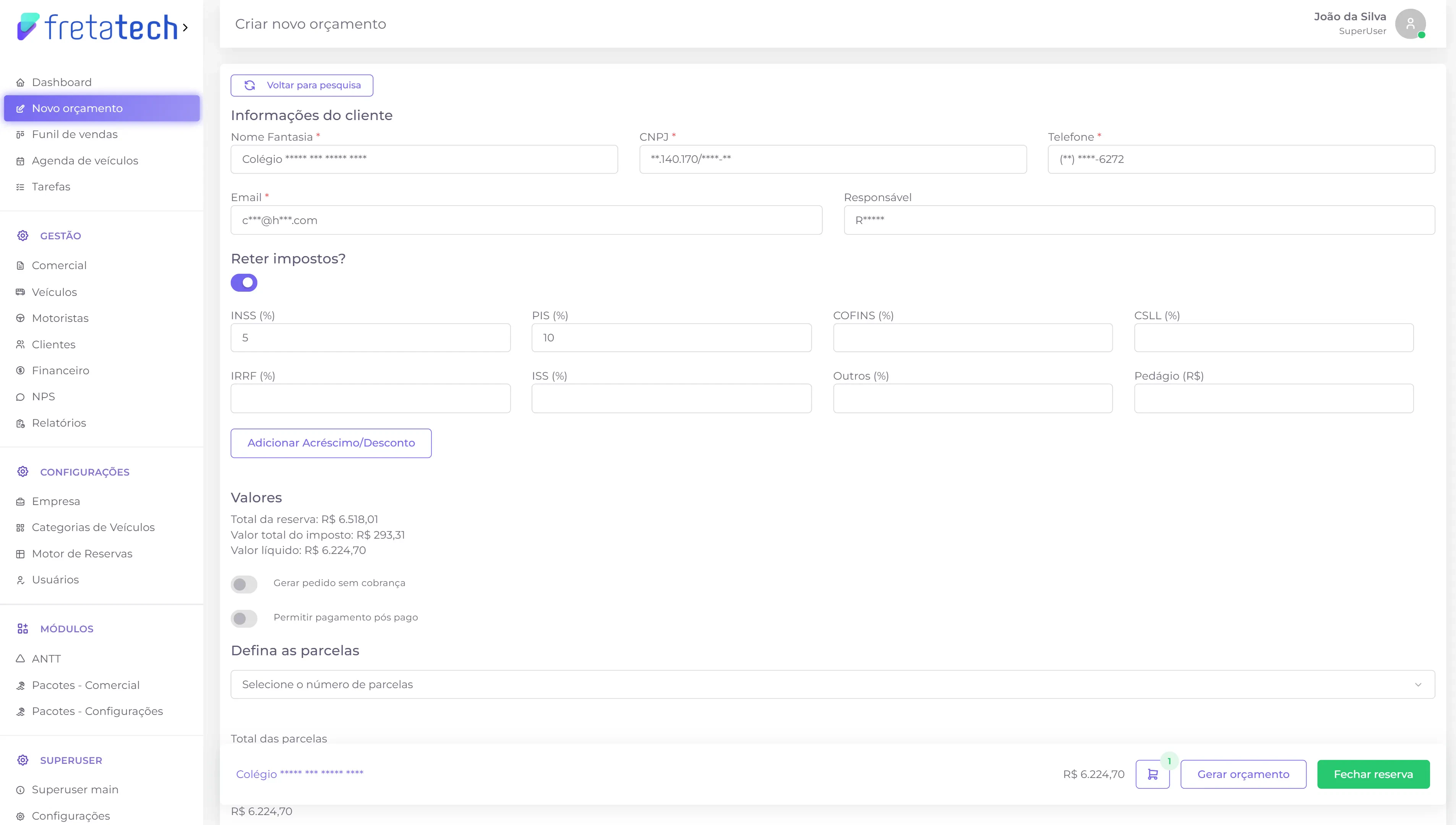
Acréscimo / Desconto
Clique em Adicionar Acréscimo/Desconto para aplicar valores adicionais ou descontos sobre o total do orçamento.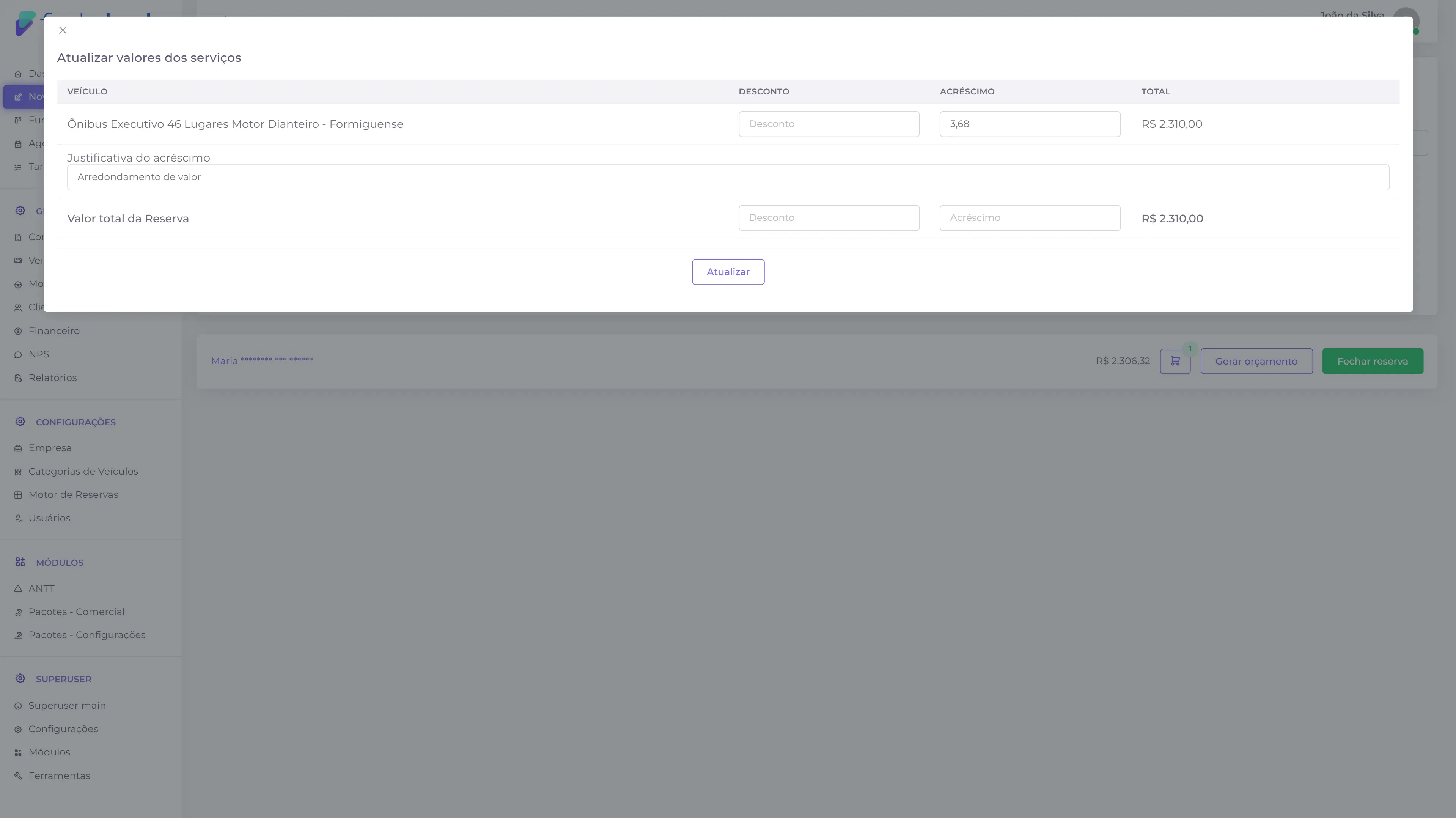
A justificativa do acréscimo ou desconto é obrigatória. O campo fica oculto por padrão, e é exibido quando um valor é inserido.
Definir parcelas
Selecione o número de parcelas no dropdown. Ao selecionar, os campos de cada parcela são exibidos: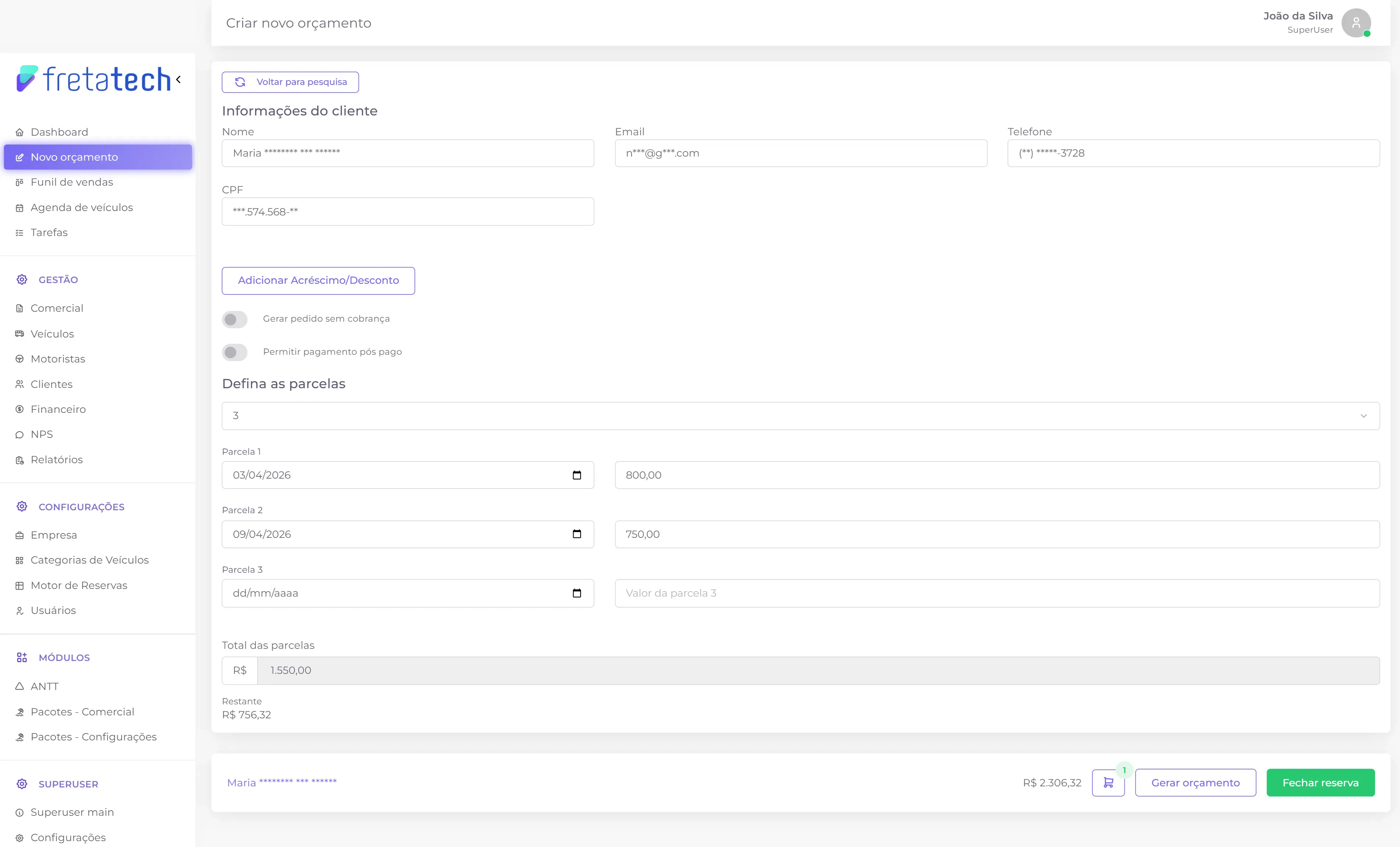
- Data de vencimento — data em que a parcela vence
- Valor — valor da parcela
Passo 5 — Finalizar
Na barra inferior da tela, existem duas ações possíveis:Gerar orçamento
Clique em Gerar orçamento para salvar apenas como orçamento, sem gerar cobrança. O orçamento pode ser convertido em pedido posteriormente.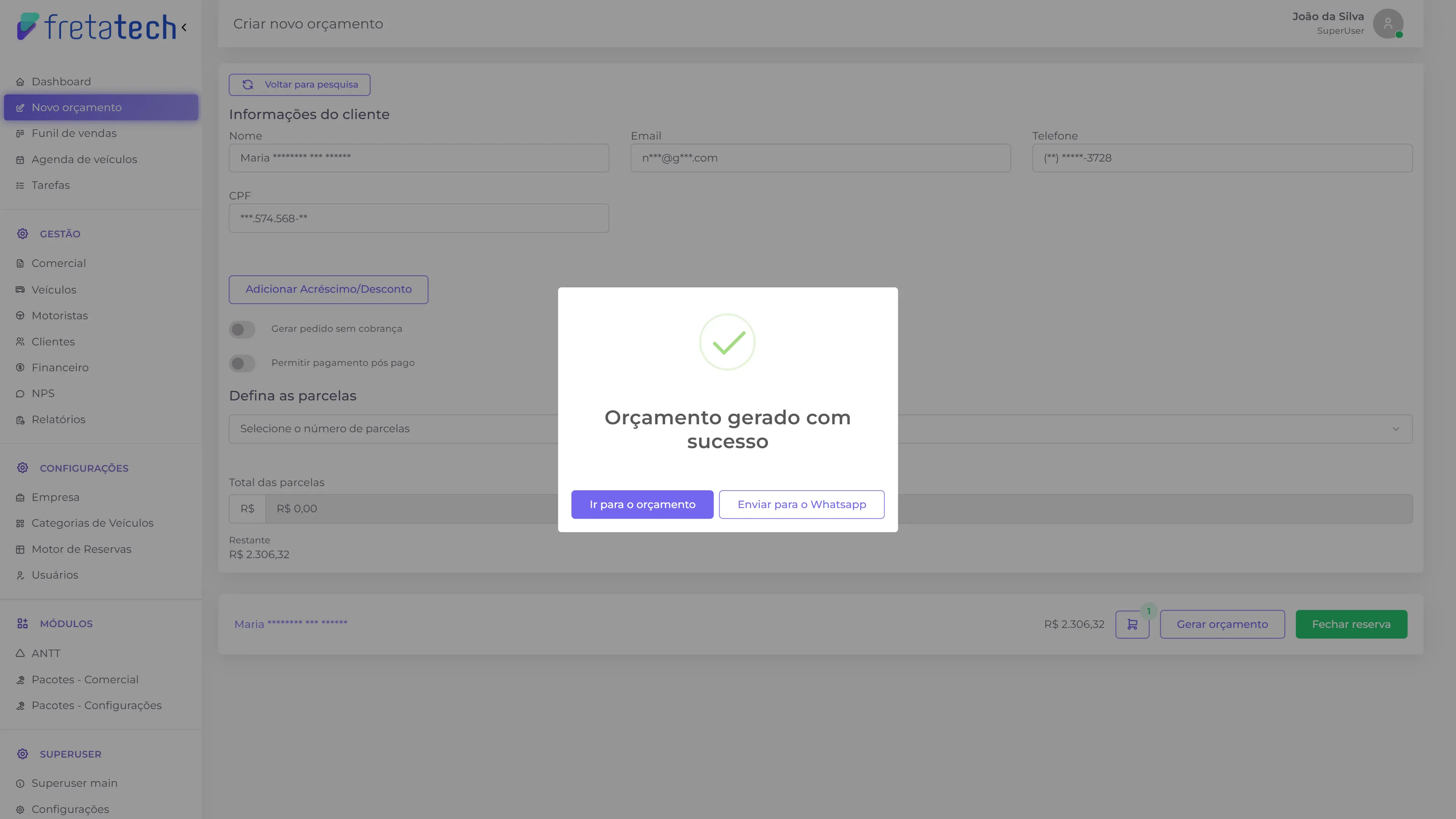
- Ir para o orçamento — ver os detalhes do orçamento criado
- Enviar para o Whatsapp — enviar o orçamento diretamente ao cliente
O botão Gerar orçamento não exige que as parcelas estejam preenchidas. As parcelas podem ser definidas posteriormente ao converter o orçamento em pedido.
Fechar reserva
Clique em Fechar reserva para criar um pedido diretamente com cobrança. Este fluxo exige que as parcelas estejam preenchidas com data e valor.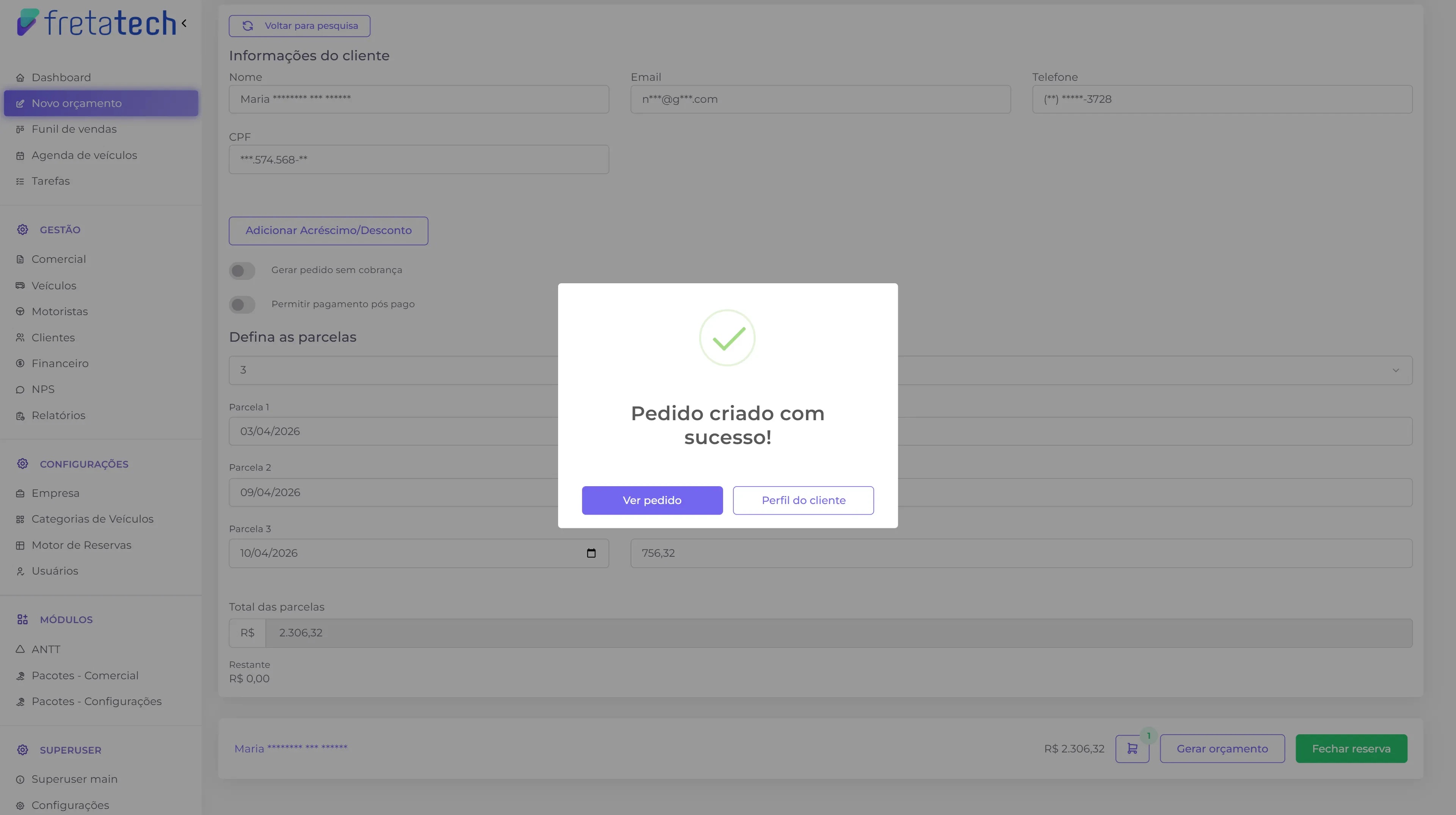
- Ver pedido — ver os detalhes do pedido criado
- Perfil do cliente — acessar o perfil do cliente