

Detalhes do pedido
Nesta página você encontra os detalhes completos de um pedido e pode realizar diversas ações, como editar cobranças, cancelar o pedido, gerar contratos, emitir documentos fiscais, entre outras. Cada funcionalidade será detalhada a seguir. A página é dividida em duas áreas: o conteúdo principal (à esquerda), com informações do cliente, serviços, pagamento e cobranças; e o painel lateral (à direita), com status, ações rápidas, contrato e logs.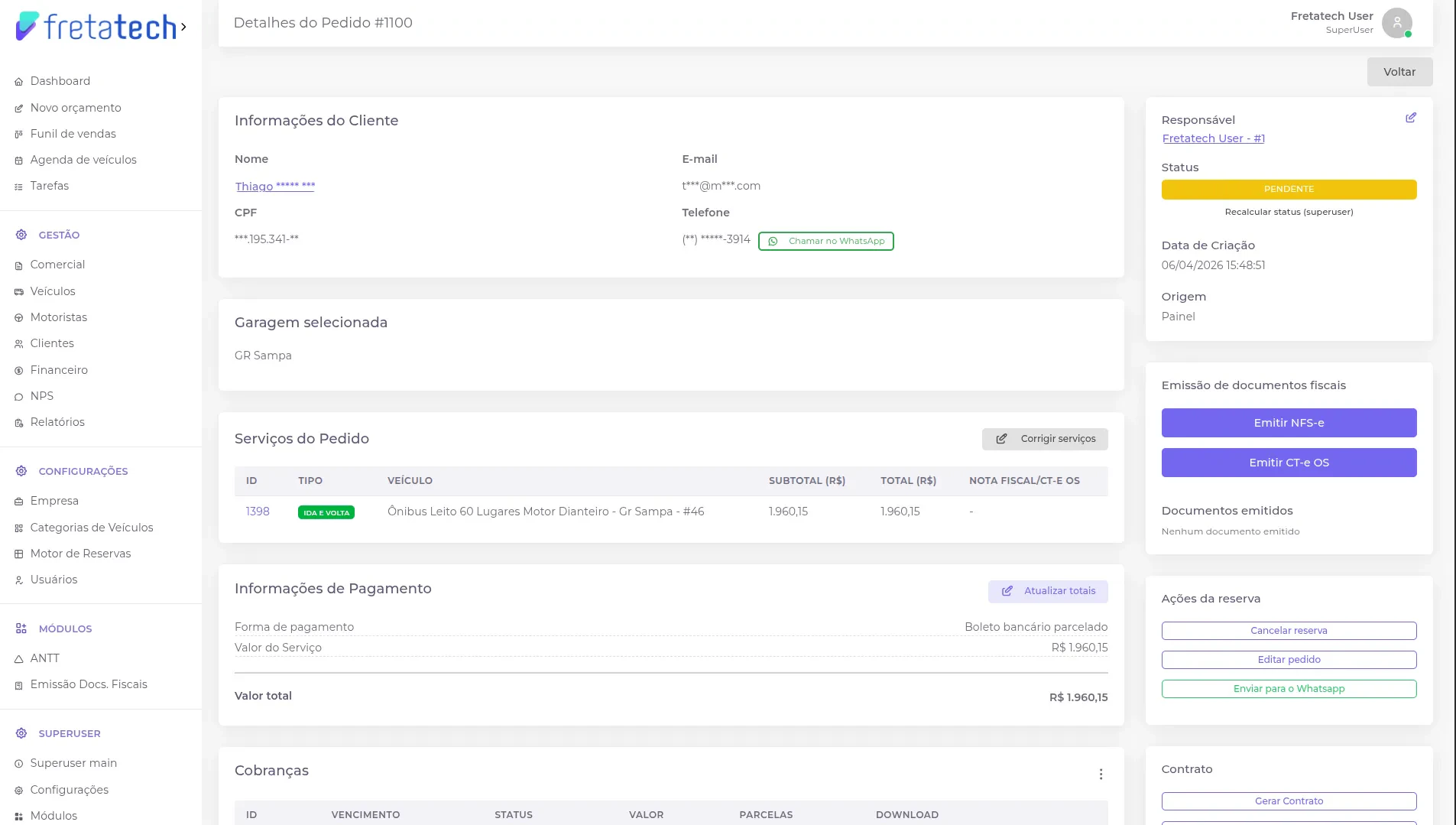
Informações do Cliente
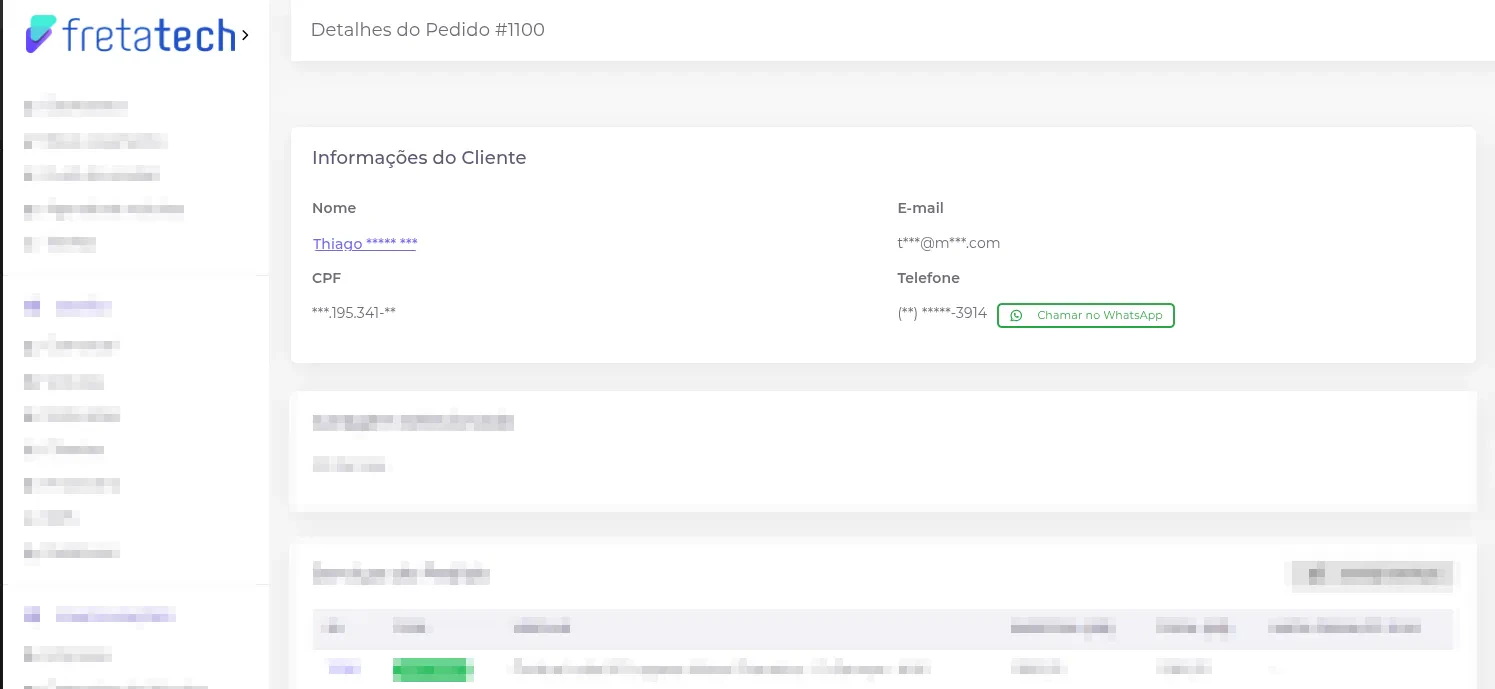
O card “Informações do Cliente” exibe os dados do cliente vinculado ao pedido:- Nome — com link para o perfil do cliente
- CPF/CNPJ — documento do cliente
- Telefone — com botão para chamar no WhatsApp (quando configurado)
Serviços do Pedido
O card “Serviços do Pedido” lista todos os serviços vinculados ao pedido, exibindo:- ID — identificador do serviço (clicável, redireciona para os detalhes do serviço)
- Tipo — tipo da viagem
- Veículo — veículo designado
- Subtotal (R$) — valor antes de descontos/acréscimos
- Total (R$) — valor final do serviço

Informações de Pagamento
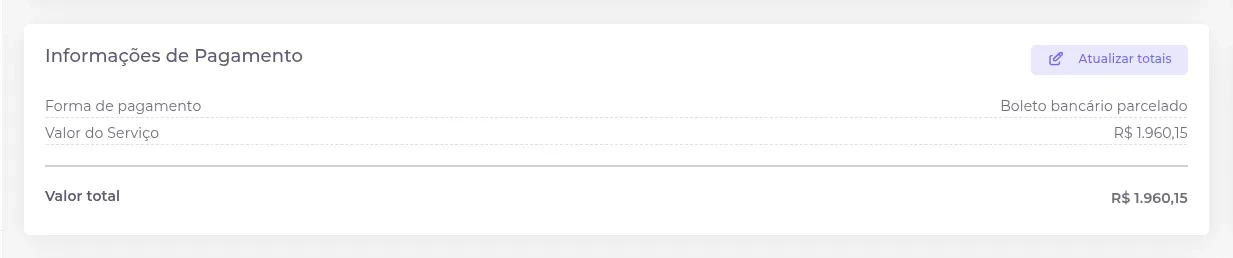
O card “Informações de Pagamento” apresenta o resumo financeiro do pedido:- Forma de pagamento
- Valor do Serviço
- Cobranças extras (quando existentes)
- Opcionais dos Veículos (quando existentes)
- Subtotal
- Valor total
Quando o pedido possui impostos retidos, um card adicional “Impostos retidos” é exibido, detalhando os valores de ISS e demais deduções, além do Valor líquido final.
Cobranças
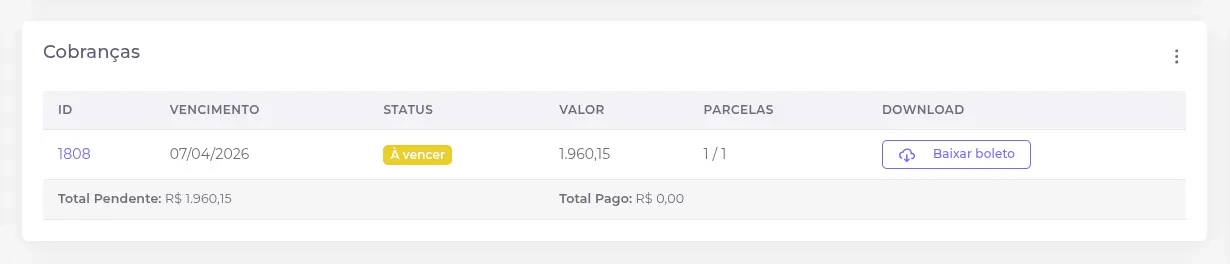
O card “Cobranças” exibe todas as cobranças do pedido com as seguintes informações:- ID — identificador da cobrança
- Vencimento — data de vencimento
- Status — situação atual (badge colorido)
- Valor — valor da cobrança
- Parcelas — número de parcelas
- Download — botão para baixar o boleto (quando disponível)
Ações nas cobranças
No canto superior direito do card de cobranças, um dropdown oferece as seguintes ações: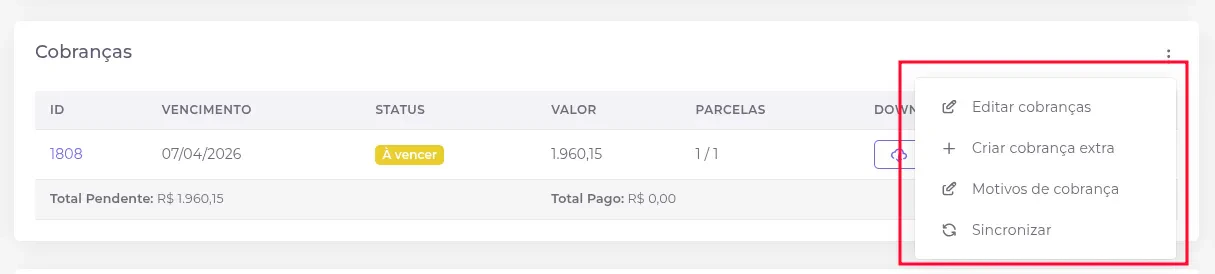
- Editar cobranças — abre o painel lateral para alterar parcelas e vencimentos
- Criar cobrança extra — abre o modal para adicionar uma cobrança extra ao pedido
- Motivos de cobrança — acessa a página de gerenciamento de motivos
- Sincronizar — atualiza o status das cobranças com o gateway de pagamento
Quando uma integração ERP está configurada, a opção “Enviar para o ERP” também é exibida no dropdown.
Criar cobrança extra
Ao selecionar “Criar cobrança extra”, o seguinte modal é exibido: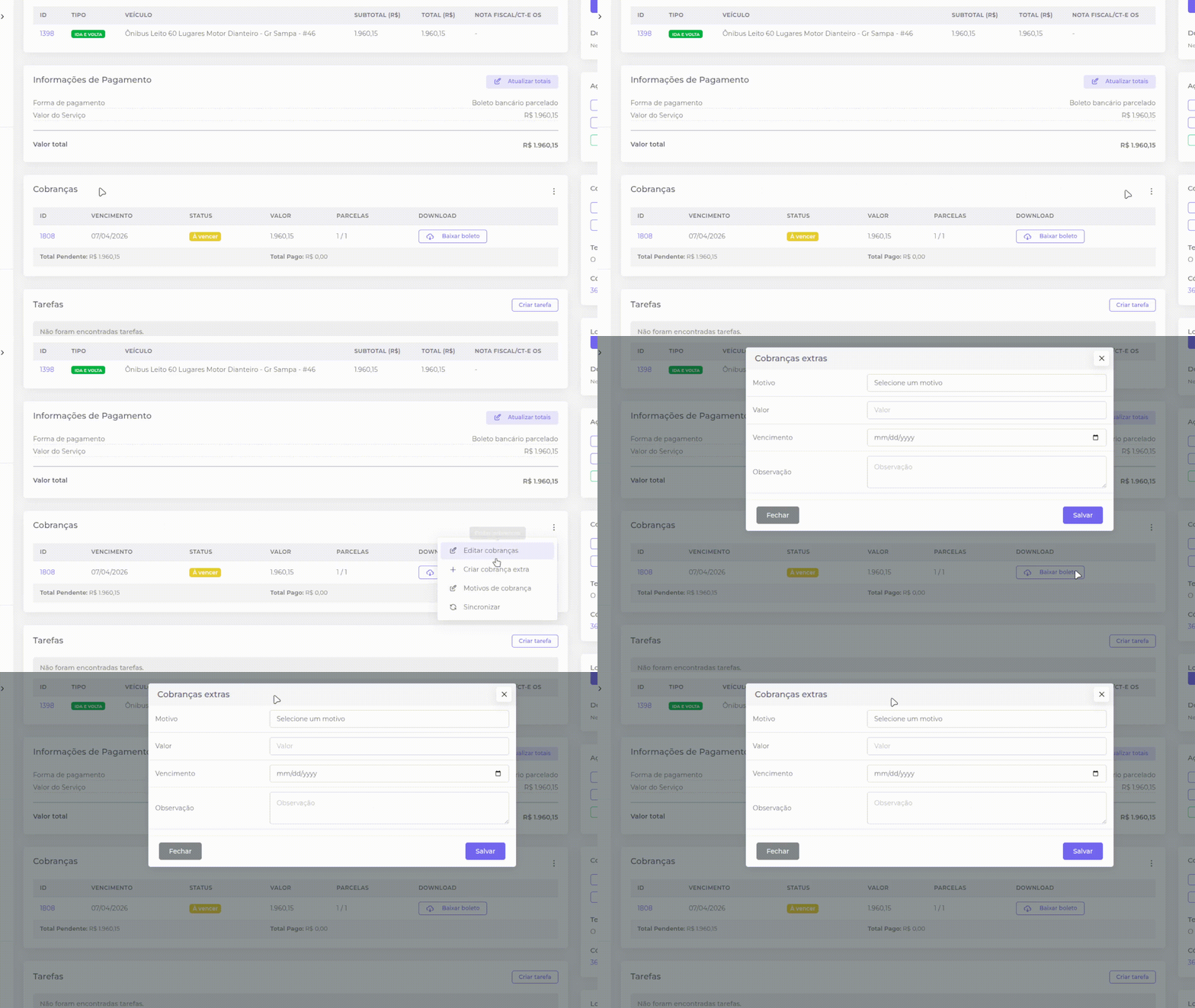
- Motivo — selecione o motivo da cobrança
- Valor — valor da cobrança extra
- Vencimento — data de vencimento
- Observação — detalhes sobre a cobrança
Editar cobranças
Ao selecionar “Editar cobranças”, um painel lateral é aberto onde é possível definir o número de parcelas e ajustar as datas de vencimento e valores de cada parcela: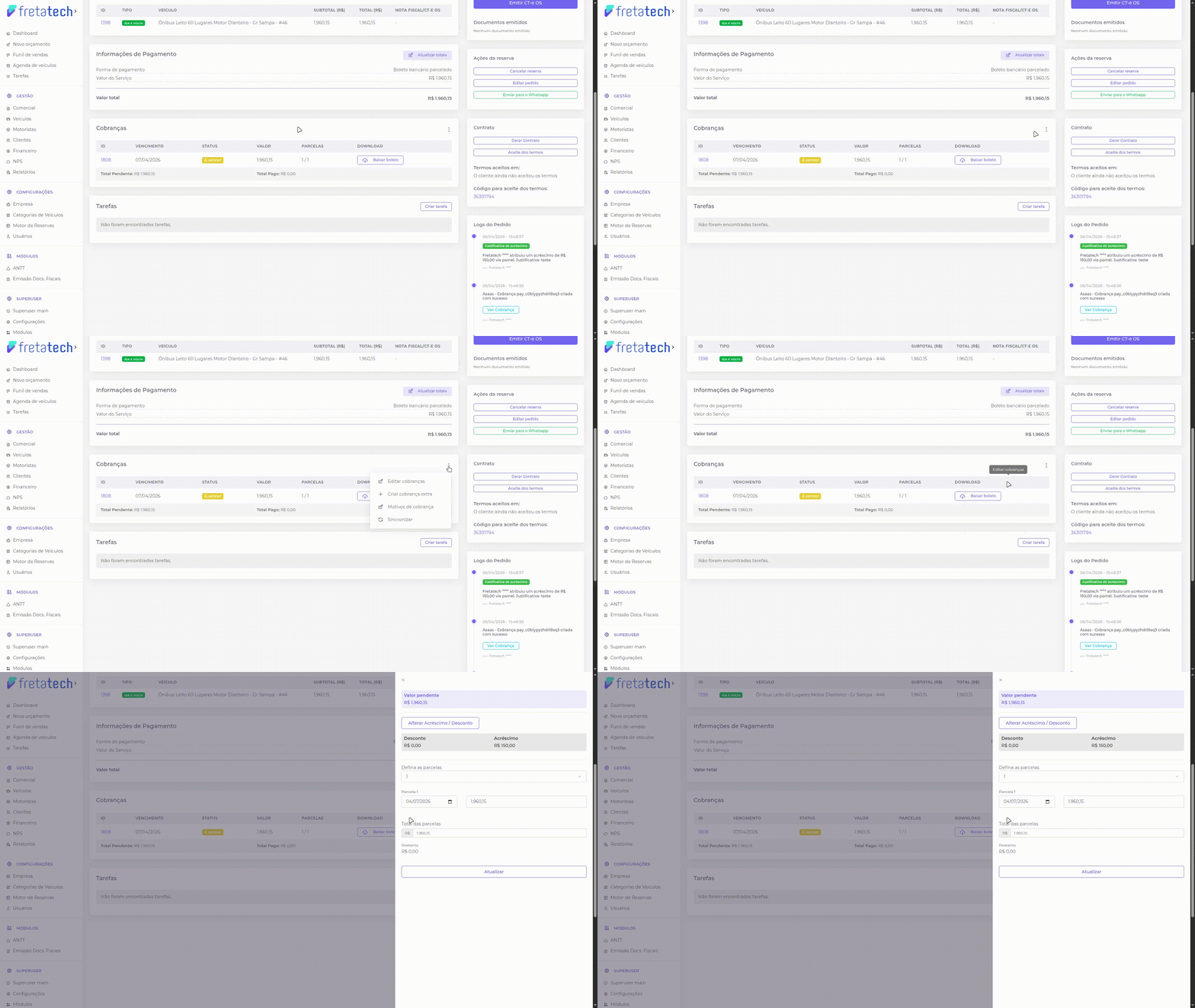
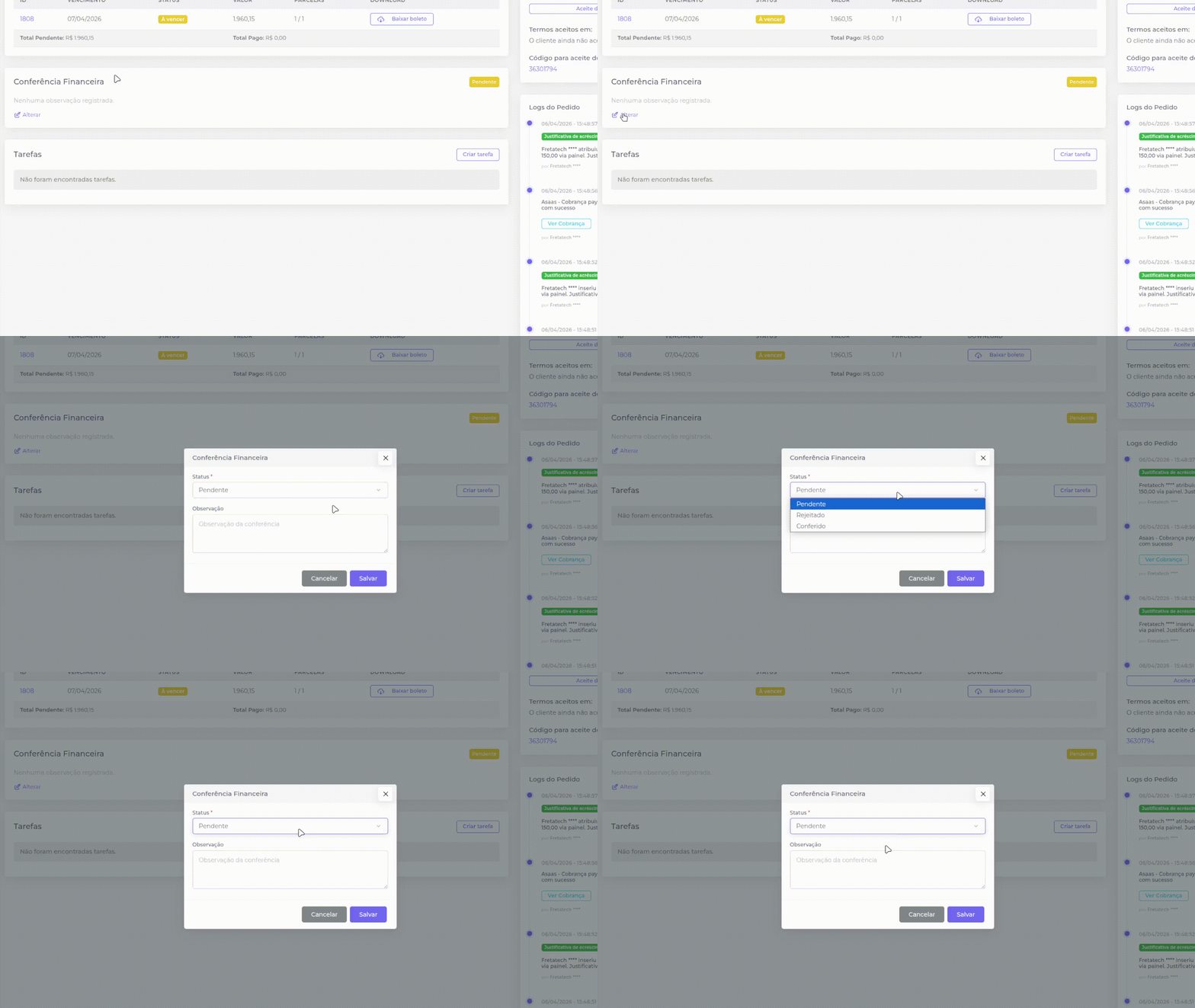
Conferência Financeira
Este card só é exibido quando a funcionalidade de conferência financeira está habilitada nas configurações do sistema.

Painel lateral
O painel lateral (à direita) concentra informações de status e ações rápidas.Responsável
Exibe o atendente responsável pelo pedido. Caso nenhum usuário esteja atribuído, o botão “Assumir atendimento” permite que você se torne o responsável. Para alterar o responsável, clique em “Alterar”.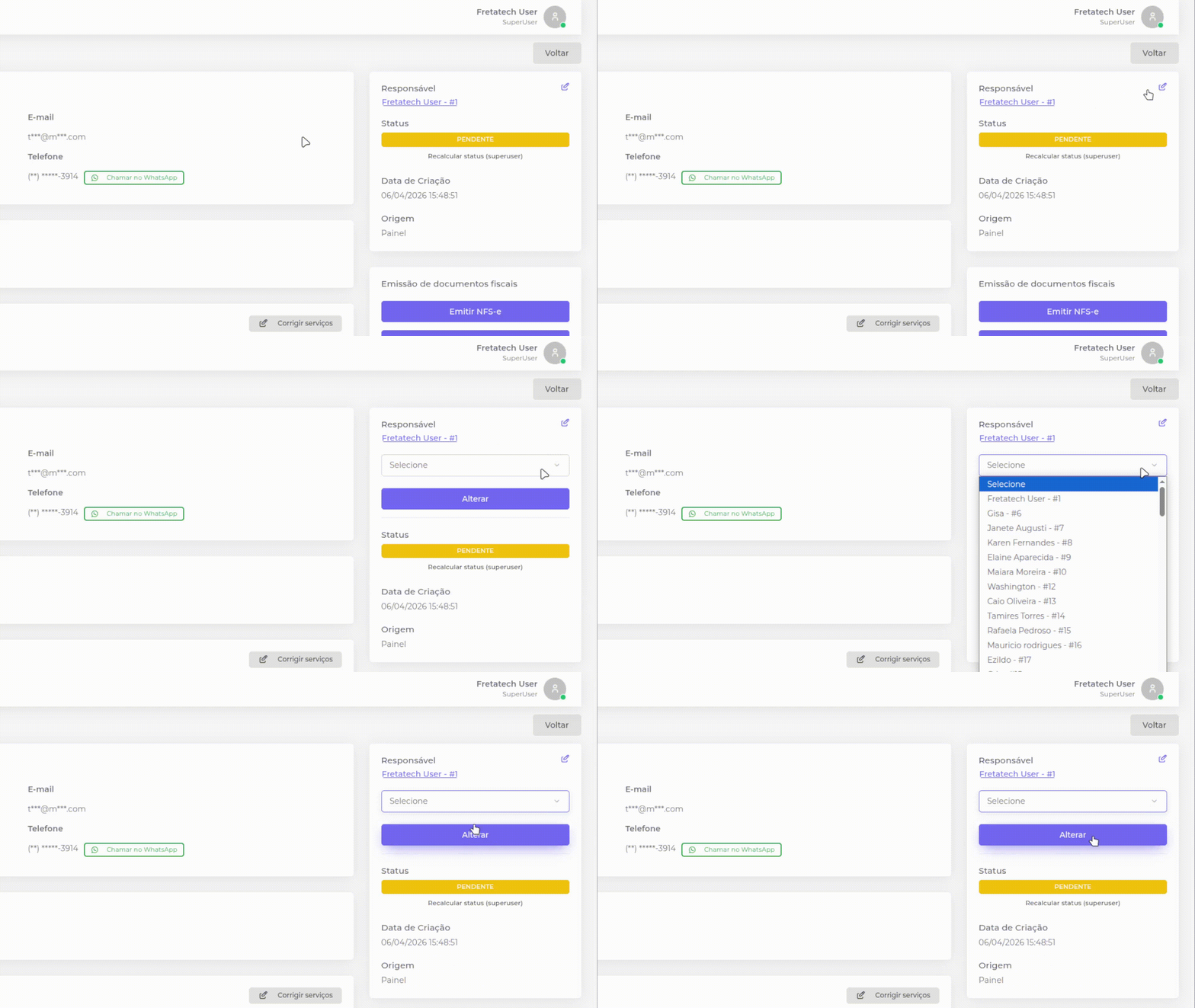
Status
Exibe a situação atual do pedido como badge colorido. Quando o pedido está cancelado, o motivo de cancelamento também é exibido.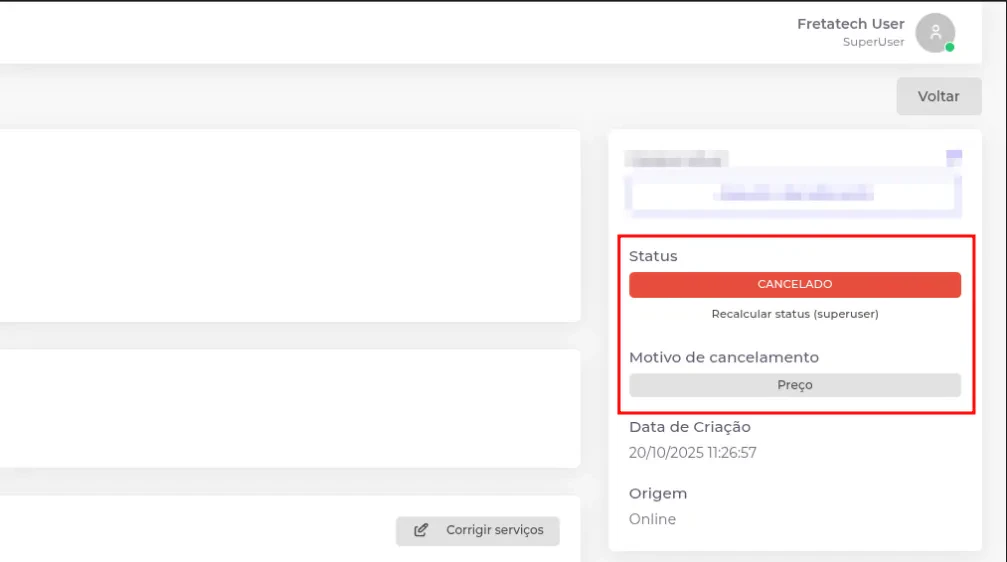
Datas
Exibe a Data de Criação e a Data da última atualização do pedido.Origem
Indica de onde o pedido foi criado: Painel, Online ou Não definida.Ações da reserva
O card “Ações da reserva” oferece os seguintes botões (quando as condições de permissão e estado do pedido são atendidas):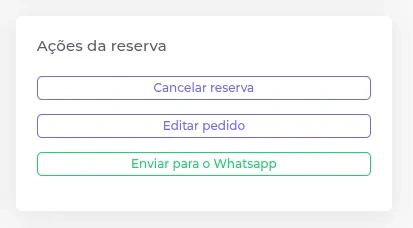
- Cancelar reserva — cancela o pedido
- Editar pedido — redireciona para a página de edição do pedido
- Enviar para o Whatsapp — abre a conversa com o cliente no WhatsApp
Contrato
O card “Contrato” permite gerar e gerenciar o contrato do pedido: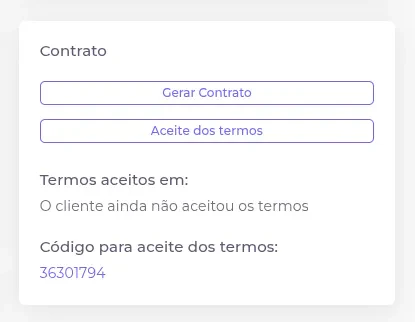
- Gerar Contrato — gera o PDF do contrato para download
- Enviar código de aceite via WhatsApp — envia o código de aceite dos termos ao cliente
- Aceite dos termos — exibe o status de aceite dos termos pelo cliente
Emissão de documentos fiscais
Este card só é exibido quando o módulo fiscal está ativo.

- Emitir NFS-e — emite a Nota Fiscal de Serviço eletrônica
- Emitir CT-e OS — emite o Conhecimento de Transporte eletrônico
- Documentos emitidos — lista os documentos já emitidos com links para visualização
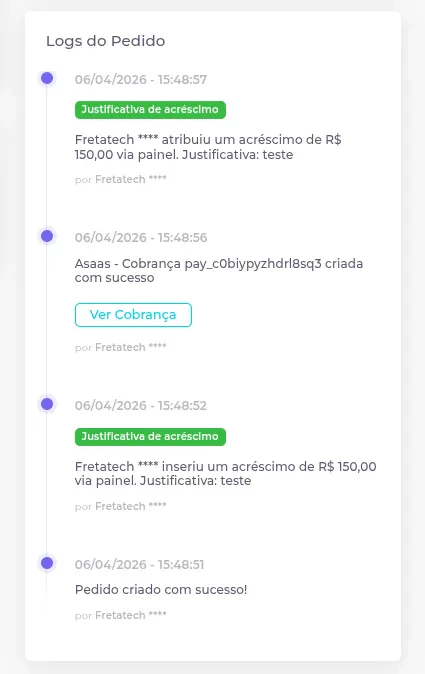
Logs do Pedido
O card “Logs do Pedido” exibe o histórico completo de alterações do pedido em formato de timeline, incluindo:- Data e hora da alteração
- Tipo do log (quando aplicável)
- Mensagem descritiva da alteração
- Autor — quem realizou a alteração
Informações relacionadas
Dependendo do pedido, cards adicionais podem ser exibidos no painel lateral:- Fatura do Pedido — quando o pedido faz parte de uma fatura, exibe o ID e valor com link para a fatura
- Pesquisas do pedido — exibe as pesquisas de preço realizadas antes da criação do pedido
- Orçamento do pedido — exibe o orçamento de origem com link para visualização
- Oportunidade Externa — quando o pedido foi originado de uma oportunidade externa, exibe os dados da origem