Geral
A aba Geral exibe as informações principais do serviço.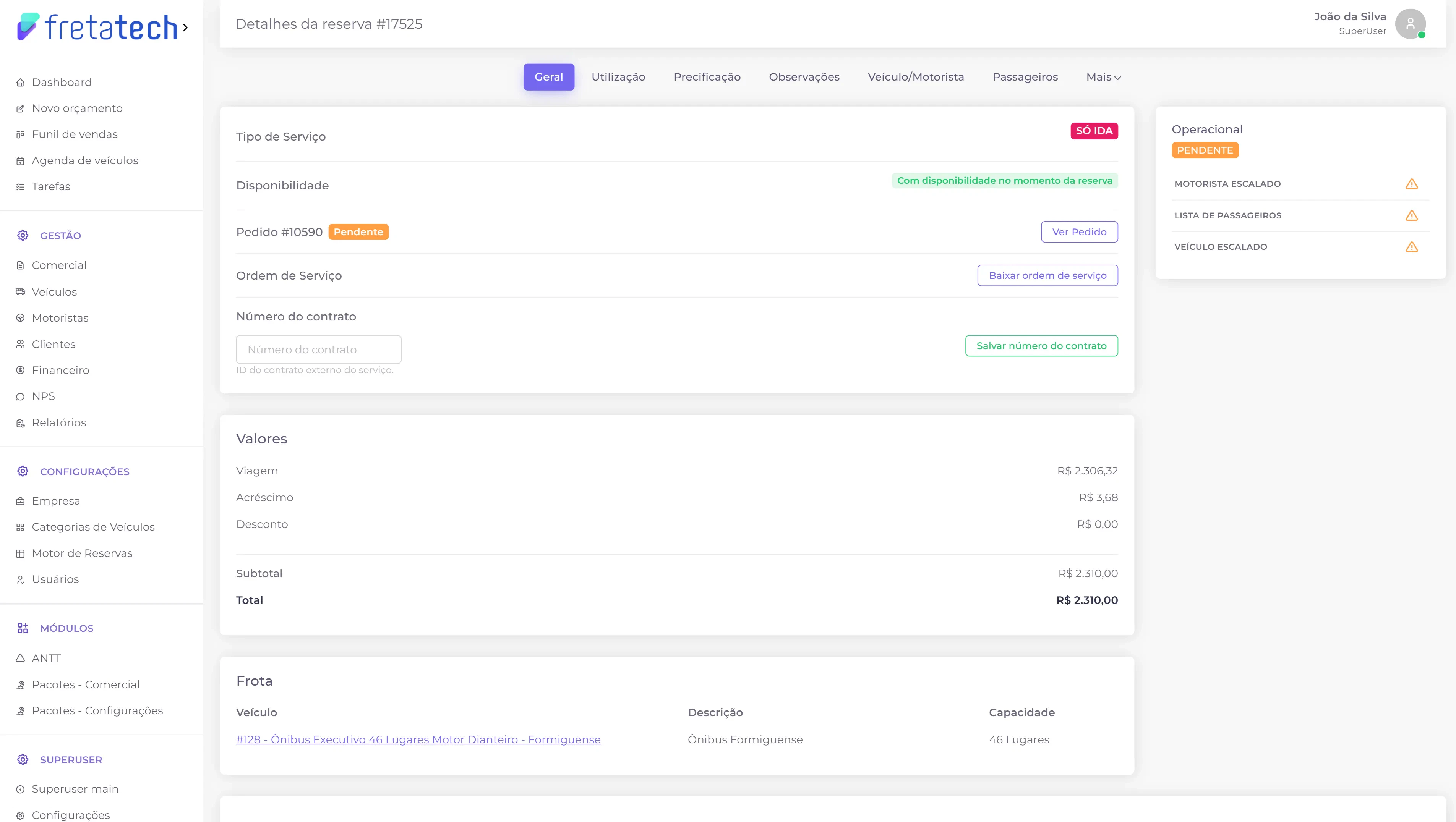
Visão geral
Na seção principal temos as seguintes informações:- Tipo de Serviço — referente ao tipo da viagem (ida e volta, só ida, roteiro, etc.).
- Disponibilidade — indica se havia disponibilidade do veículo no momento da reserva.
- Pedido — número do pedido vinculado ao serviço. Ao clicar em “Ver Pedido” você é redirecionado para a página de detalhes do pedido.
- Odem de serviço — botão que permite que você salve o PDF da ordem de serviço no seu dispositivo. Ao clicá-lo, o download do documento é feito automaticamente.
- Número do contrato — campo editável onde é possível inserir e salvar o número do contrato.
Valores
Ainda na aba Geral, a seção Valores apresenta o resumo financeiro do serviço, exibindo o valor base da viagem, valores adicionais aplicados, descontos aplicados e o valor total do serviço.Frota
A seção Frota exibe a frota do veículo vinculado ao serviço, incluindo a descrição e a capacidade do veículo. Ao clicar no nome da frota você é redirecionado para a página de detalhes da frota.Operacional
A seção Operacional exibe o status operacional do serviço e suas pendências. O status é considerado “Pendente” quando qualquer um dos itens abaixo ainda não foi concluído:- Motorista escalado
- Lista de passageiros
- Veículo escalado
- ANTT emitida (quando aplicável)
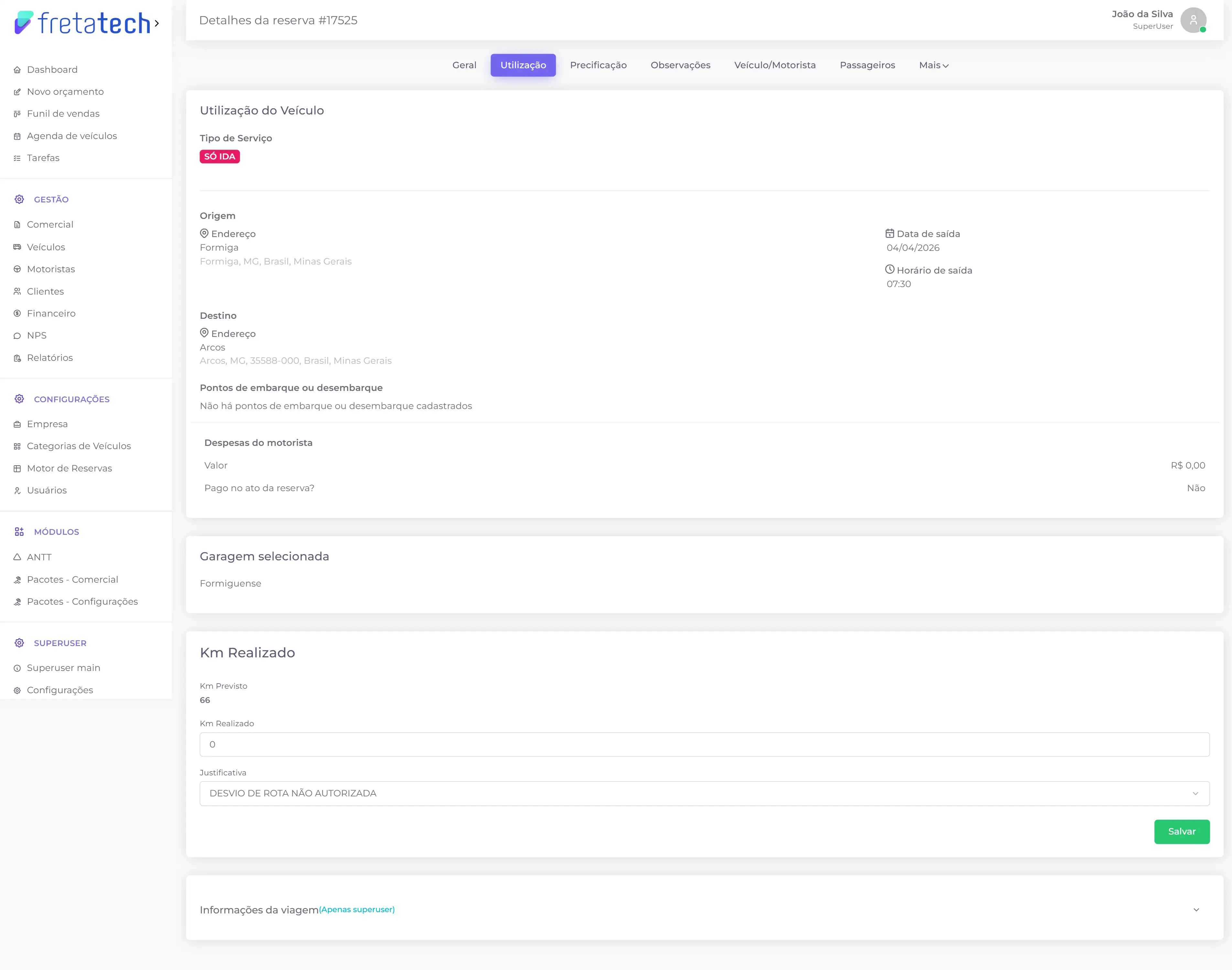
Utilização
Km realizado
Nessa aba também é possível definir o km realizado do serviço em questão. Informe o Km realizado e selecione a justifica.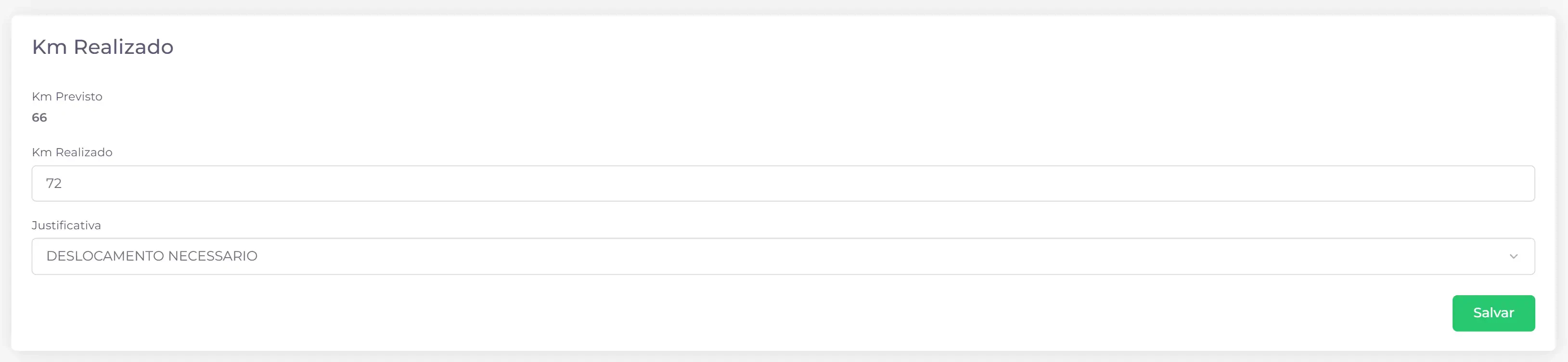
Precificação
A aba Precificação exibe os detalhes da composição de preço do serviço, incluindo valores base, adicionais e descontos e acréscimos aplicados.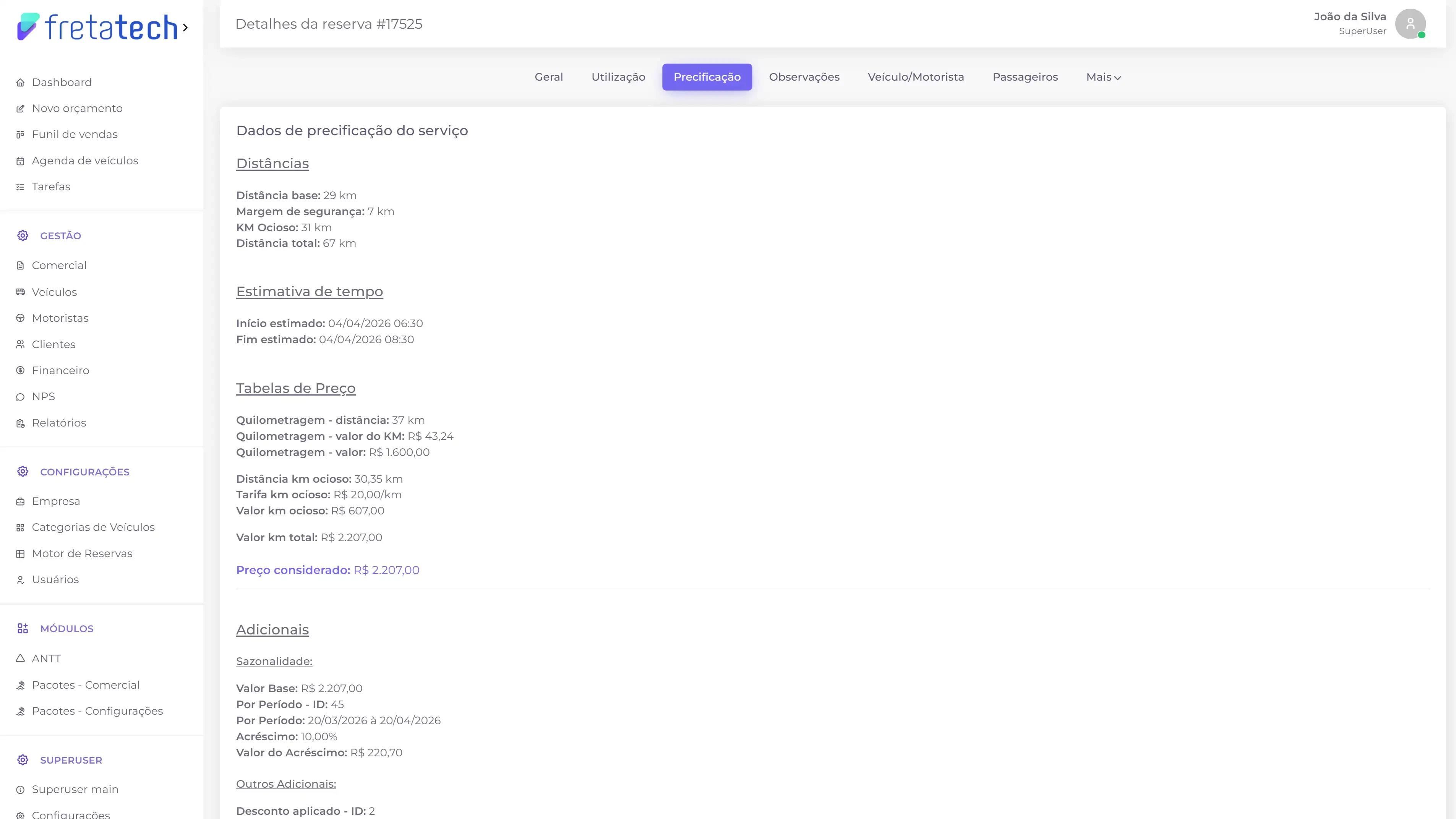
KM adicional
Nesta tela também é possível adicionar KM adicional ao serviço. Todos os valores do serviço são recalculados com base no valor do KM adicional inserido.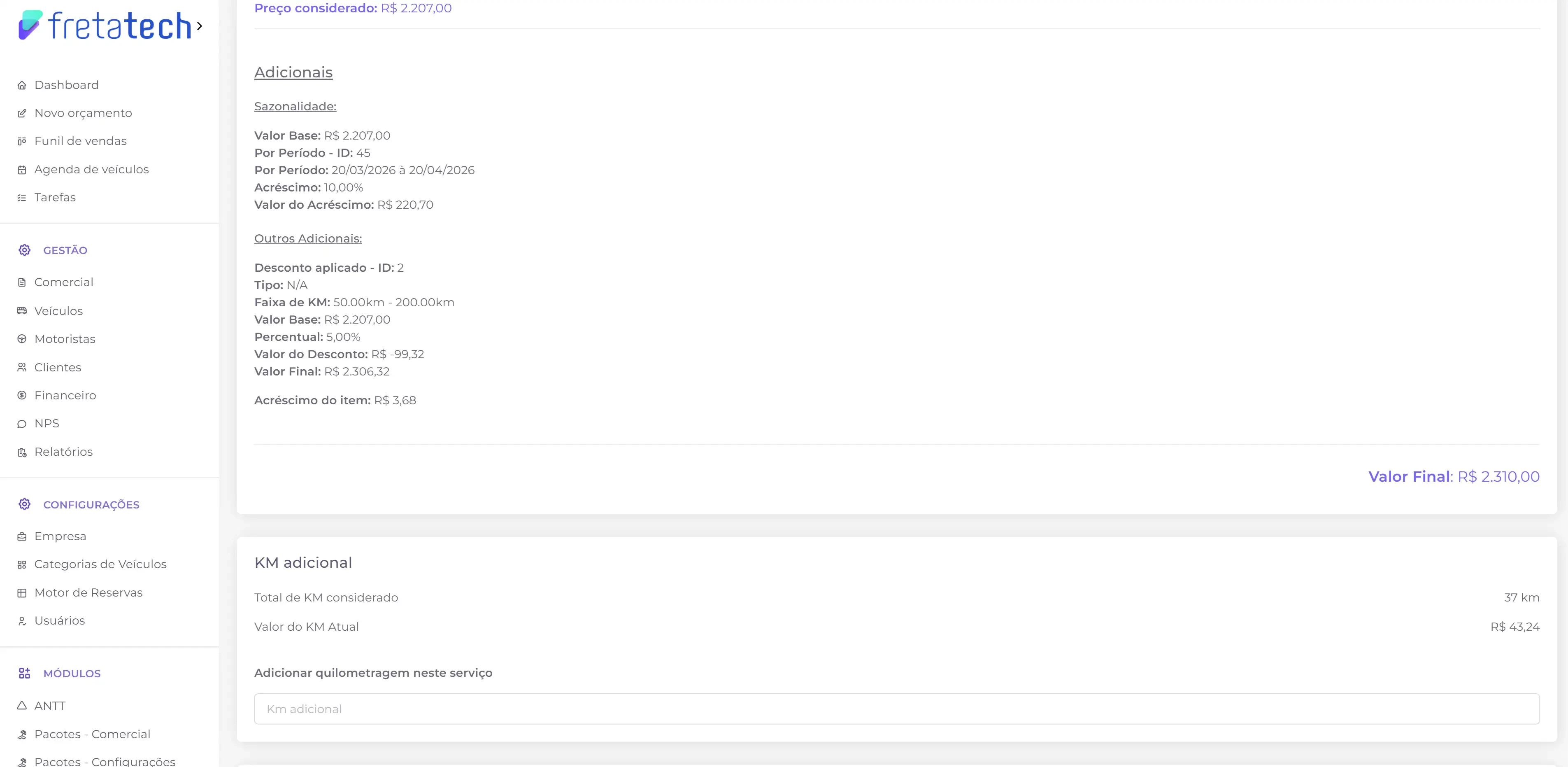
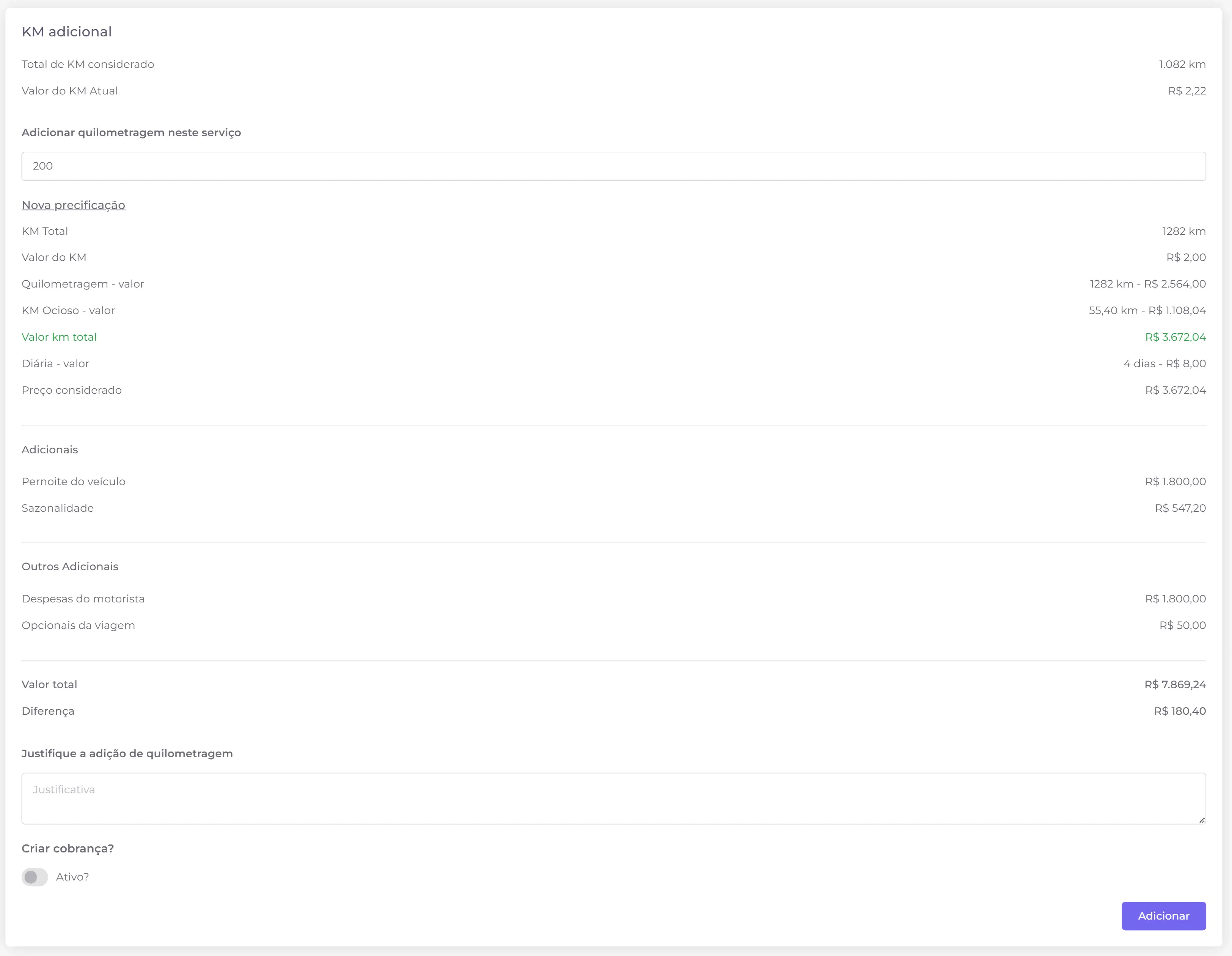
Gerar cobrança para Km adicional
Ao adicionar km a um seviço, há três possíveis cenários:- Diferença dos valores é zero: o km adicional inserido não gerou diferença no valor total do serviço, ou seja, o preço permanece o mesmo e nenhuma cobrança a mais é gerada.
- Diferença dos valores é maior que o valor do serviço: o km adicional inserido gerou diferença positiva no valor total do serviço, ou seja, o preço do serviço aumentou. Nesse cenário, a opção “Criar cobrança?” fica disponível e se selecionada, uma nova cobrança no valor da diferença será gerada:
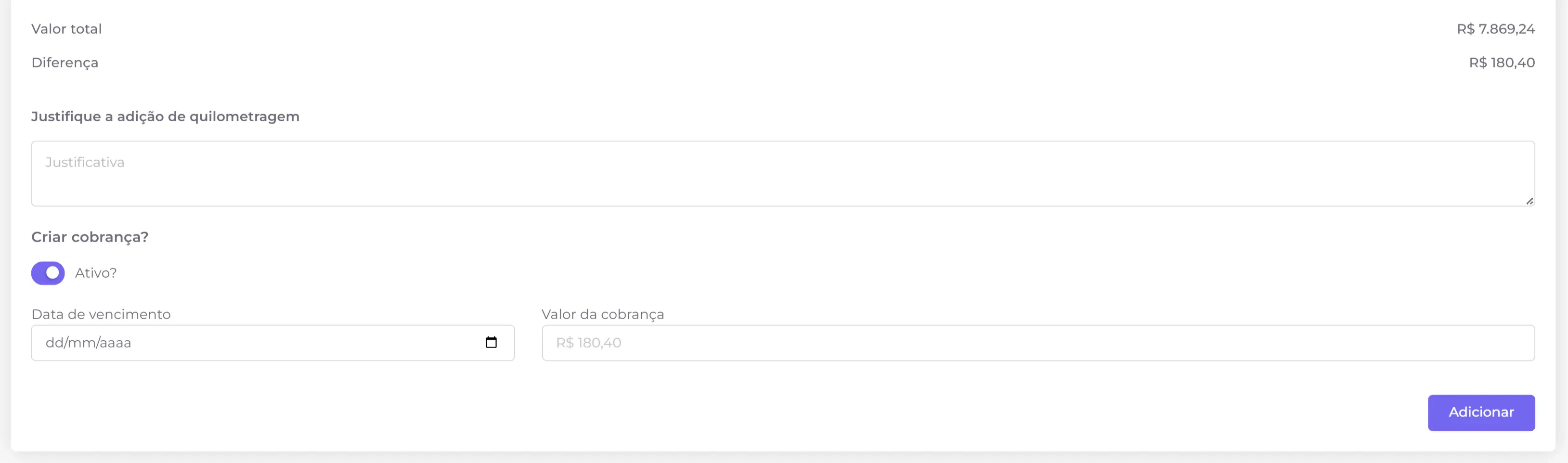
Você precisa informar a data de vencimento da cobrança.
- Diferença dos valores é menor que o valor do serviço: o km adicional inserido gerou diferença negativa no valor total do serviço, ou seja, o preço do serviço diminuiu. Nesse cenário o sistema calcula e cancela cobranças que cobrem o valor da diferença gerada, e atualiza o status do pedido.
Observações
A aba Observações permite visualizar e adicionar observações ao serviço. As observações podem ser configuradas para serem exibidas ou não na ordem de serviço.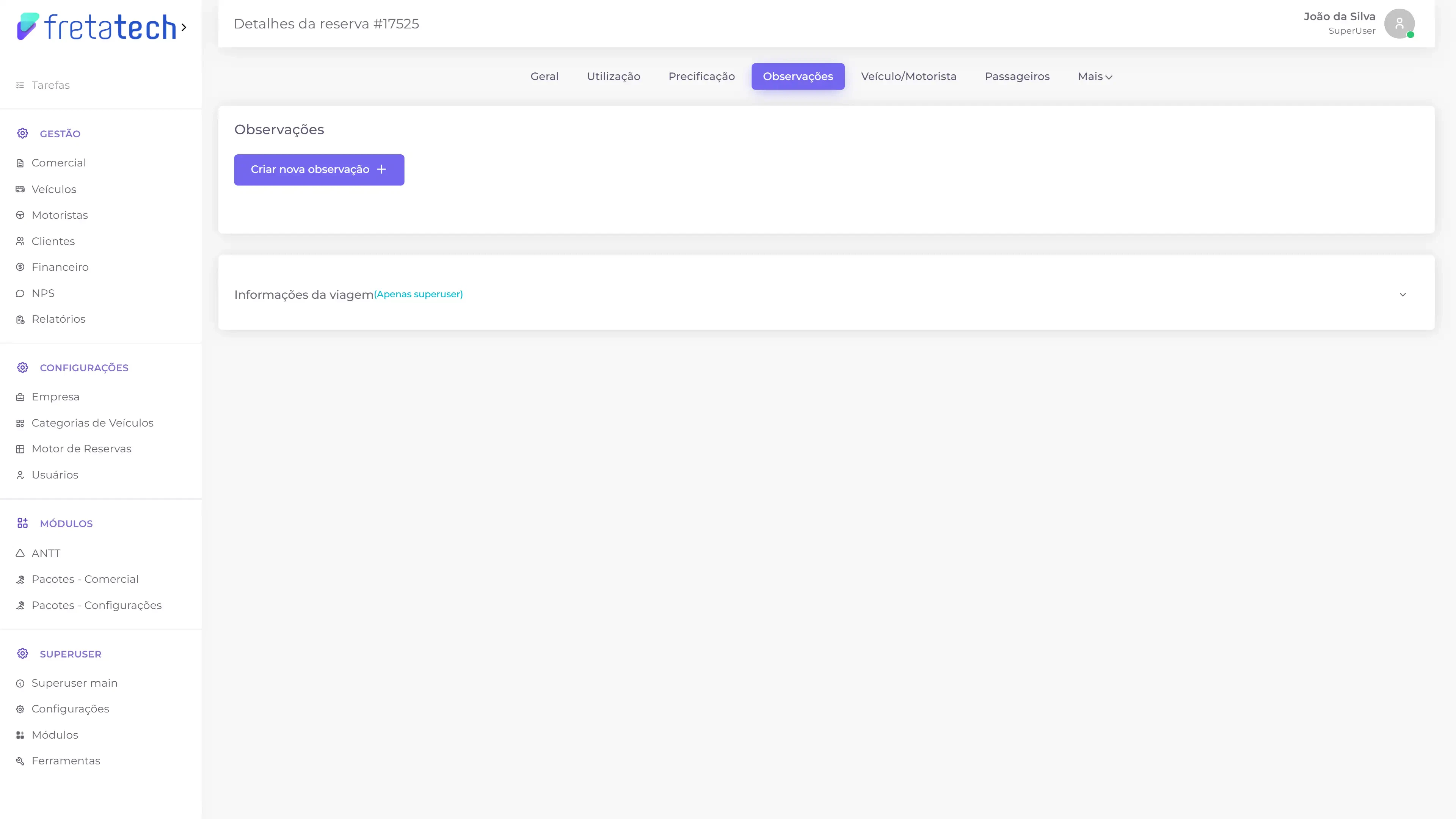
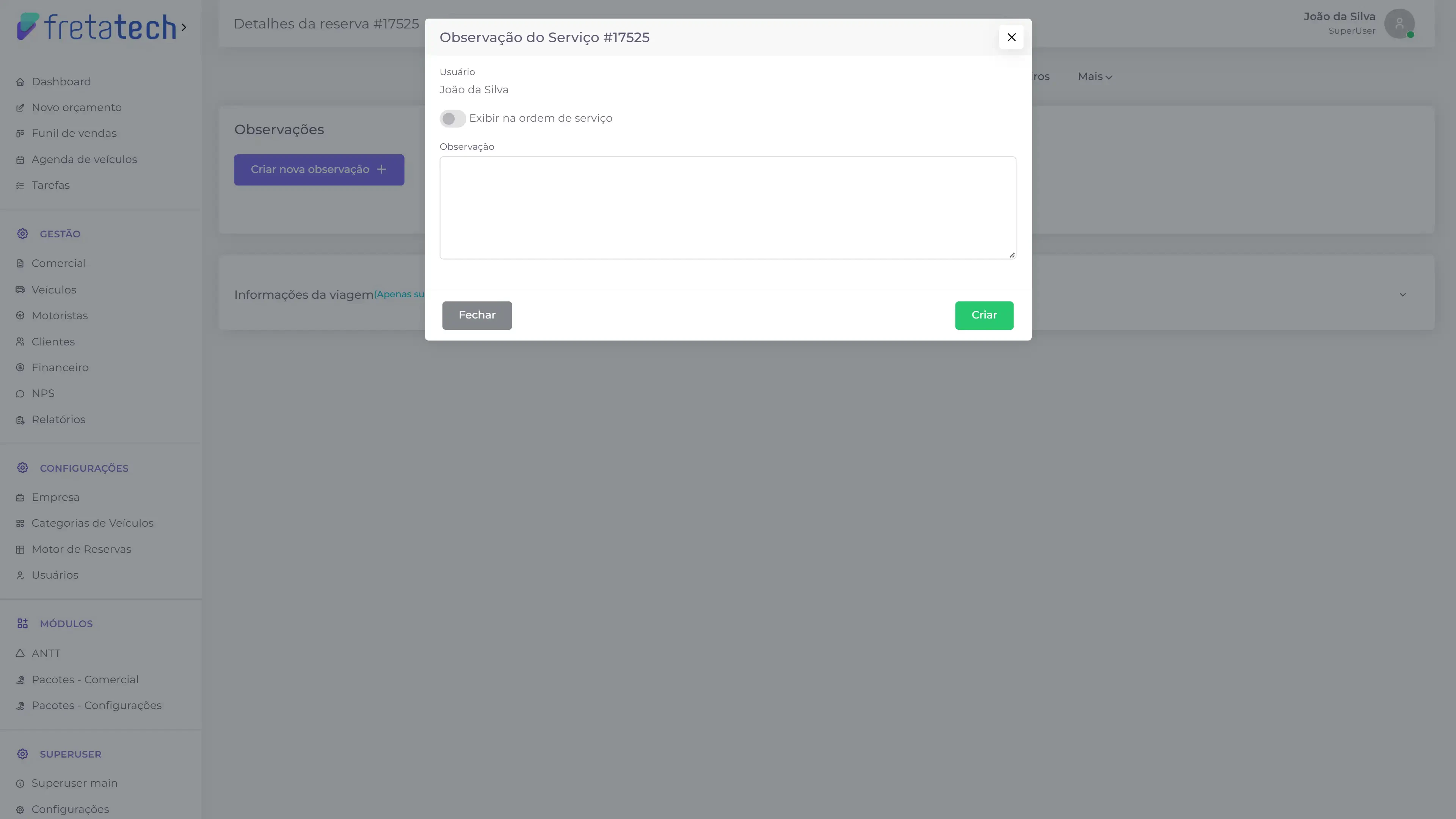
Se o toggle “Exibir na ordem de serviço” for ativado, a observação será exibida na ordem de serviço. Por padrão a observação não é exibida.
Veículo/Motorista
A aba Veículo/Motorista exibe as informações da frota, do veículo vinculado ao serviço, do motorista e dos recibos do motorista. Também é possível realizar a escala de veículo e motorista nesta aba.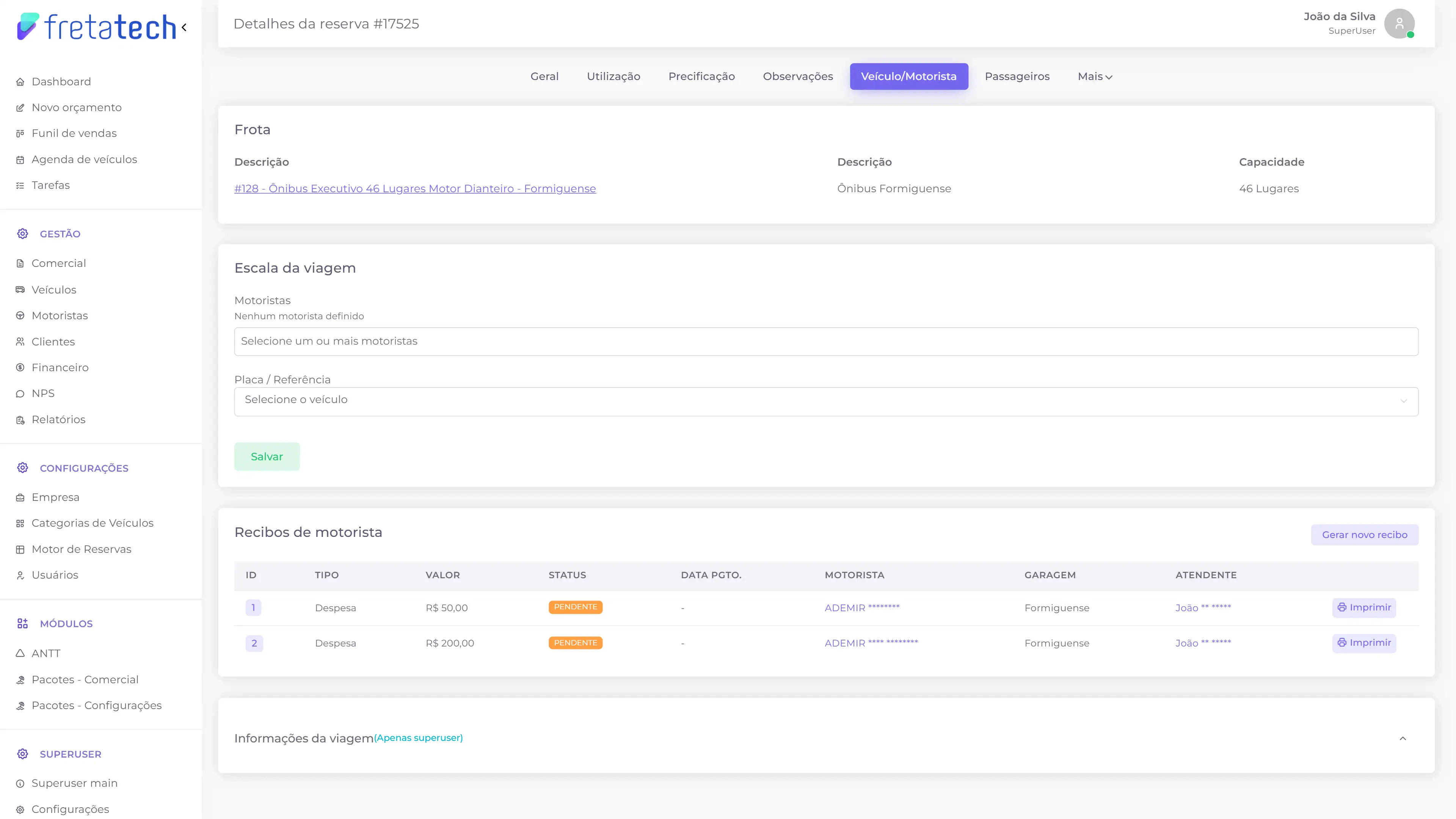
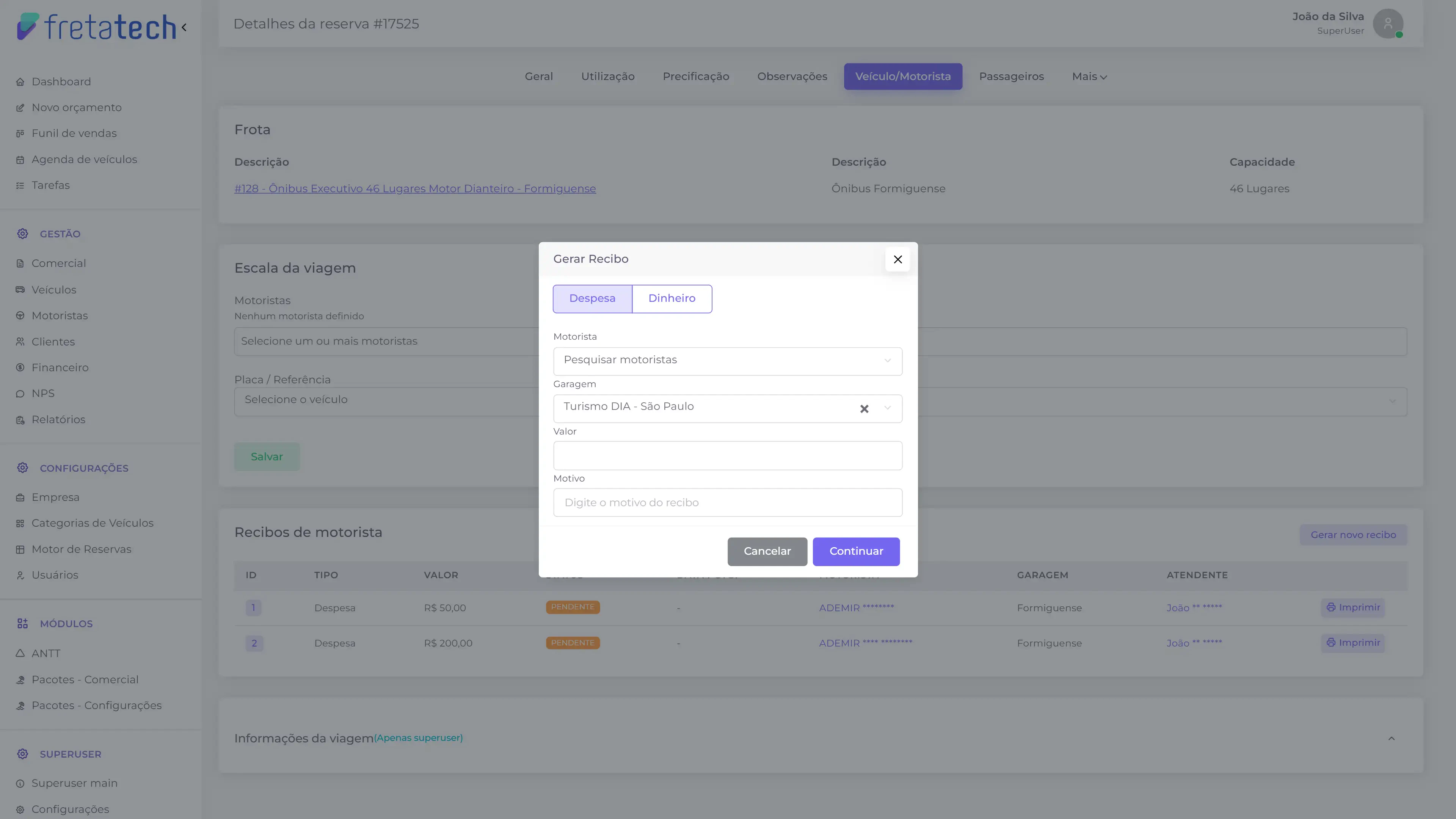

- Ao clicar no id do recibo você é redirecionado para a tela de detalhes do recibo
- Ao clicar no nome do motorista você é redirecionado para a tela de detalhes do motorista
- Ao clicar no nome do atendente você é redirecionado para a tela de detalhes do atendente
Passageiros
A aba Passageiros permite gerenciar a lista de passageiros do serviço, possibilitando adicionar, editar ou remover passageiros.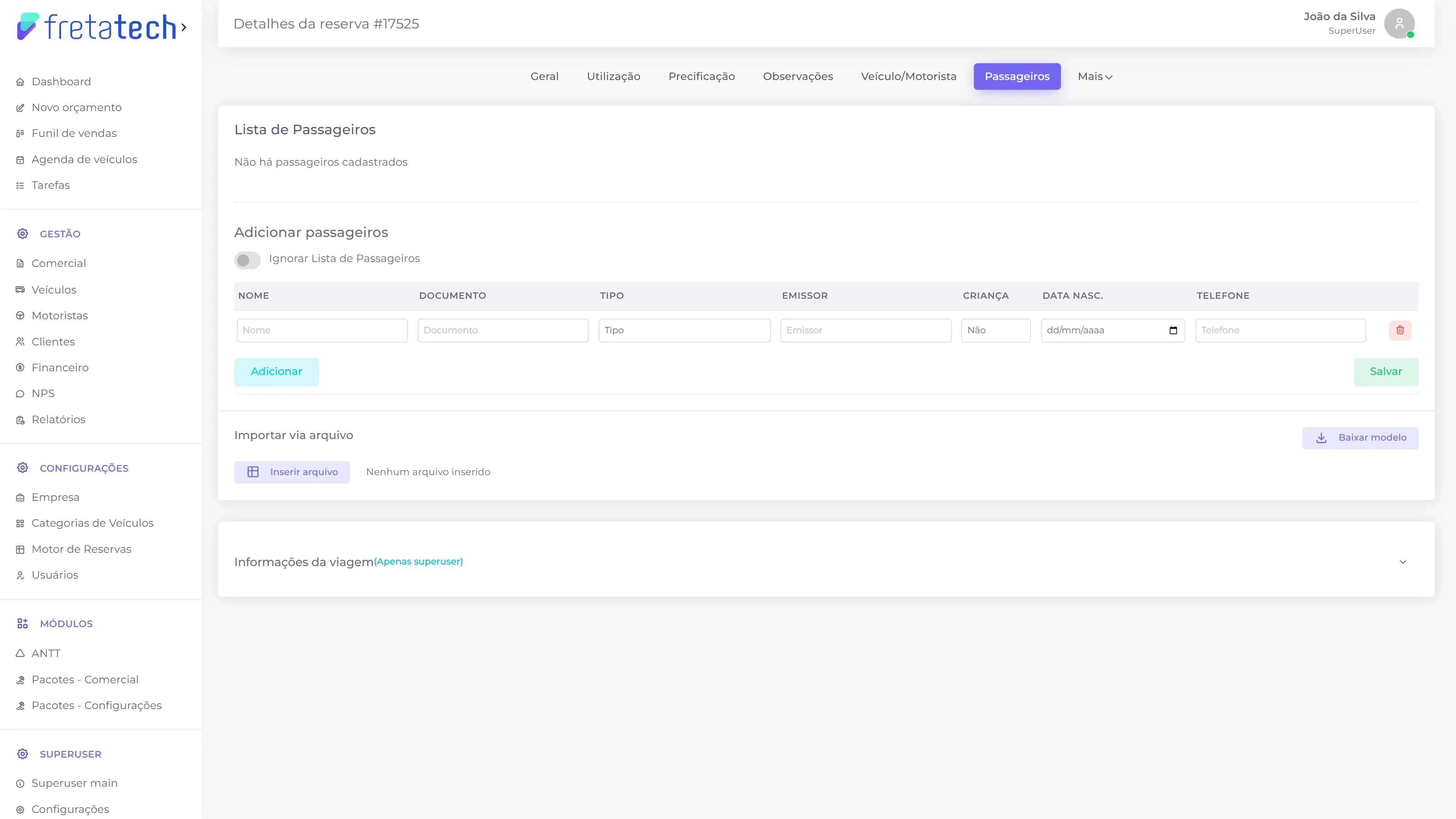
Ao ativar o toggle “Ignorar Lista de Passageiros”, a lista de passageiros não precisa ser preenchida, e ela deixa de ser uma pendência operacional do serviço.

Comissões
A aba Comissões (acessível pelo menu Mais) exibe as comissões vinculadas ao serviço. Um serviço pode ter comissões do atendente e do motorista vinculadas à ele.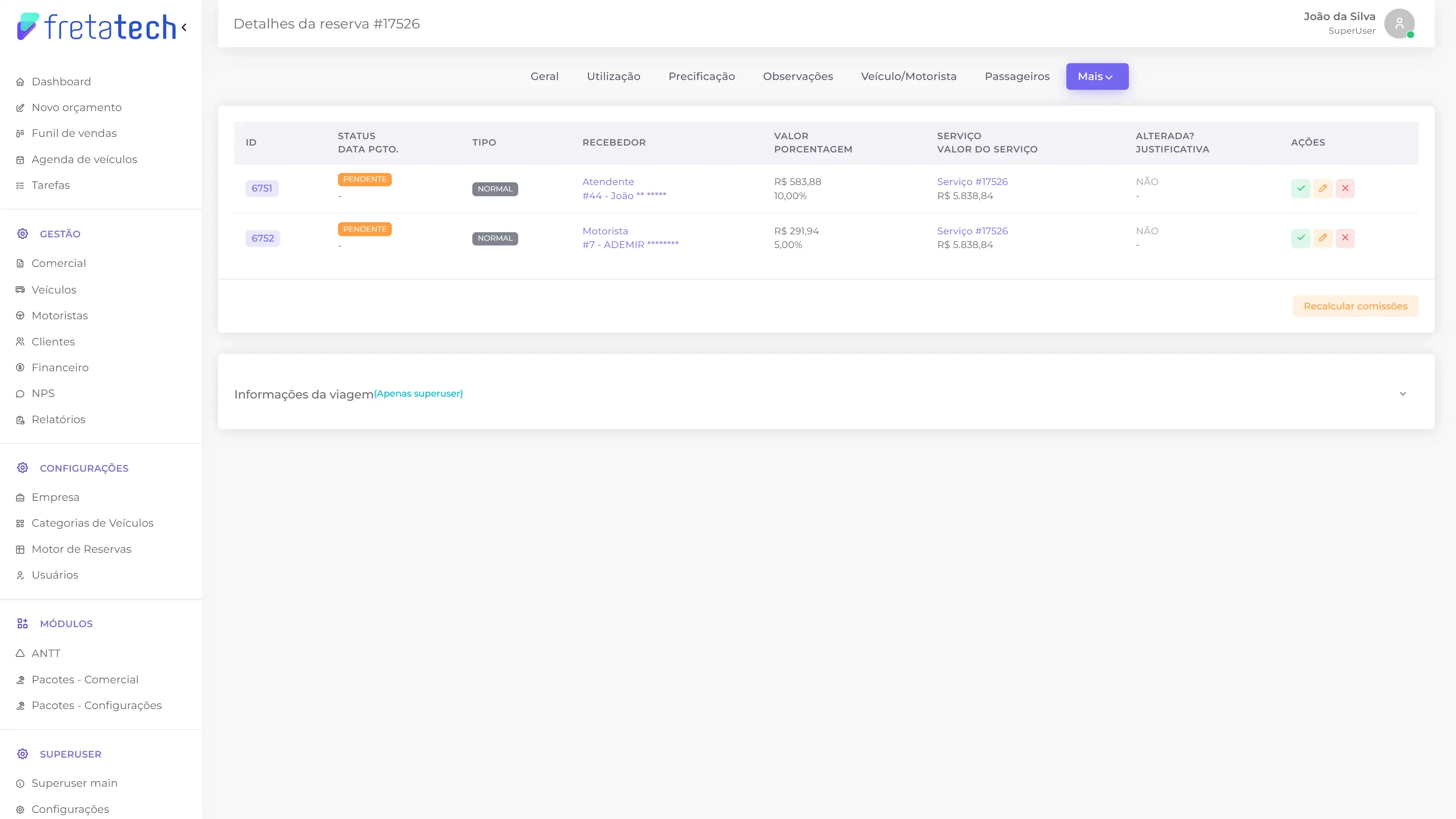
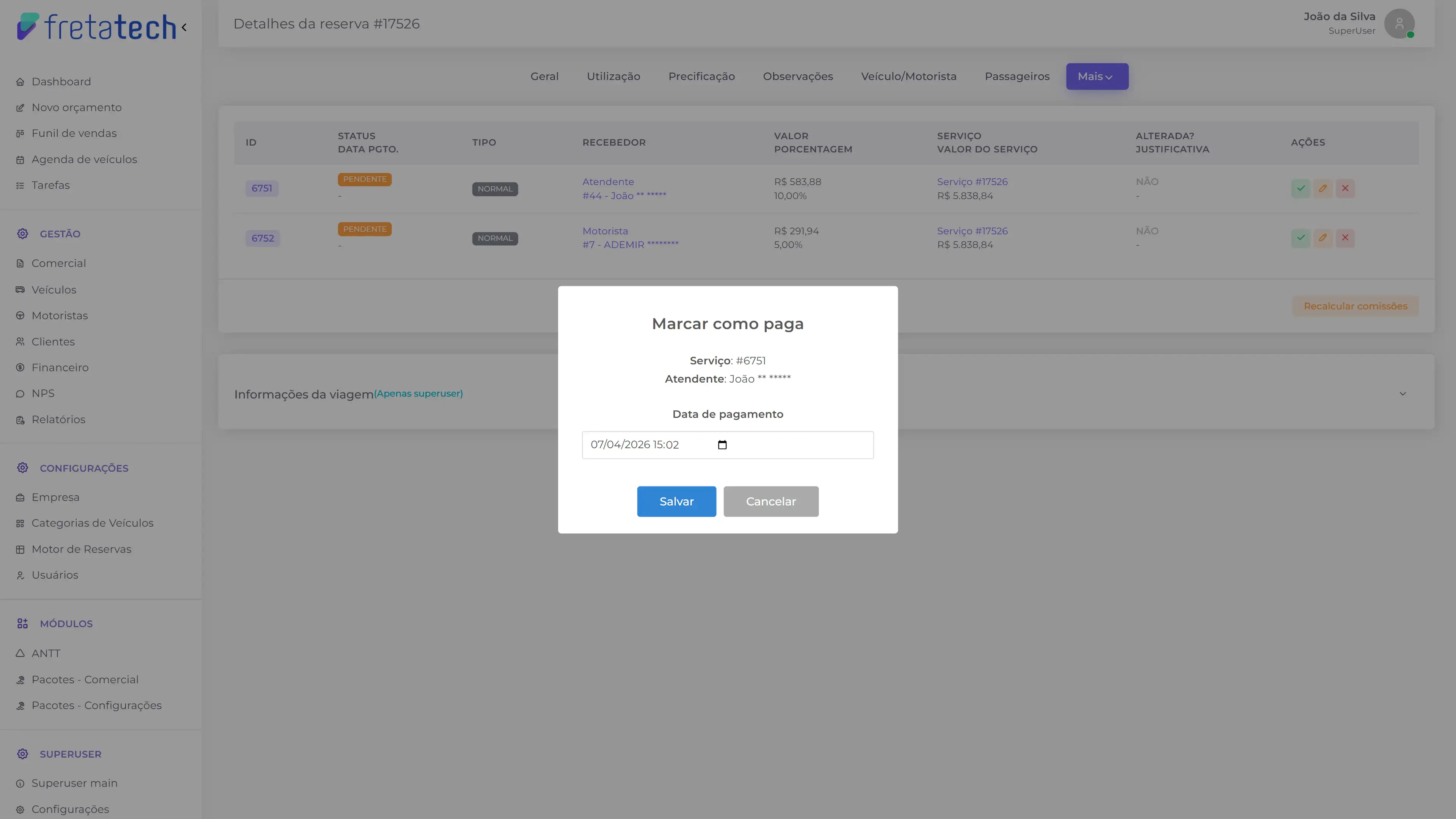
- Marcar como paga — nessa ação você define a data e a hora de pagamento da comissão, e ao salvar seu status passa a ser “Paga”. O seguinte modal é aberto:
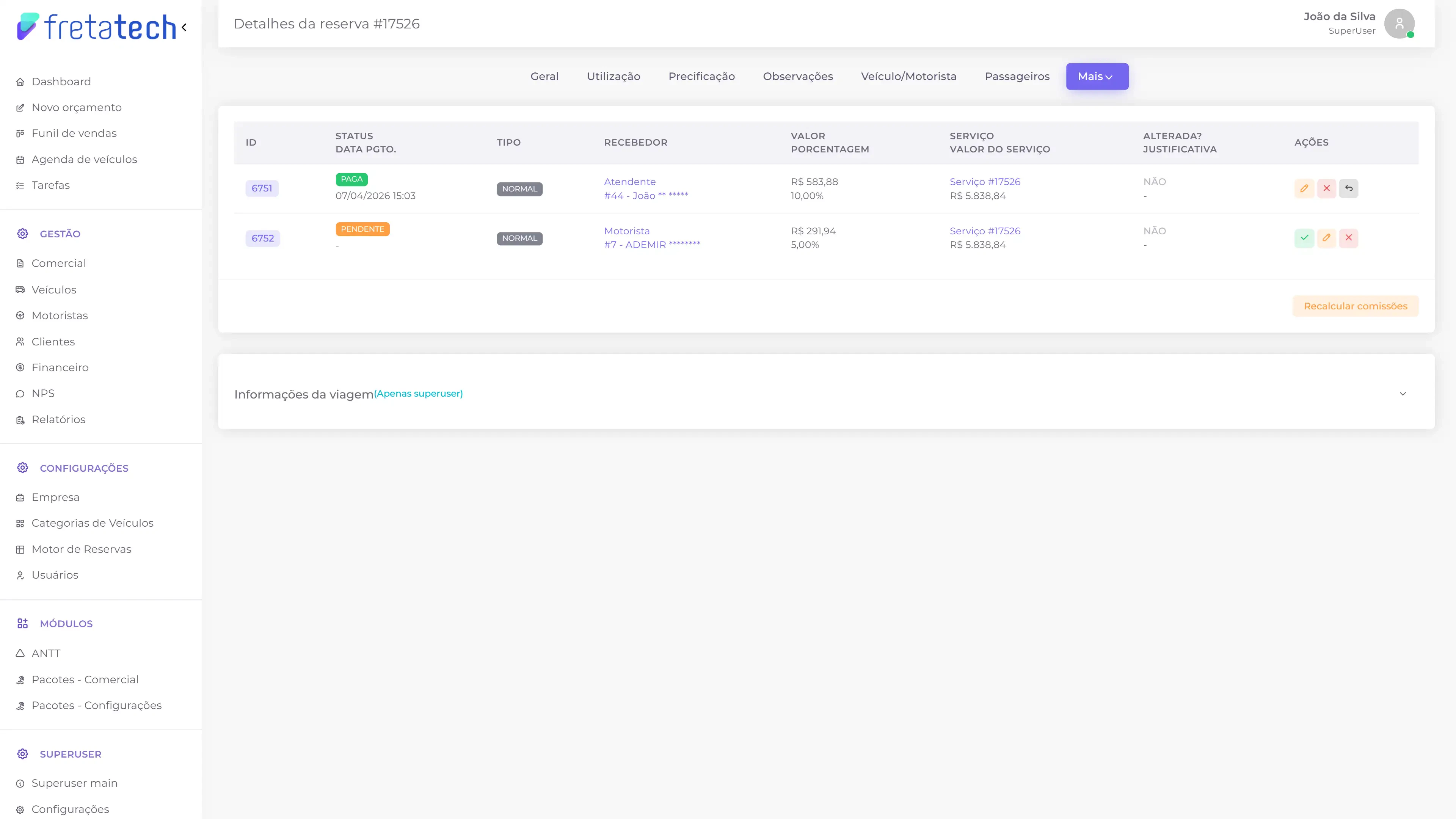
Você pode voltar a comissão para pendente caso desejar. Ao marcar uma comissão como paga, a açao representada por uma seta é exibida, essa ação é responsável por voltar a comissão para “Pendente”.
- Editar — abre o modal de edição da comissão, onde é possível alterar a porcentagem e o valor total. Caso o valor seja alterado, é necessário informar uma justificativa de alteração.
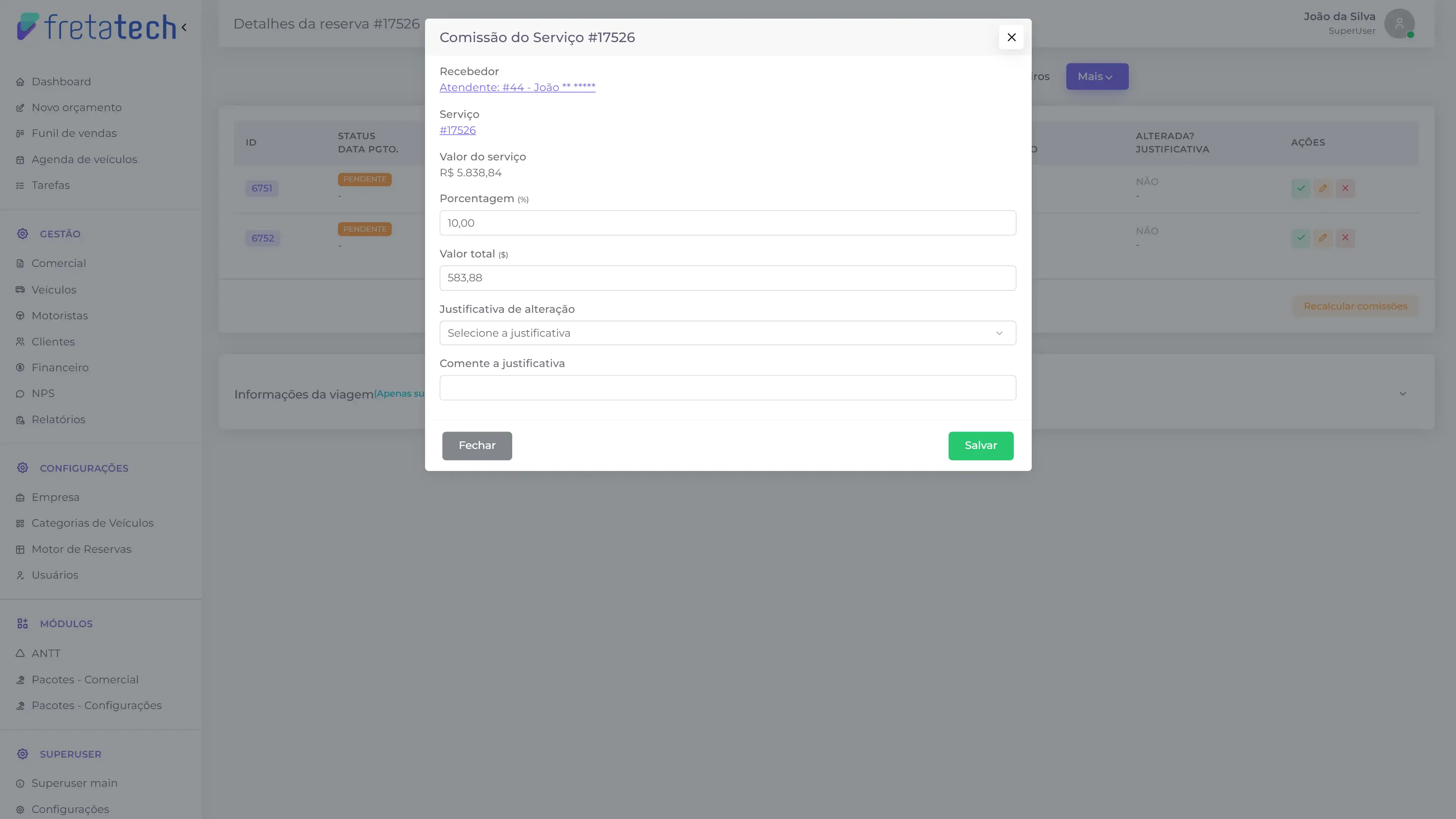
- Excluir — remove a comissão do serviço.
Recalcular comissões
Em alguns casos talvez seja necessário recalcular as comissões do serviço. Ao clicar em “Recalcular comissões” o seguinte modal é exibido: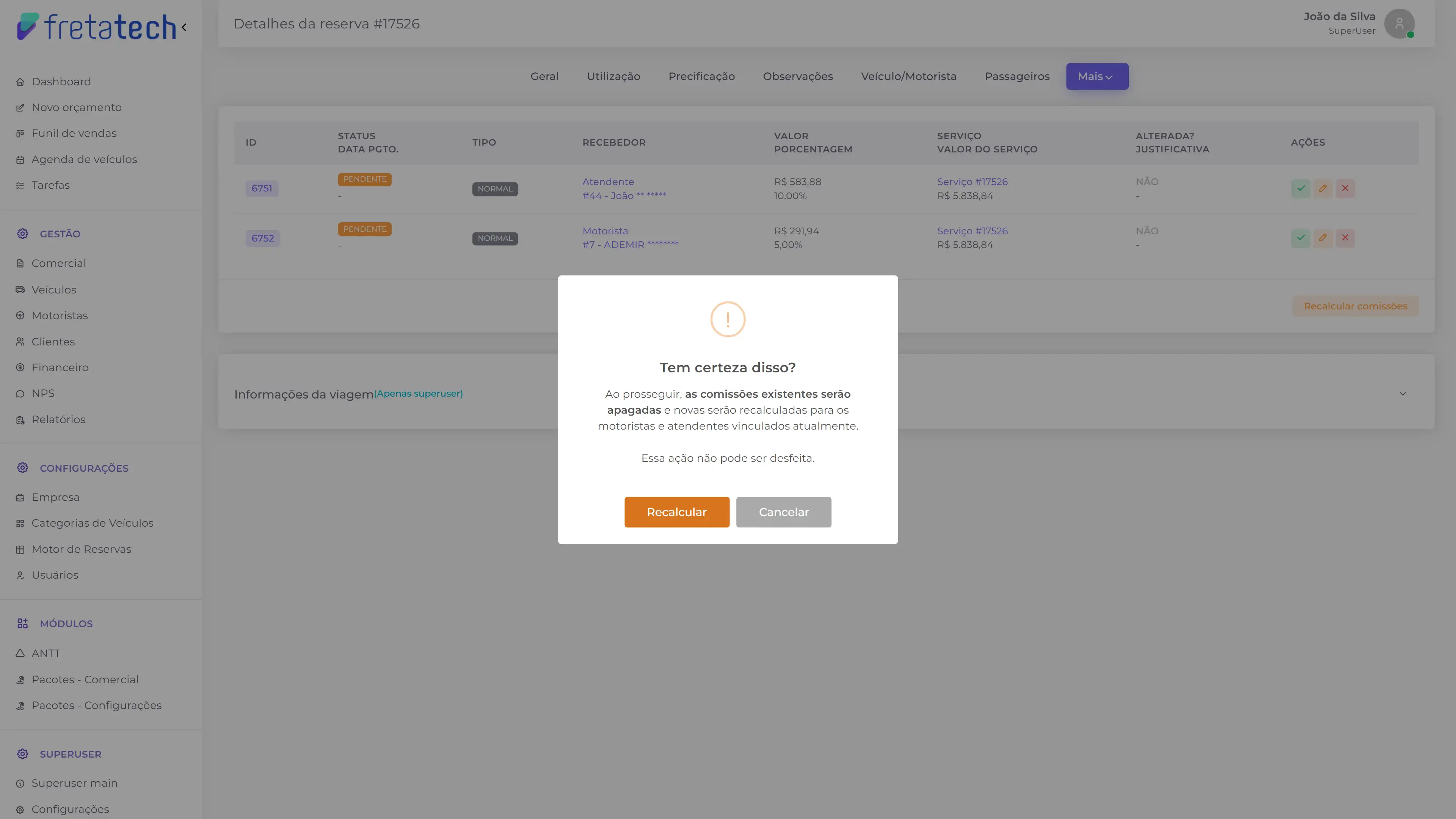
- Motoristas foram trocados — um motorista foi removido e outro adicionado, mas as comissões ainda estão no nome do antigo
- Número de motoristas mudou — a comissão do motorista é dividida pelo total de motoristas; se escalou mais um, o valor por motorista precisa ser recalculado
- Valor do serviço foi alterado — se o preço do serviço mudou (desconto, aumento), as comissões que são baseadas em porcentagem ficam defasadas
Na maioria dos casos esse recálculo das comissões é feito automaticamente, mas caso isso não ocorra, você pode usar essa opção pra sincronizar manualmente.
Autorização ANTT
A aba Autorização ANTT (acessível pelo menu Mais) permite gerenciar a autorização de viagem junto à ANTT, quando aplicável. Para mais informações acesse ANTT.Tarefas
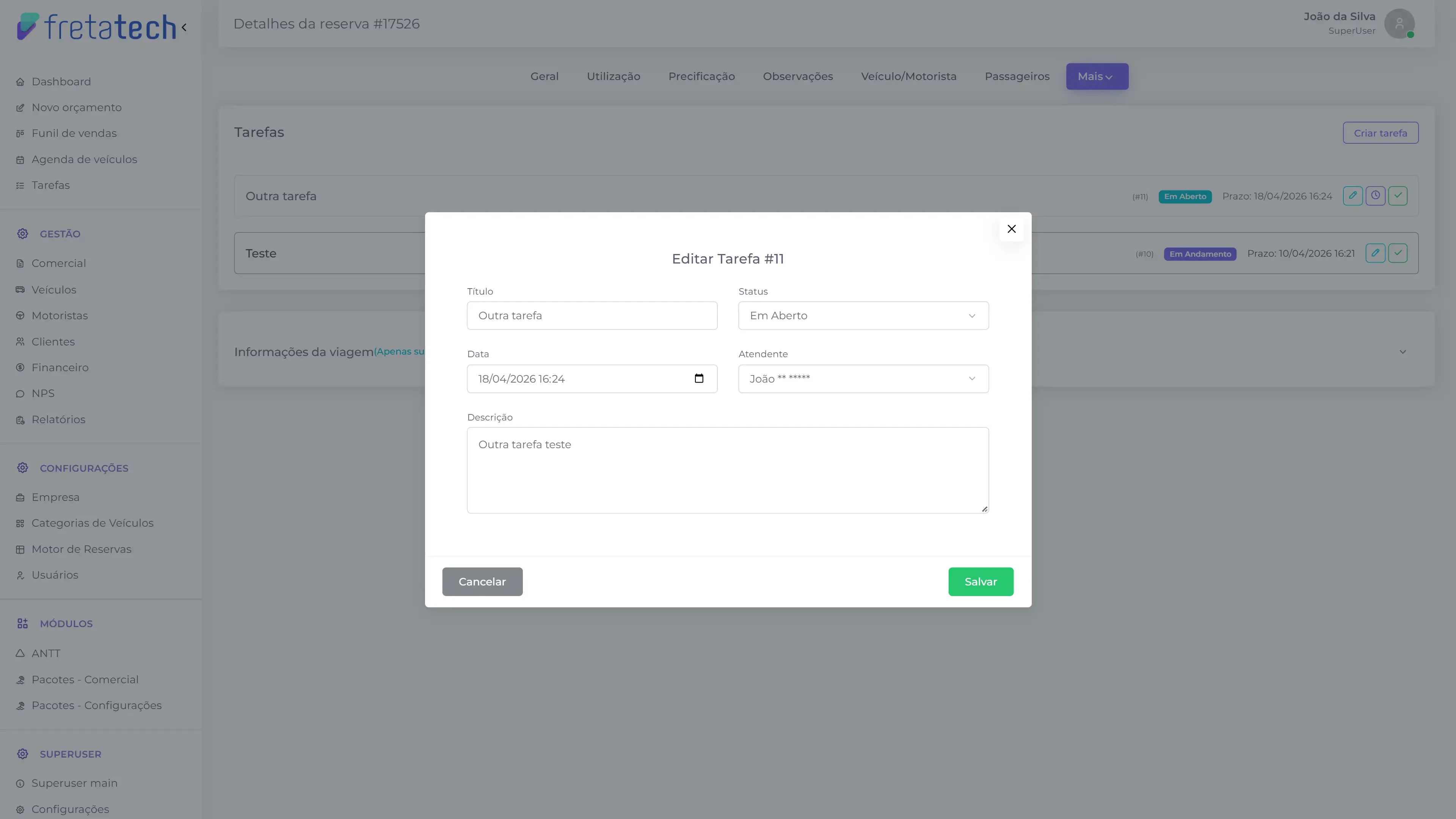
A aba Tarefas (acessível pelo menu Mais) lista as tarefas associadas ao serviço, permitindo acompanhar pendências e atividades relacionadas.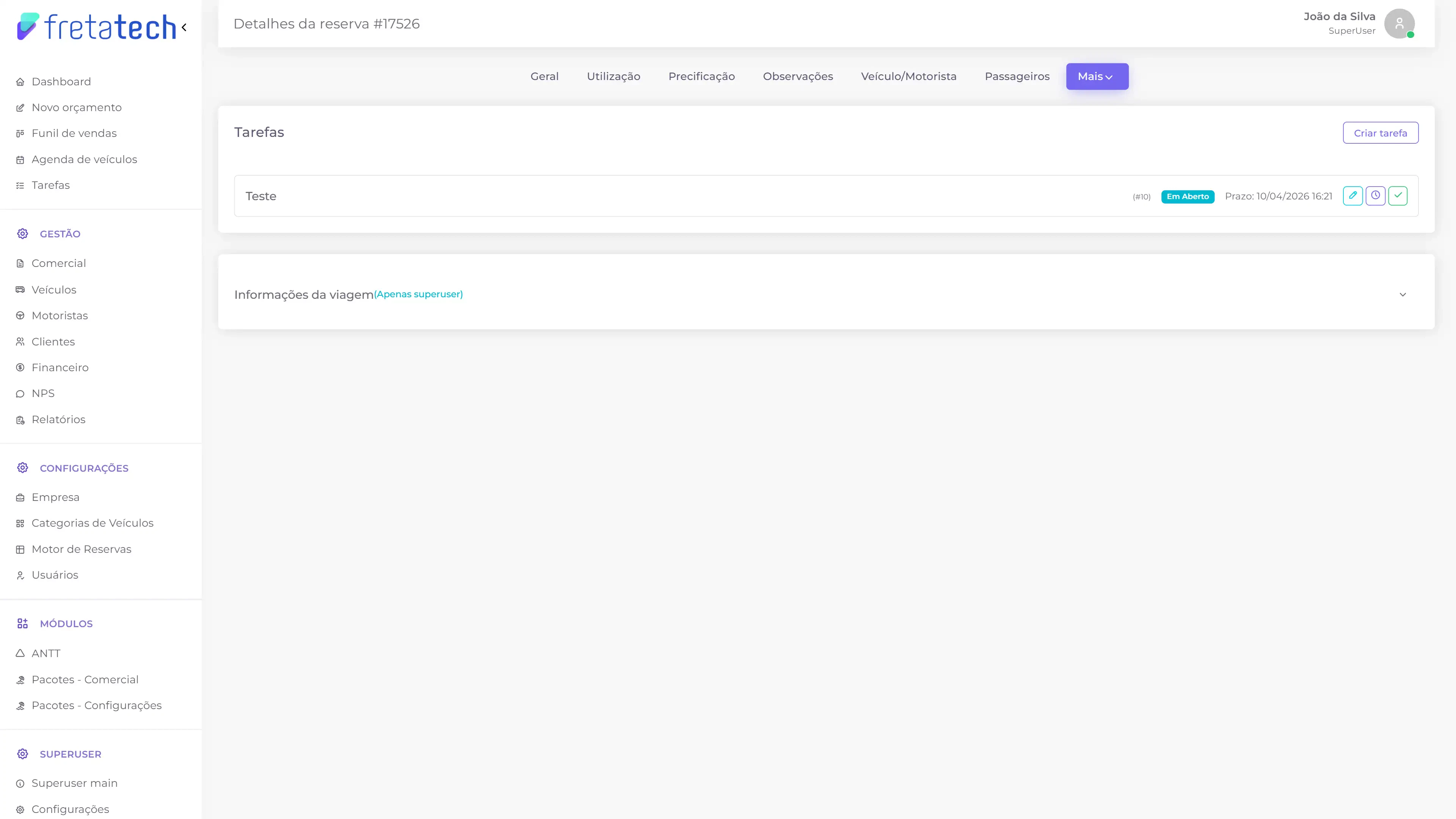
- Marcar como em andamento — altera o status da tarefa para “Em andamento”.
- Marcar como concluída — altera o status da tarefa para “Concluída”.
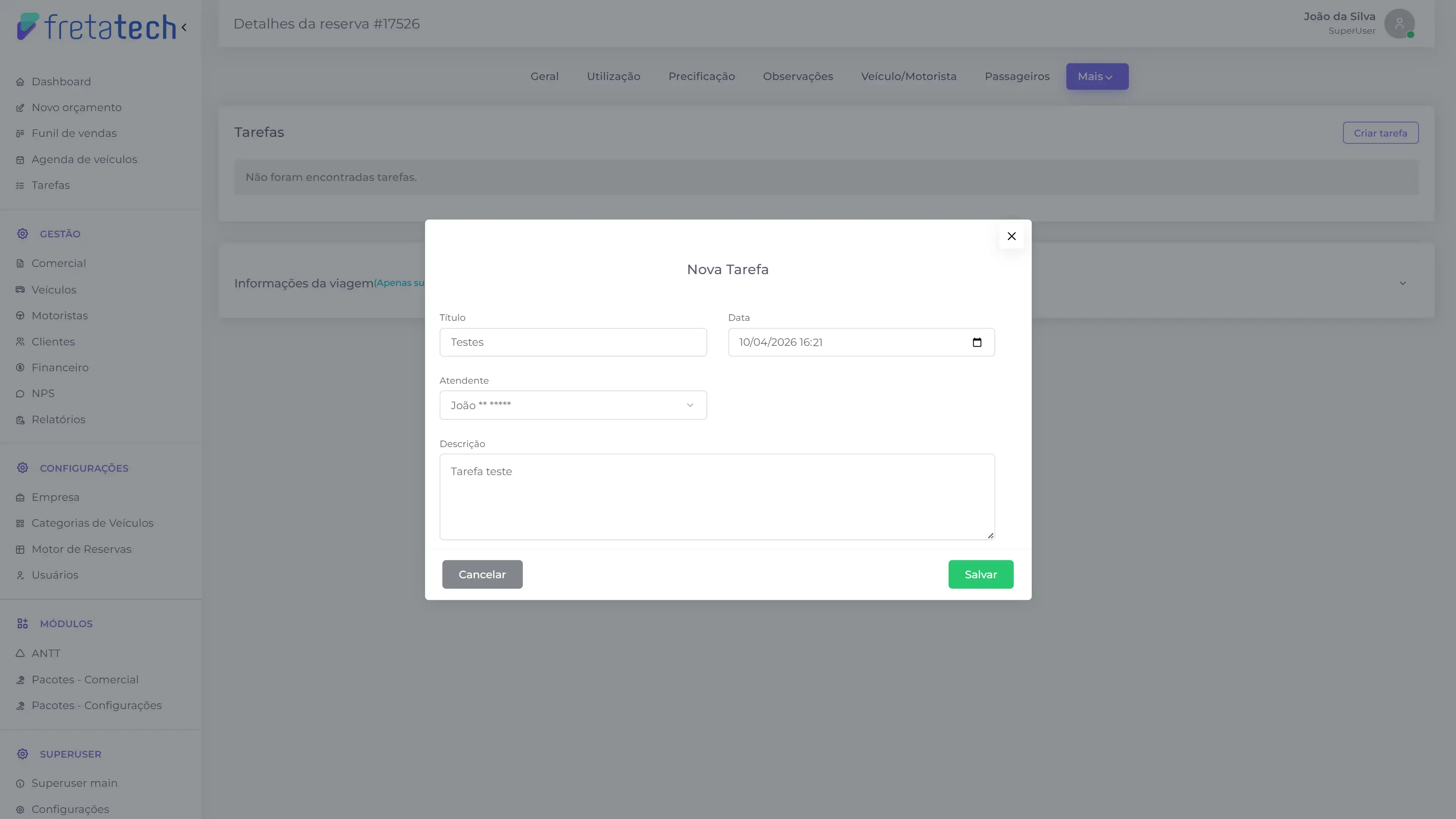
- Editar — abre o modal de edição da tarefa, permitindo alterar suas informações. Na edição da tarefa você pode atribuir os seguintes status para a tarefa: Em andamento, Em aberto, Concluído, Cancelado, Pendente
Logs
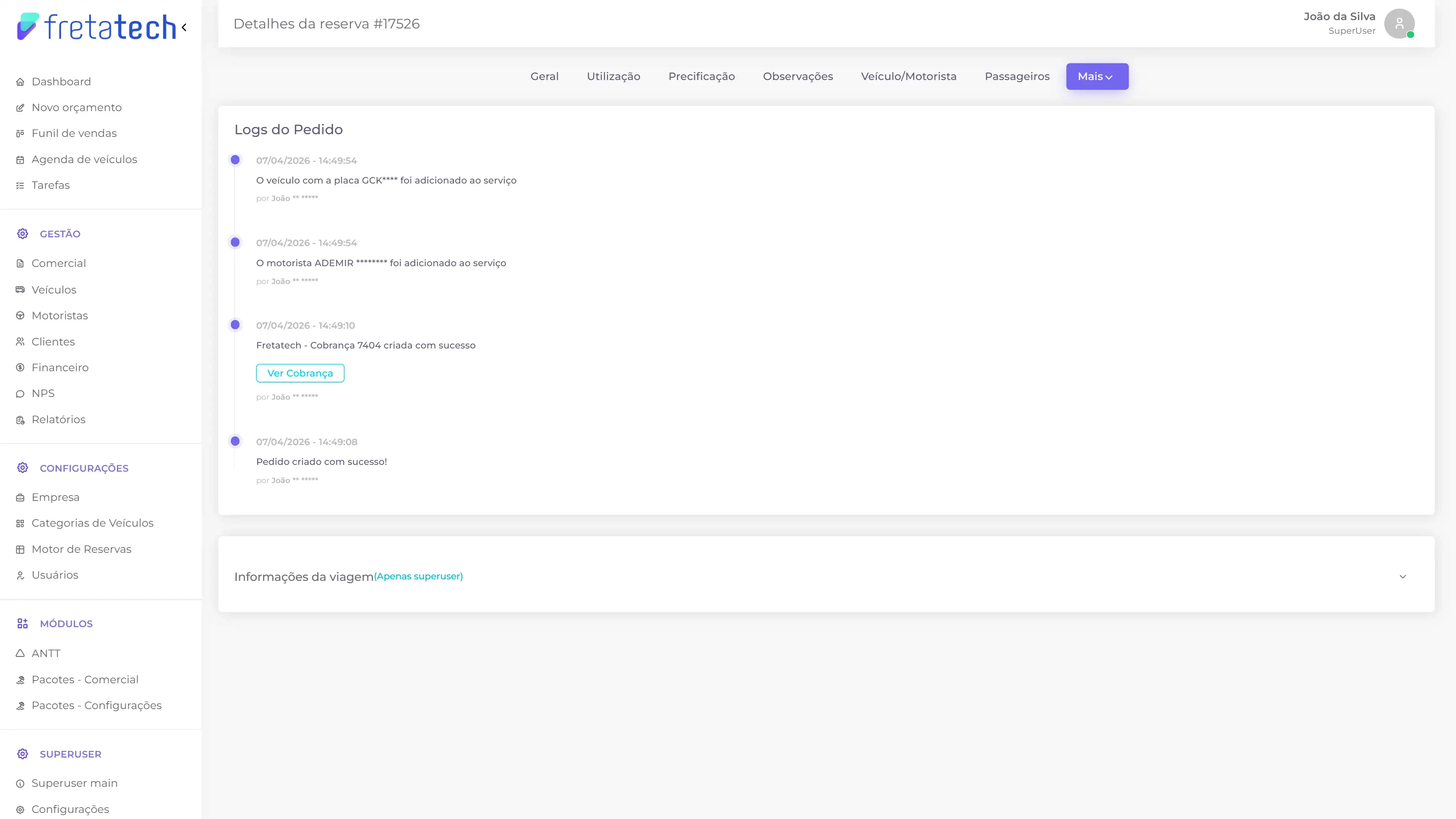
A aba Logs (acessível pelo menu Mais) exibe o histórico de alterações realizadas no serviço, incluindo o autor e o momento da alteração.