> ## Documentation Index
> Fetch the complete documentation index at: https://docs.fretatech.app.br/llms.txt
> Use this file to discover all available pages before exploring further.
# Novo orçamento
> Detalhes da criação de um novo orçamento.
O fluxo de criação de orçamento permite pesquisar veículos disponíveis para uma viagem e gerar um orçamento ou fechar uma reserva diretamente.
Para acessar, clique em **Novo orçamento** no menu lateral.
***
## Passo 1 — Definir o cliente
Ao acessar a tela de criação de orçamento, o primeiro passo é selecionar o cliente. Digite o nome, e-mail ou CPF no campo de busca.
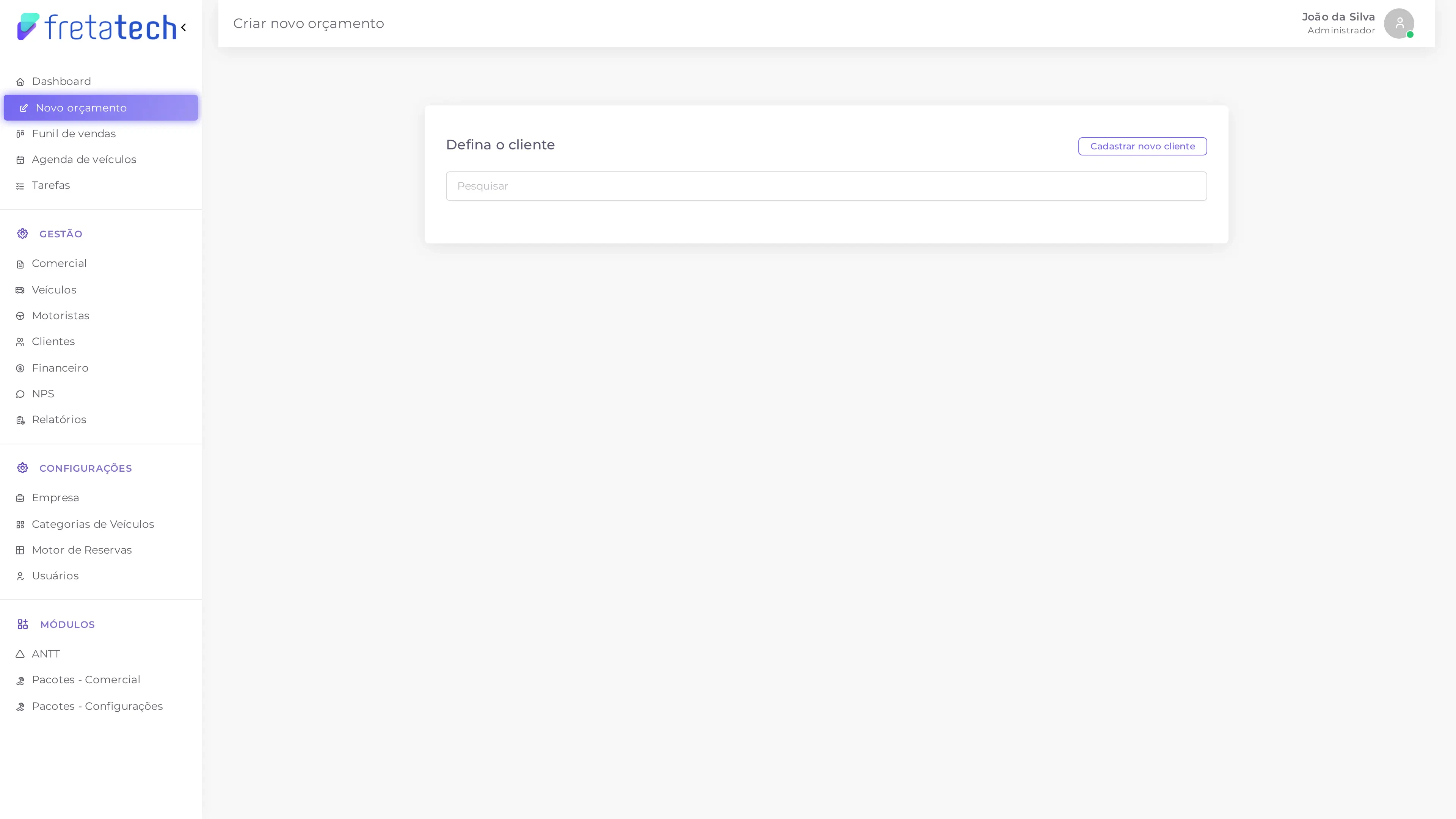
Os resultados aparecerão abaixo do campo de busca. Clique em **Aplicar** para selecionar o cliente desejado.
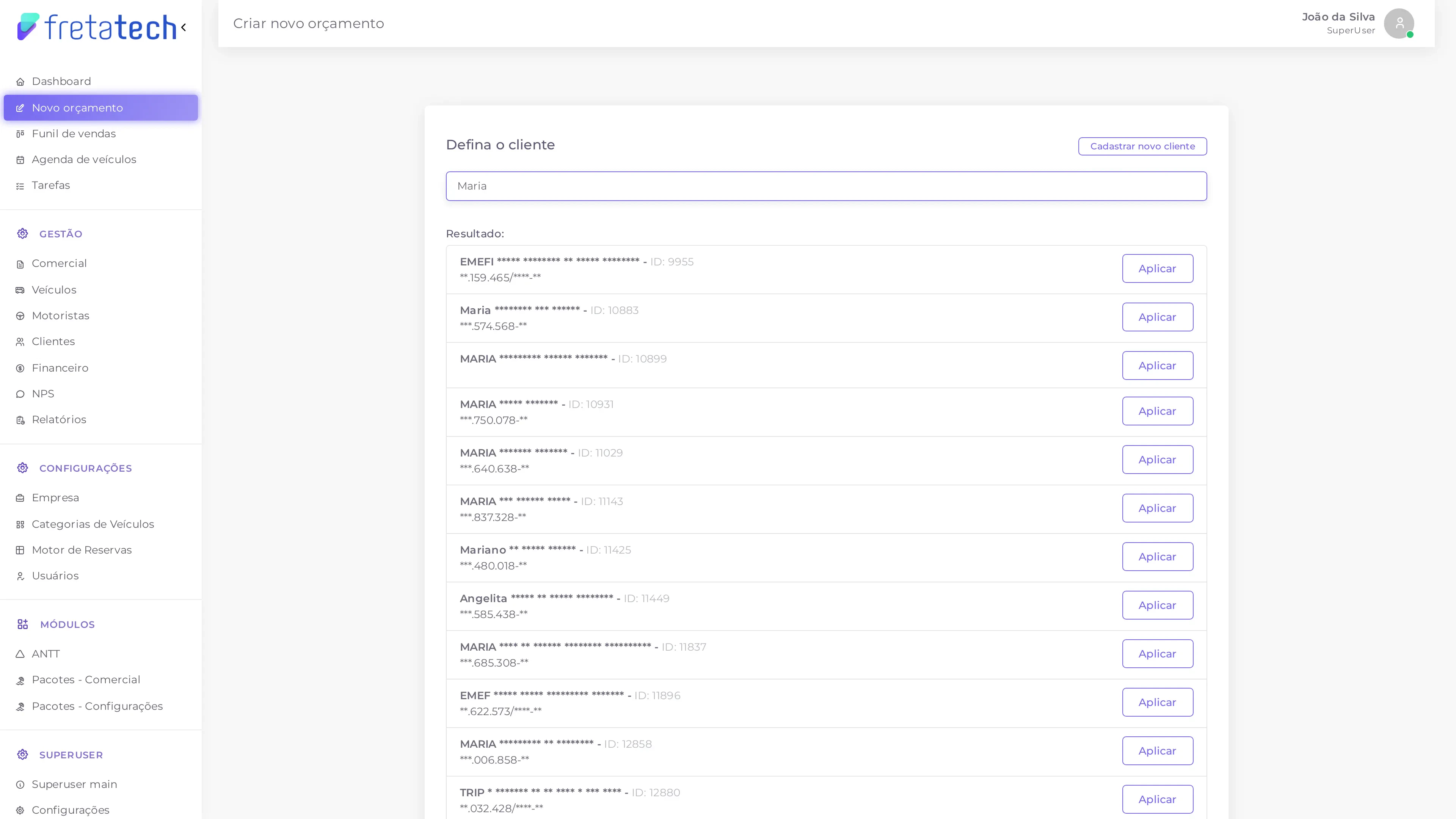 Caso o cliente não esteja cadastrado, clique em **Cadastrar novo cliente** no canto superior direito.
***
## Passo 2 — Configurar a viagem
Após selecionar o cliente, o formulário de viagem é exibido. Escolha o tipo de viagem e preencha os dados do roteiro.
### Tipo de viagem
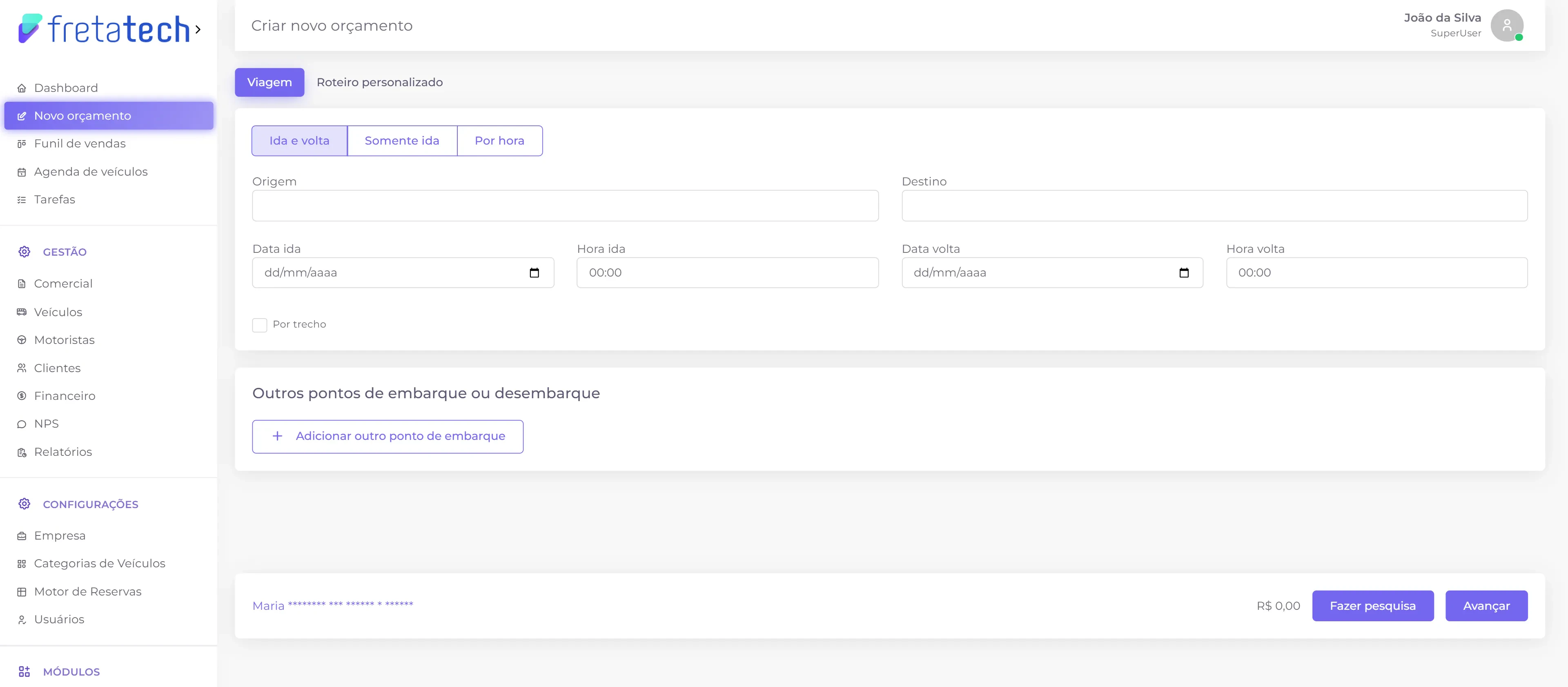
Existem quatro opções de tipo de viagem: *Ida e volta*, *Somente ida*, *Por hora* e *Roteiro personalizado*. Independente do tipo escolhido, todos os campos exibidos no formulário são **obrigatórios**. A seguir, cada tipo de viagem é detalhado.
#### Ida e volta
Viagem com retorno ao ponto de origem. Exibe campos de origem, destino, data e hora de ida, data e hora de volta.
Caso o cliente não esteja cadastrado, clique em **Cadastrar novo cliente** no canto superior direito.
***
## Passo 2 — Configurar a viagem
Após selecionar o cliente, o formulário de viagem é exibido. Escolha o tipo de viagem e preencha os dados do roteiro.
### Tipo de viagem
Existem quatro opções de tipo de viagem: *Ida e volta*, *Somente ida*, *Por hora* e *Roteiro personalizado*. Independente do tipo escolhido, todos os campos exibidos no formulário são **obrigatórios**. A seguir, cada tipo de viagem é detalhado.
#### Ida e volta
Viagem com retorno ao ponto de origem. Exibe campos de origem, destino, data e hora de ida, data e hora de volta.
#### Somente ida
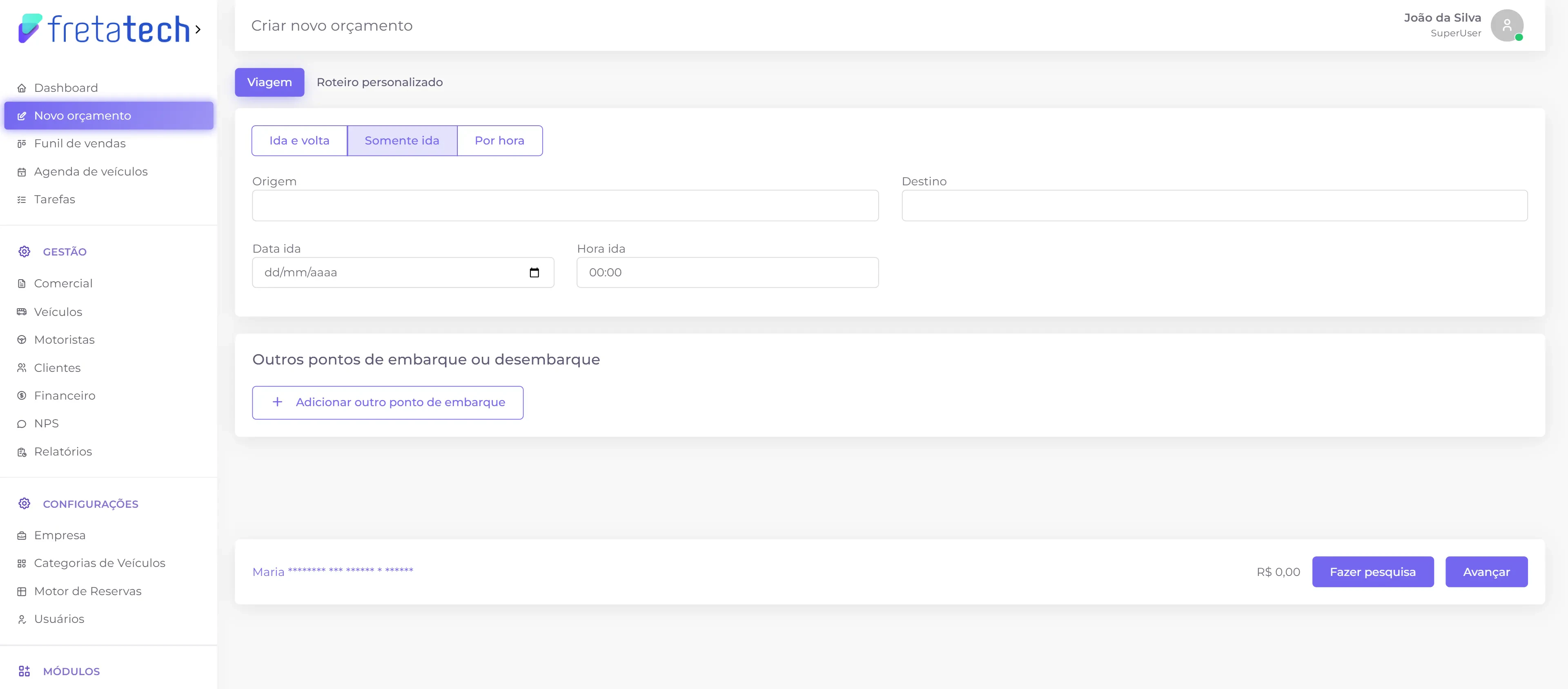
Viagem apenas de ida, sem retorno. Exibe campos de origem, destino, data e hora de ida.
#### Por hora
Contratação do veículo por período de horas. Exibe campos de origem, destino, data e hora de ida, além do campo **"Veículo disponível por"** para definir o tempo de uso do veículo na viagem.
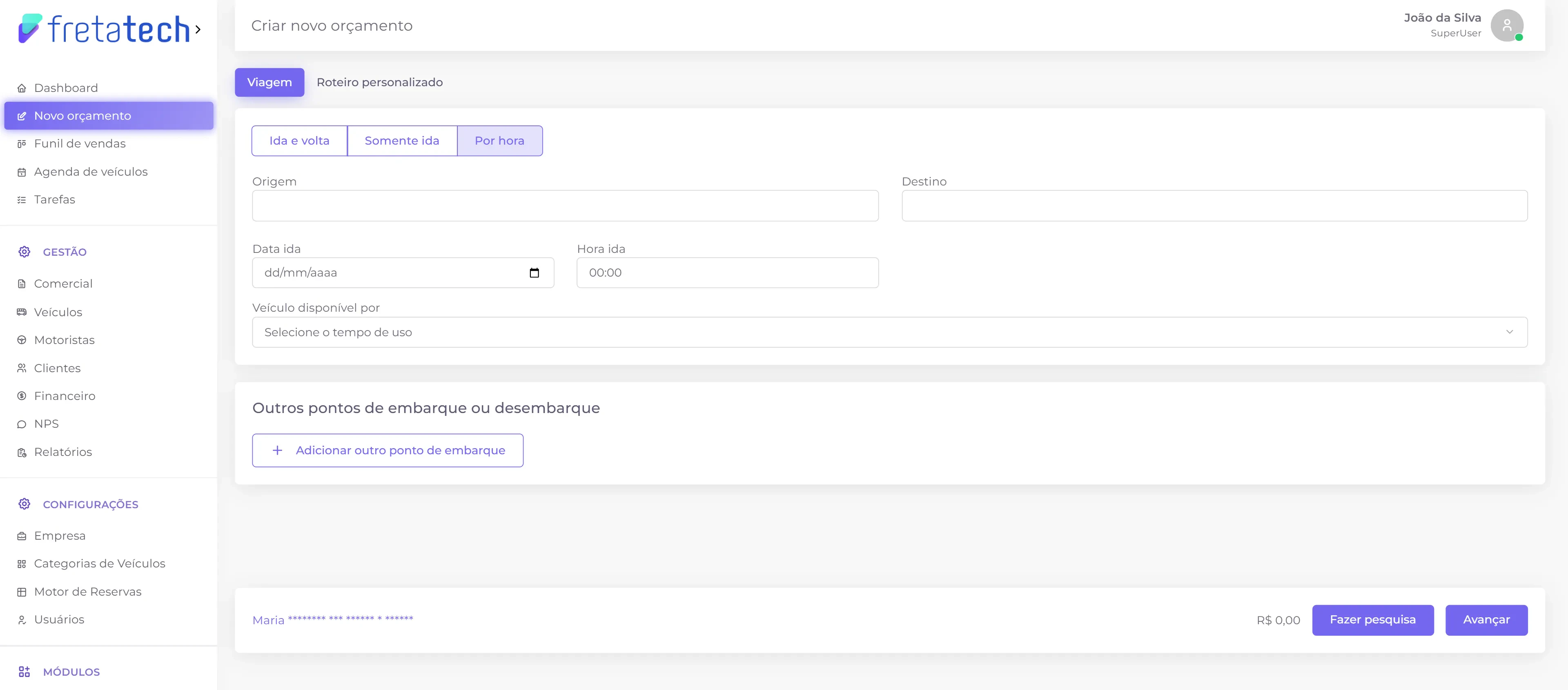
**Outros pontos de embarque ou desembarque**
Em todos os tipos de viagem **(exceto roteiro personalizado)**, é possível adicionar pontos intermediários de embarque ou desembarque. Clique em **Adicionar outro ponto de embarque** para incluir um novo ponto.
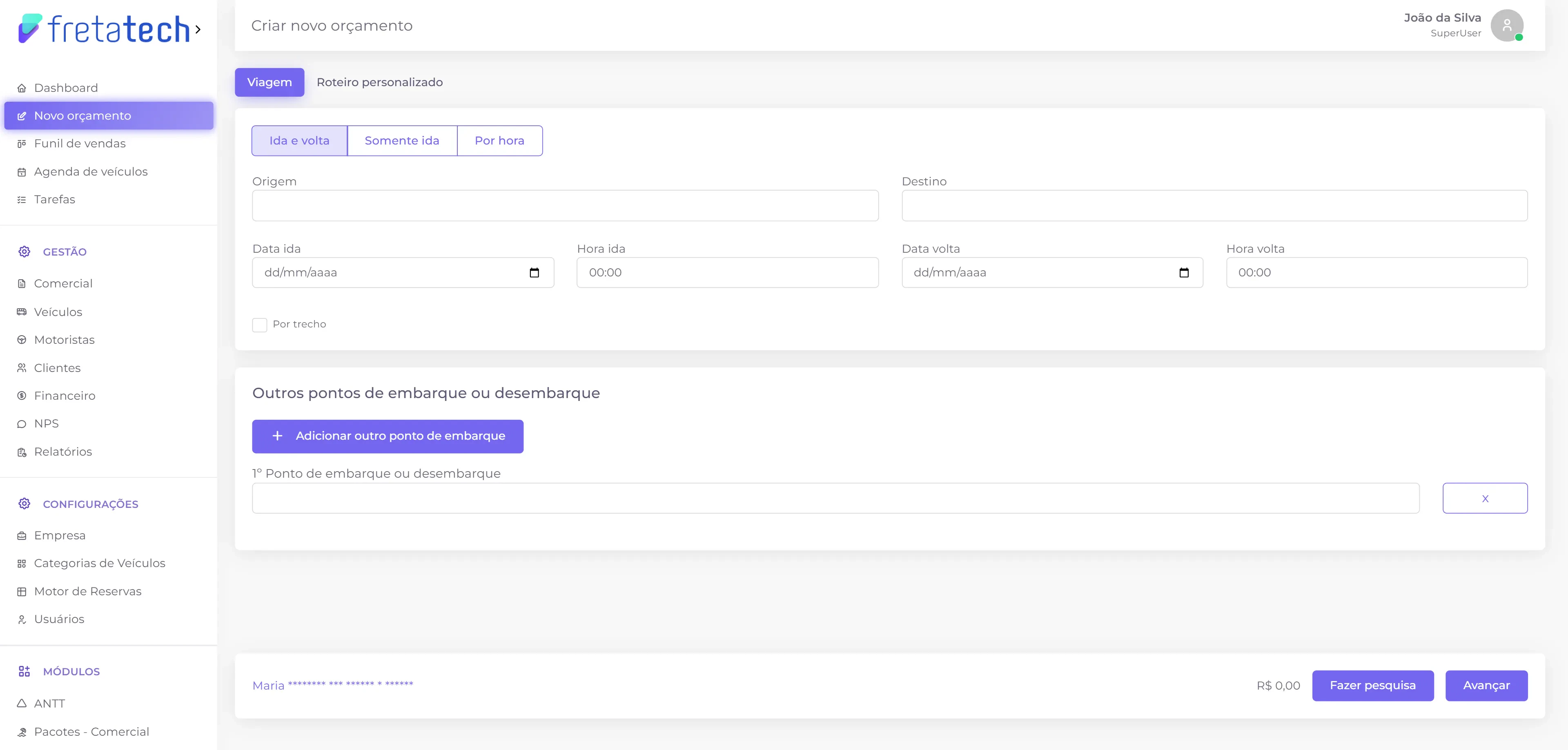 Cada ponto adicionado possui um campo de endereço com autocomplete. É possível adicionar quantos pontos forem necessários. Os pontos intermediários são utilizados para definir paradas ao longo do trajeto principal, sem alterar a origem ou o destino da viagem.
#### Roteiro personalizado
Viagem com roteiro customizado, ideal para roteiros turísticos ou viagens com múltiplas cidades. Permite definir as datas de ida e volta e configurar paradas intermediárias.

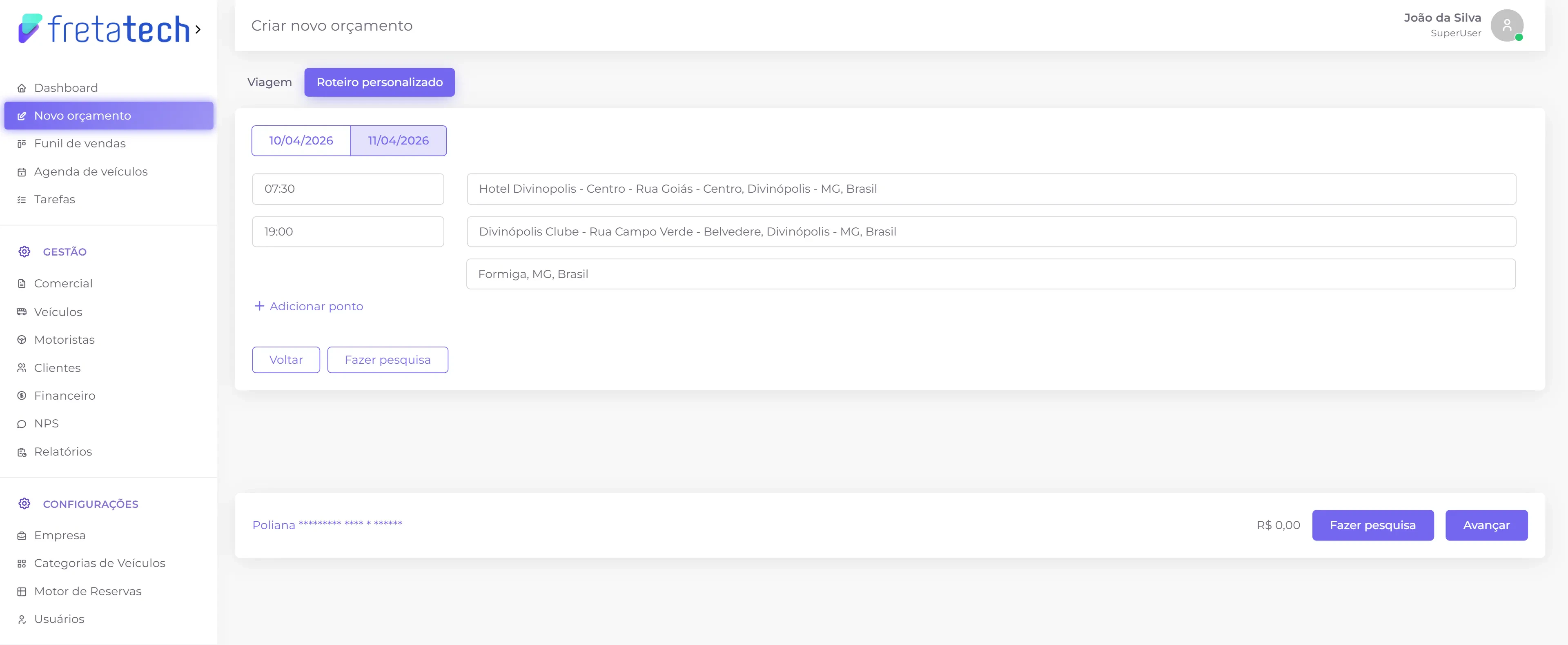 É possível adicionar quantos pontos de parada forem necessários ao roteiro, personalizando livremente a origem, o destino e os trechos intermediários de cada dia.
O Roteiro personalizado também oferece a opção de **Viagem recorrente** para roteiros que se repetem em dias específicos da semana. Ao ativar o toggle **"Viagem recorrente?"**, o sistema exibe os dias da semana disponíveis para seleção:
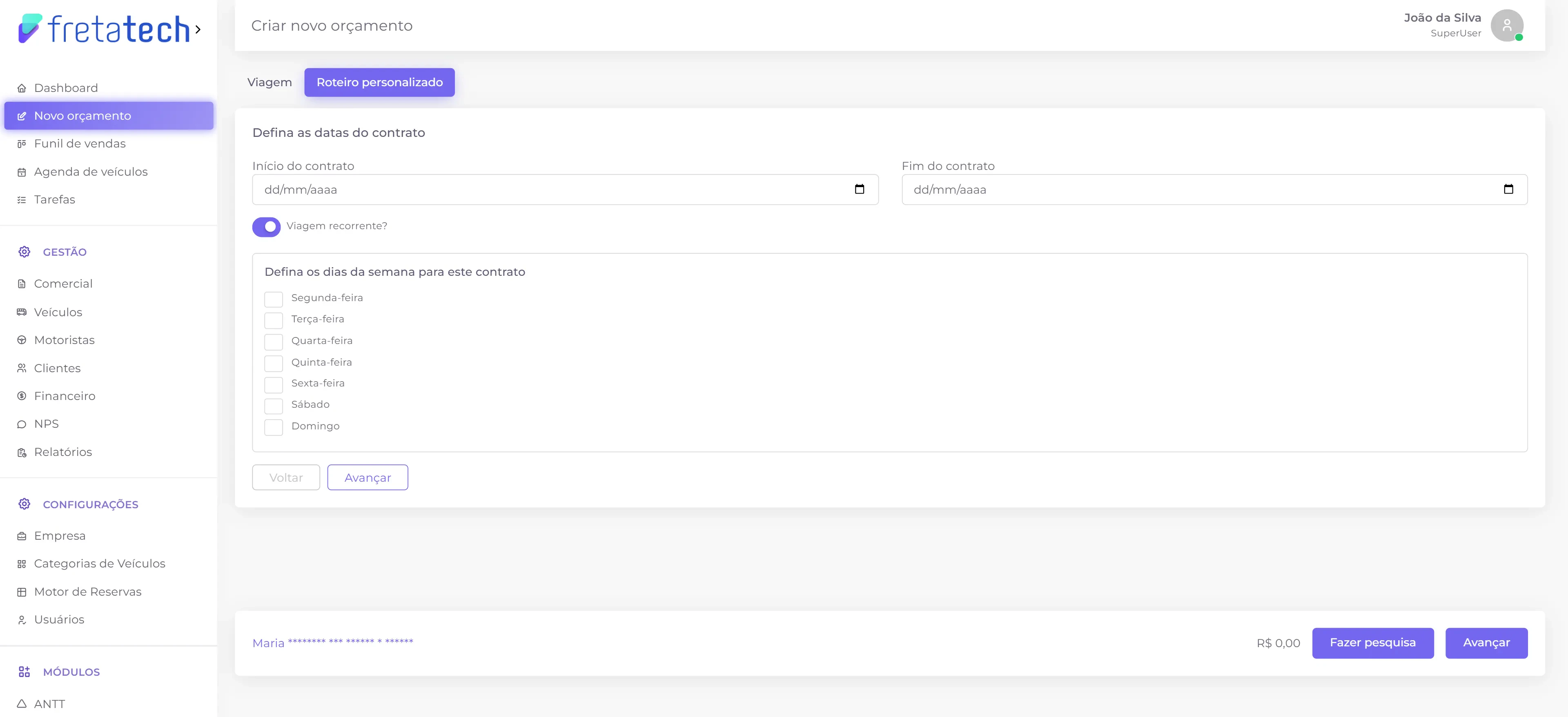 Selecione os dias em que a viagem será realizada. O sistema criará automaticamente os roteiros para cada dia selecionado dentro do período definido.
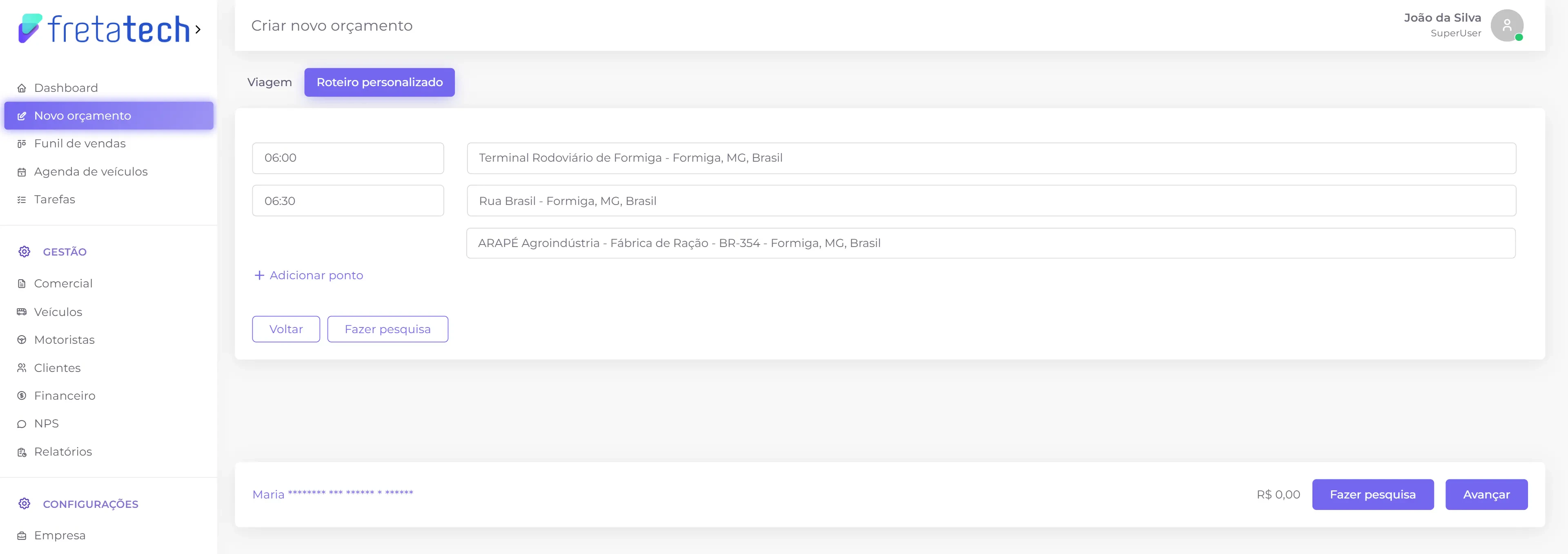
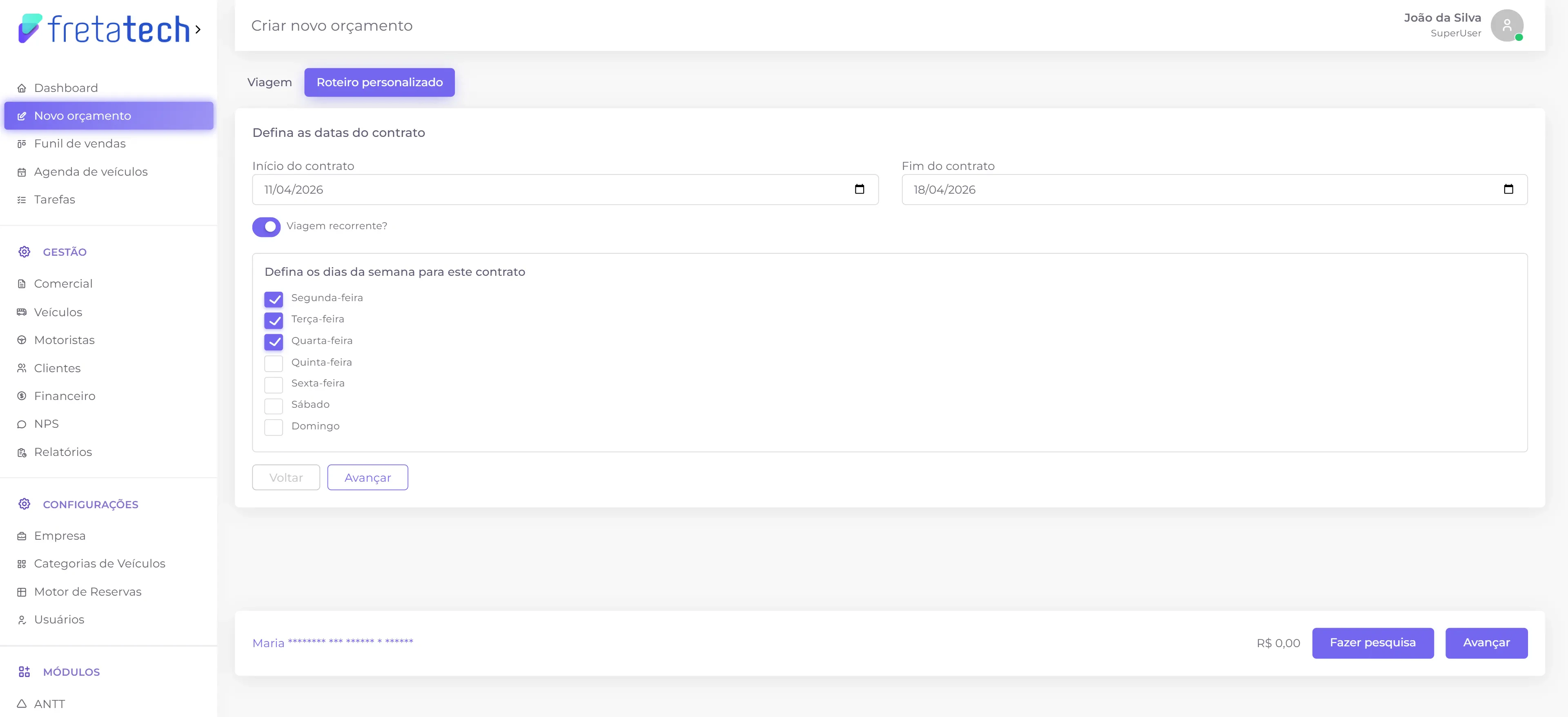 Após definir as datas e os dias da semana, clique em **Avançar** para configurar o roteiro de cada dia. Para cada dia, é possível definir horários e pontos de parada com autocomplete, além de adicionar quantos pontos forem necessários.
 ***
## Passo 3 — Resultados da pesquisa
A tela de resultados exibe os veículos disponíveis para o trecho e datas selecionados.
***
## Passo 3 — Resultados da pesquisa
A tela de resultados exibe os veículos disponíveis para o trecho e datas selecionados.
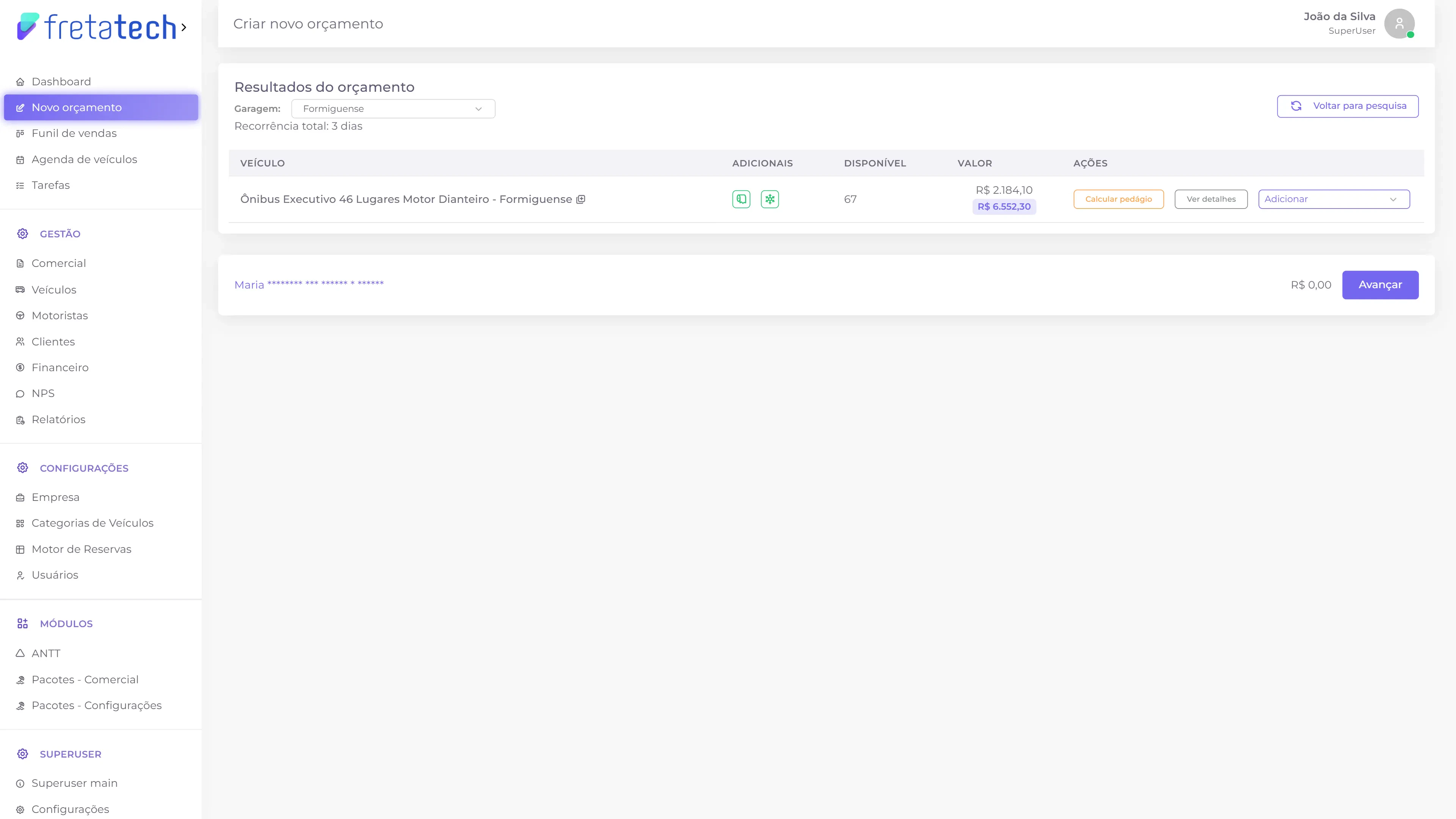 Para cada veículo, são exibidos:
* **Nome e categoria** do veículo
* **Adicionais** disponíveis (água, ar-condicionado, etc.)
* **Disponibilidade** (quantidade de veículos disponíveis)
* **Valor** do serviço
* **Ações** — calcular pedágio, ver detalhes e adicionar ao orçamento
### Adicionar veículo
No dropdown **Adicionar**, selecione a quantidade de veículos desejada (ex: 1 veículo).
Após adicionar o veículo, um modal pergunta se deseja contratar as **despesas de hospedagem e alimentação do motorista**:
Para cada veículo, são exibidos:
* **Nome e categoria** do veículo
* **Adicionais** disponíveis (água, ar-condicionado, etc.)
* **Disponibilidade** (quantidade de veículos disponíveis)
* **Valor** do serviço
* **Ações** — calcular pedágio, ver detalhes e adicionar ao orçamento
### Adicionar veículo
No dropdown **Adicionar**, selecione a quantidade de veículos desejada (ex: 1 veículo).
Após adicionar o veículo, um modal pergunta se deseja contratar as **despesas de hospedagem e alimentação do motorista**:
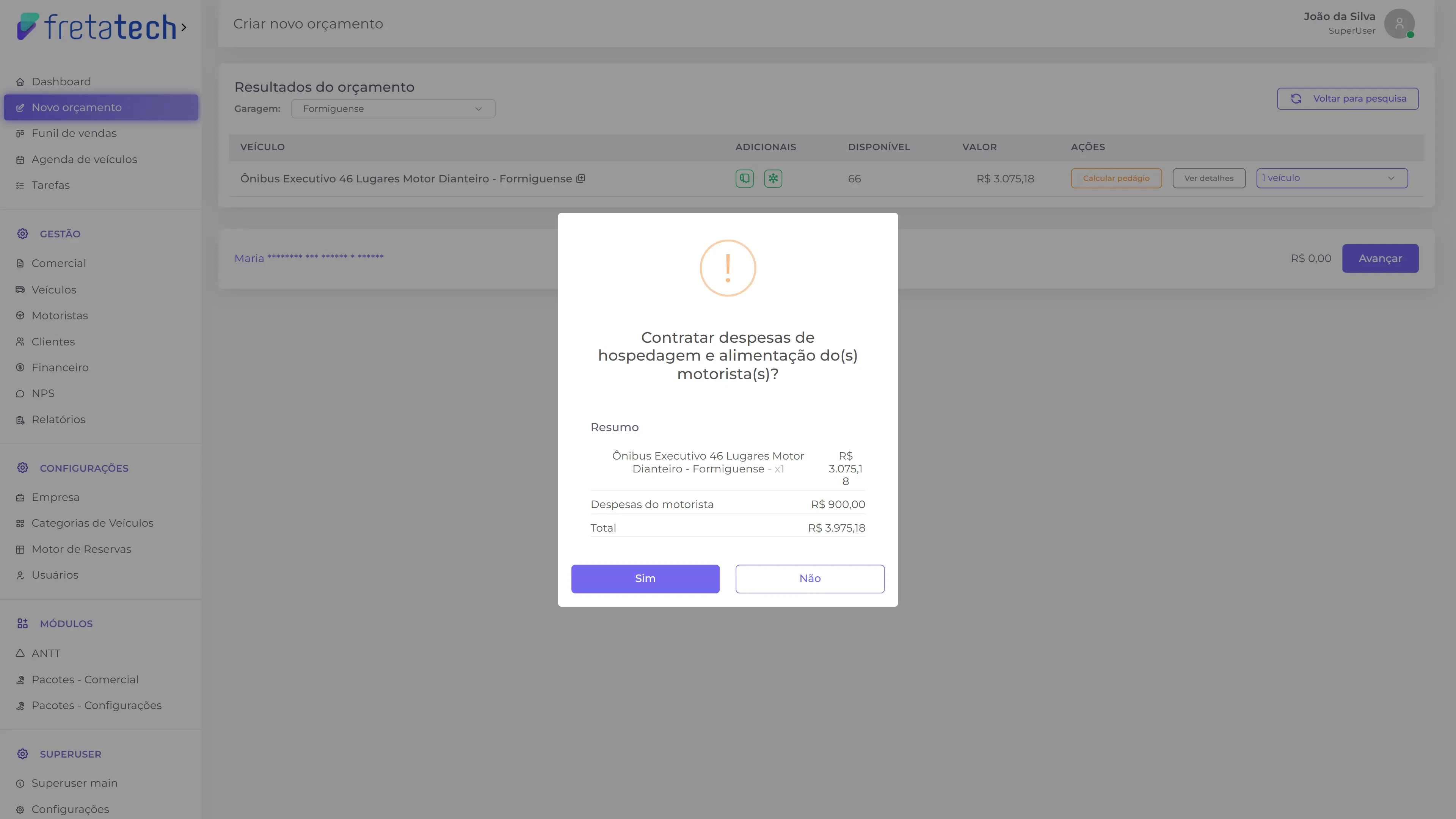 * **Sim** — inclui as despesas do motorista no valor total
* **Não** — não inclui as despesas do motorista no valor final, tendo que ser pago à parte
Somente viagens com duração maior que 12 horas possuem despesas do motorista. Caso a duração seja inferior a esse valor, as despesas do motorista não são geradas e o modal não é exibido.
Em seguida, caso o veículo selecionado **possua opcionais**, um modal de **Opcionais** é exibido , permitindo adicionar itens extras ao serviço:
* **Sim** — inclui as despesas do motorista no valor total
* **Não** — não inclui as despesas do motorista no valor final, tendo que ser pago à parte
Somente viagens com duração maior que 12 horas possuem despesas do motorista. Caso a duração seja inferior a esse valor, as despesas do motorista não são geradas e o modal não é exibido.
Em seguida, caso o veículo selecionado **possua opcionais**, um modal de **Opcionais** é exibido , permitindo adicionar itens extras ao serviço:
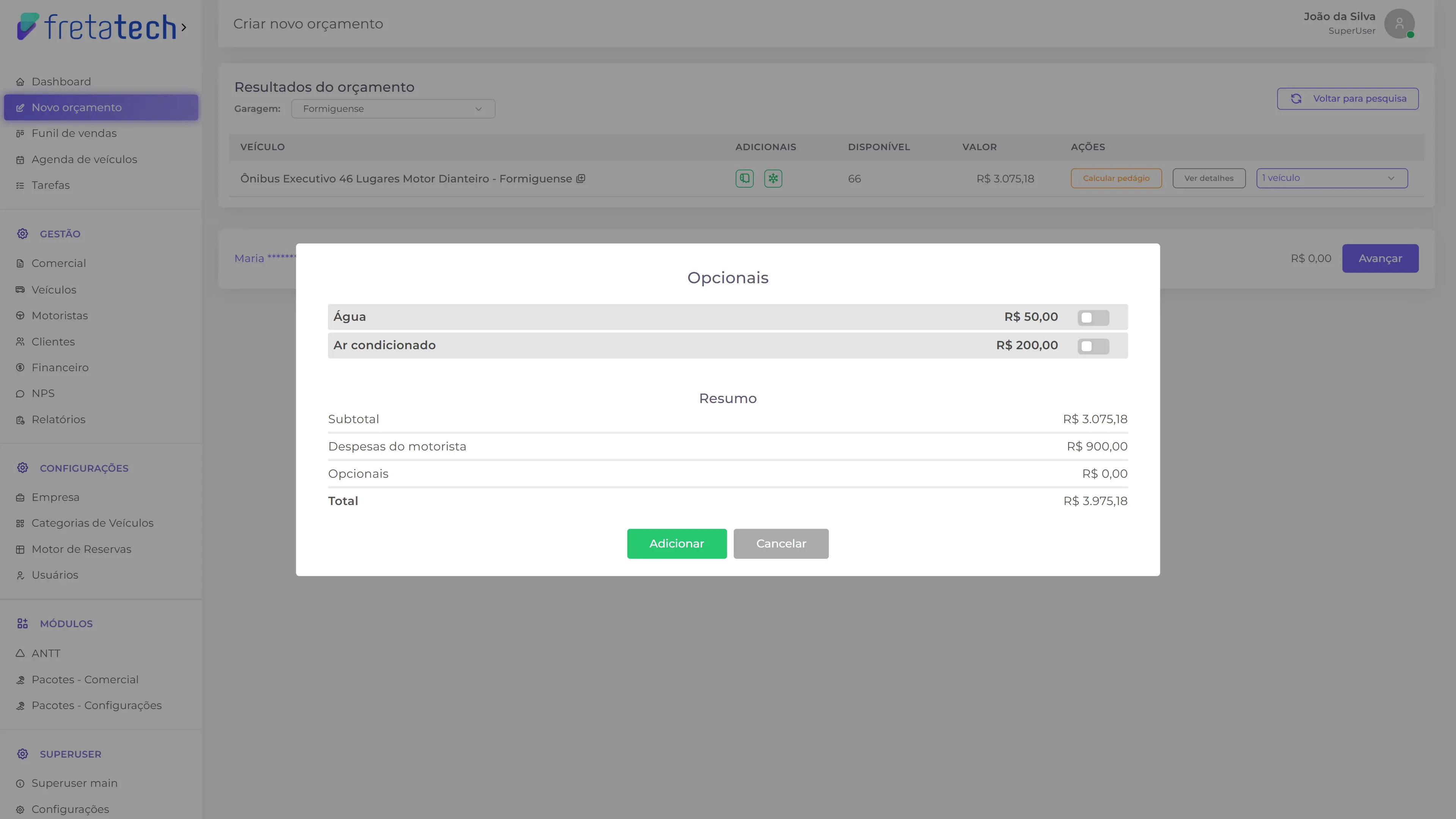 Após selecionar os opcionais desejados, clique em **Adicionar** para continuar. Depois, clique em **Avançar** na barra inferior para ir à tela de definição de pagamento.
***
## Passo 4 — Definir pagamento
Nesta tela você define as informações do cliente, parcelas e finaliza o orçamento.
Após selecionar os opcionais desejados, clique em **Adicionar** para continuar. Depois, clique em **Avançar** na barra inferior para ir à tela de definição de pagamento.
***
## Passo 4 — Definir pagamento
Nesta tela você define as informações do cliente, parcelas e finaliza o orçamento.
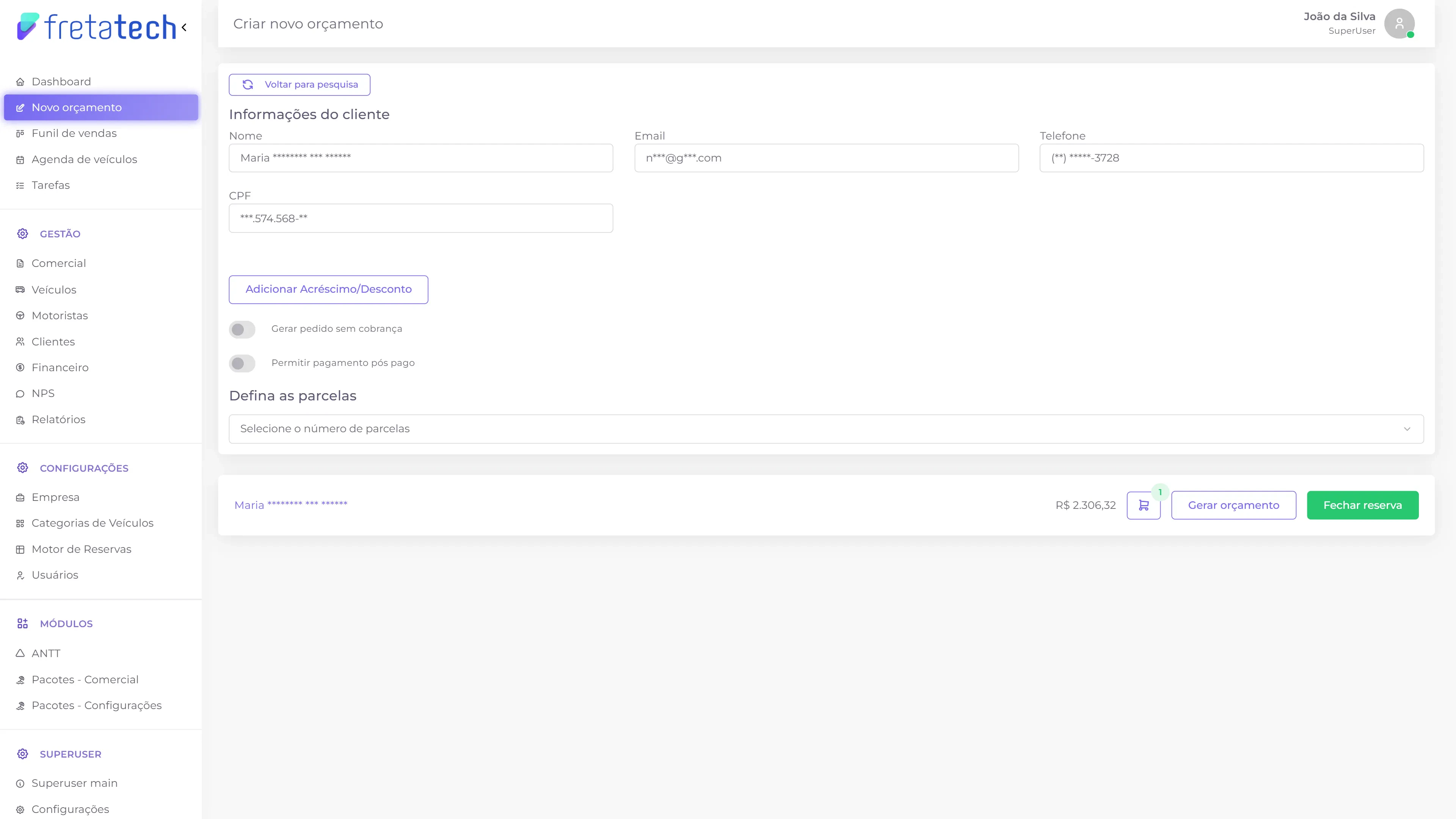 Um cliente que possui regras especiais pode gerar pedidos sem cobrança ou efetuar o pagamento após a data de vencimento do serviço. Quando um cliente não possui essas regras, essas opções ficam indisponíveis na tela de pagamento.
Um pedido sem cobrança não possui parcelas.
### Informações do cliente
Os dados do cliente, seja ele do tipo Pessoa Física ou Pessoa Jurídica, são preenchidos automaticamente. Você pode editá-los se necessário.
### Reter impostos de cliente Pessoa Jurídica
Um cliente que é do tipo Pessoa Jurídica possui o check **"Reter impostos?"**. Essa opção possibilita incluir impostos no valor total do orçamento.
Um cliente que possui regras especiais pode gerar pedidos sem cobrança ou efetuar o pagamento após a data de vencimento do serviço. Quando um cliente não possui essas regras, essas opções ficam indisponíveis na tela de pagamento.
Um pedido sem cobrança não possui parcelas.
### Informações do cliente
Os dados do cliente, seja ele do tipo Pessoa Física ou Pessoa Jurídica, são preenchidos automaticamente. Você pode editá-los se necessário.
### Reter impostos de cliente Pessoa Jurídica
Um cliente que é do tipo Pessoa Jurídica possui o check **"Reter impostos?"**. Essa opção possibilita incluir impostos no valor total do orçamento.
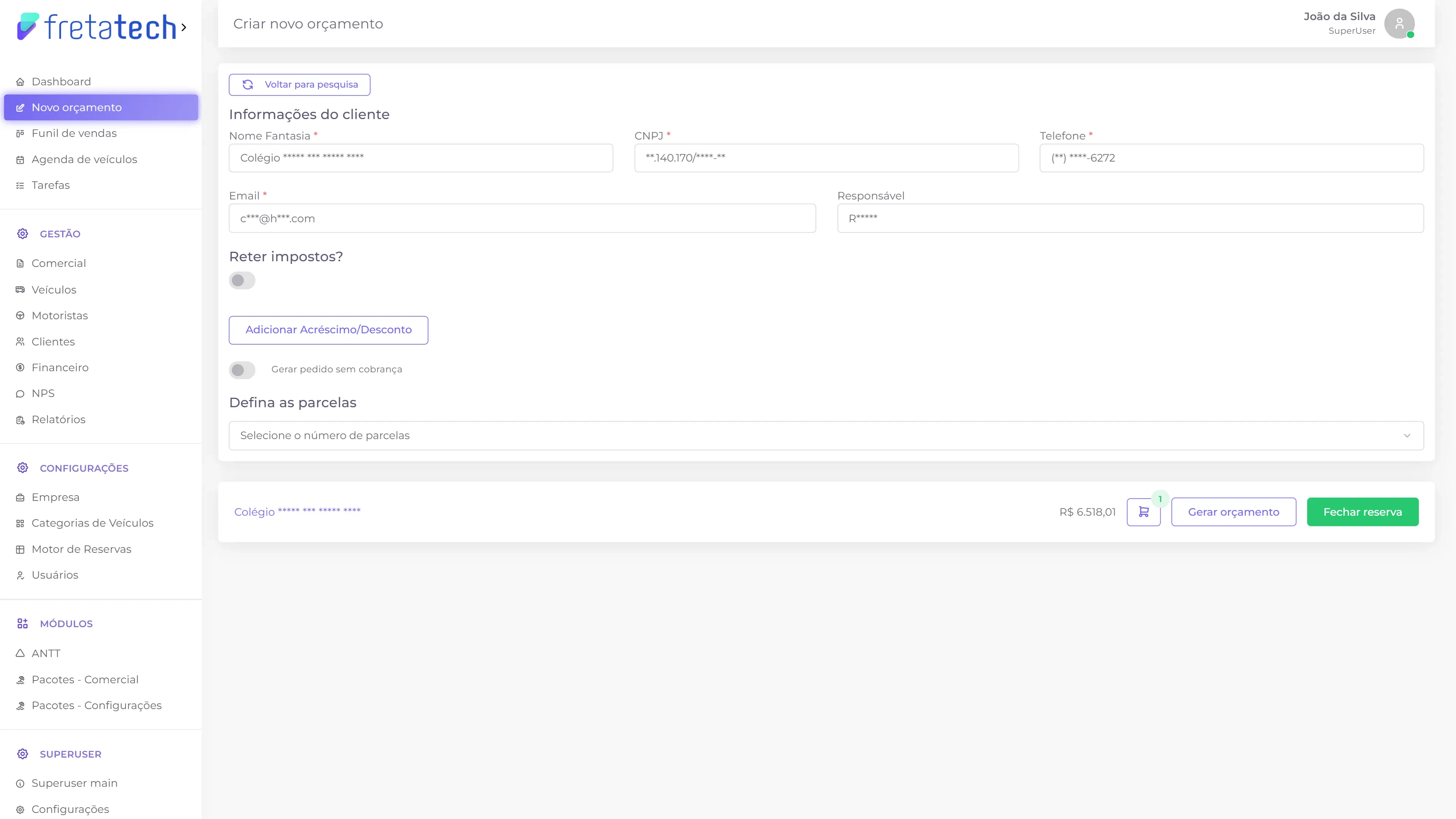 Ao habilitar a retenção de impostos, os campos de cada tributo são exibidos para que você informe o percentual aplicável. O valor retido é calculado e refletido automaticamente no total do orçamento. Campos deixados em branco são ignorados no cálculo.
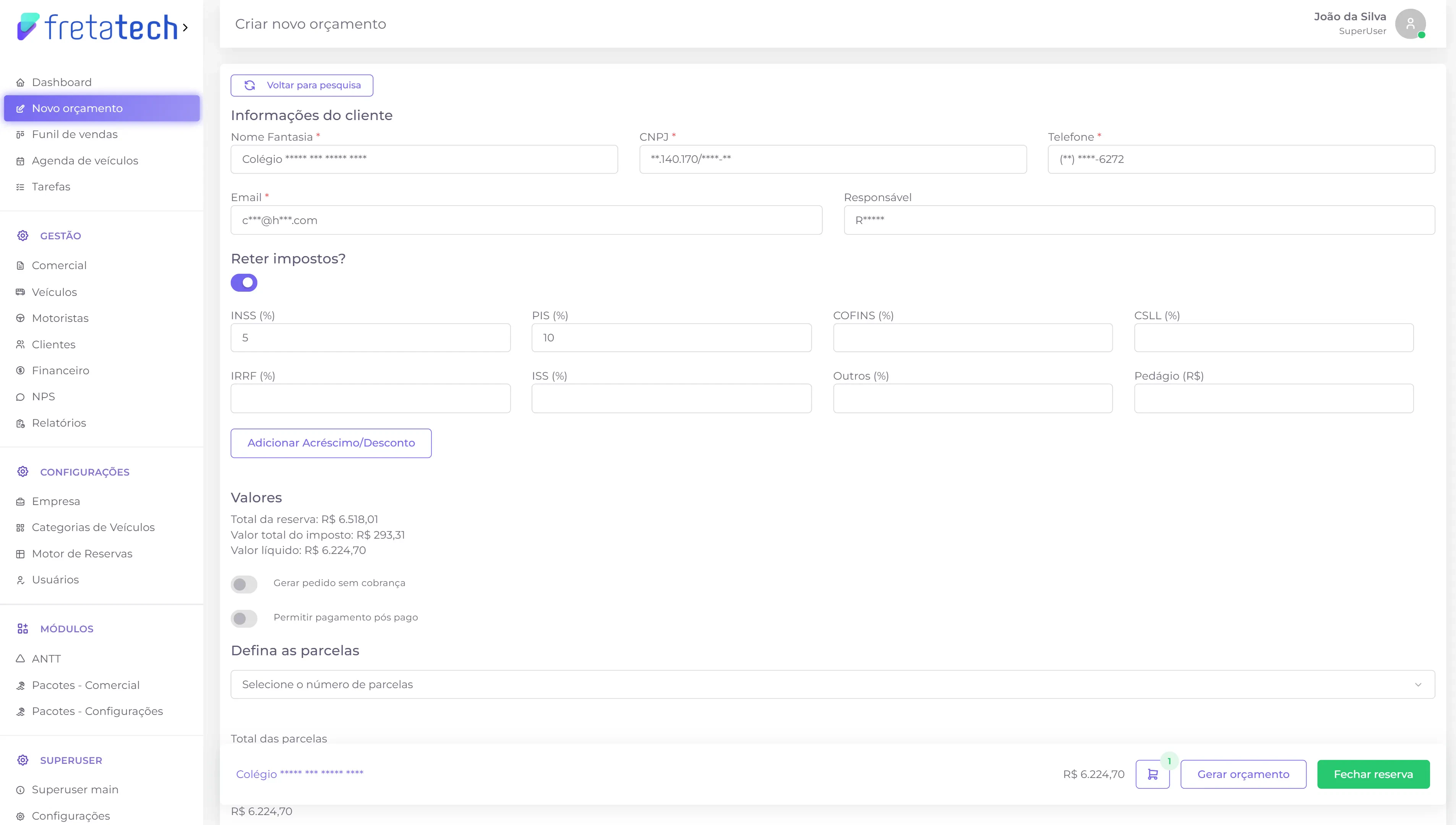 ### Acréscimo / Desconto
Clique em **Adicionar Acréscimo/Desconto** para aplicar valores adicionais ou descontos sobre o total do orçamento.
### Acréscimo / Desconto
Clique em **Adicionar Acréscimo/Desconto** para aplicar valores adicionais ou descontos sobre o total do orçamento.
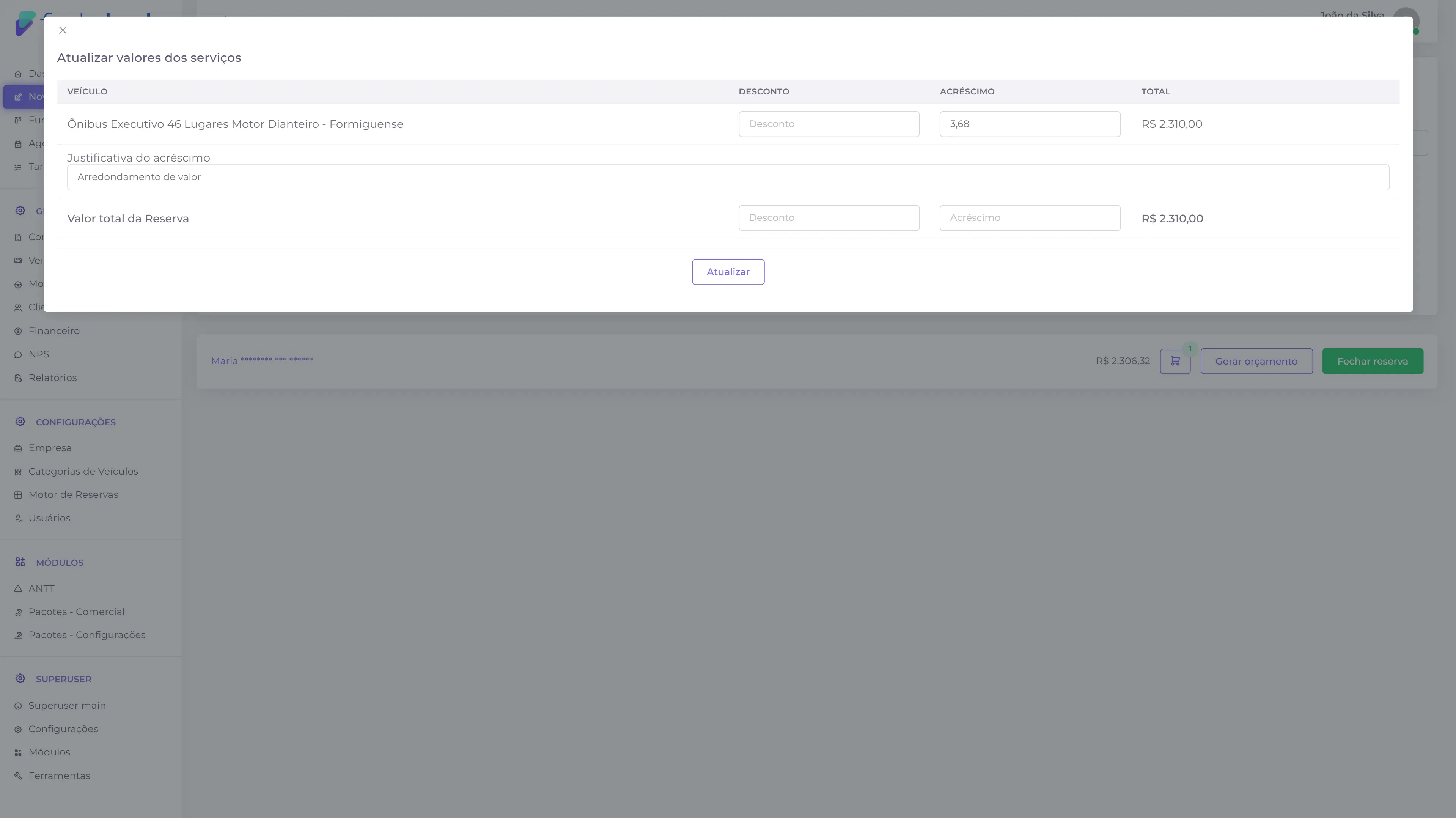 A justificativa do acréscimo ou desconto é obrigatória. O campo fica oculto por padrão, e é exibido quando um valor é inserido.
### Definir parcelas
Selecione o número de parcelas no dropdown. Ao selecionar, os campos de cada parcela são exibidos:
A justificativa do acréscimo ou desconto é obrigatória. O campo fica oculto por padrão, e é exibido quando um valor é inserido.
### Definir parcelas
Selecione o número de parcelas no dropdown. Ao selecionar, os campos de cada parcela são exibidos:
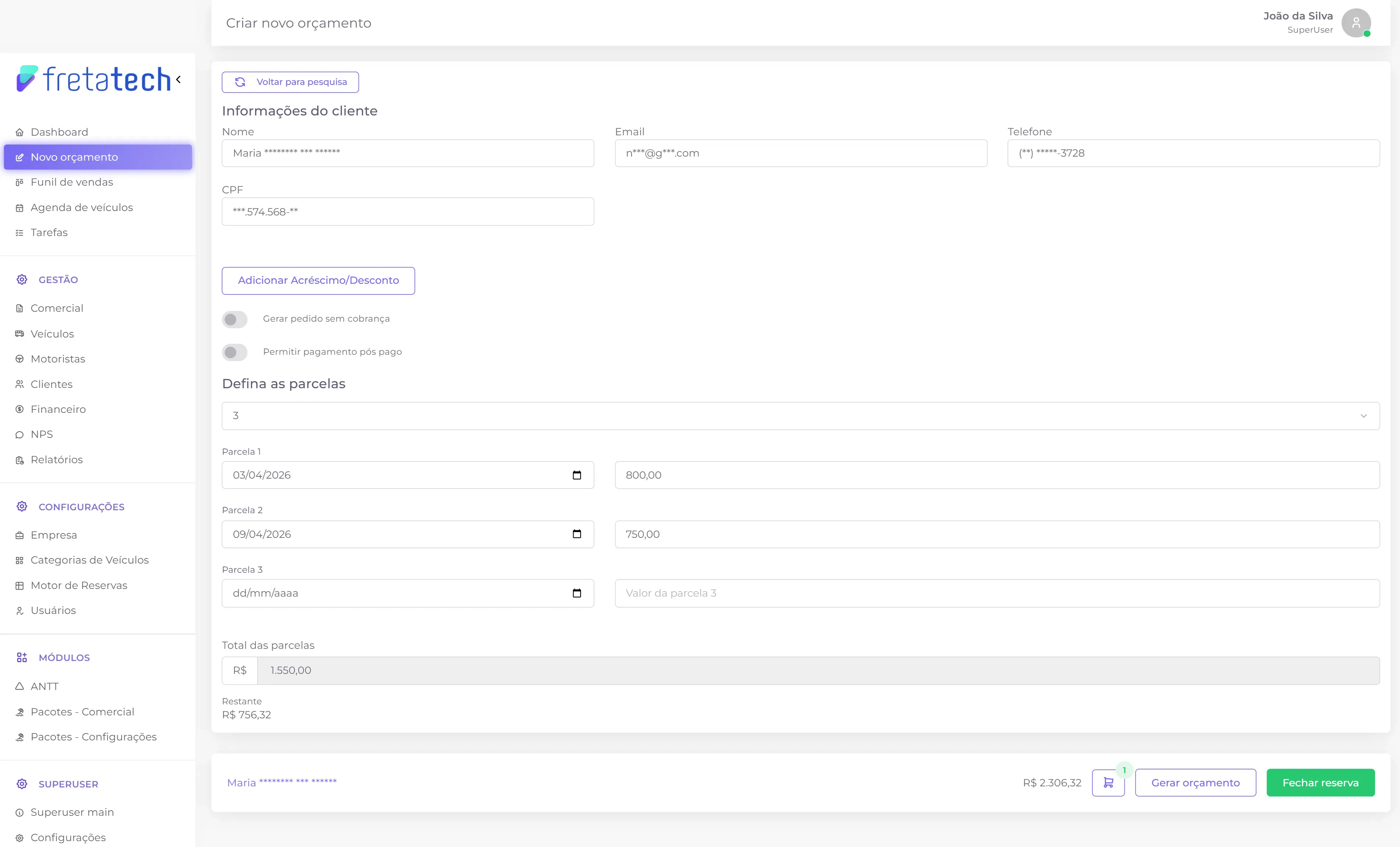 Para cada parcela, preencha:
* **Data de vencimento** — data em que a parcela vence
* **Valor** — valor da parcela
O sistema exibe o **Total das parcelas** e o **Restante** (diferença entre o total do orçamento e a soma das parcelas).
Você pode clicar no valor restante para adicioná-lo automaticamente à última parcela.
***
## Passo 5 — Finalizar
Na barra inferior da tela, existem duas ações possíveis:
### Gerar orçamento
Clique em **Gerar orçamento** para salvar apenas como orçamento, sem gerar cobrança. O orçamento pode ser convertido em pedido posteriormente.
Para cada parcela, preencha:
* **Data de vencimento** — data em que a parcela vence
* **Valor** — valor da parcela
O sistema exibe o **Total das parcelas** e o **Restante** (diferença entre o total do orçamento e a soma das parcelas).
Você pode clicar no valor restante para adicioná-lo automaticamente à última parcela.
***
## Passo 5 — Finalizar
Na barra inferior da tela, existem duas ações possíveis:
### Gerar orçamento
Clique em **Gerar orçamento** para salvar apenas como orçamento, sem gerar cobrança. O orçamento pode ser convertido em pedido posteriormente.
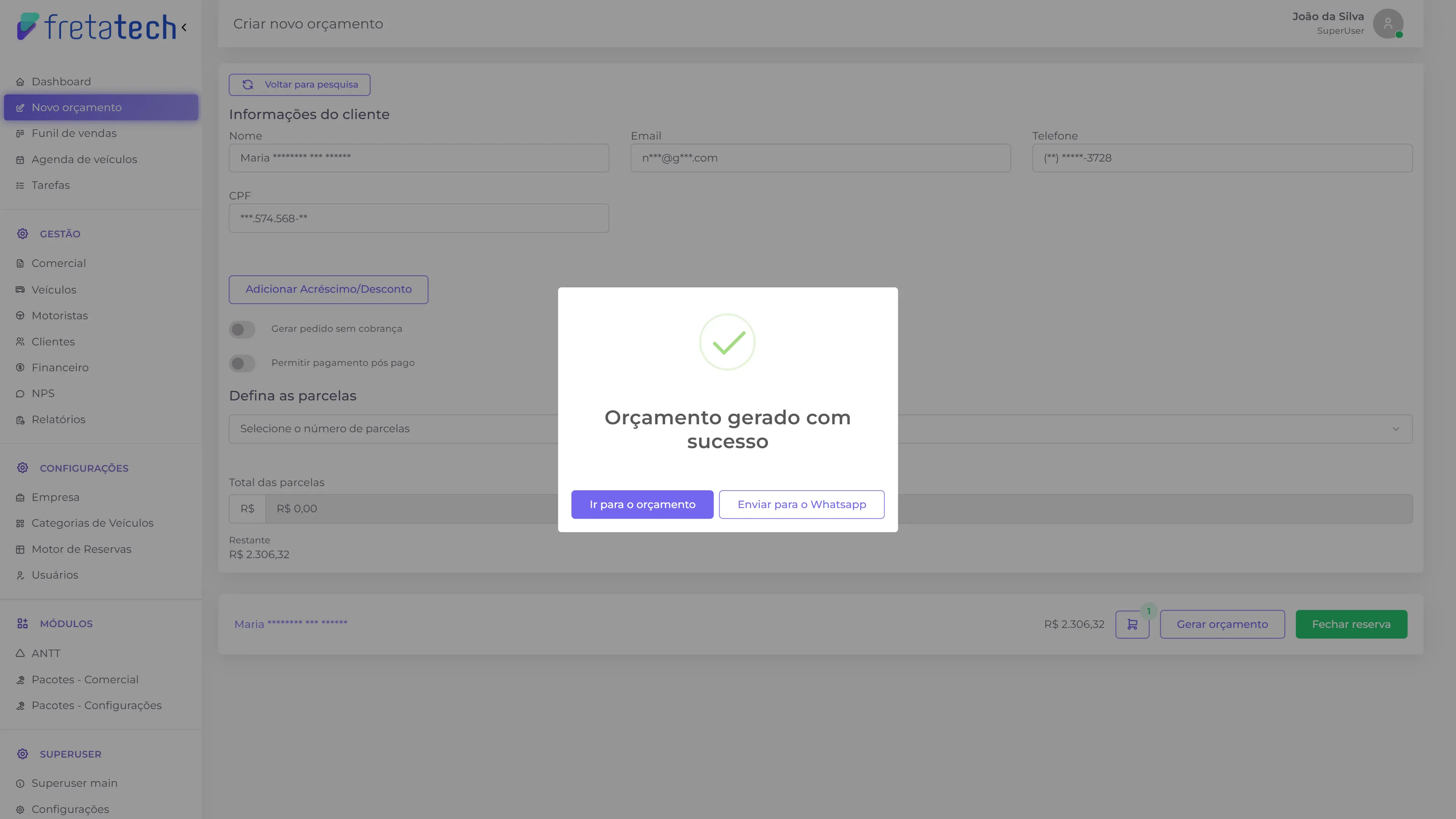 Após gerar, você pode:
* **Ir para o orçamento** — ver os detalhes do orçamento criado
* **Enviar para o Whatsapp** — enviar o orçamento diretamente ao cliente
O botão **Gerar orçamento** não exige que as parcelas estejam preenchidas. As parcelas podem ser definidas posteriormente ao converter o orçamento em pedido.
### Fechar reserva
Clique em **Fechar reserva** para criar um pedido diretamente com cobrança. Este fluxo exige que as parcelas estejam preenchidas com data e valor.
Após gerar, você pode:
* **Ir para o orçamento** — ver os detalhes do orçamento criado
* **Enviar para o Whatsapp** — enviar o orçamento diretamente ao cliente
O botão **Gerar orçamento** não exige que as parcelas estejam preenchidas. As parcelas podem ser definidas posteriormente ao converter o orçamento em pedido.
### Fechar reserva
Clique em **Fechar reserva** para criar um pedido diretamente com cobrança. Este fluxo exige que as parcelas estejam preenchidas com data e valor.
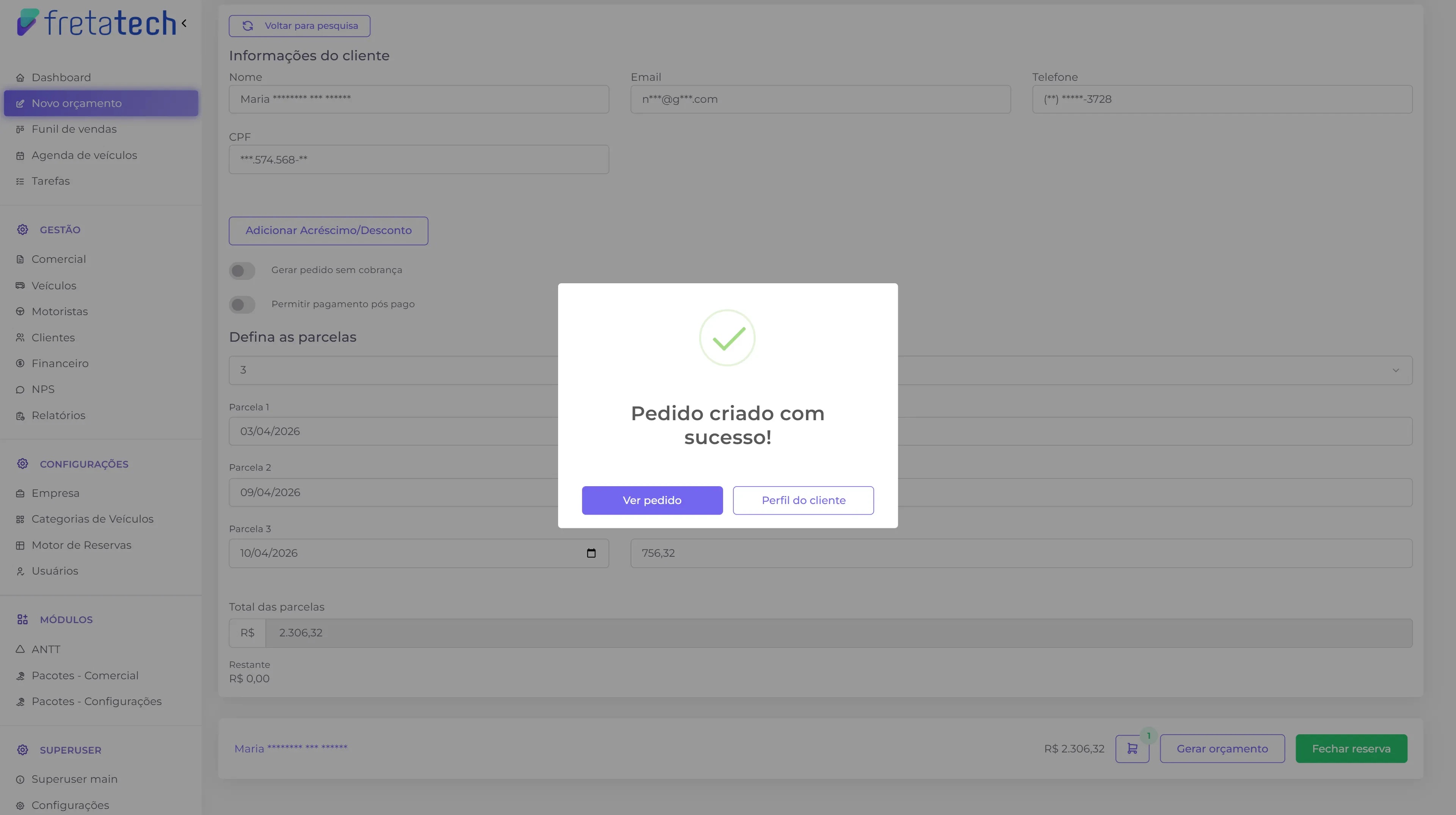 Após criar o pedido, você pode:
* **Ver pedido** — ver os detalhes do pedido criado
* **Perfil do cliente** — acessar o perfil do cliente
Ao clicar em **Fechar reserva**, o pedido é criado imediatamente com as cobranças geradas. Certifique-se de que todos os dados estão corretos antes de confirmar.
Após criar o pedido, você pode:
* **Ver pedido** — ver os detalhes do pedido criado
* **Perfil do cliente** — acessar o perfil do cliente
Ao clicar em **Fechar reserva**, o pedido é criado imediatamente com as cobranças geradas. Certifique-se de que todos os dados estão corretos antes de confirmar.