> ## Documentation Index
> Fetch the complete documentation index at: https://docs.fretatech.app.br/llms.txt
> Use this file to discover all available pages before exploring further.
# Serviços
> Detalhes da listagem, visualização e gerenciamento de serviços.
# Listagem dos serviços
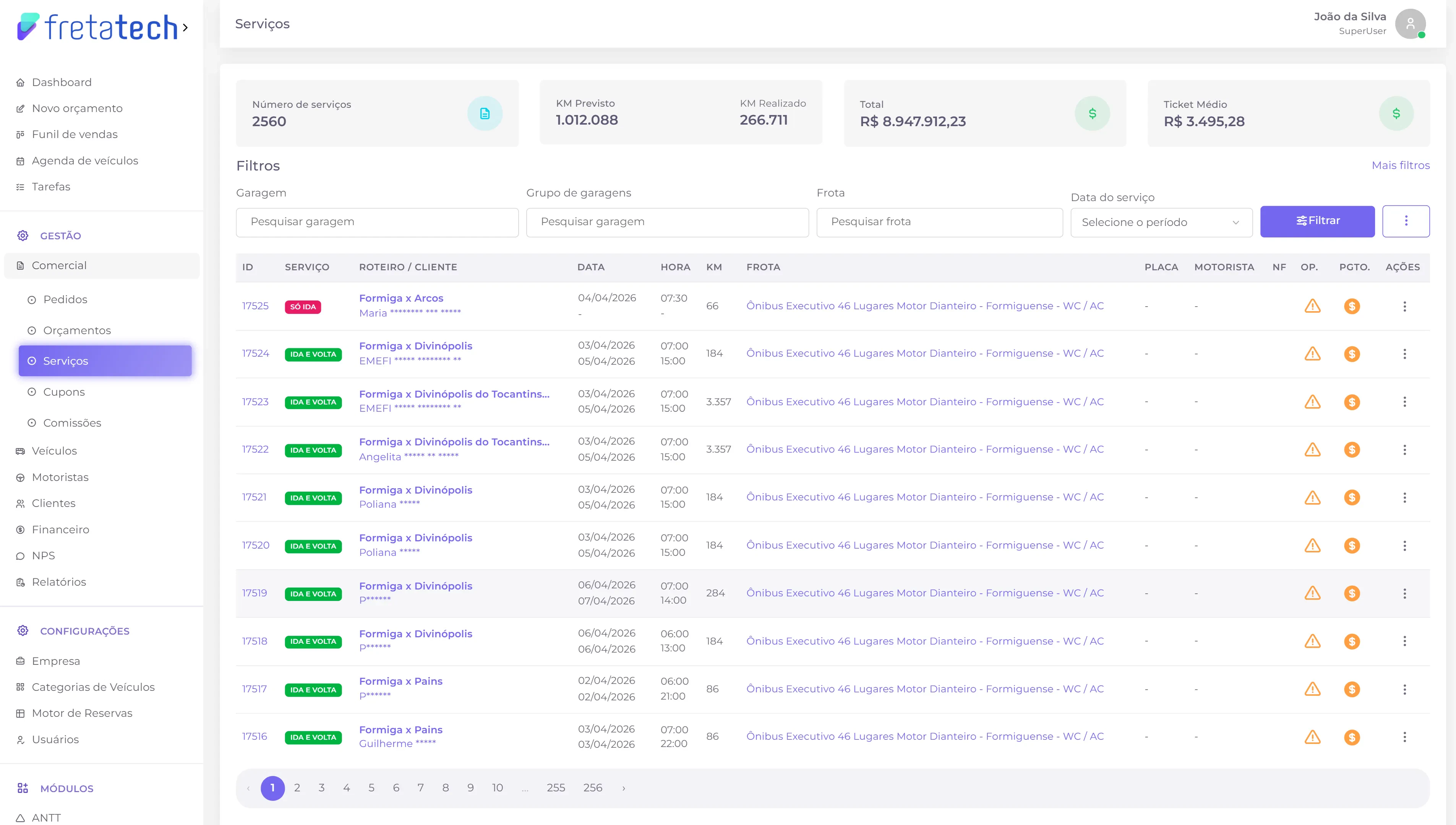
A página de **Serviços** reúne todos os serviços cadastrados no sistema em uma listagem organizada. A partir dela, você pode consultar as informações essenciais de cada serviço e realizar ações de gerenciamento de forma rápida e prática.
 ## Ações no serviço
Cada item da listagem oferece ações que permitem gerenciar o serviço diretamente, sem precisar navegar para outra página. Veja abaixo as opções disponíveis.
### Detalhes da viagem
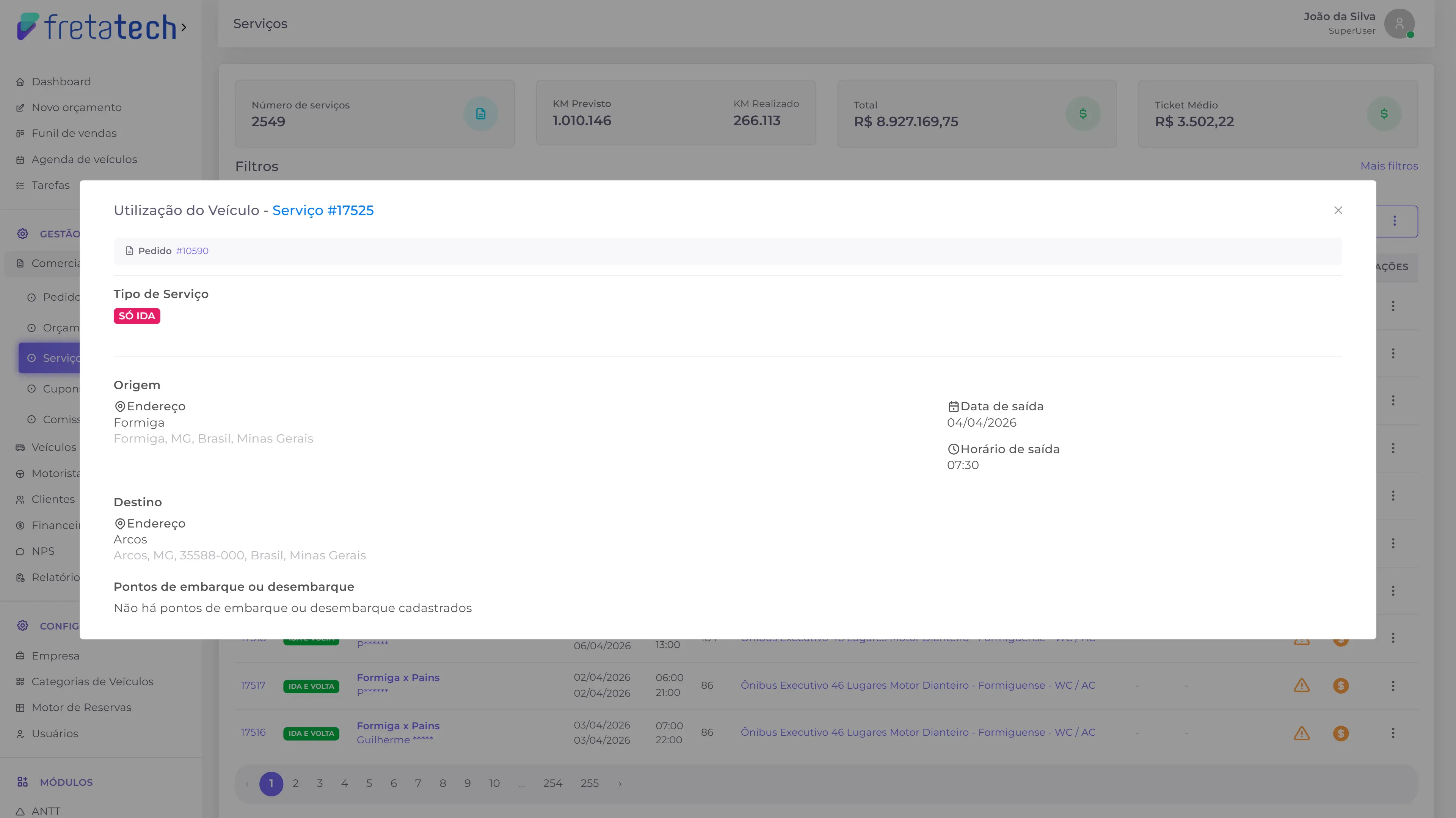
Existem duas formas de acessar os detalhes da viagem de um serviço nessa página:
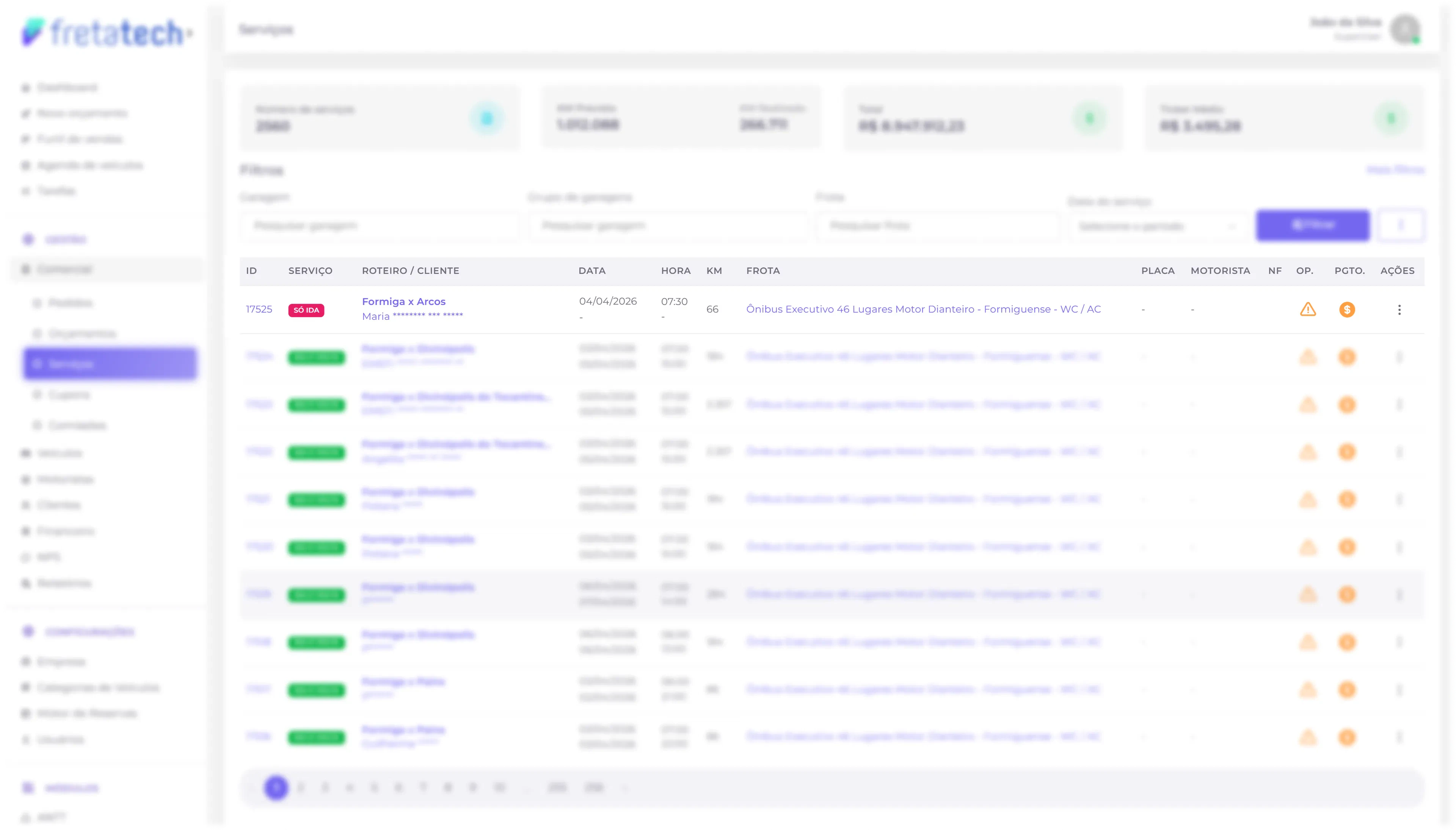
**1. Pelo endereço do serviço** — clique diretamente no endereço (por exemplo, *Formiga x Arcos*):
## Ações no serviço
Cada item da listagem oferece ações que permitem gerenciar o serviço diretamente, sem precisar navegar para outra página. Veja abaixo as opções disponíveis.
### Detalhes da viagem
Existem duas formas de acessar os detalhes da viagem de um serviço nessa página:
**1. Pelo endereço do serviço** — clique diretamente no endereço (por exemplo, *Formiga x Arcos*):
 Em seguida, o modal com os detalhes da viagem será aberto:
 **2. Pelo menu de ações** — clique nos **3 pontos** (⋮) na coluna **Ações** para abrir o dropdown:
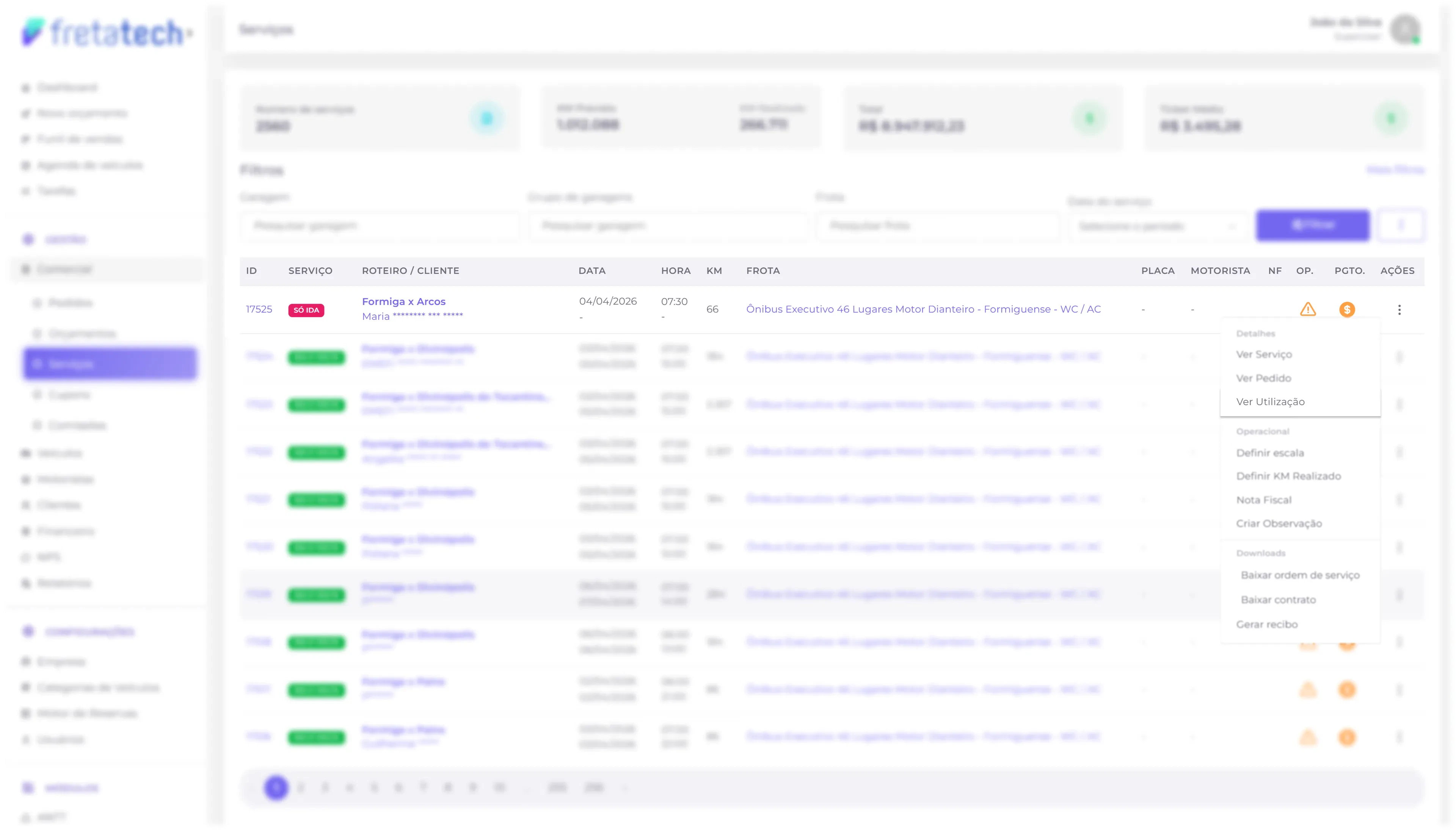 Em seguida, selecione **"Ver utilização"** para abrir o mesmo modal de detalhes:
### Visualizar frota
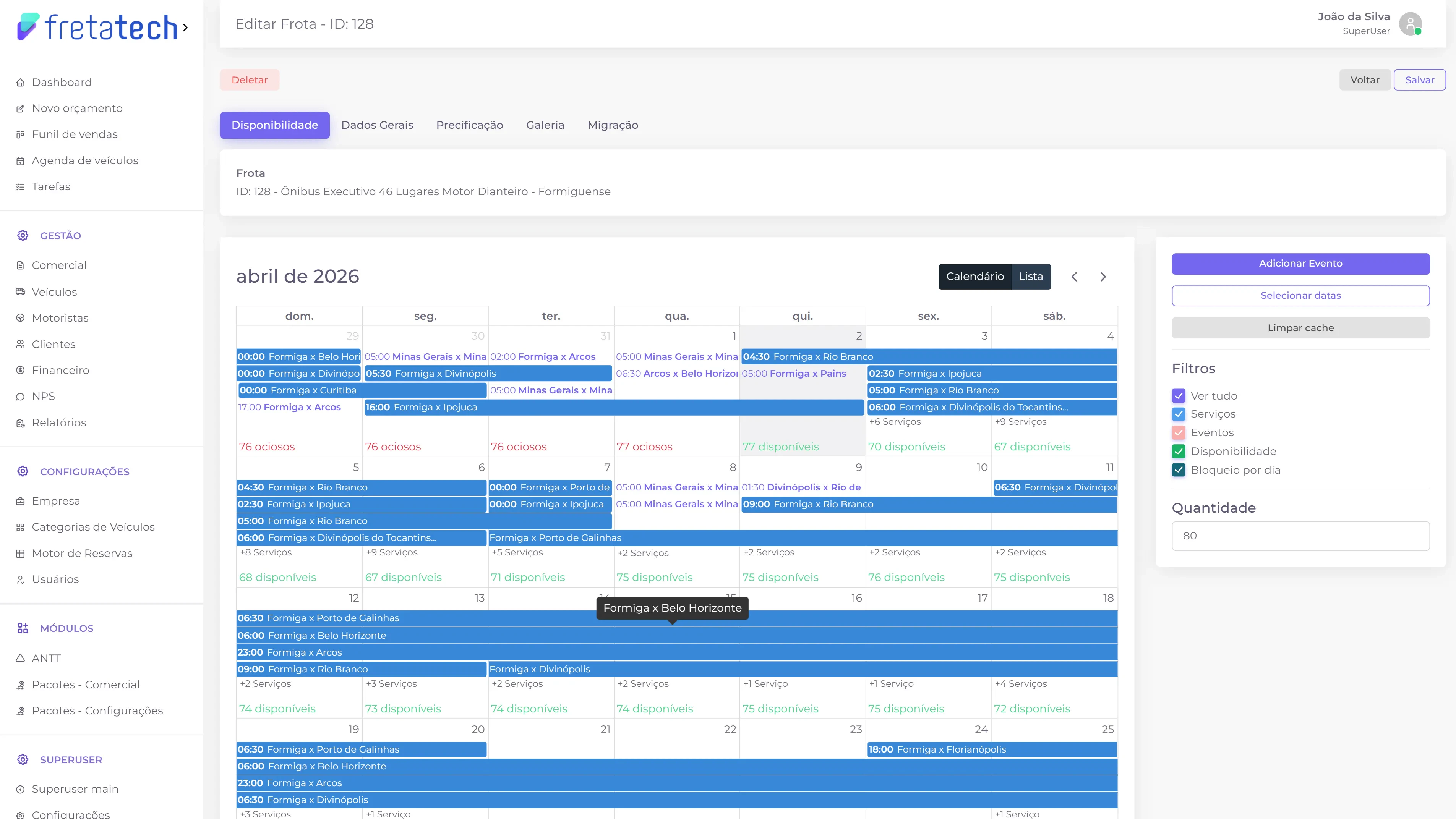
Você também pode acessar os detalhes da frota vinculada ao serviço. Basta clicar no nome da frota na listagem (por exemplo, *Ônibus Executivo 46 Lugares Motor Dianteiro - Formiguense - WC / AC*):
Você será redirecionado para a página de visualização e edição da frota:
Em seguida, selecione **"Ver utilização"** para abrir o mesmo modal de detalhes:
### Visualizar frota
Você também pode acessar os detalhes da frota vinculada ao serviço. Basta clicar no nome da frota na listagem (por exemplo, *Ônibus Executivo 46 Lugares Motor Dianteiro - Formiguense - WC / AC*):
Você será redirecionado para a página de visualização e edição da frota:
 ### Ver serviço
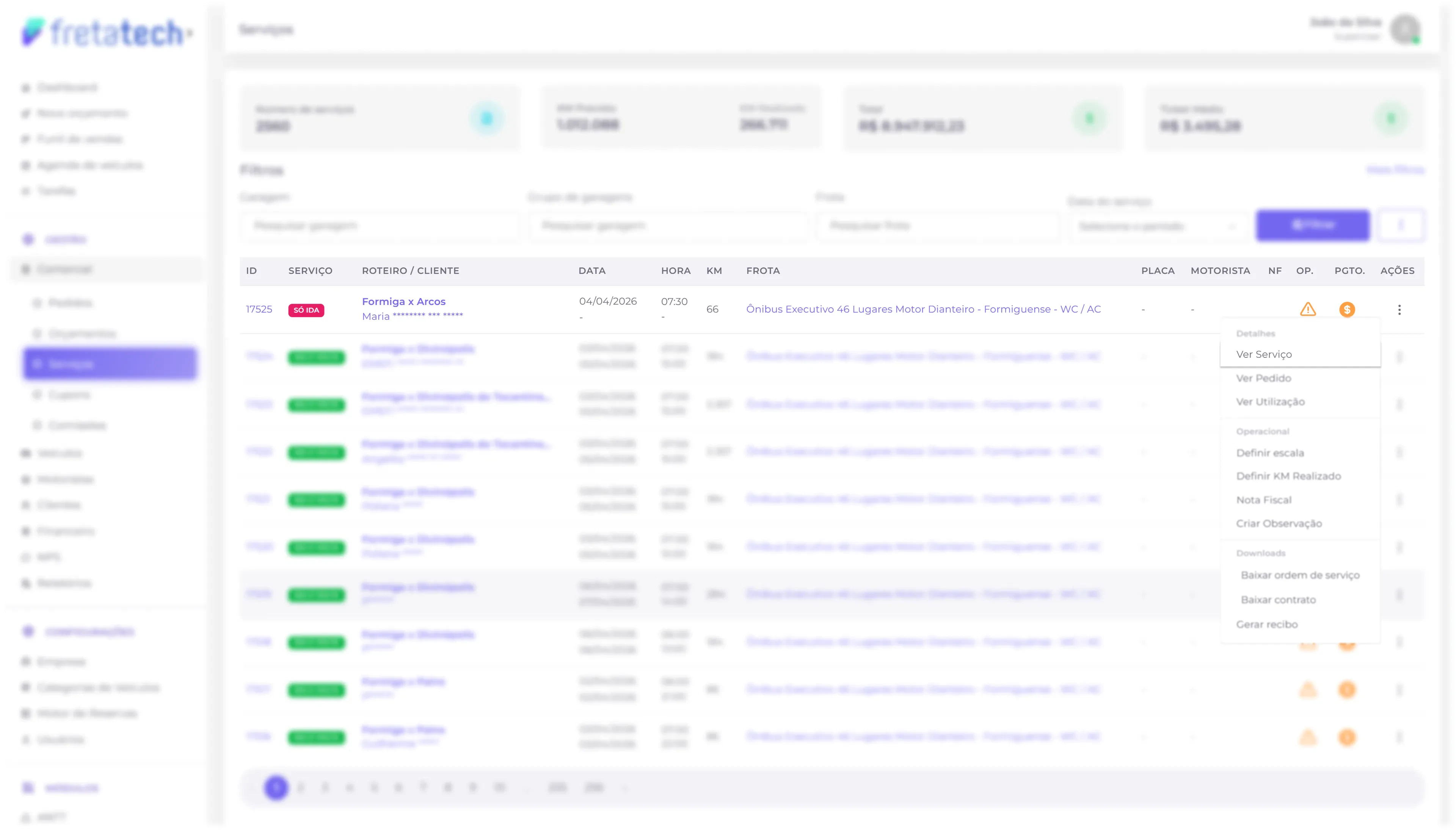
Para visualizar os detalhes completos de um serviço, clique nos **3 pontos** (⋮) na coluna **Ações** e selecione **"Ver serviço"**:
### Ver serviço
Para visualizar os detalhes completos de um serviço, clique nos **3 pontos** (⋮) na coluna **Ações** e selecione **"Ver serviço"**:
 Você será redirecionado para a página de detalhes do serviço:
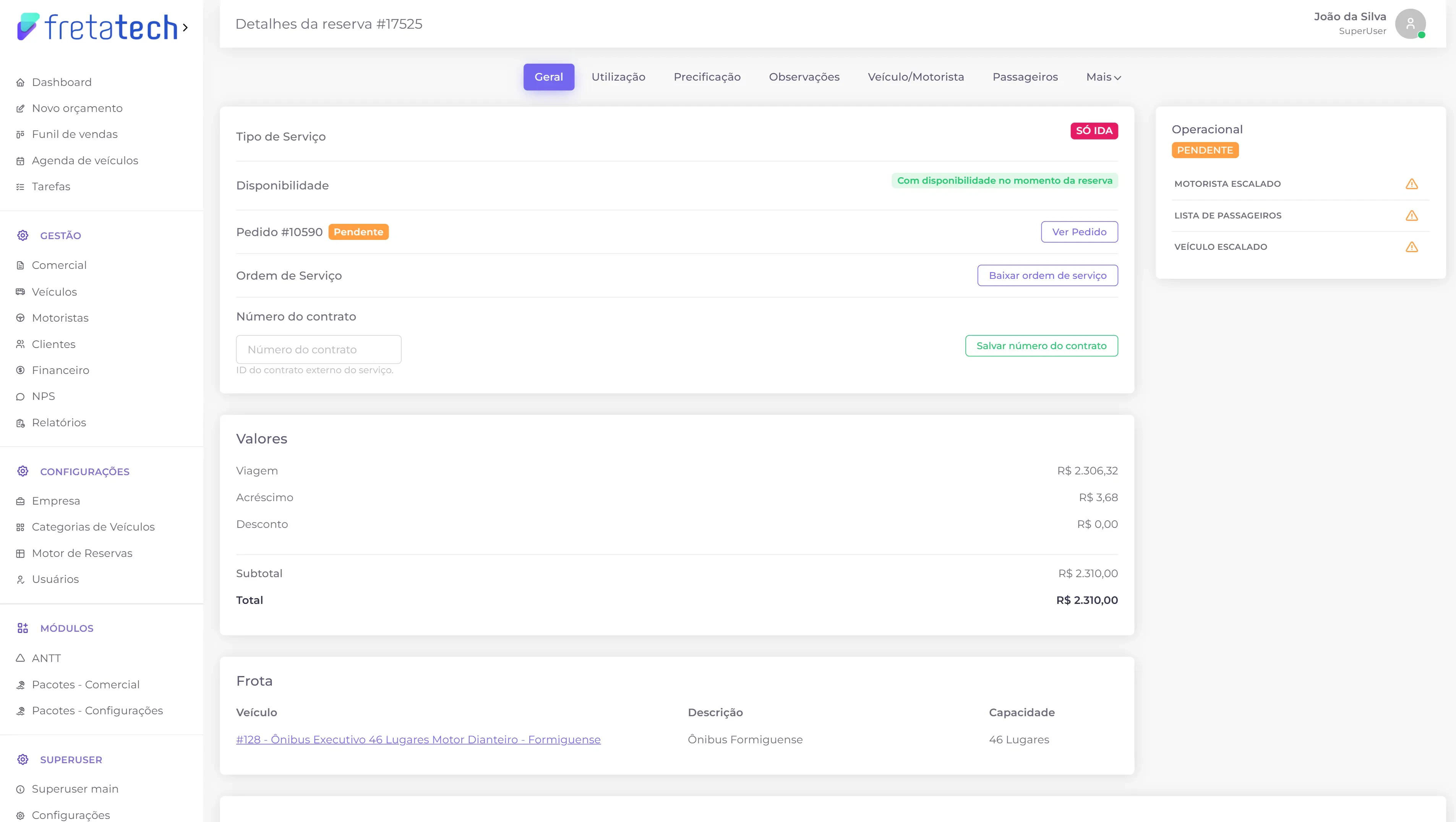 Para mais informações sobre essa página, acesse [Detalhes do Serviço](/documentacao/gestao/comercial/servico-detalhes).
### Ver pedido
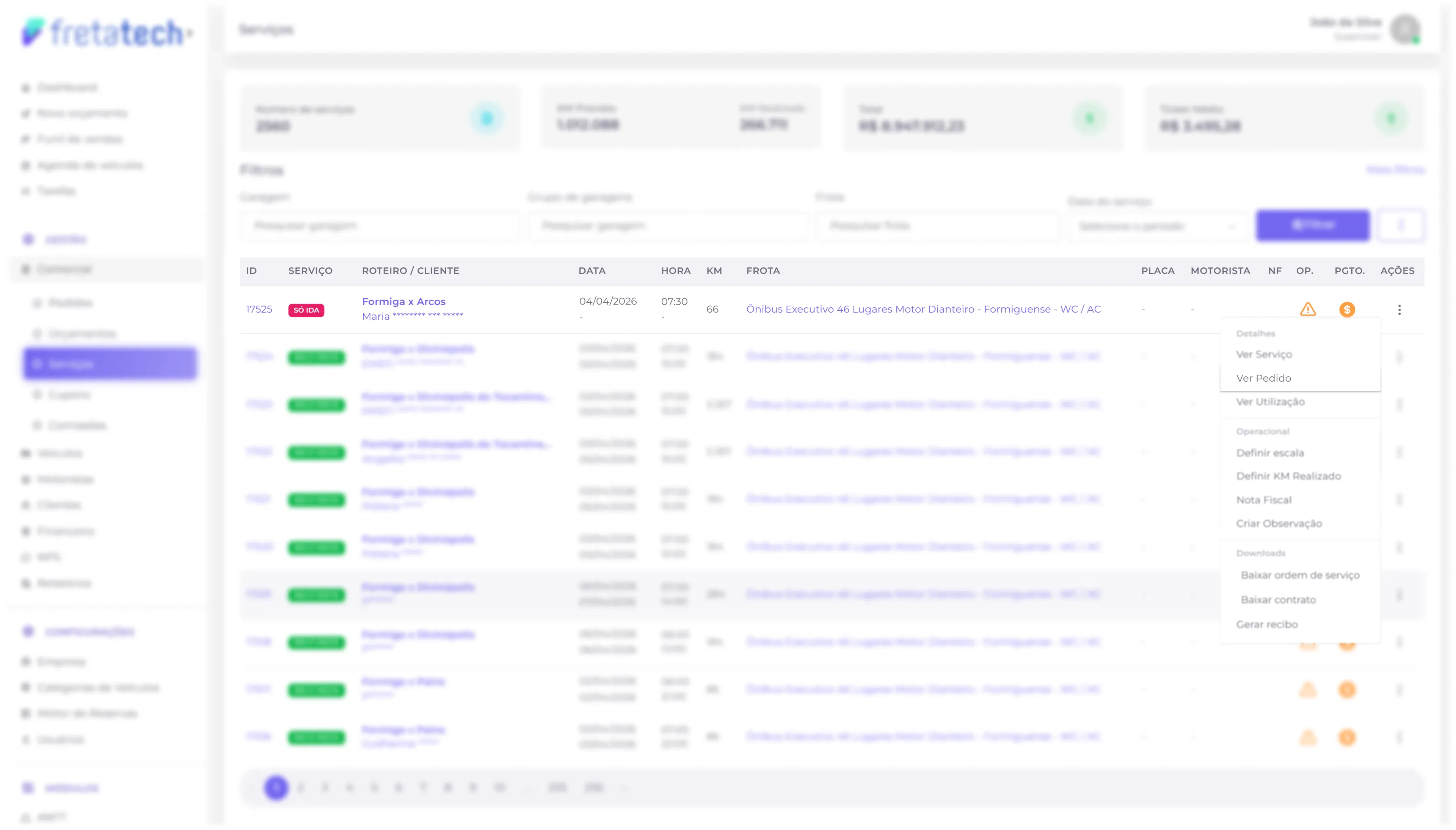
Para visualizar os detalhes do pedido vinculado ao serviço, clique nos **3 pontos** (⋮) na coluna **Ações** e selecione **"Ver pedido"**:
Para mais informações sobre essa página, acesse [Detalhes do Serviço](/documentacao/gestao/comercial/servico-detalhes).
### Ver pedido
Para visualizar os detalhes do pedido vinculado ao serviço, clique nos **3 pontos** (⋮) na coluna **Ações** e selecione **"Ver pedido"**:
 Você será redirecionado para a página de detalhes do pedido:
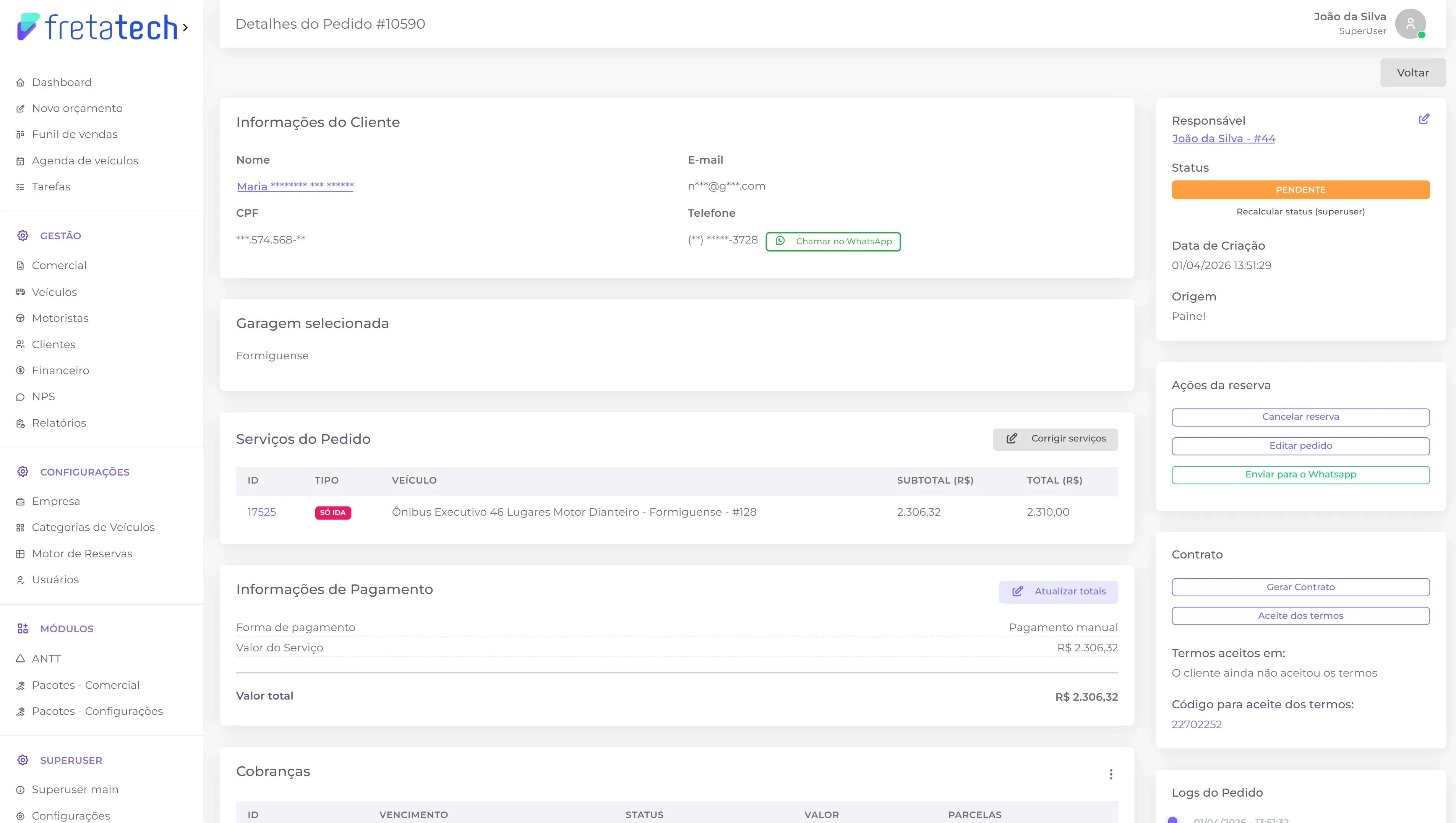 Para mais informações sobre essa página, acesse [Detalhes do Pedido](/documentacao/gestao/comercial/pedido-detalhes).
### Definir escala
Para definir a escala de um serviço, clique nos **3 pontos** (⋮) na coluna **Ações** e selecione **"Definir escala"**:
Para mais informações sobre essa página, acesse [Detalhes do Pedido](/documentacao/gestao/comercial/pedido-detalhes).
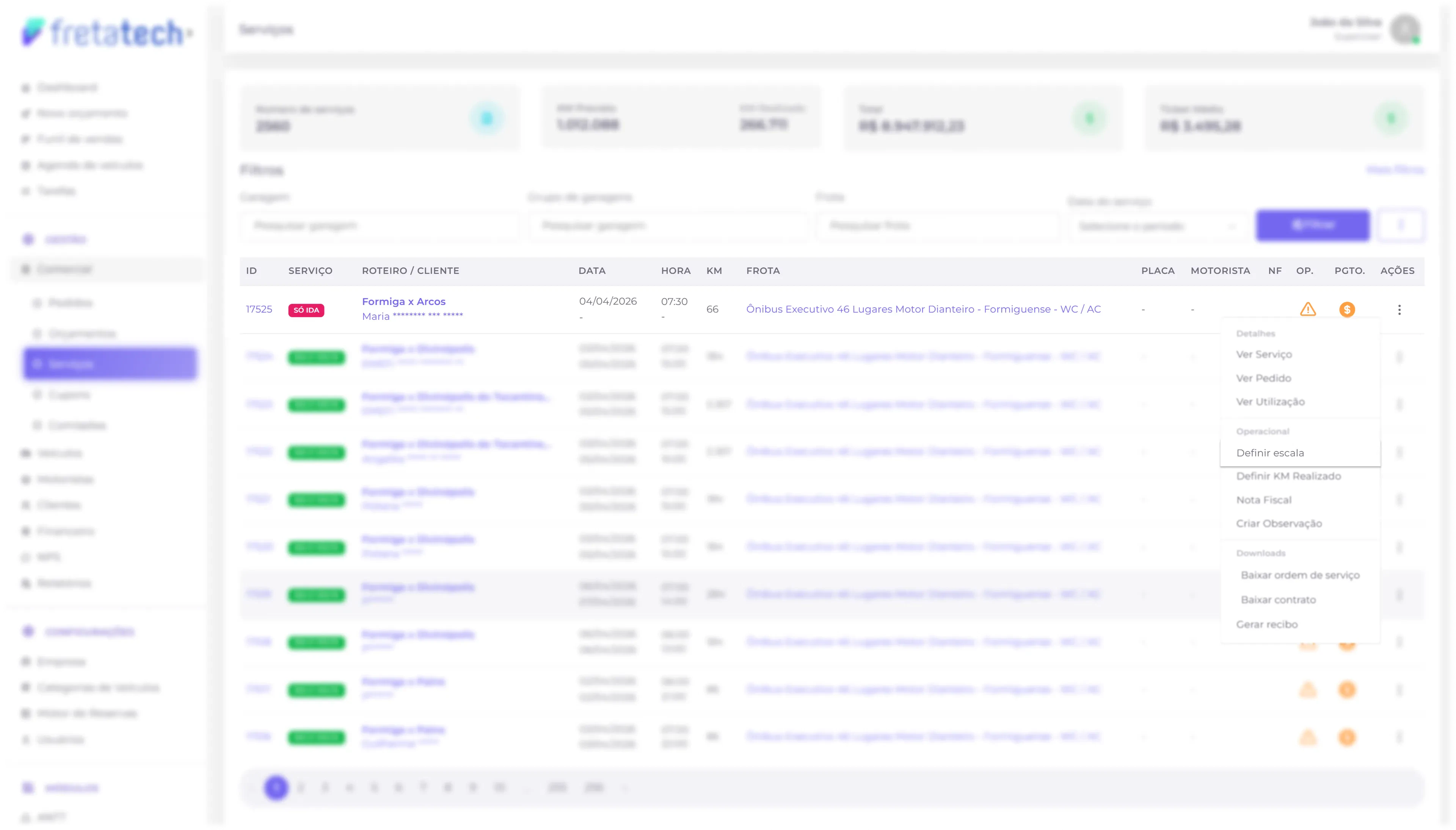
### Definir escala
Para definir a escala de um serviço, clique nos **3 pontos** (⋮) na coluna **Ações** e selecione **"Definir escala"**:
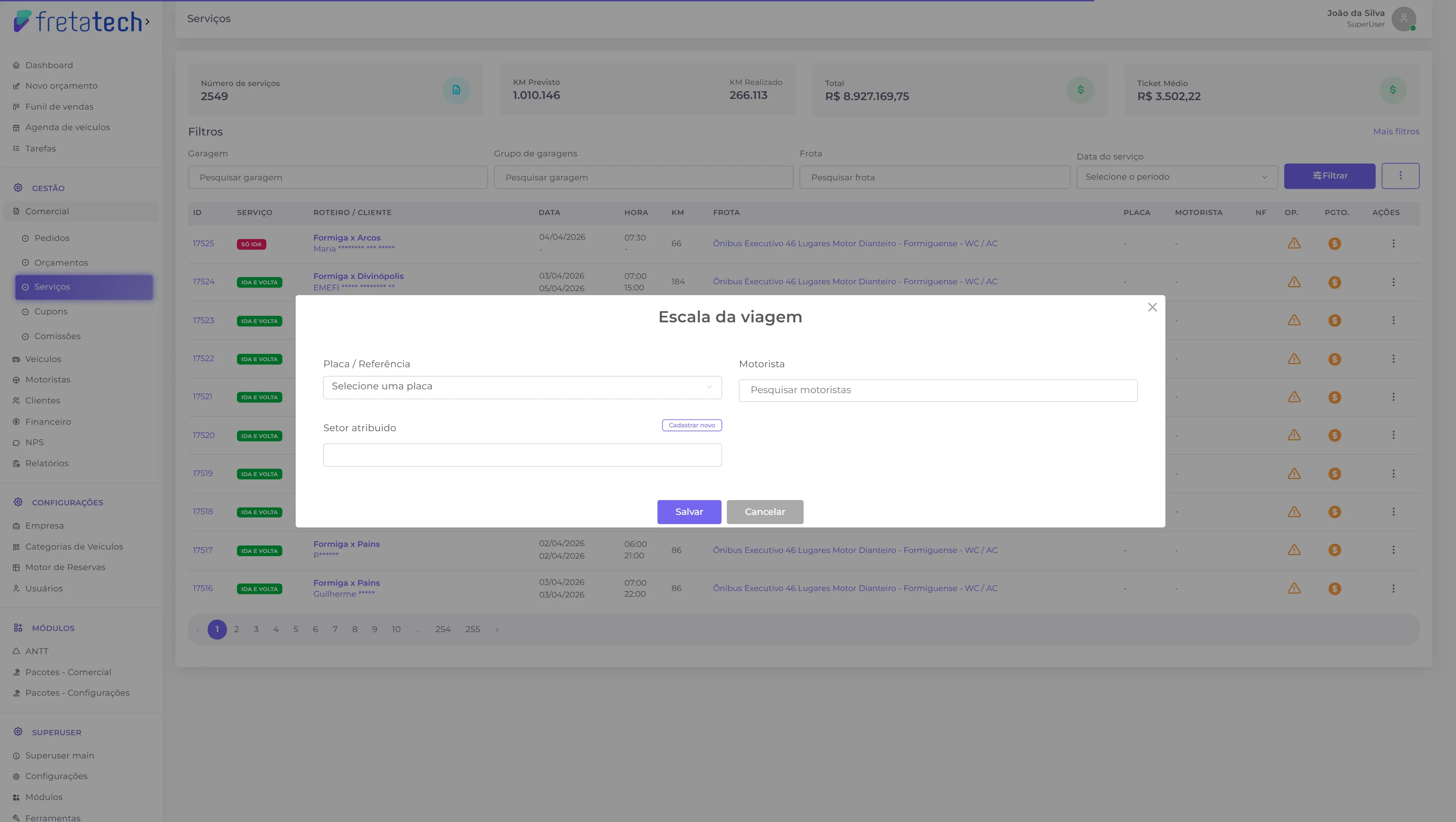
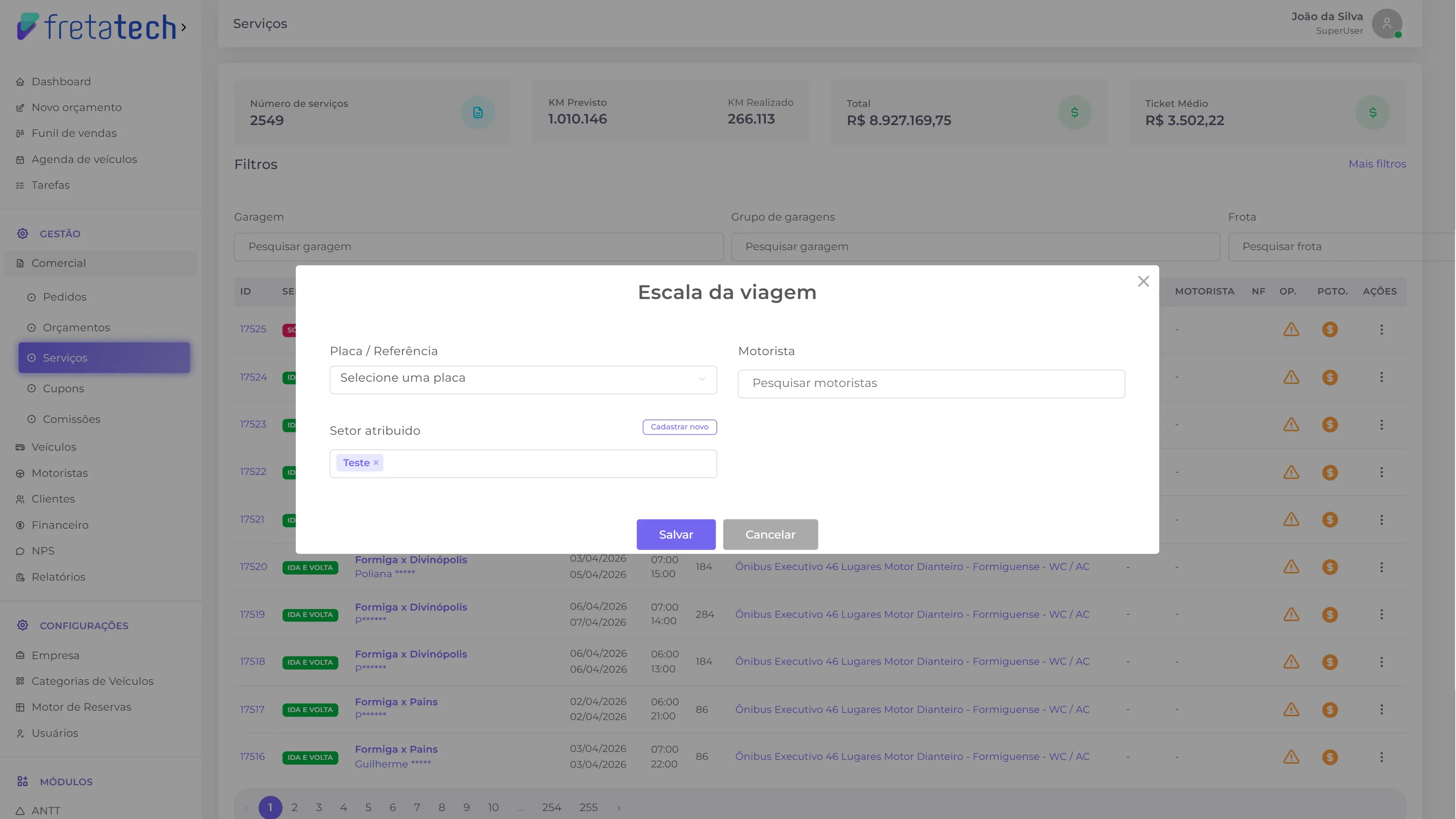
 O modal de definição de escala será exibido:
 Perceba que o modal possui o botão "Cadastrar novo" que possibilita que um novo setor seja cadastrado. Ao clicar no botão o seguinte modal é aberto:
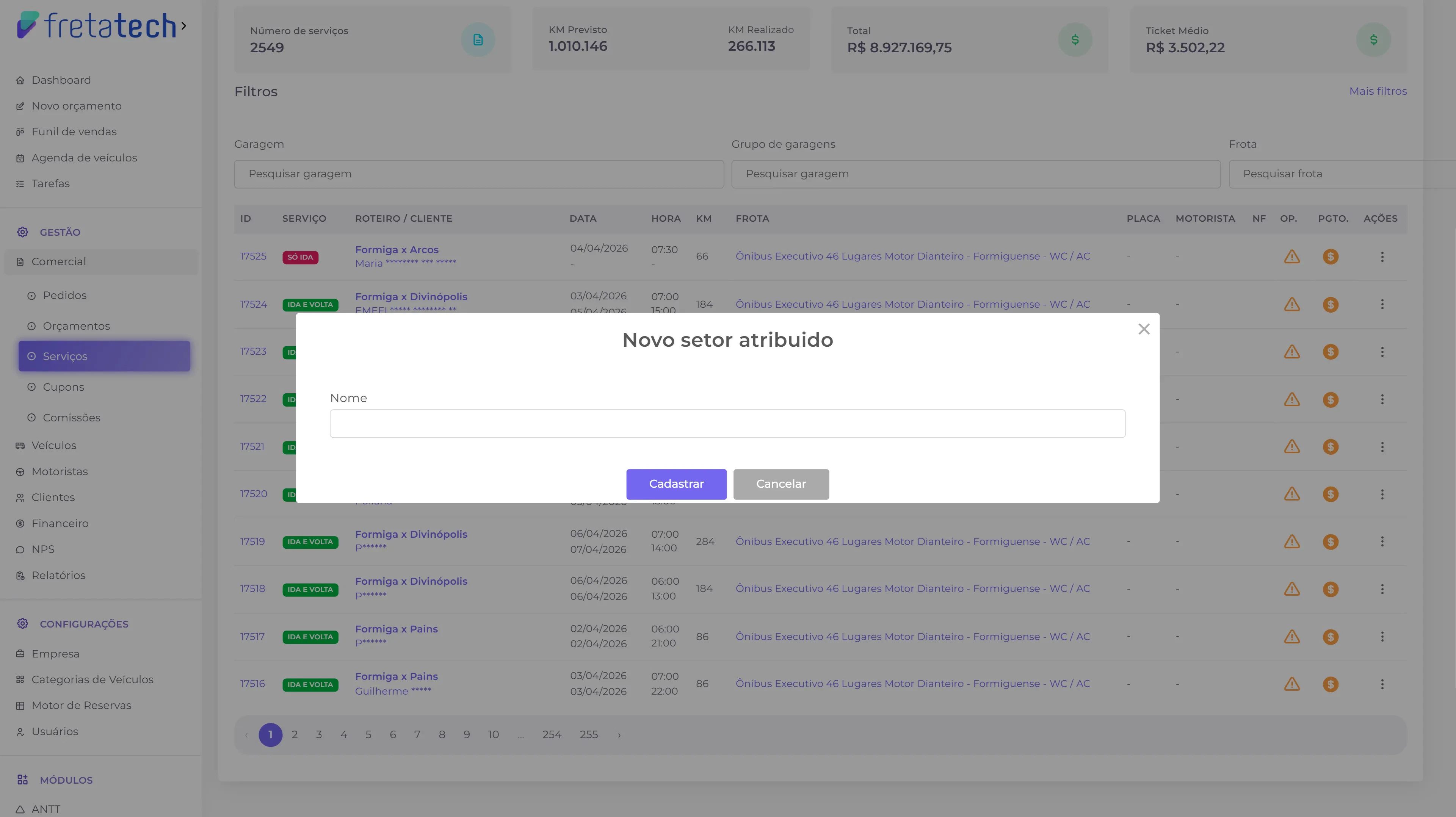 Basta inserir o nome do setor e clicar em "Cadastrar". O setor já aparecerá selecionado no modal da escala logo em seguida:
 ### Definir KM Realizado
Para registrar o KM realizado de um serviço, clique nos **3 pontos** (⋮) na coluna **Ações** e selecione **"Definir KM Realizado"**:
### Definir KM Realizado
Para registrar o KM realizado de um serviço, clique nos **3 pontos** (⋮) na coluna **Ações** e selecione **"Definir KM Realizado"**:
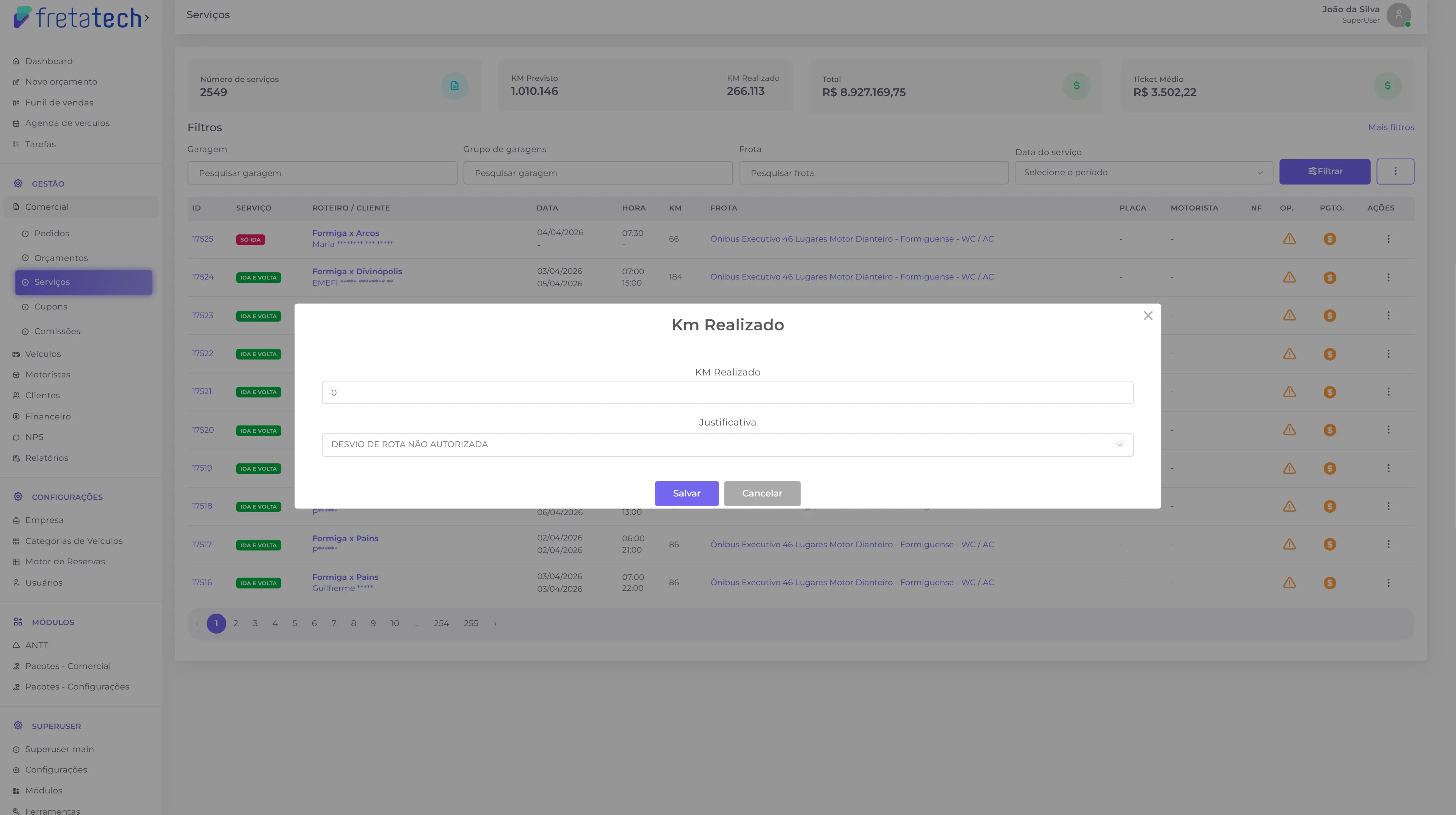
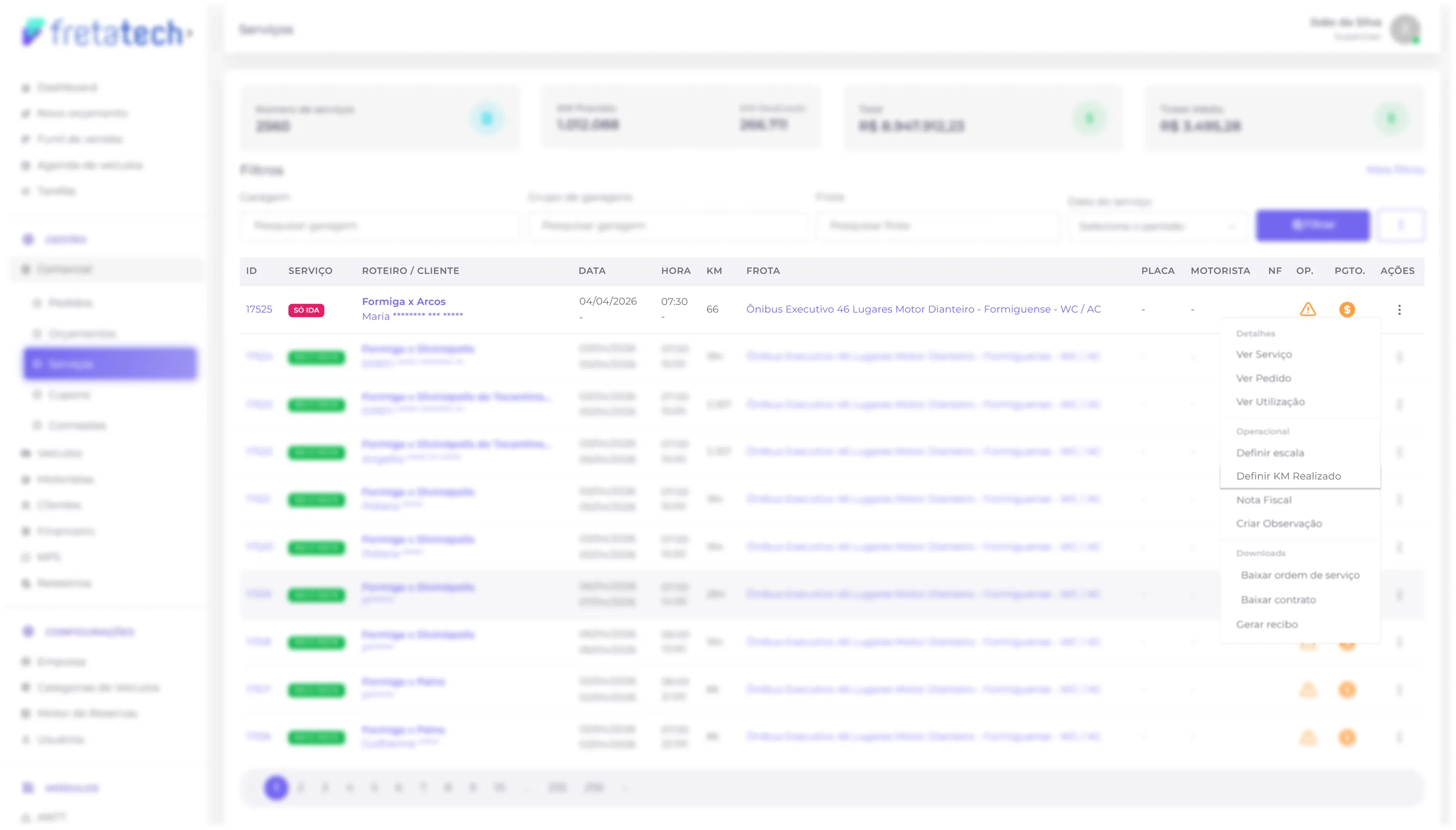 O modal de definição de KM Realizado será exibido:
 Depois de definir o KM Realizado ele é exibido na coluna de KM abaixo do valor do KM previsto do serviço:
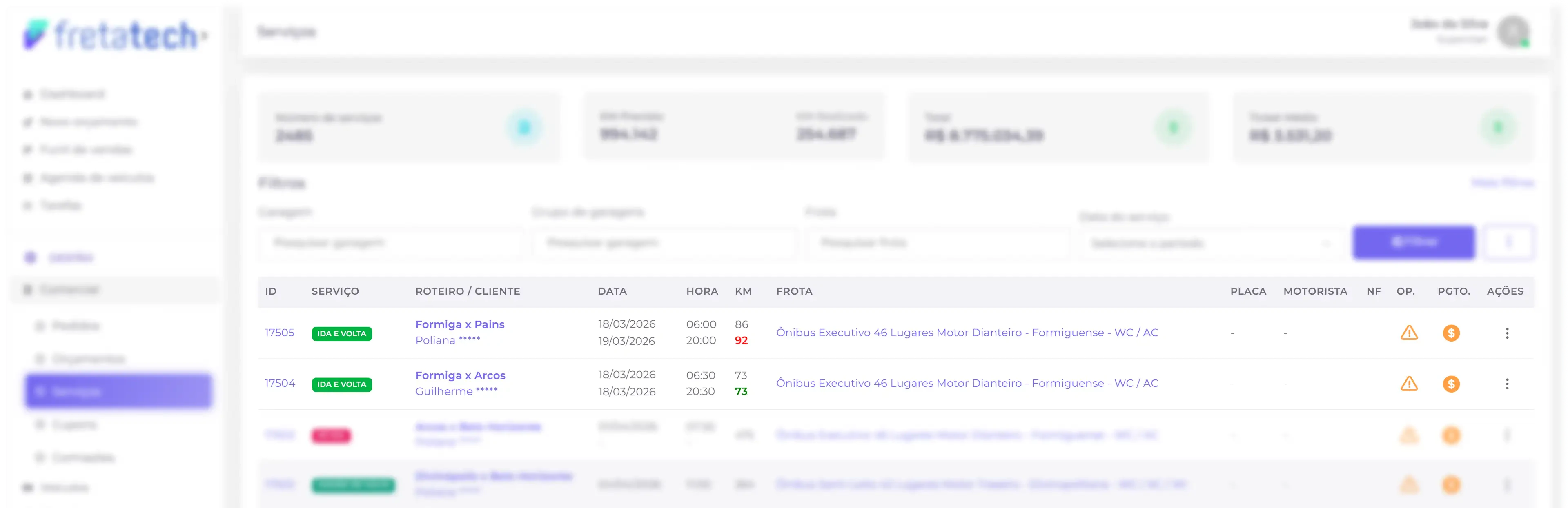 Quando o KM realizado excede o KM previsto ele fica vermelho. Quando ele não excede o KM previsto, ele fica verde.
### Nota Fiscal
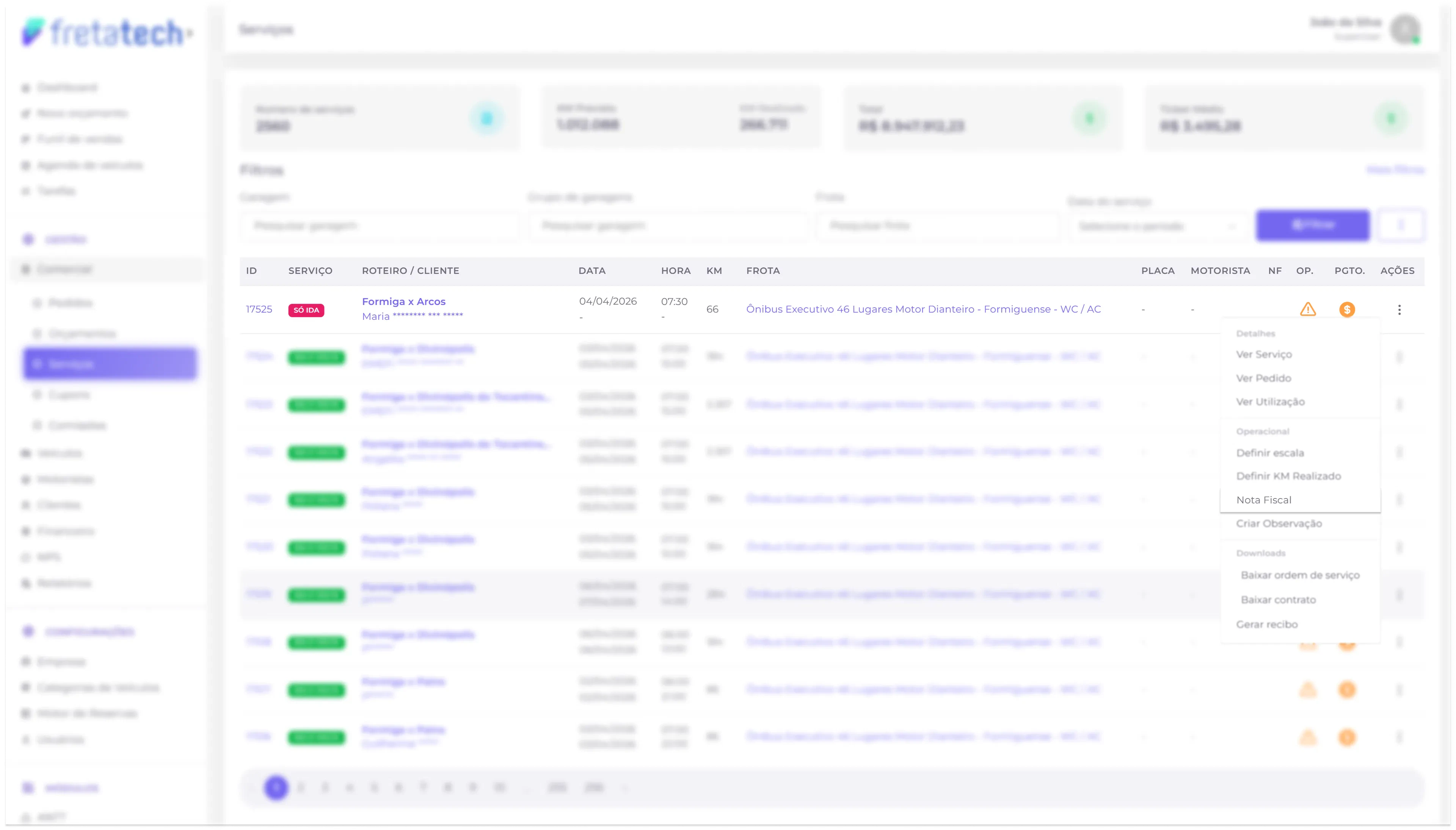
Para acessar a nota fiscal de um serviço, clique nos **3 pontos** (⋮) na coluna **Ações** e selecione **"Nota Fiscal"**:
Quando o KM realizado excede o KM previsto ele fica vermelho. Quando ele não excede o KM previsto, ele fica verde.
### Nota Fiscal
Para acessar a nota fiscal de um serviço, clique nos **3 pontos** (⋮) na coluna **Ações** e selecione **"Nota Fiscal"**:
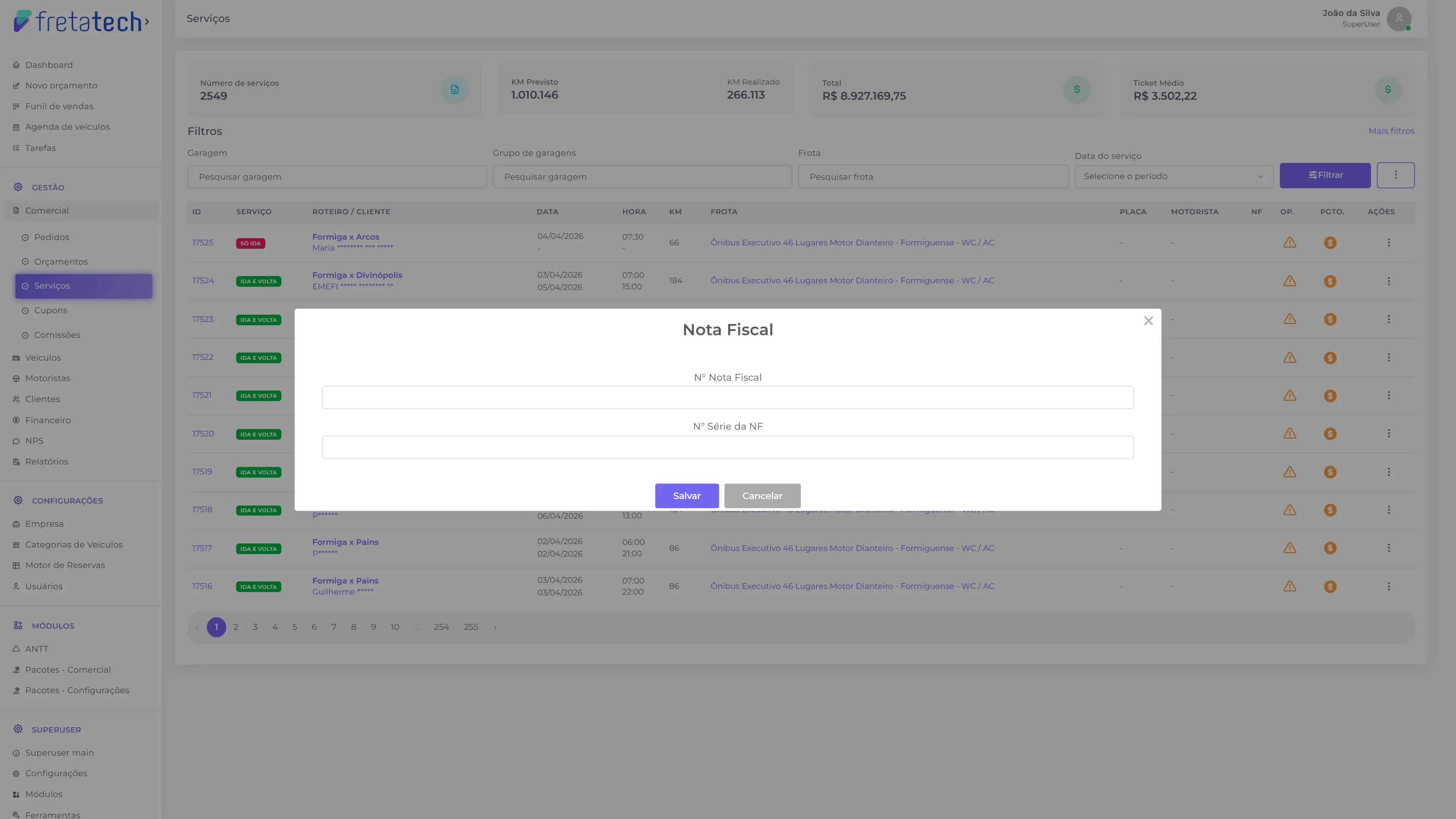
 O modal para preencher as informações da nota fiscal será exibido:
 ### Criar Observação
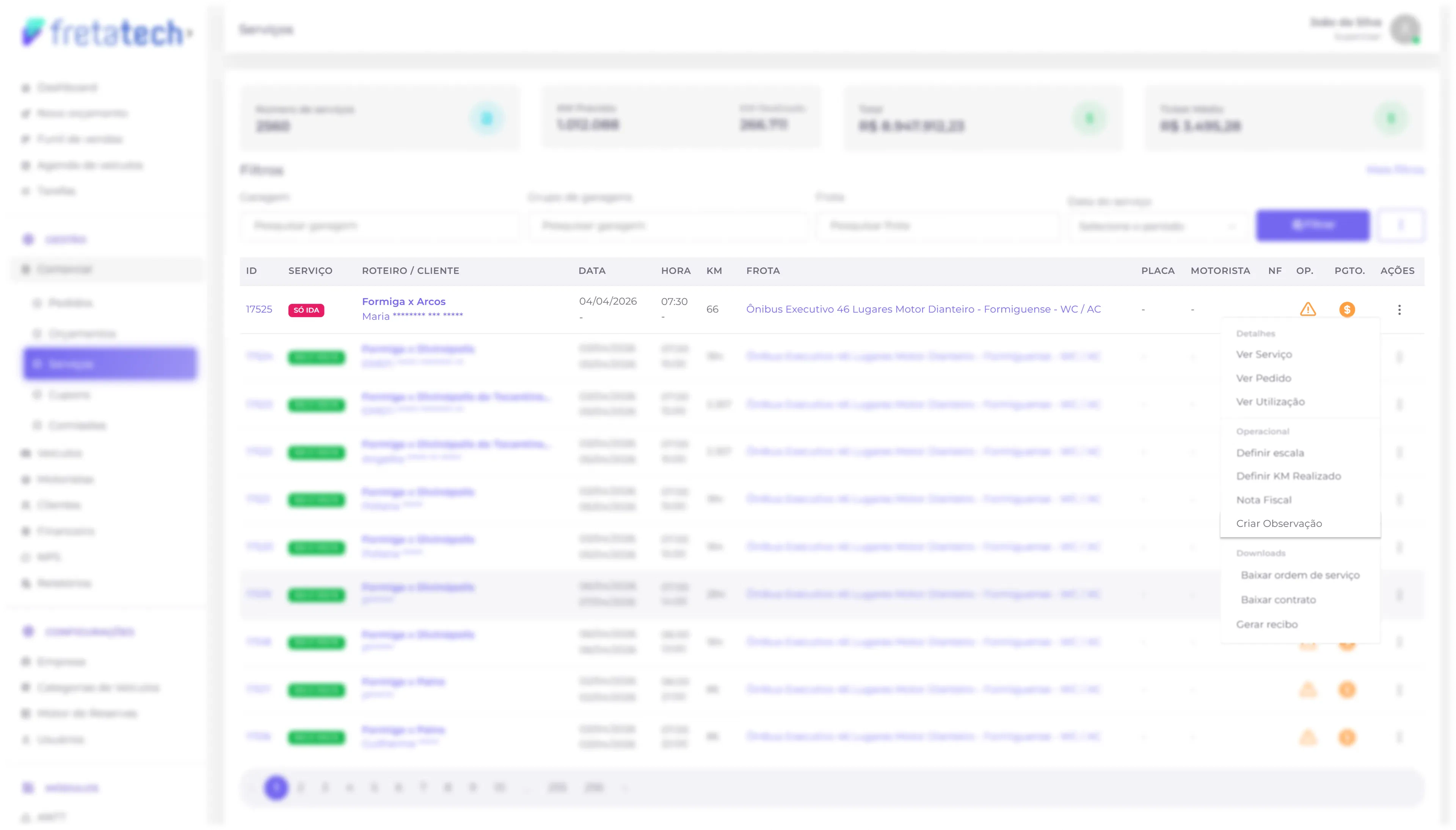
Para adicionar uma observação a um serviço, clique nos **3 pontos** (⋮) na coluna **Ações** e selecione **"Criar Observação"**:
### Criar Observação
Para adicionar uma observação a um serviço, clique nos **3 pontos** (⋮) na coluna **Ações** e selecione **"Criar Observação"**:
 O modal para adicionar a observação ao serviço será exibido:
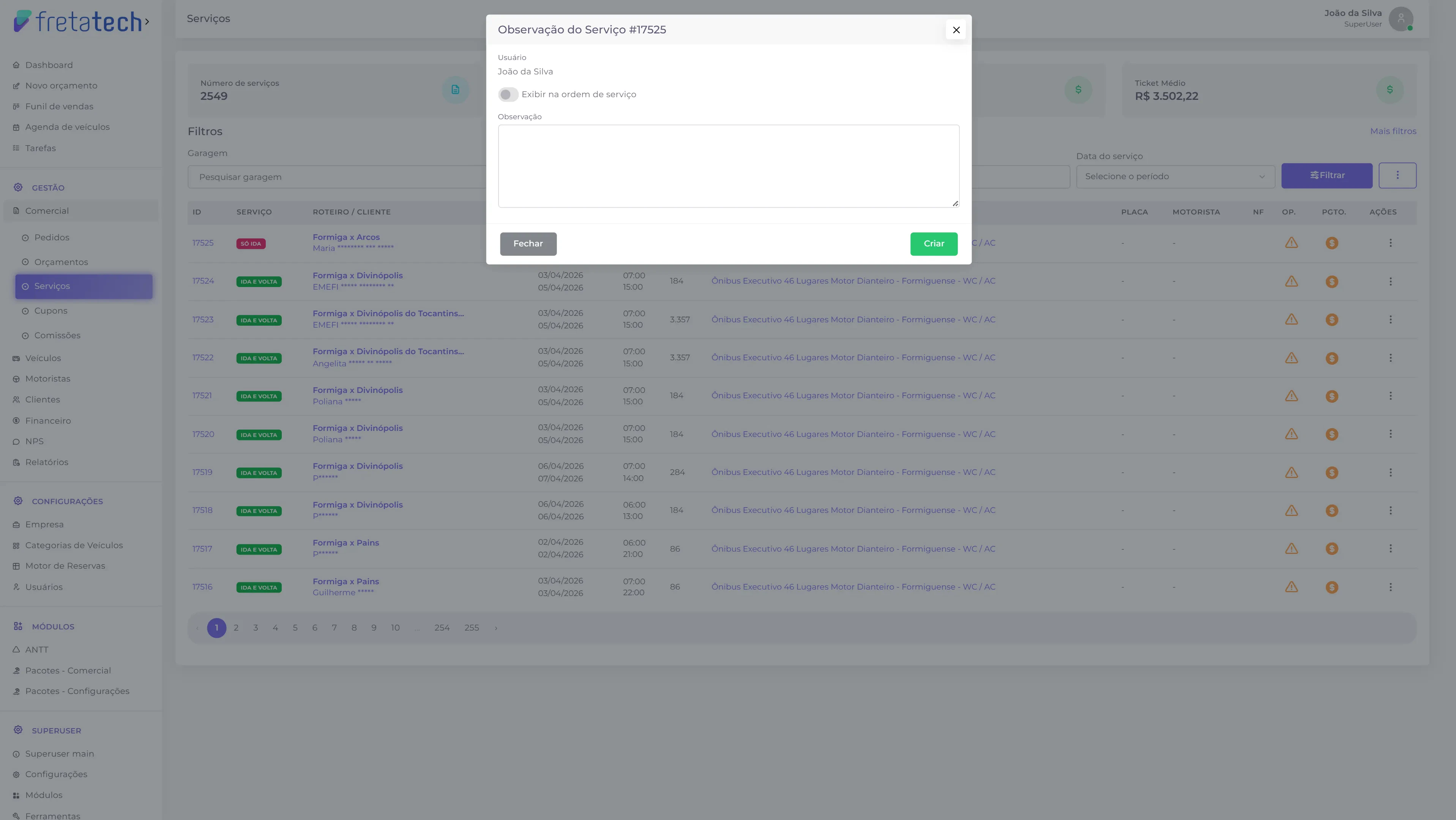 Se o toggle "Exibir na ordem de serviço" for ativado, a observação será exibida na ordem de serviço. Por padrão a observação não é exibida.
### Baixar ordem de serviço
Para baixar a ordem de serviço, clique nos **3 pontos** (⋮) na coluna **Ações** e selecione **"Baixar ordem de serviço"**:
Se o toggle "Exibir na ordem de serviço" for ativado, a observação será exibida na ordem de serviço. Por padrão a observação não é exibida.
### Baixar ordem de serviço
Para baixar a ordem de serviço, clique nos **3 pontos** (⋮) na coluna **Ações** e selecione **"Baixar ordem de serviço"**:
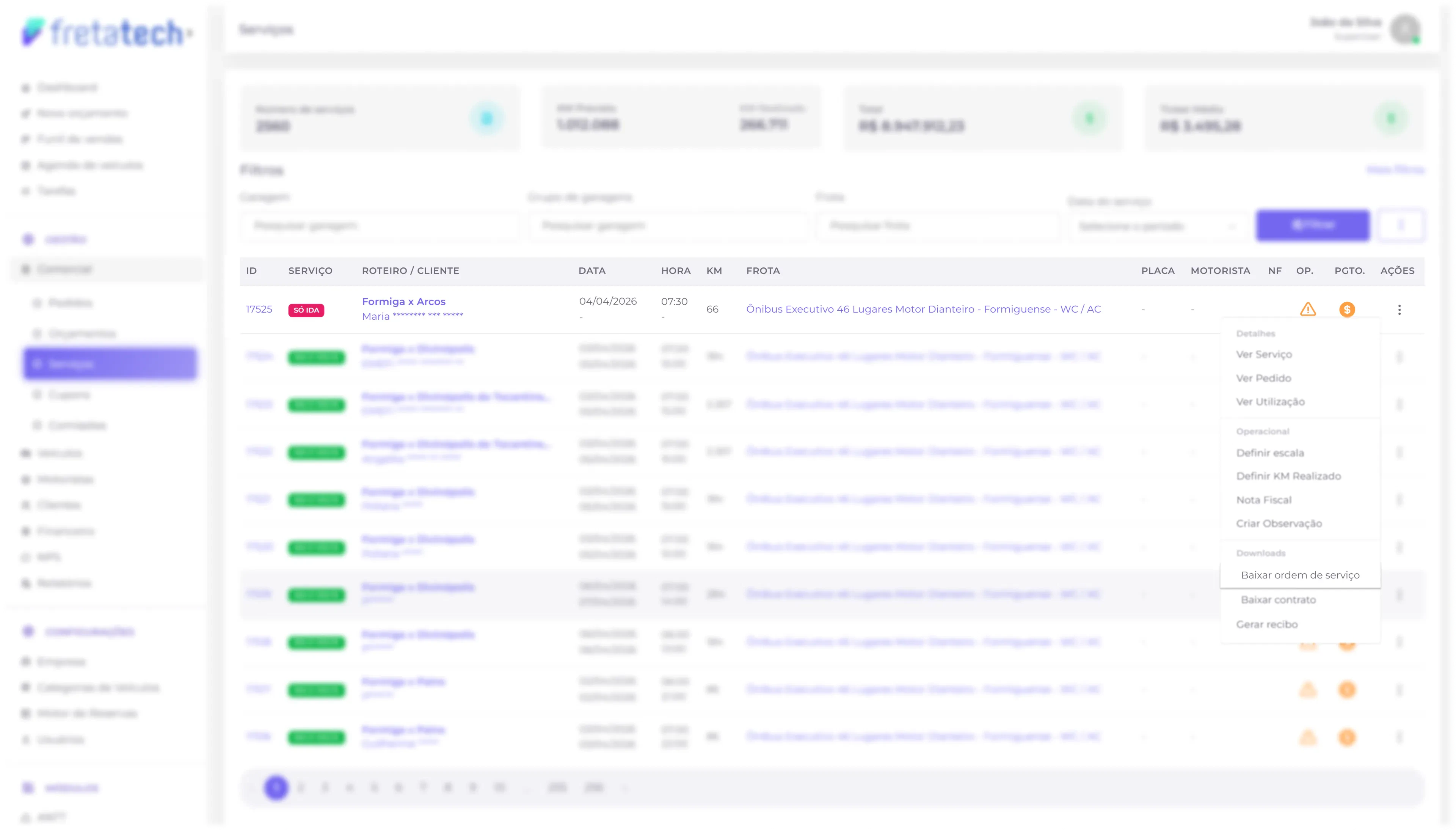 Depois de clicar, o download é feito imediatamente e a ordem de serviço é salva no seu dispositivo.
### Baixar Contrato
Para baixar o contrato vinculado ao serviço, clique nos **3 pontos** (⋮) na coluna **Ações** e selecione **"Baixar Contrato"**:
Depois de clicar, o download é feito imediatamente e a ordem de serviço é salva no seu dispositivo.
### Baixar Contrato
Para baixar o contrato vinculado ao serviço, clique nos **3 pontos** (⋮) na coluna **Ações** e selecione **"Baixar Contrato"**:
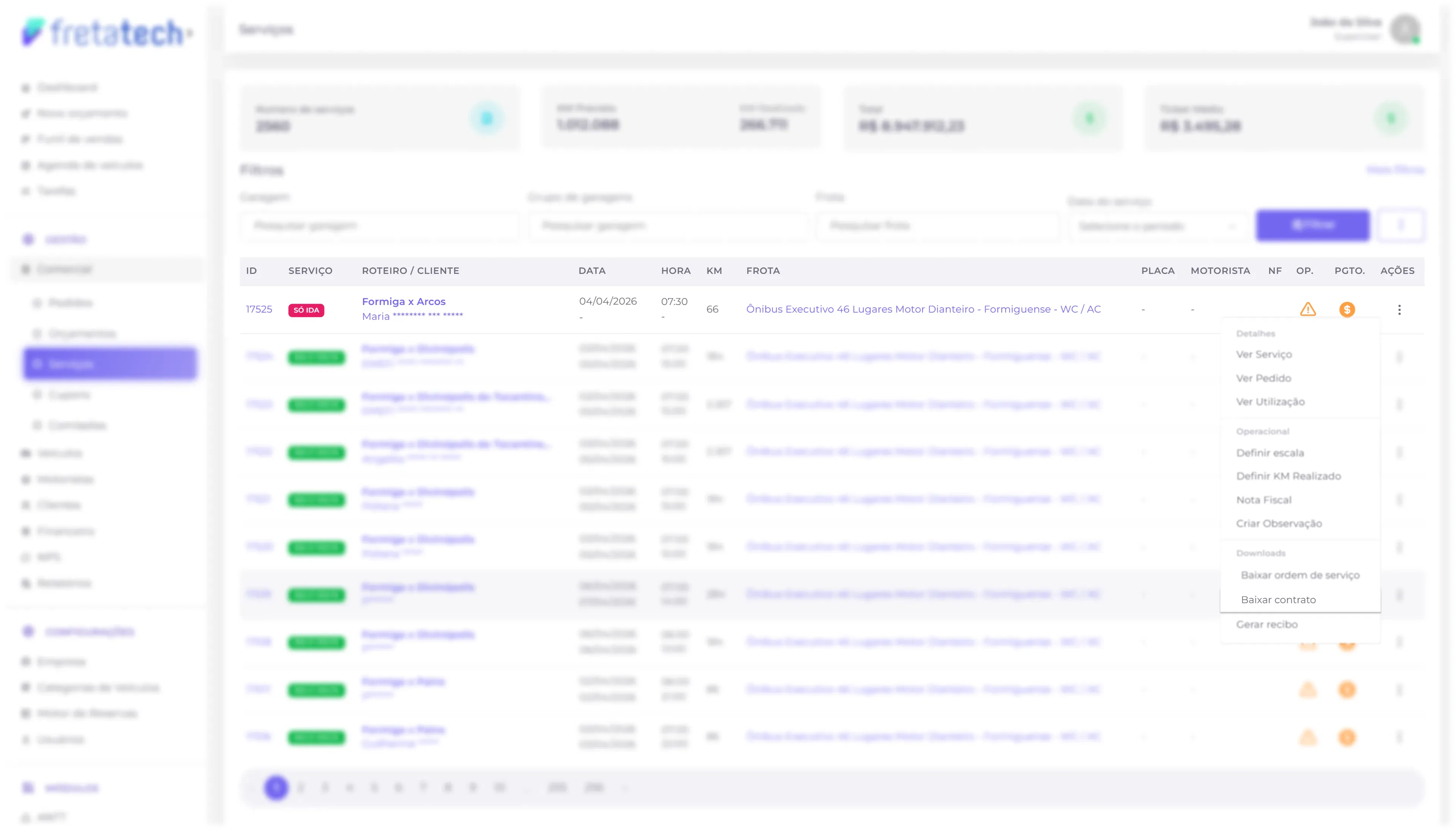 Depois de clicar, o download é feito imediatamente e o contrato é salvo no seu dispositivo.
### Gerar recibo
Para gerar o recibo de um serviço, clique nos **3 pontos** (⋮) na coluna **Ações** e selecione **"Gerar recibo"**:
Depois de clicar, o download é feito imediatamente e o contrato é salvo no seu dispositivo.
### Gerar recibo
Para gerar o recibo de um serviço, clique nos **3 pontos** (⋮) na coluna **Ações** e selecione **"Gerar recibo"**:
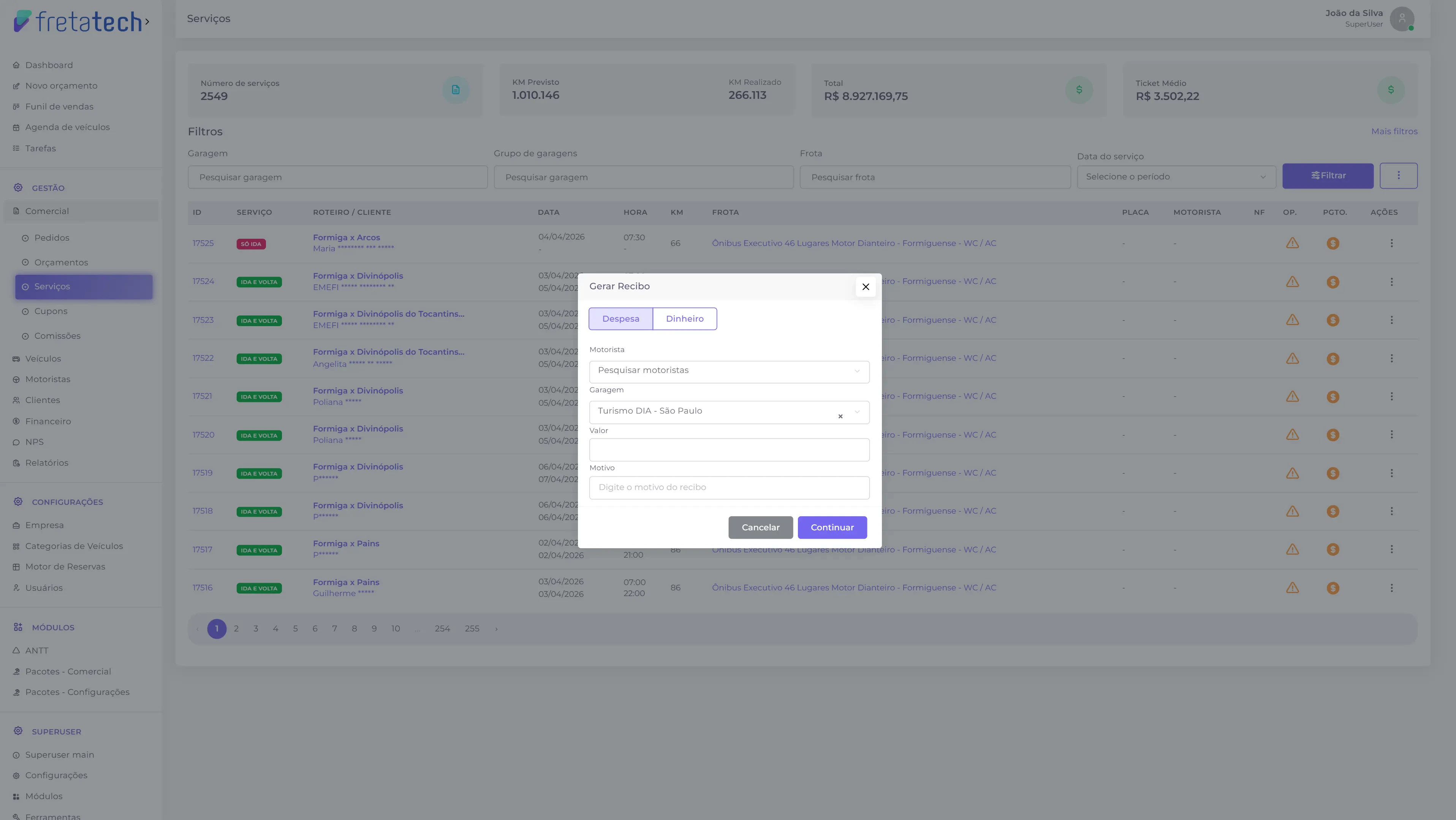
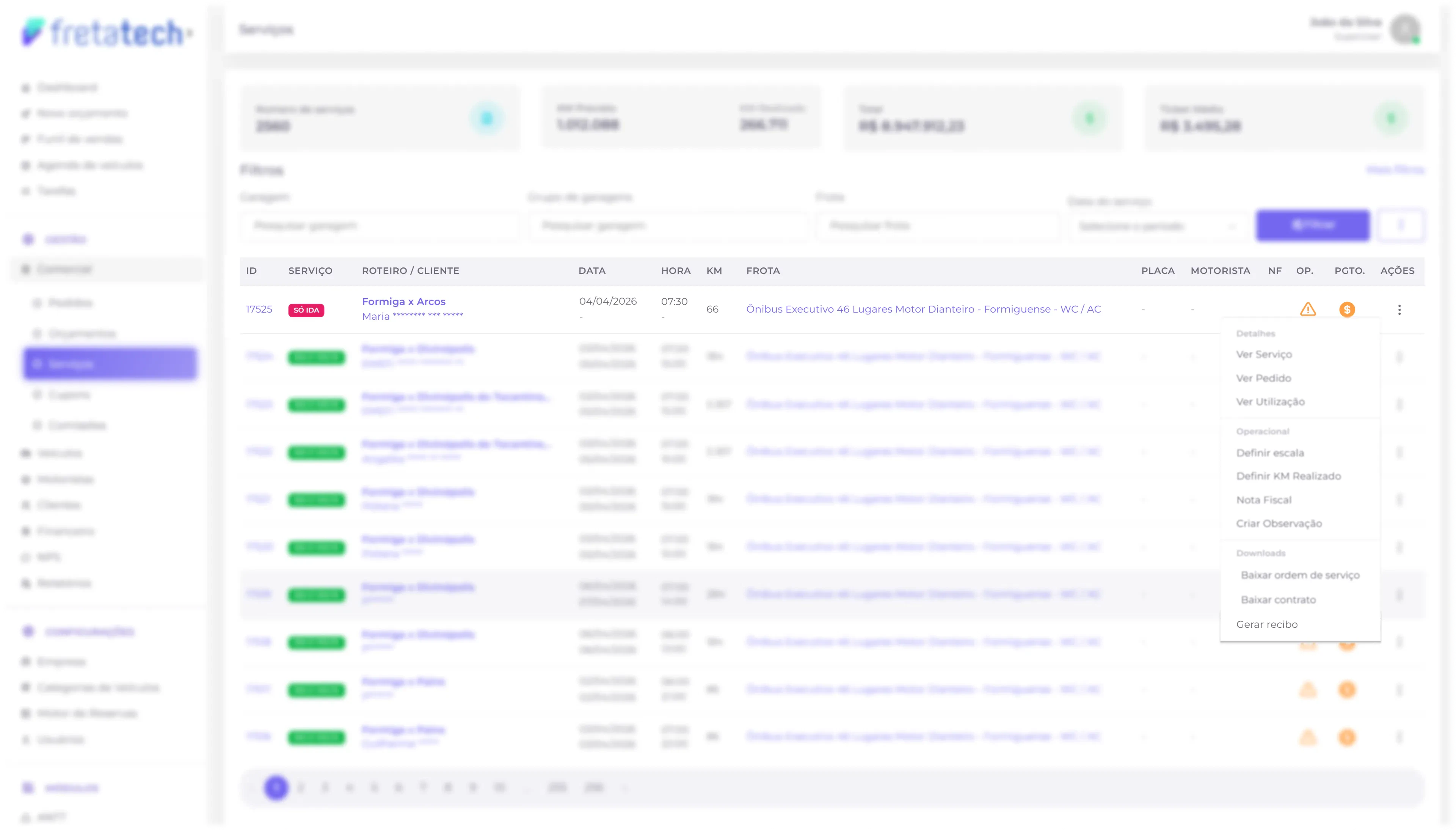 O modal para gerar o recibo será exibido. Preencha as informações necessárias e selecione o tipo de recibo: **Despesa** ou **Dinheiro**.
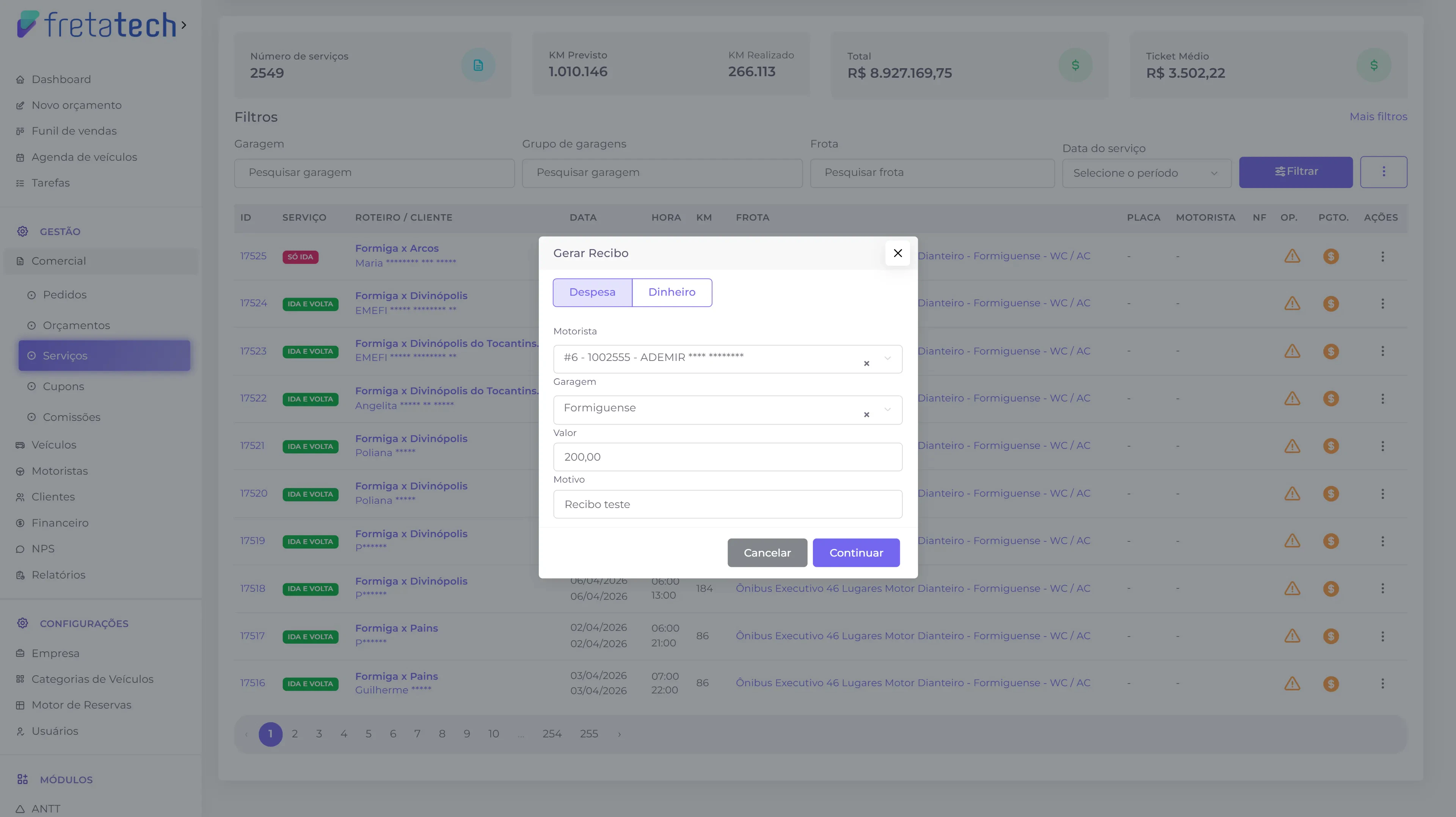 Ao clicar em **Continuar**, o recibo será gerado e a seguinte tela será exibida:
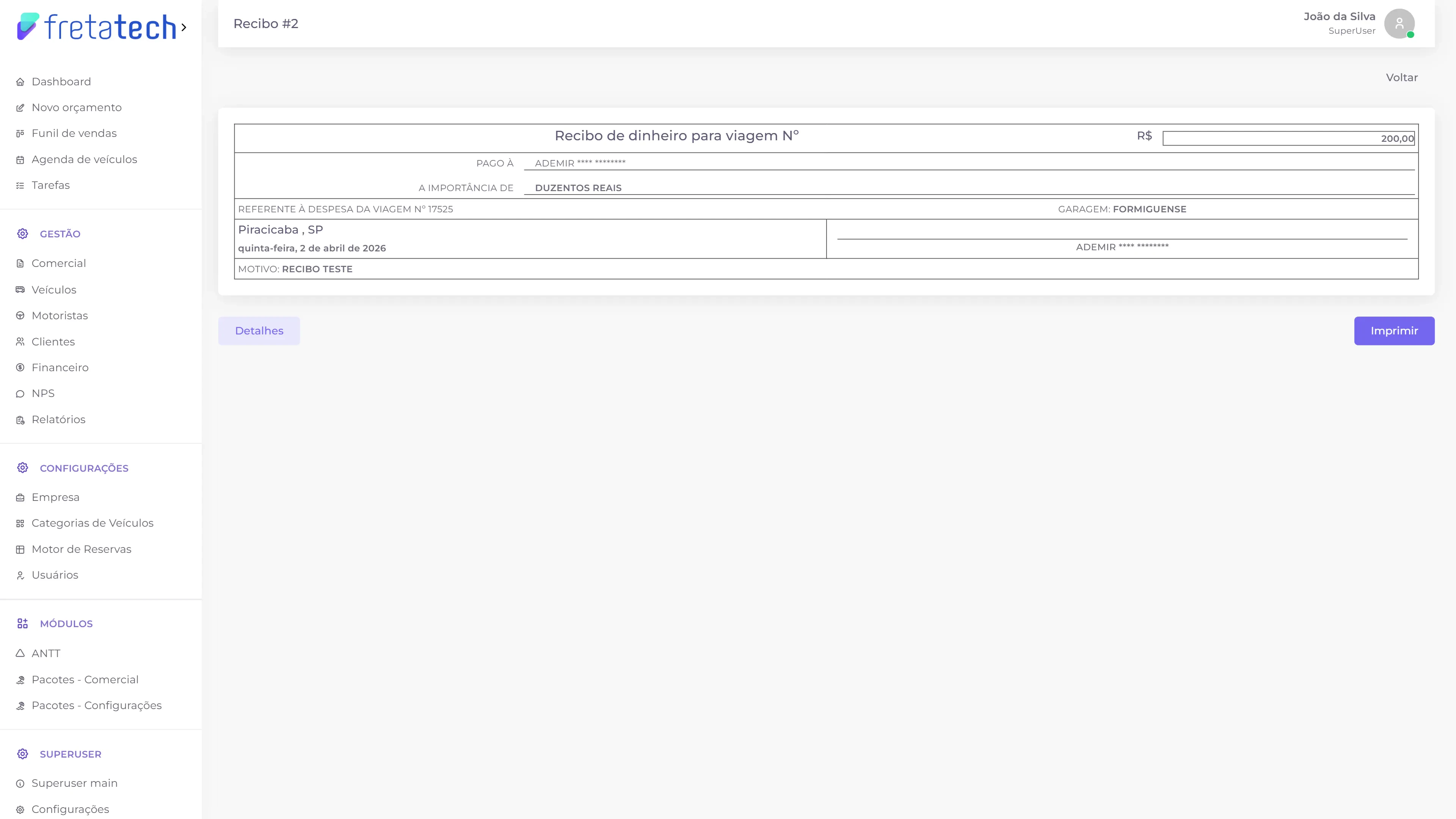 Nessa tela você terá duas opções:
* **Imprimir** — gera e salva o PDF do recibo no seu dispositivo.
* **Detalhes** — redireciona para a tela de detalhes do recibo:
Nessa tela você terá duas opções:
* **Imprimir** — gera e salva o PDF do recibo no seu dispositivo.
* **Detalhes** — redireciona para a tela de detalhes do recibo:
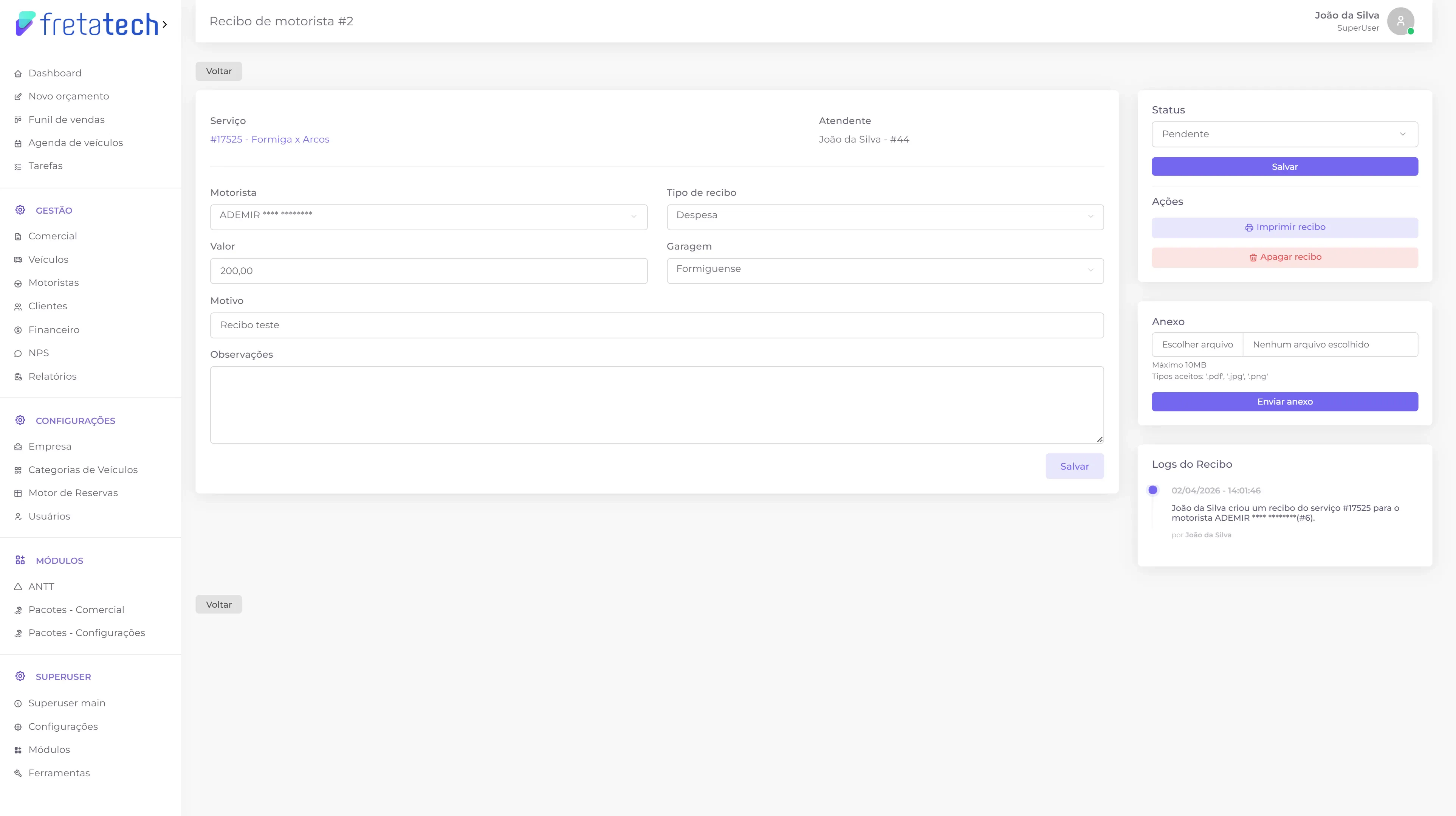 Na tela de detalhes é possível editar, anexar arquivos, imprimir ou excluir o recibo. Para mais informações, acesse a página de [Recibos de motorista](/documentacao/gestao/motoristas/recibos).
### Outras ações
Na tela de detalhes é possível editar, anexar arquivos, imprimir ou excluir o recibo. Para mais informações, acesse a página de [Recibos de motorista](/documentacao/gestao/motoristas/recibos).
### Outras ações
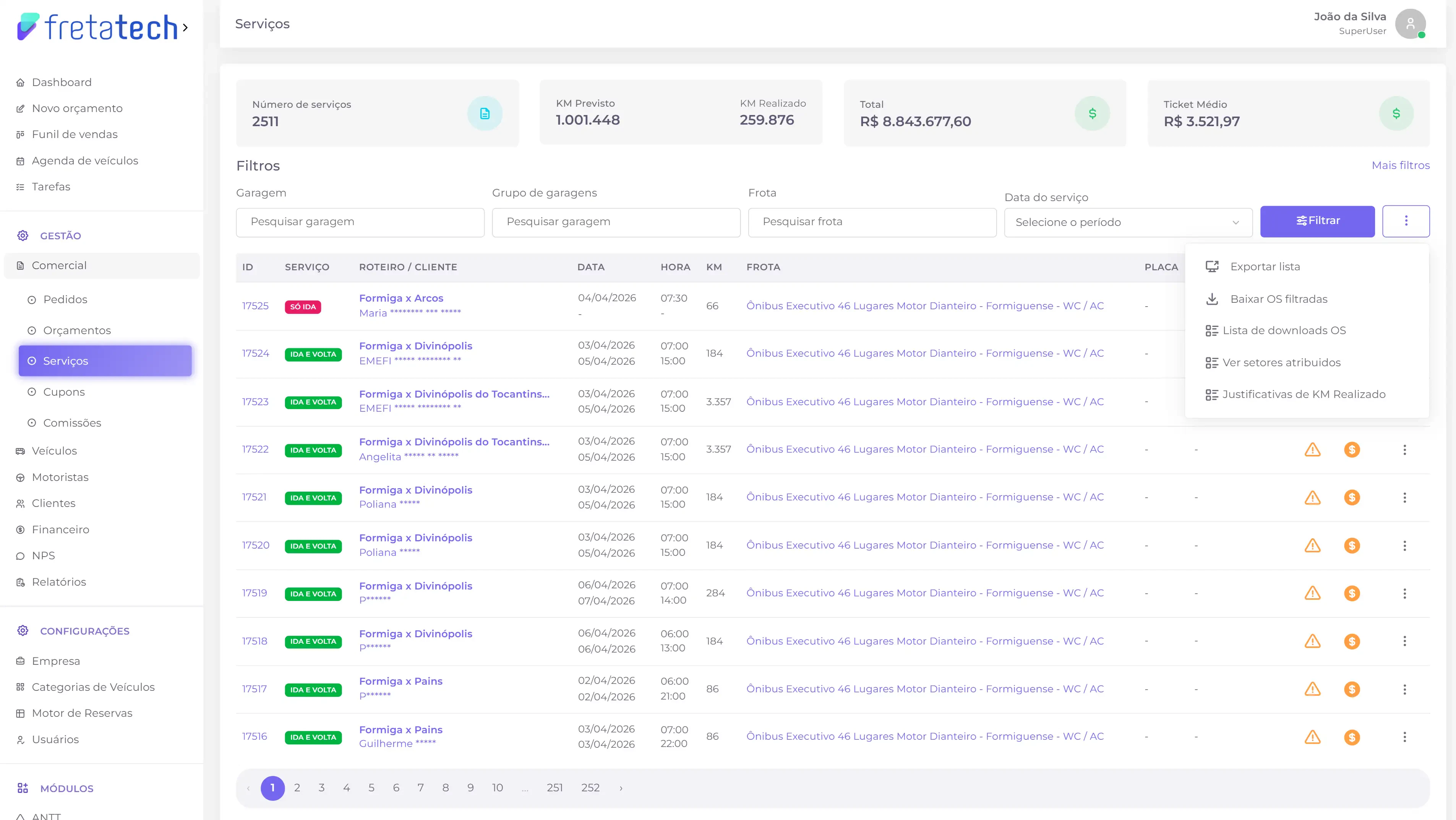 Além das ações individuais em cada serviço, a página de listagem oferece ações em lote acessíveis pelo botão no canto superior direito. As opções disponíveis são:
* **Exportar lista** — exporta um relatório comercial detalhado de cada serviço. Ao clicar em *"Exportar lista"* o arquivo é baixado automaticamente em seu dispositivo. O arquivo gerado tem o formato .xls podendo ser aberto no Excel ou ferramentas semelhantes.
* **Baixar OS (Filtradas)** — faz o download da ordem de serviço dos serviços filtrados. Caso nenhum filtro tenha sido aplicado, a ordem de serviço de todos os serviços é baixada. Ao clicar em "Baixar OS filtradas" você é redirecionado pra seguinte tela:
Além das ações individuais em cada serviço, a página de listagem oferece ações em lote acessíveis pelo botão no canto superior direito. As opções disponíveis são:
* **Exportar lista** — exporta um relatório comercial detalhado de cada serviço. Ao clicar em *"Exportar lista"* o arquivo é baixado automaticamente em seu dispositivo. O arquivo gerado tem o formato .xls podendo ser aberto no Excel ou ferramentas semelhantes.
* **Baixar OS (Filtradas)** — faz o download da ordem de serviço dos serviços filtrados. Caso nenhum filtro tenha sido aplicado, a ordem de serviço de todos os serviços é baixada. Ao clicar em "Baixar OS filtradas" você é redirecionado pra seguinte tela:
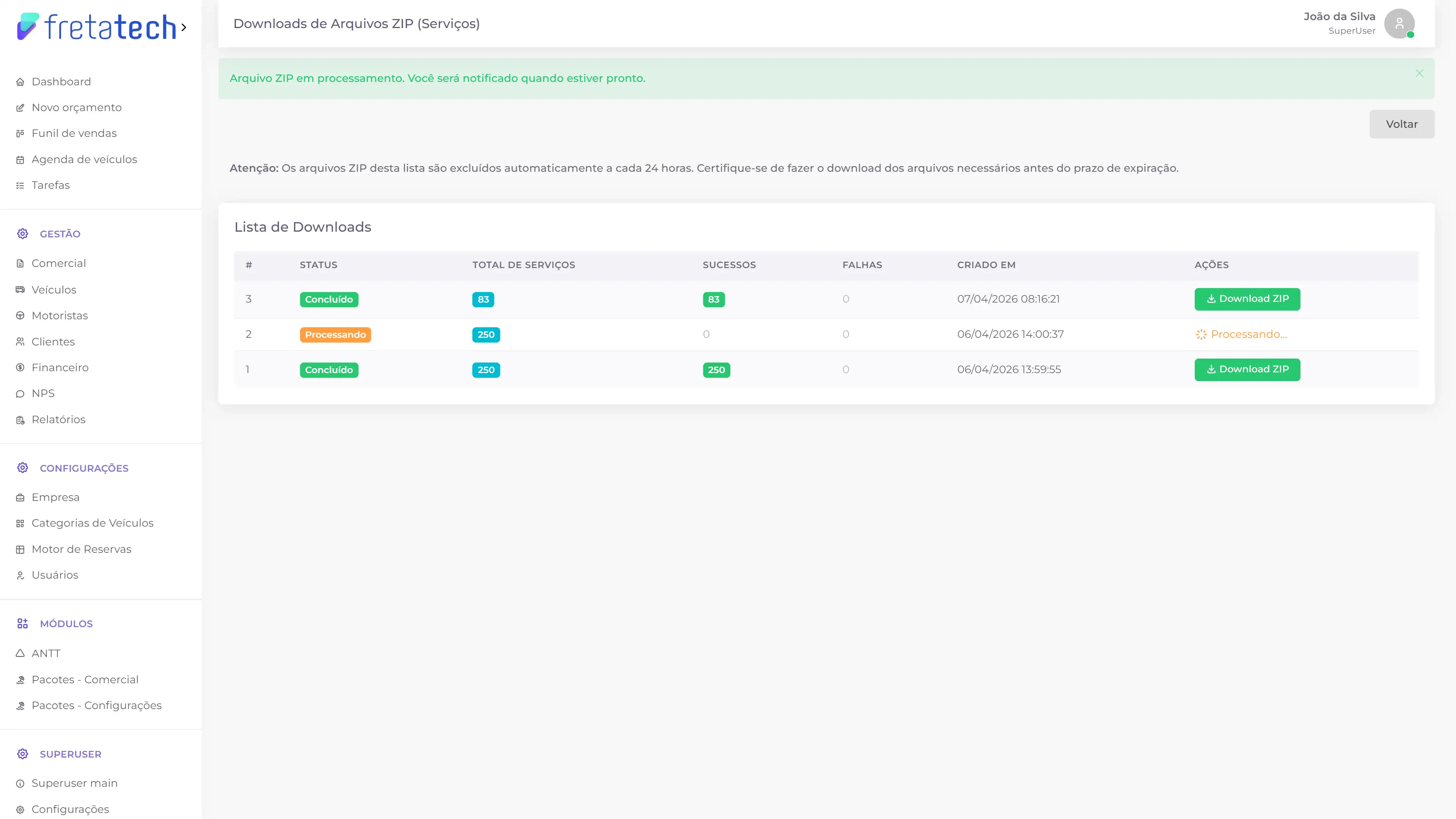 Para concluir o download você precisa clicar em **"Download ZIP"** para efetuar o download do ZIP em sua máquina. Essa ação irá baixar uma pasta compactada contendo as ordens de serviço de todos os serviços que você filtrou.
* **Lista de downloads OS** - redireciona para a tela mostrada na imagem acima, onde é possível visualizar os arquivos ZIP disponíveis e realizar o download daqueles que desejar.
* **Justificativas de KM Realizado** - ao selecionar essa opção você é redirecionado para a seguinte tela: .
Nessa tela é possível cadastrar *Justificativas de KM*. Clique em "Adicionar justificativa" para criar uma nova ou clique no "x" ao lado da justificativa que deseja excluir. Ao finalizar, não esqueça de salvar as alterações.
Essas justificativas de KM são exibidas ao registrar o KM realizado no serviço, seja por meio das ações do serviço (mencionadas em "Definir KM realizado") ou pela tela de detalhes do serviço.
Para concluir o download você precisa clicar em **"Download ZIP"** para efetuar o download do ZIP em sua máquina. Essa ação irá baixar uma pasta compactada contendo as ordens de serviço de todos os serviços que você filtrou.
* **Lista de downloads OS** - redireciona para a tela mostrada na imagem acima, onde é possível visualizar os arquivos ZIP disponíveis e realizar o download daqueles que desejar.
* **Justificativas de KM Realizado** - ao selecionar essa opção você é redirecionado para a seguinte tela: .
Nessa tela é possível cadastrar *Justificativas de KM*. Clique em "Adicionar justificativa" para criar uma nova ou clique no "x" ao lado da justificativa que deseja excluir. Ao finalizar, não esqueça de salvar as alterações.
Essas justificativas de KM são exibidas ao registrar o KM realizado no serviço, seja por meio das ações do serviço (mencionadas em "Definir KM realizado") ou pela tela de detalhes do serviço.