> ## Documentation Index
> Fetch the complete documentation index at: https://docs.fretatech.app.br/llms.txt
> Use this file to discover all available pages before exploring further.
# Serviço
> Detalhes do serviço
Nesta página você encontra os detalhes de um serviço e pode realizar diversas ações, como baixar a ordem de serviço, adicionar km adicional, registrar observações, gerenciar a lista de passageiros, entre outras. Cada funcionalidade será detalhada a seguir.
A página é dividida em abas: **Geral**, **Utilização**, **Precificação**, **Observações**, **Veículo/Motorista**, **Passageiros** e **Mais** (que inclui Comissões, Autorização ANTT, Tarefas e Logs).
## Geral
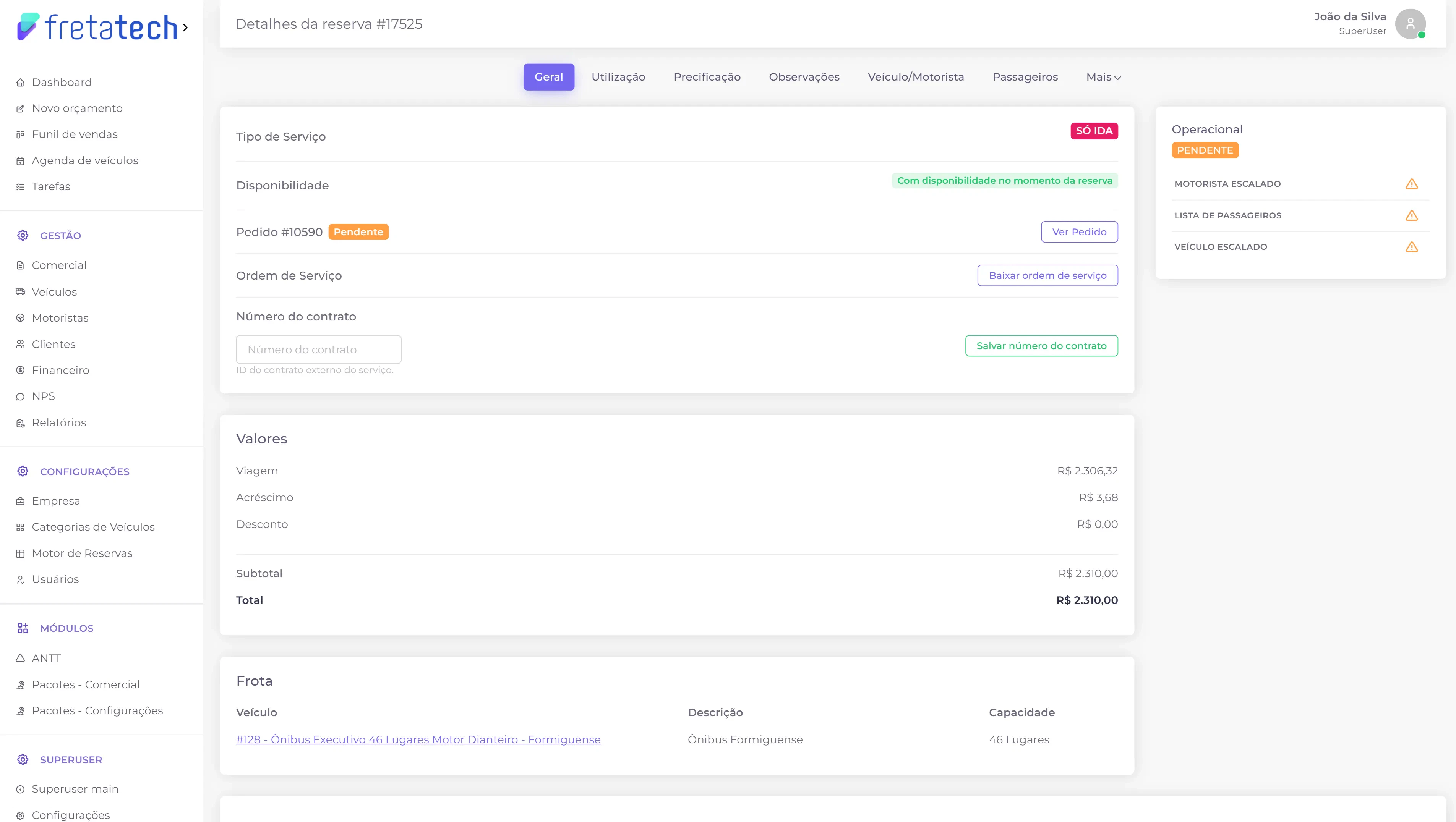
A aba **Geral** exibe as informações principais do serviço.
 ### Visão geral
Na seção principal temos as seguintes informações:
* **Tipo de Serviço** — referente ao tipo da viagem (ida e volta, só ida, roteiro, etc.).
* **Disponibilidade** — indica se havia disponibilidade do veículo no momento da reserva.
* **Pedido** — número do pedido vinculado ao serviço. Ao clicar em **"Ver Pedido"** você é redirecionado para a página de detalhes do pedido.
* **Odem de serviço** — botão que permite que você salve o PDF da ordem de serviço no seu dispositivo. Ao clicá-lo, o download do documento é feito automaticamente.
* **Número do contrato** — campo editável onde é possível inserir e salvar o número do contrato.
### Valores
Ainda na aba Geral, a seção **Valores** apresenta o resumo financeiro do serviço, exibindo o valor base da viagem, valores adicionais aplicados, descontos aplicados e o valor total do serviço.
### Frota
A seção **Frota** exibe a frota do veículo vinculado ao serviço, incluindo a descrição e a capacidade do veículo. Ao clicar no nome da frota você é redirecionado para a página de detalhes da frota.
### Operacional
A seção **Operacional** exibe o status operacional do serviço e suas pendências. O status é considerado *"Pendente"* quando qualquer um dos itens abaixo ainda não foi concluído:
* Motorista escalado
* Lista de passageiros
* Veículo escalado
* ANTT emitida (quando aplicável)
Quando todos os itens estiverem concluídos, o status passa para *"Em dia"*.
***
## Utilização
### Visão geral
Na seção principal temos as seguintes informações:
* **Tipo de Serviço** — referente ao tipo da viagem (ida e volta, só ida, roteiro, etc.).
* **Disponibilidade** — indica se havia disponibilidade do veículo no momento da reserva.
* **Pedido** — número do pedido vinculado ao serviço. Ao clicar em **"Ver Pedido"** você é redirecionado para a página de detalhes do pedido.
* **Odem de serviço** — botão que permite que você salve o PDF da ordem de serviço no seu dispositivo. Ao clicá-lo, o download do documento é feito automaticamente.
* **Número do contrato** — campo editável onde é possível inserir e salvar o número do contrato.
### Valores
Ainda na aba Geral, a seção **Valores** apresenta o resumo financeiro do serviço, exibindo o valor base da viagem, valores adicionais aplicados, descontos aplicados e o valor total do serviço.
### Frota
A seção **Frota** exibe a frota do veículo vinculado ao serviço, incluindo a descrição e a capacidade do veículo. Ao clicar no nome da frota você é redirecionado para a página de detalhes da frota.
### Operacional
A seção **Operacional** exibe o status operacional do serviço e suas pendências. O status é considerado *"Pendente"* quando qualquer um dos itens abaixo ainda não foi concluído:
* Motorista escalado
* Lista de passageiros
* Veículo escalado
* ANTT emitida (quando aplicável)
Quando todos os itens estiverem concluídos, o status passa para *"Em dia"*.
***
## Utilização
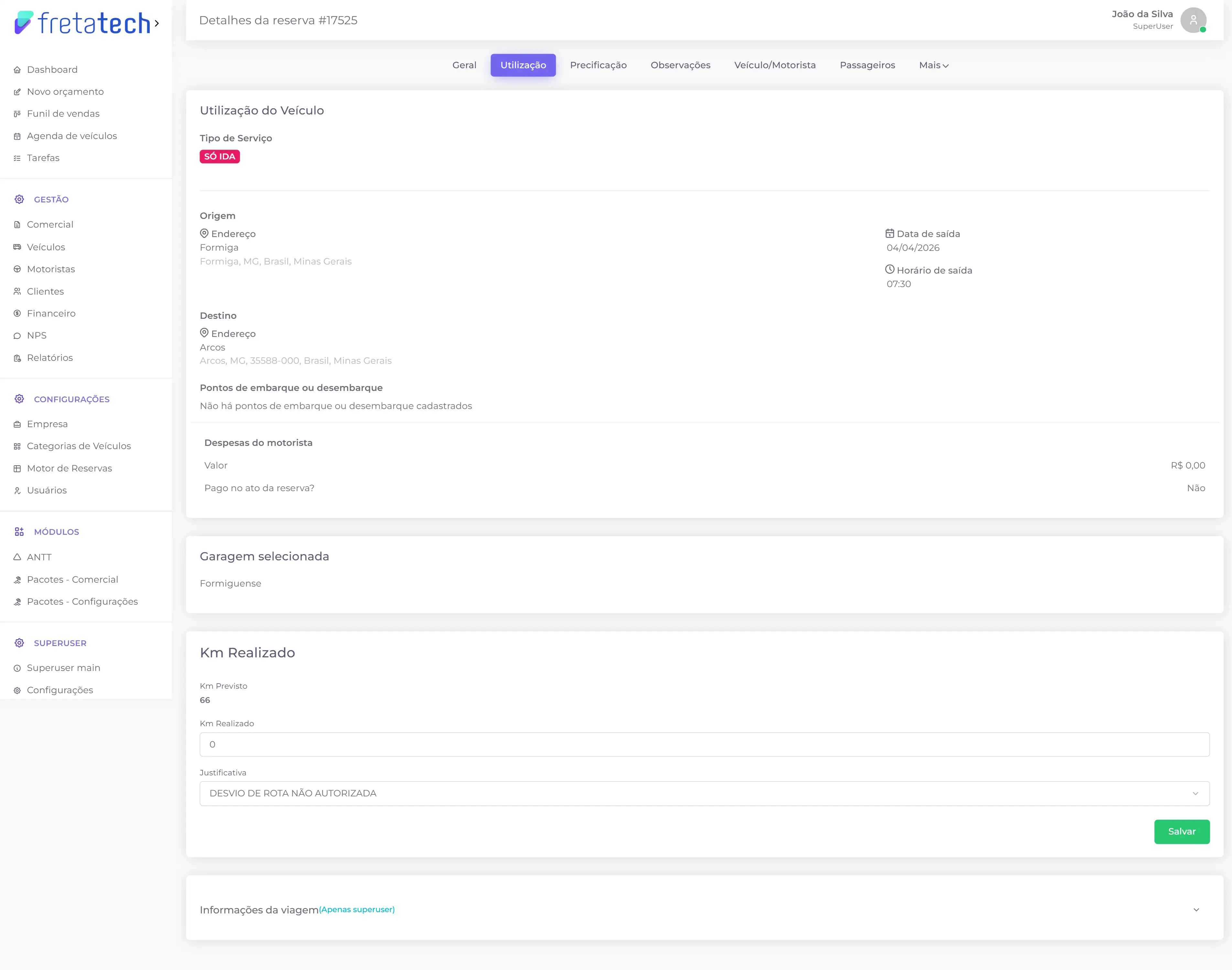 A aba **Utilização** apresenta os detalhes de uso do serviço, como datas, horários, trajetos e quilometragem e a garagem do veículo.
### Km realizado
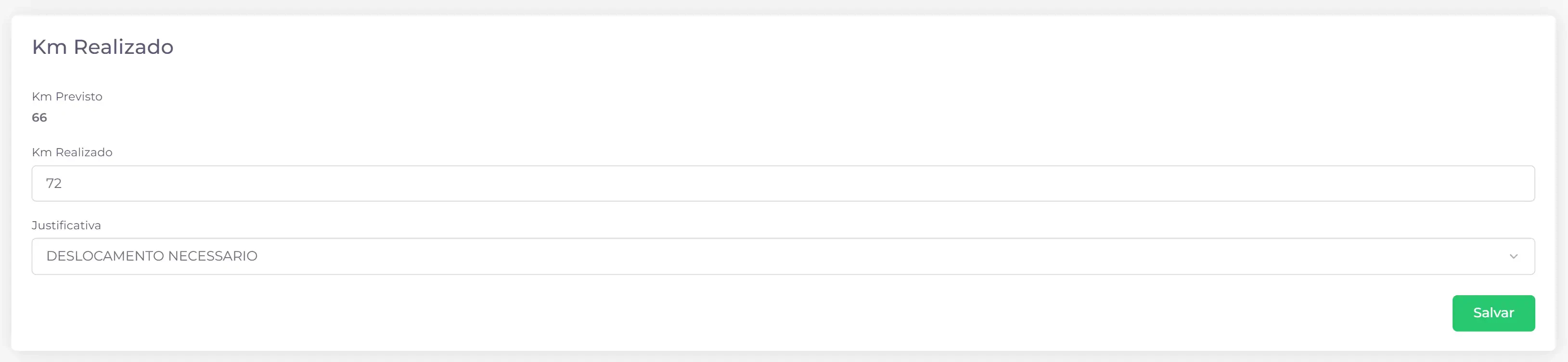
Nessa aba também é possível definir o km realizado do serviço em questão. Informe o Km realizado e selecione a justifica.
A aba **Utilização** apresenta os detalhes de uso do serviço, como datas, horários, trajetos e quilometragem e a garagem do veículo.
### Km realizado
Nessa aba também é possível definir o km realizado do serviço em questão. Informe o Km realizado e selecione a justifica.
 ***
## Precificação
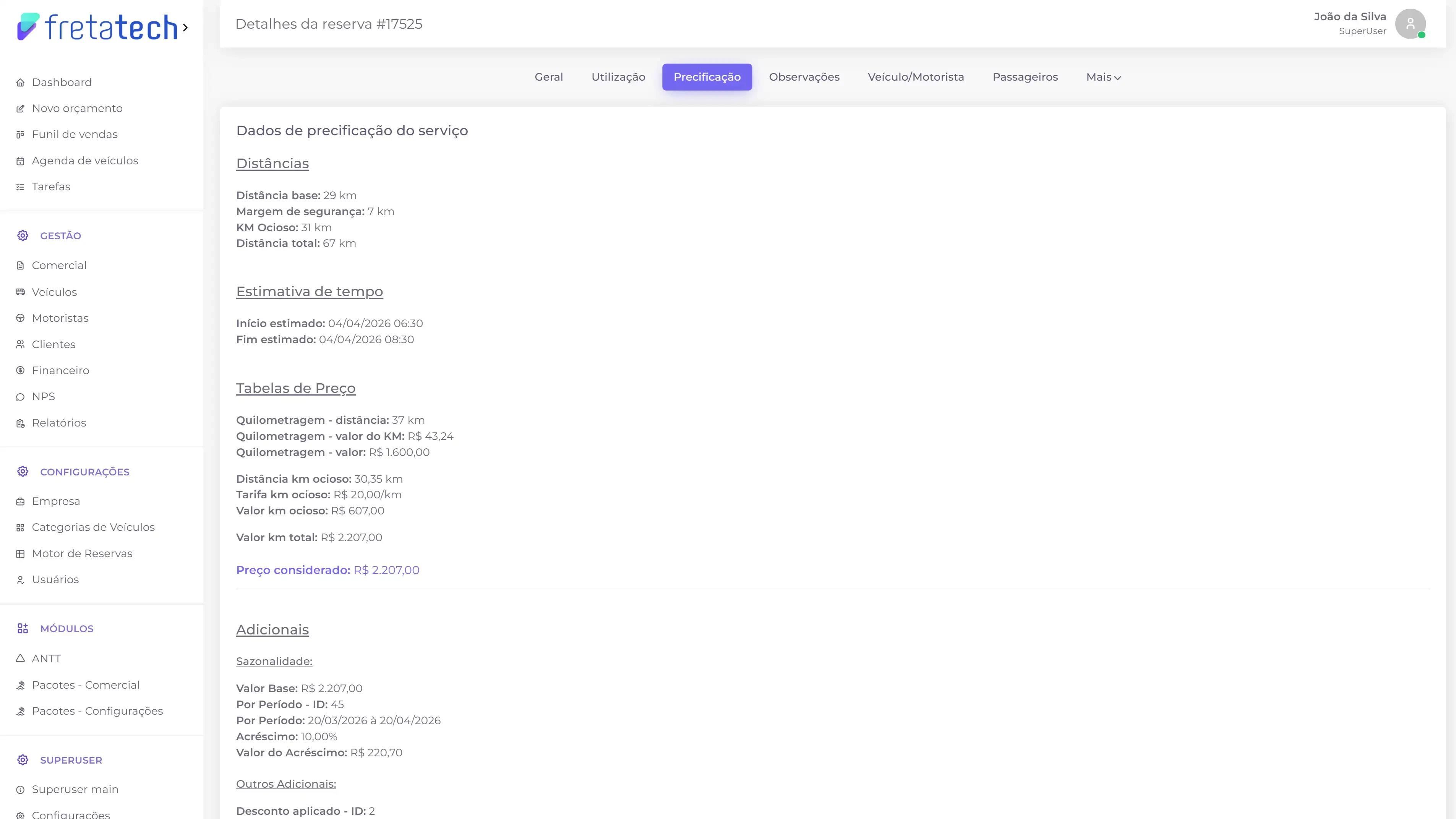
A aba **Precificação** exibe os detalhes da composição de preço do serviço, incluindo valores base, adicionais e descontos e acréscimos aplicados.
***
## Precificação
A aba **Precificação** exibe os detalhes da composição de preço do serviço, incluindo valores base, adicionais e descontos e acréscimos aplicados.
 ### KM adicional
Nesta tela também é possível adicionar KM adicional ao serviço. Todos os valores do serviço são recalculados com base no valor do KM adicional inserido.
### KM adicional
Nesta tela também é possível adicionar KM adicional ao serviço. Todos os valores do serviço são recalculados com base no valor do KM adicional inserido.
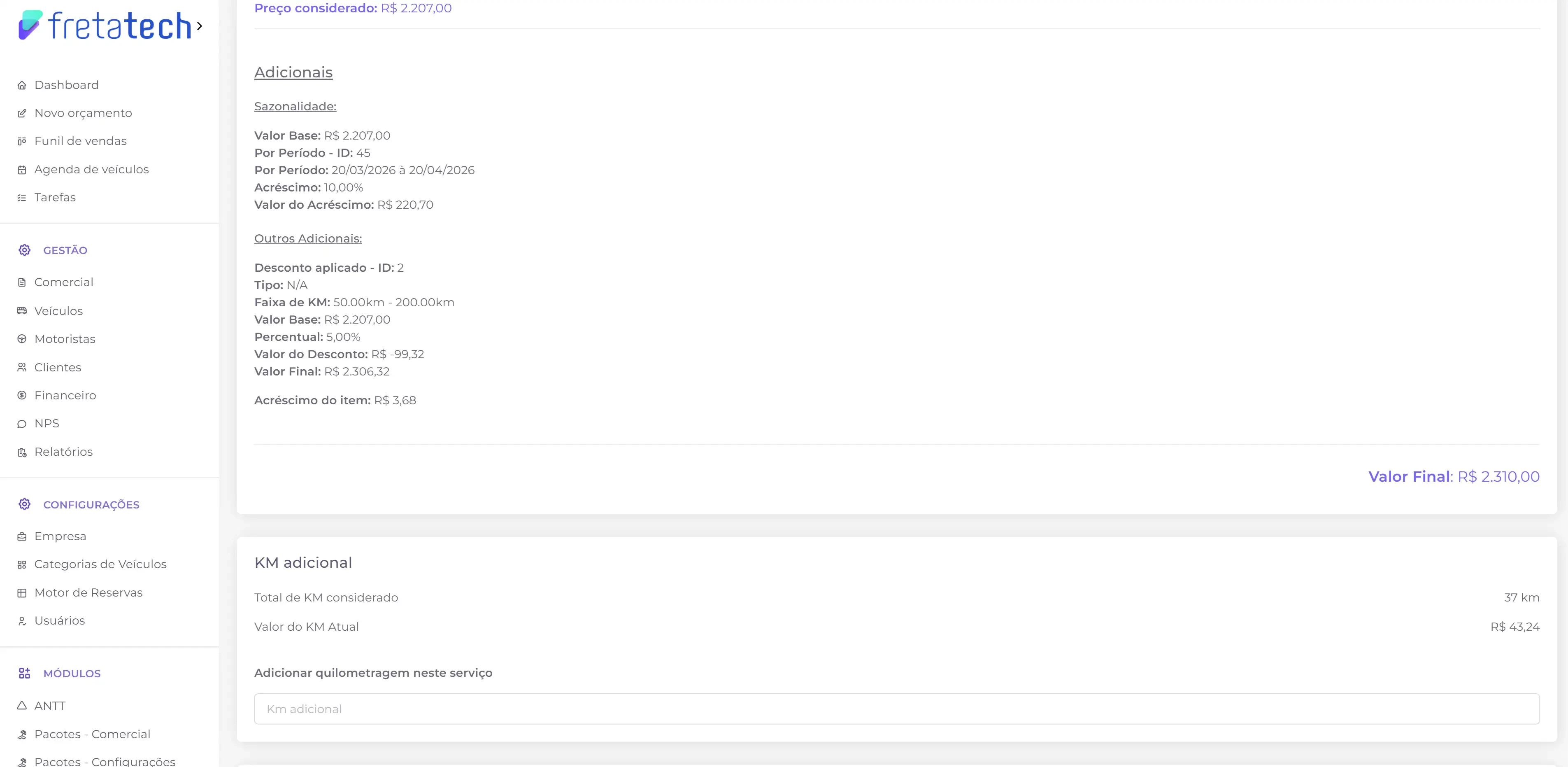 Ao inserir o valor do KM adicional, é exibido o novo cálculo para o serviço levando em consideração a nova quilometragem:
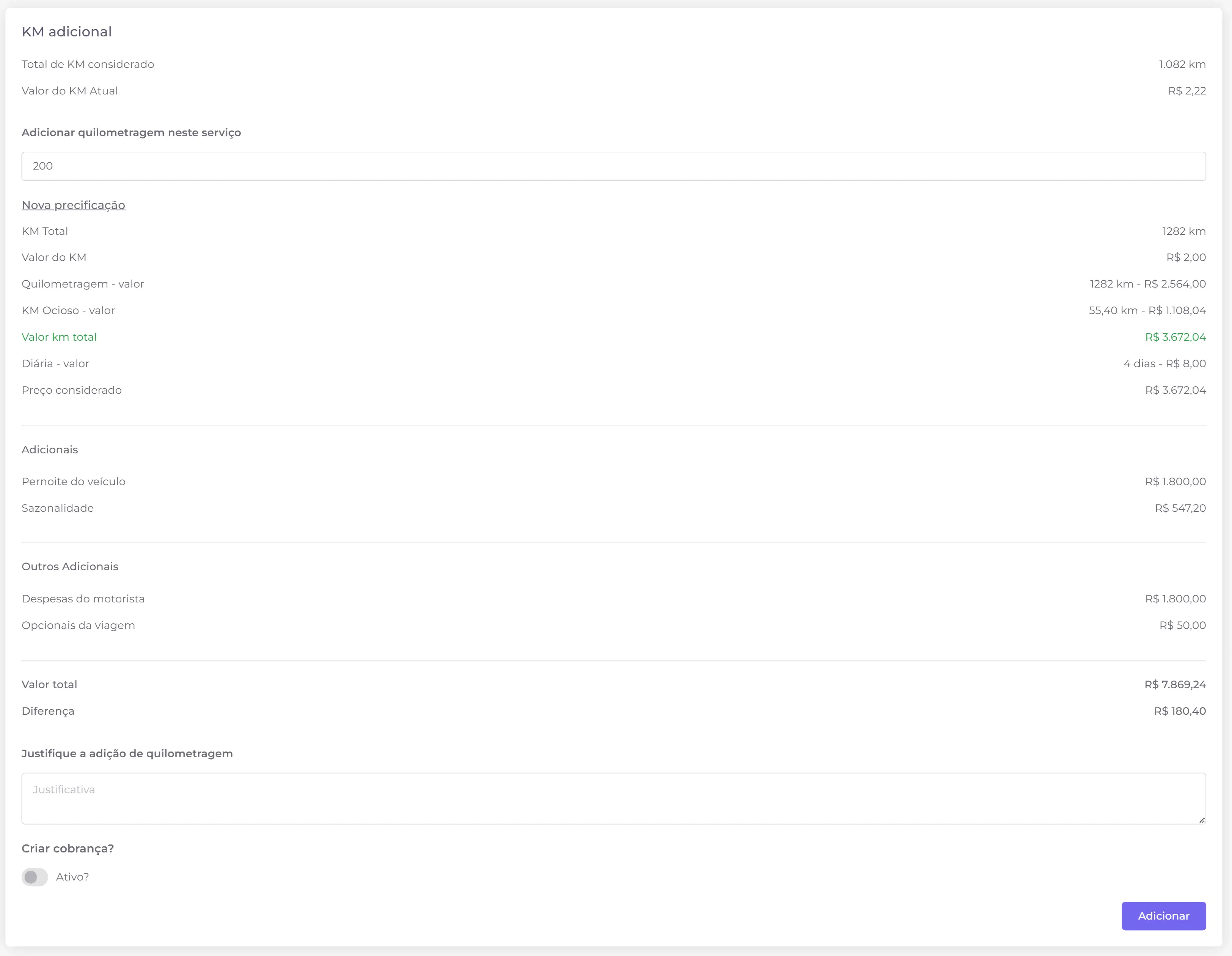 Pedidos que já foram faturados não possuem a opção de adicionar km.
#### Gerar cobrança para Km adicional
Ao adicionar km a um seviço, há três possíveis cenários:
* **Diferença dos valores é zero:** o km adicional inserido não gerou diferença no valor total do serviço, ou seja, o preço *permanece o mesmo* e nenhuma cobrança a mais é gerada.
* **Diferença dos valores é maior que o valor do serviço:** o km adicional inserido gerou diferença positiva no valor total do serviço, ou seja, o preço do serviço *aumentou*. Nesse cenário, a opção "Criar cobrança?" fica disponível e se selecionada, uma nova cobrança no valor da diferença será gerada:
Pedidos que já foram faturados não possuem a opção de adicionar km.
#### Gerar cobrança para Km adicional
Ao adicionar km a um seviço, há três possíveis cenários:
* **Diferença dos valores é zero:** o km adicional inserido não gerou diferença no valor total do serviço, ou seja, o preço *permanece o mesmo* e nenhuma cobrança a mais é gerada.
* **Diferença dos valores é maior que o valor do serviço:** o km adicional inserido gerou diferença positiva no valor total do serviço, ou seja, o preço do serviço *aumentou*. Nesse cenário, a opção "Criar cobrança?" fica disponível e se selecionada, uma nova cobrança no valor da diferença será gerada:
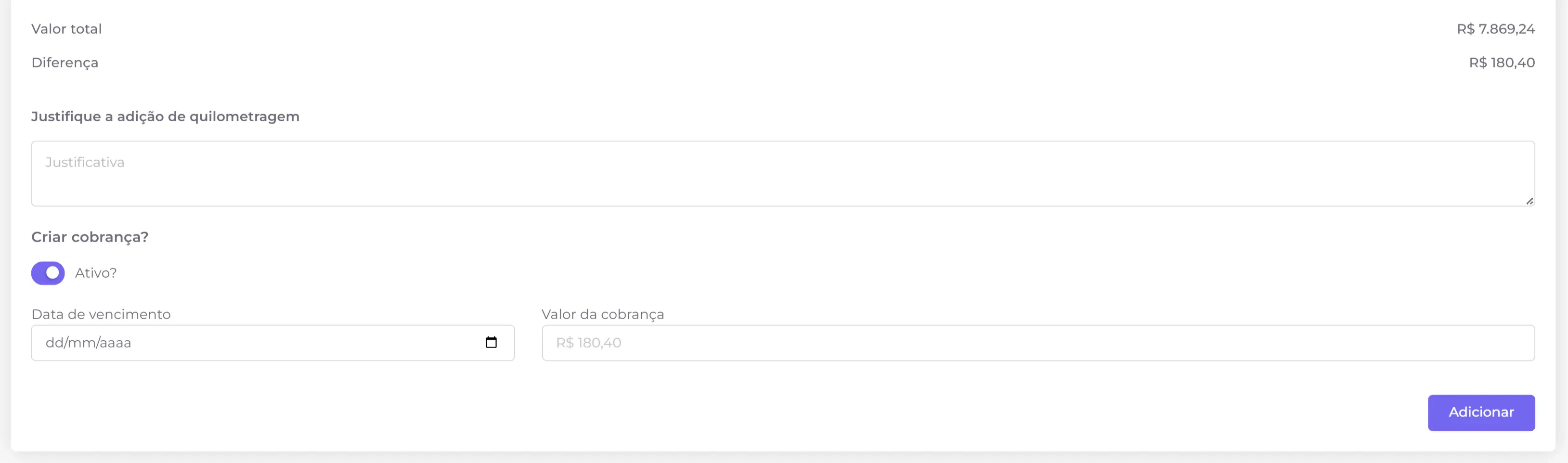 Você precisa informar a data de vencimento da cobrança.
* **Diferença dos valores é menor que o valor do serviço:** o km adicional inserido gerou diferença negativa no valor total do serviço, ou seja, o preço do serviço *diminuiu*. Nesse cenário o sistema calcula e cancela cobranças que cobrem o valor da diferença gerada, e atualiza o status do pedido.
Pedidos à faturar não geram cobrança, portanto essa opção não fica disponível para esse tipo de pedido.
***
## Observações
A aba **Observações** permite visualizar e adicionar observações ao serviço. As observações podem ser configuradas para serem exibidas ou não na ordem de serviço.
Você precisa informar a data de vencimento da cobrança.
* **Diferença dos valores é menor que o valor do serviço:** o km adicional inserido gerou diferença negativa no valor total do serviço, ou seja, o preço do serviço *diminuiu*. Nesse cenário o sistema calcula e cancela cobranças que cobrem o valor da diferença gerada, e atualiza o status do pedido.
Pedidos à faturar não geram cobrança, portanto essa opção não fica disponível para esse tipo de pedido.
***
## Observações
A aba **Observações** permite visualizar e adicionar observações ao serviço. As observações podem ser configuradas para serem exibidas ou não na ordem de serviço.
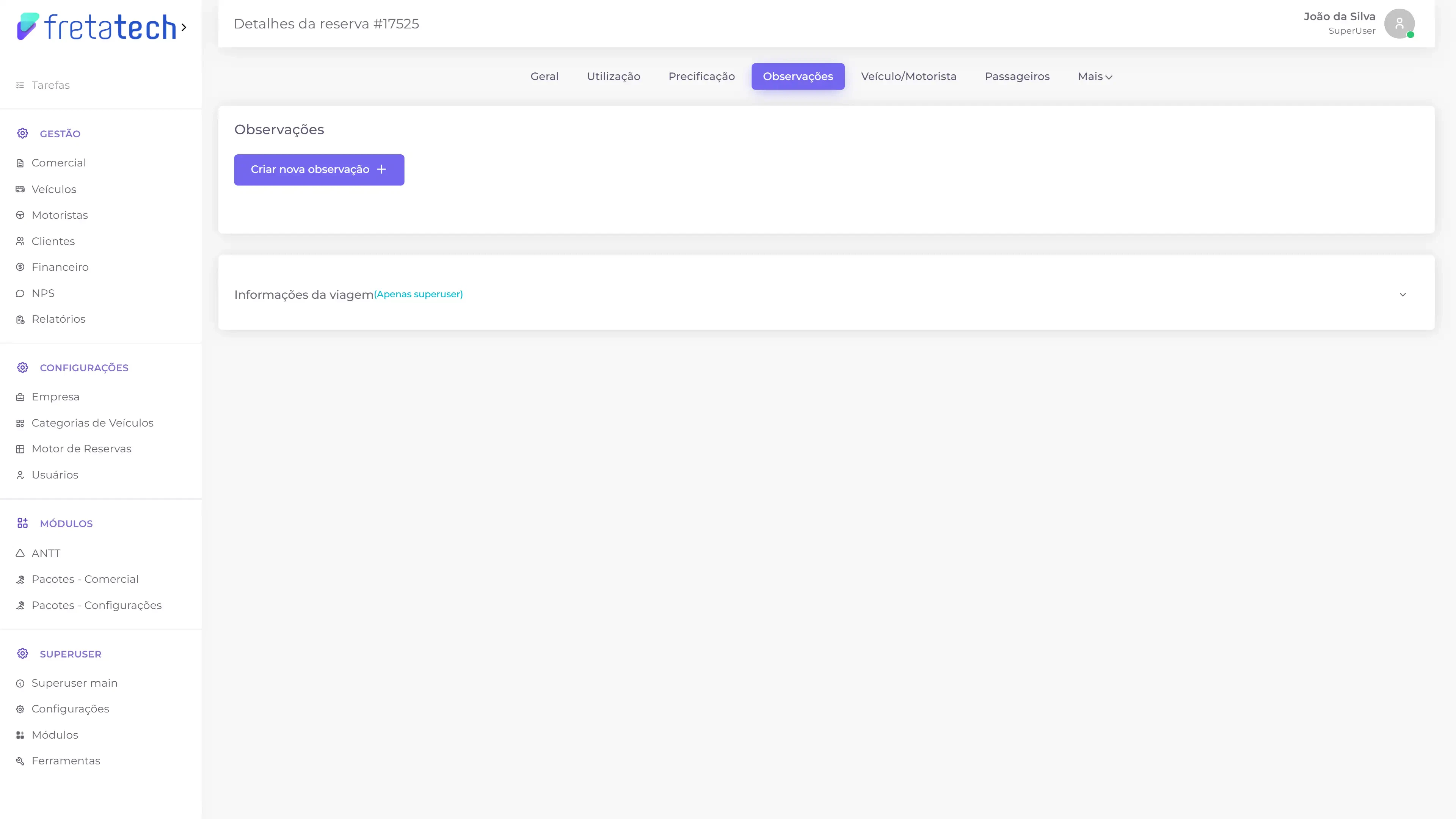 Ao clicar em **"Criar nova observação"** o seguinte modal é aberto:
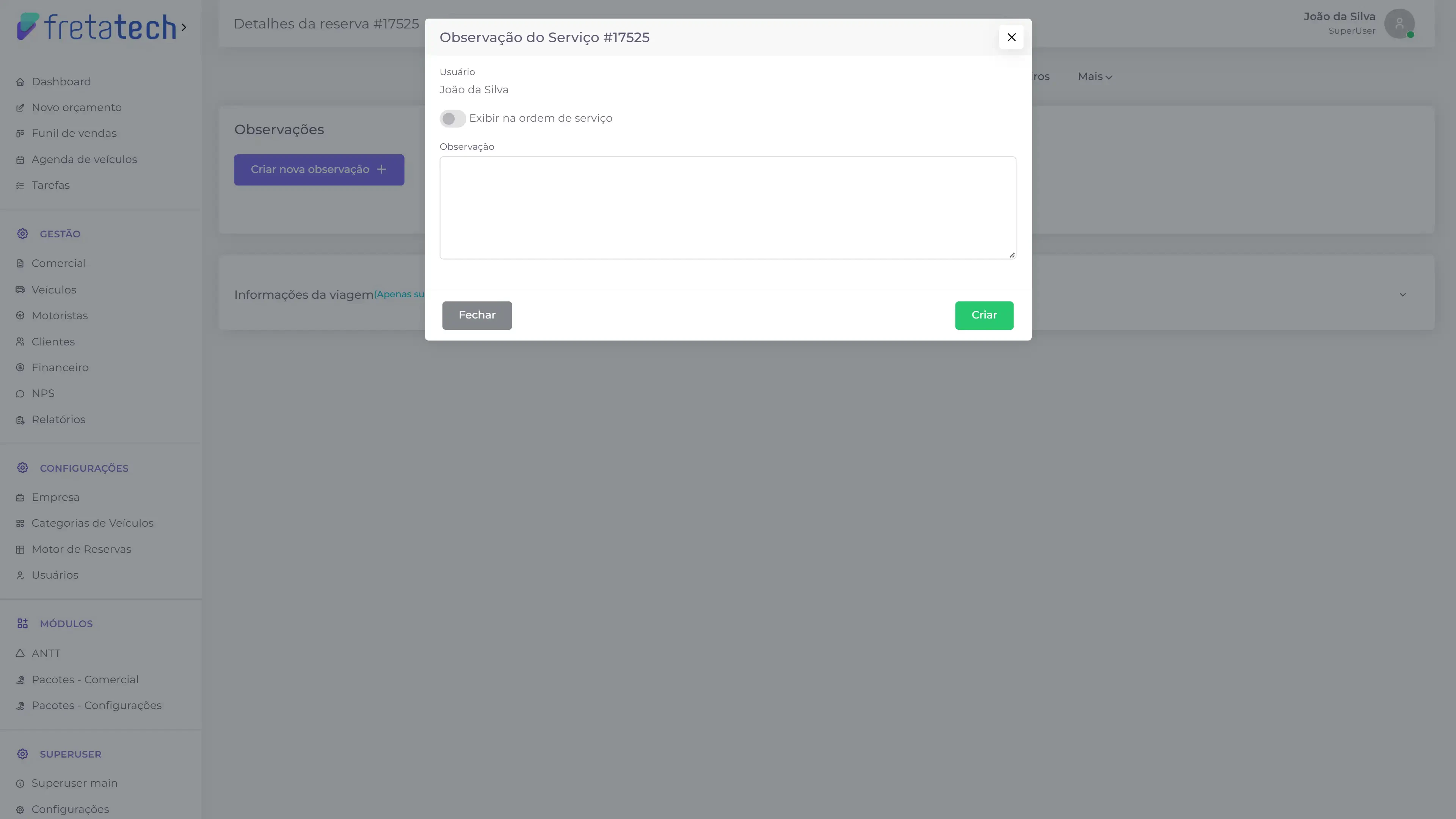 Se o toggle "Exibir na ordem de serviço" for ativado, a observação será exibida na ordem de serviço. Por padrão a observação não é exibida.
***
## Veículo/Motorista
A aba **Veículo/Motorista** exibe as informações da frota, do veículo vinculado ao serviço, do motorista e dos recibos do motorista. Também é possível realizar a escala de veículo e motorista nesta aba.
Se o toggle "Exibir na ordem de serviço" for ativado, a observação será exibida na ordem de serviço. Por padrão a observação não é exibida.
***
## Veículo/Motorista
A aba **Veículo/Motorista** exibe as informações da frota, do veículo vinculado ao serviço, do motorista e dos recibos do motorista. Também é possível realizar a escala de veículo e motorista nesta aba.
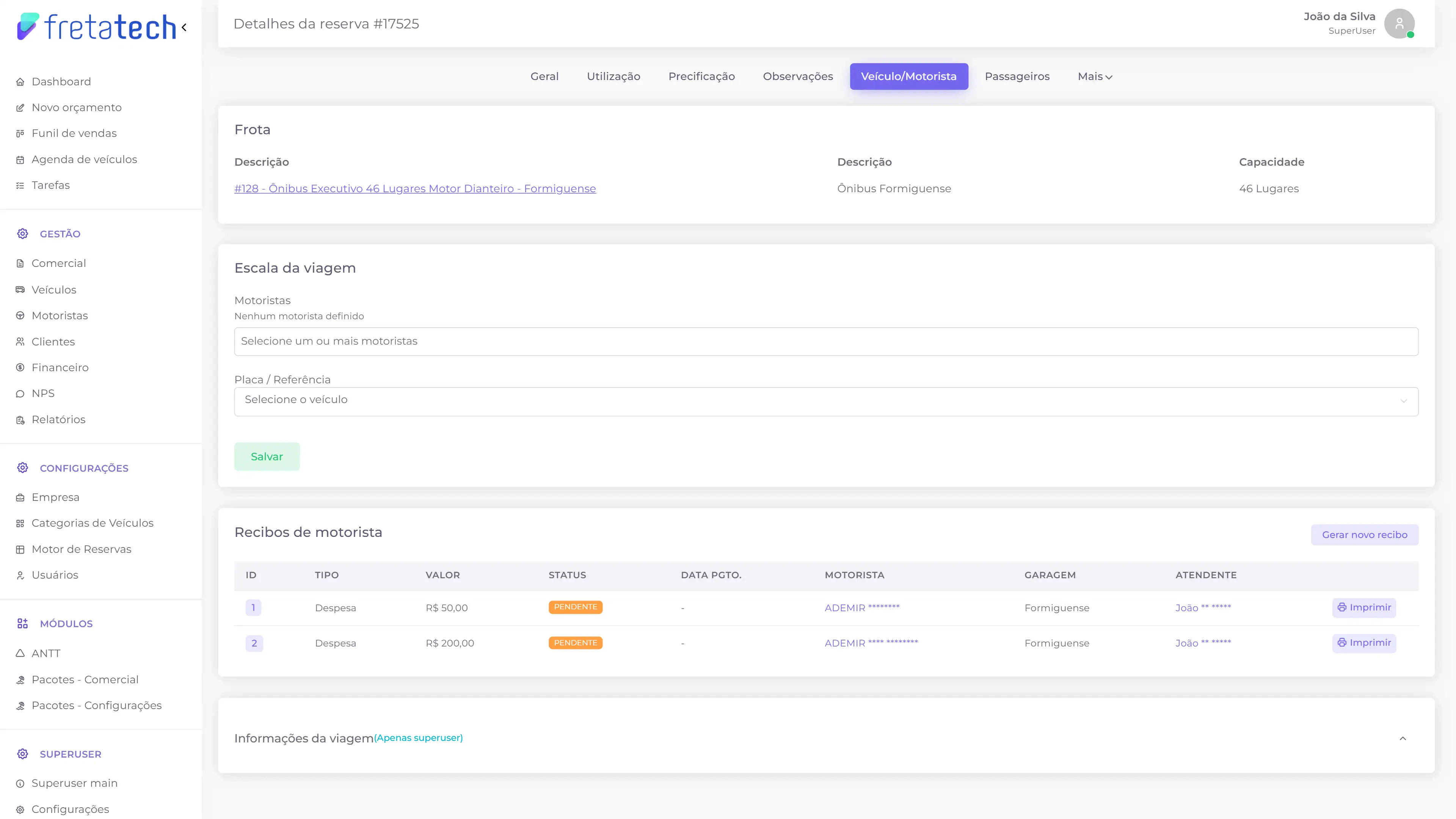 Ao clicar no nome da frota você é redirecionado pra tela de detalhes da frota
Se desejar você também pode gerar recibos para o motorista:
Ao clicar no nome da frota você é redirecionado pra tela de detalhes da frota
Se desejar você também pode gerar recibos para o motorista:
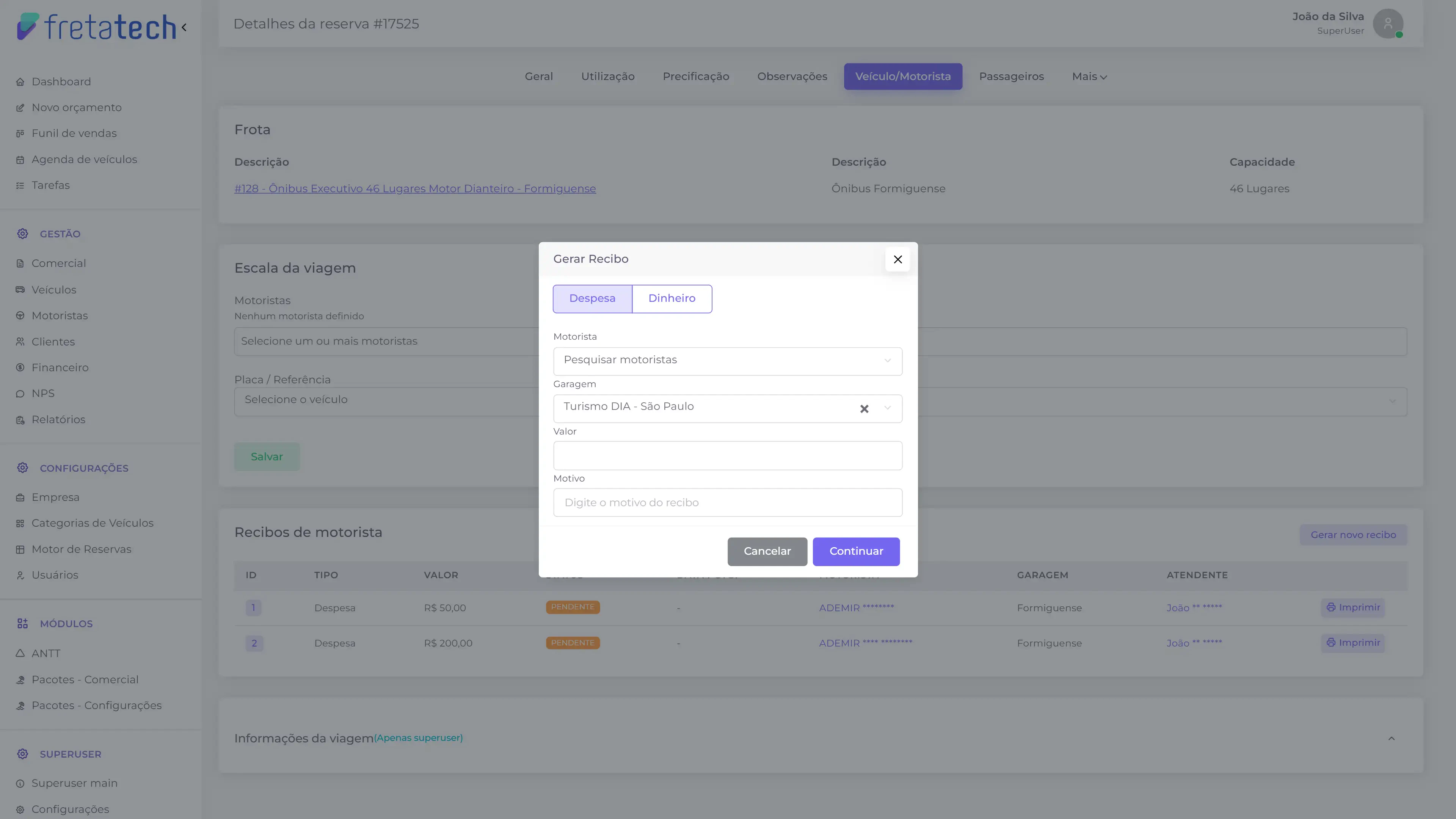 O processo de criação de recibo é o mesmo detalhado em [Gerar recibo](/documentacao/gestao/comercial/servicos#gerar-recibo).
Além disso, o card que exibe os recibos de motorista possuem algumas ações:
O processo de criação de recibo é o mesmo detalhado em [Gerar recibo](/documentacao/gestao/comercial/servicos#gerar-recibo).
Além disso, o card que exibe os recibos de motorista possuem algumas ações:
 * **Ao clicar no id do recibo** você é redirecionado para a tela de detalhes do recibo
* **Ao clicar no nome do motorista** você é redirecionado para a tela de detalhes do motorista
* **Ao clicar no nome do atendente** você é redirecionado para a tela de detalhes do atendente
***
## Passageiros
A aba **Passageiros** permite gerenciar a lista de passageiros do serviço, possibilitando adicionar, editar ou remover passageiros.
* **Ao clicar no id do recibo** você é redirecionado para a tela de detalhes do recibo
* **Ao clicar no nome do motorista** você é redirecionado para a tela de detalhes do motorista
* **Ao clicar no nome do atendente** você é redirecionado para a tela de detalhes do atendente
***
## Passageiros
A aba **Passageiros** permite gerenciar a lista de passageiros do serviço, possibilitando adicionar, editar ou remover passageiros.
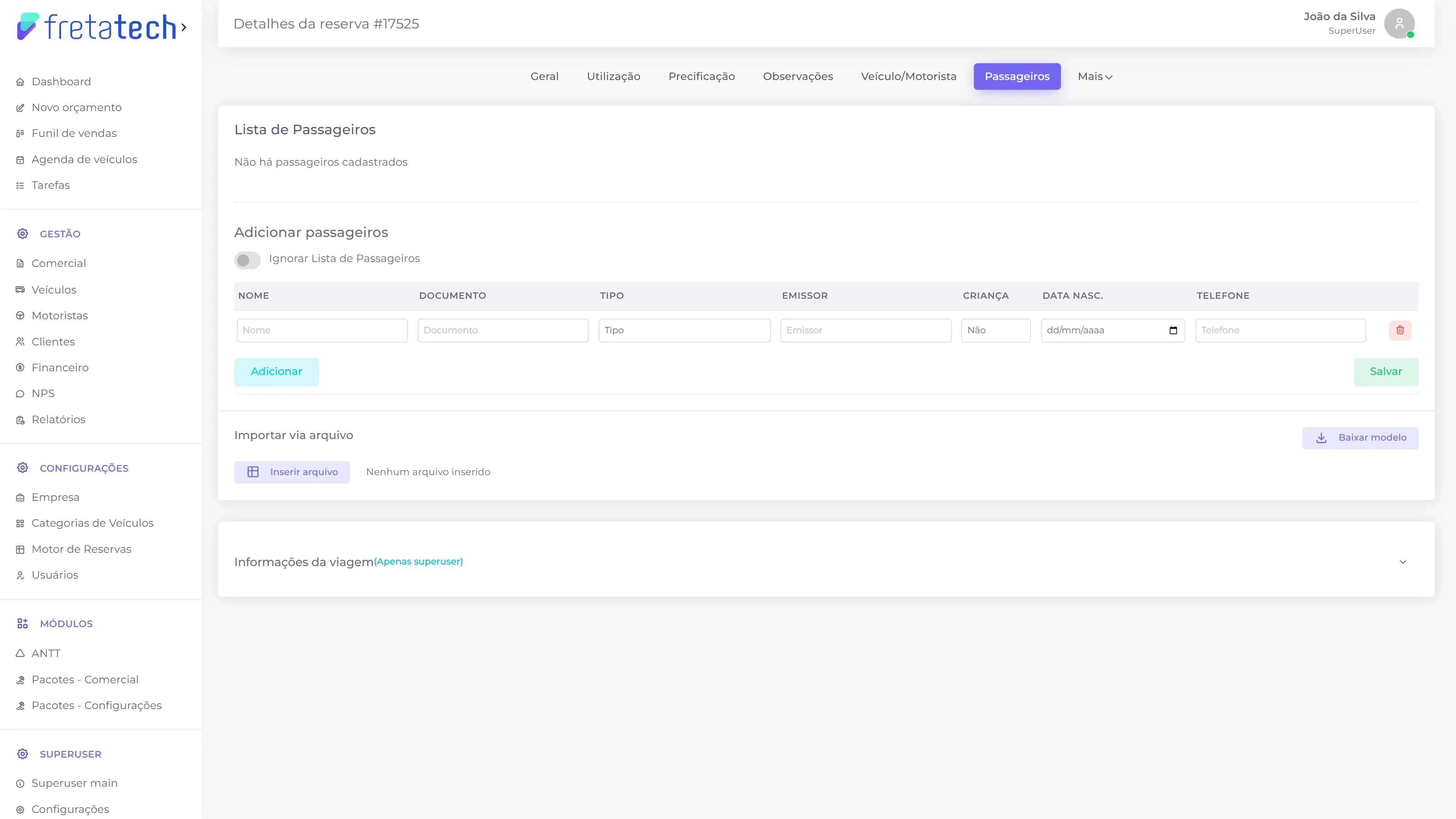 Ao ativar o toggle **"Ignorar Lista de Passageiros"**, a lista de passageiros não precisa ser preenchida, e ela deixa de ser uma pendência operacional do serviço.
Caso deseje, você pode importar um arquivo que já contém as informações dos passageiros:
Ao ativar o toggle **"Ignorar Lista de Passageiros"**, a lista de passageiros não precisa ser preenchida, e ela deixa de ser uma pendência operacional do serviço.
Caso deseje, você pode importar um arquivo que já contém as informações dos passageiros:
 Para isso é altamente recomendado que você use o modelo disponibilizado, basta baixá-lo em **"Baixar modelo"**, preencher e importá-lo em **"Inserir arquivo"**
***
## Comissões
A aba **Comissões** (acessível pelo menu **Mais**) exibe as comissões vinculadas ao serviço. Um serviço pode ter comissões do atendente e do motorista vinculadas à ele.
Para isso é altamente recomendado que você use o modelo disponibilizado, basta baixá-lo em **"Baixar modelo"**, preencher e importá-lo em **"Inserir arquivo"**
***
## Comissões
A aba **Comissões** (acessível pelo menu **Mais**) exibe as comissões vinculadas ao serviço. Um serviço pode ter comissões do atendente e do motorista vinculadas à ele.
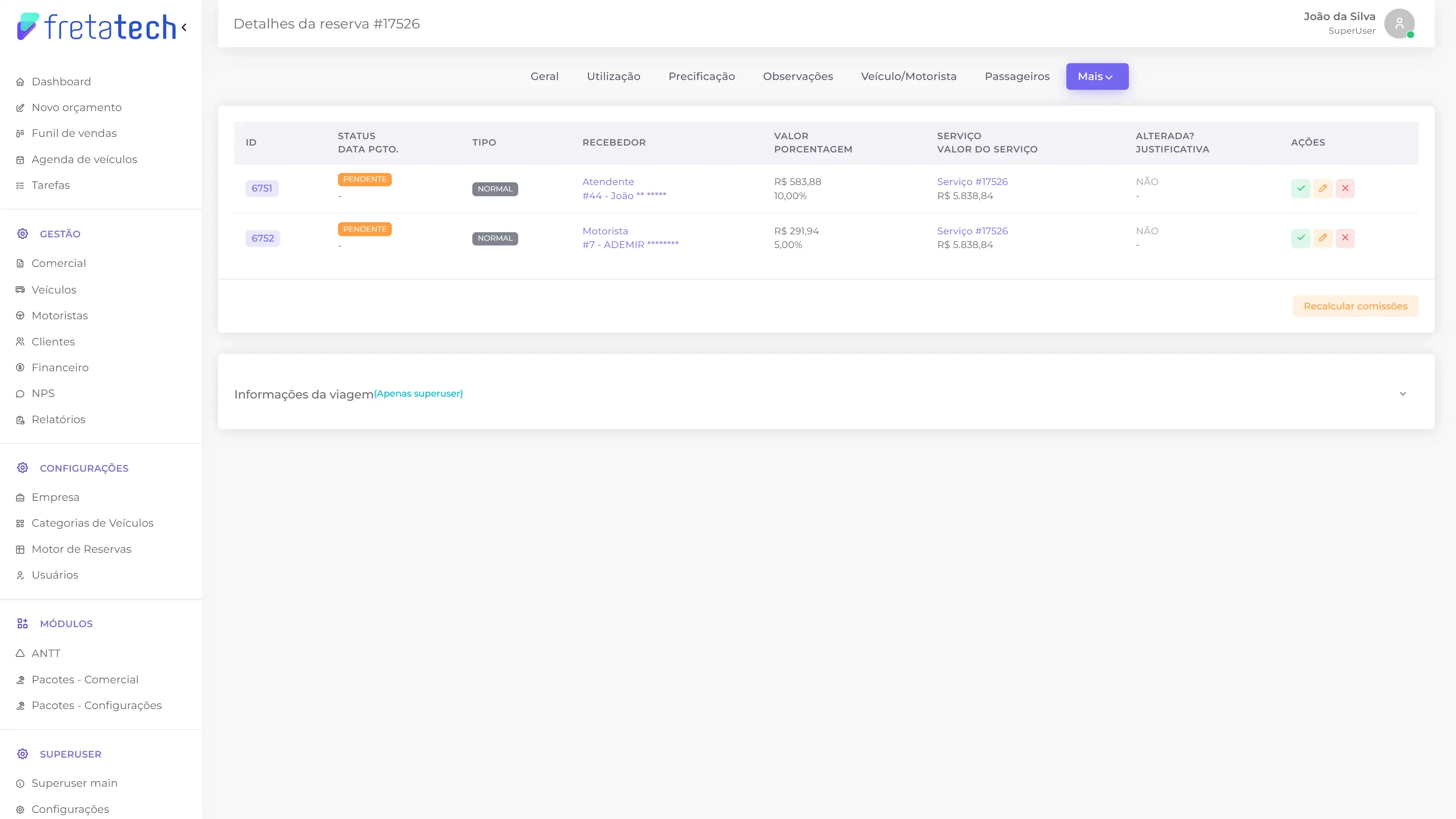 Cada comissão listada possui as seguintes ações disponíveis na coluna **Ações**:
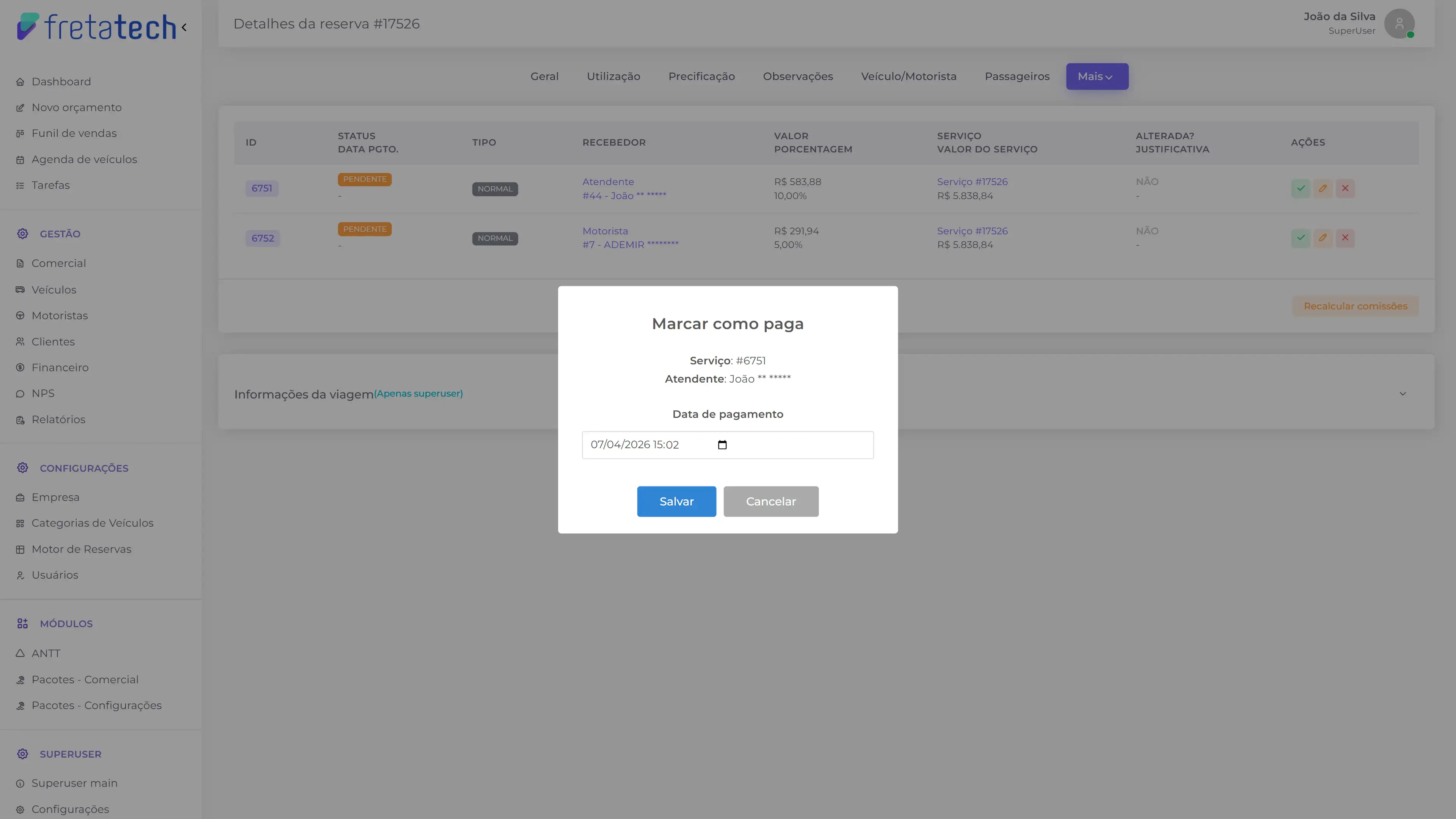
* **Marcar como paga** — nessa ação você define a data e a hora de pagamento da comissão, e ao salvar seu status passa a ser **"Paga"**. O seguinte modal é aberto:
Cada comissão listada possui as seguintes ações disponíveis na coluna **Ações**:
* **Marcar como paga** — nessa ação você define a data e a hora de pagamento da comissão, e ao salvar seu status passa a ser **"Paga"**. O seguinte modal é aberto:
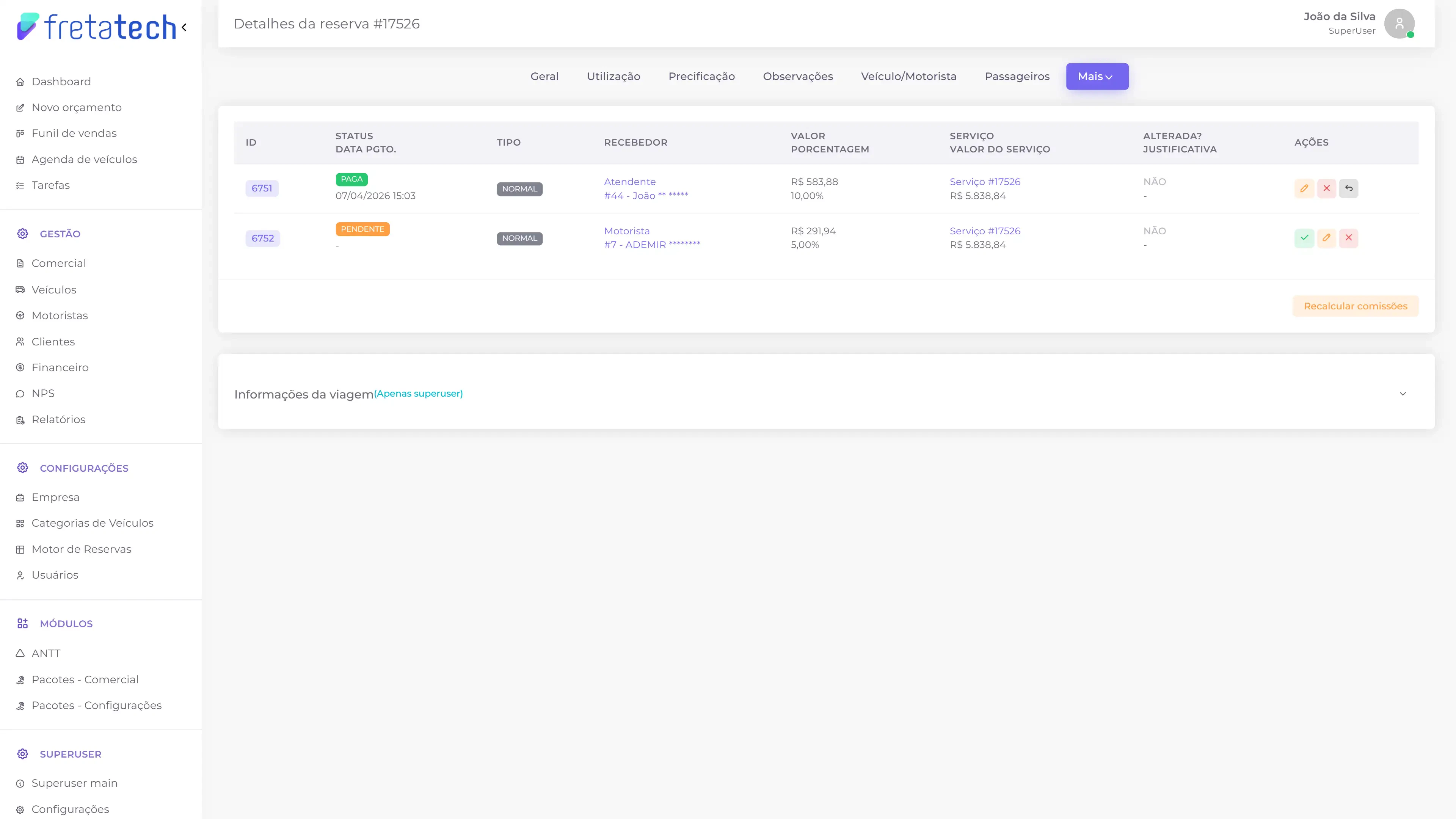 Você pode voltar a comissão para pendente caso desejar. Ao marcar uma comissão como paga, a açao representada por uma seta é exibida, essa ação é responsável por voltar a comissão para "Pendente".
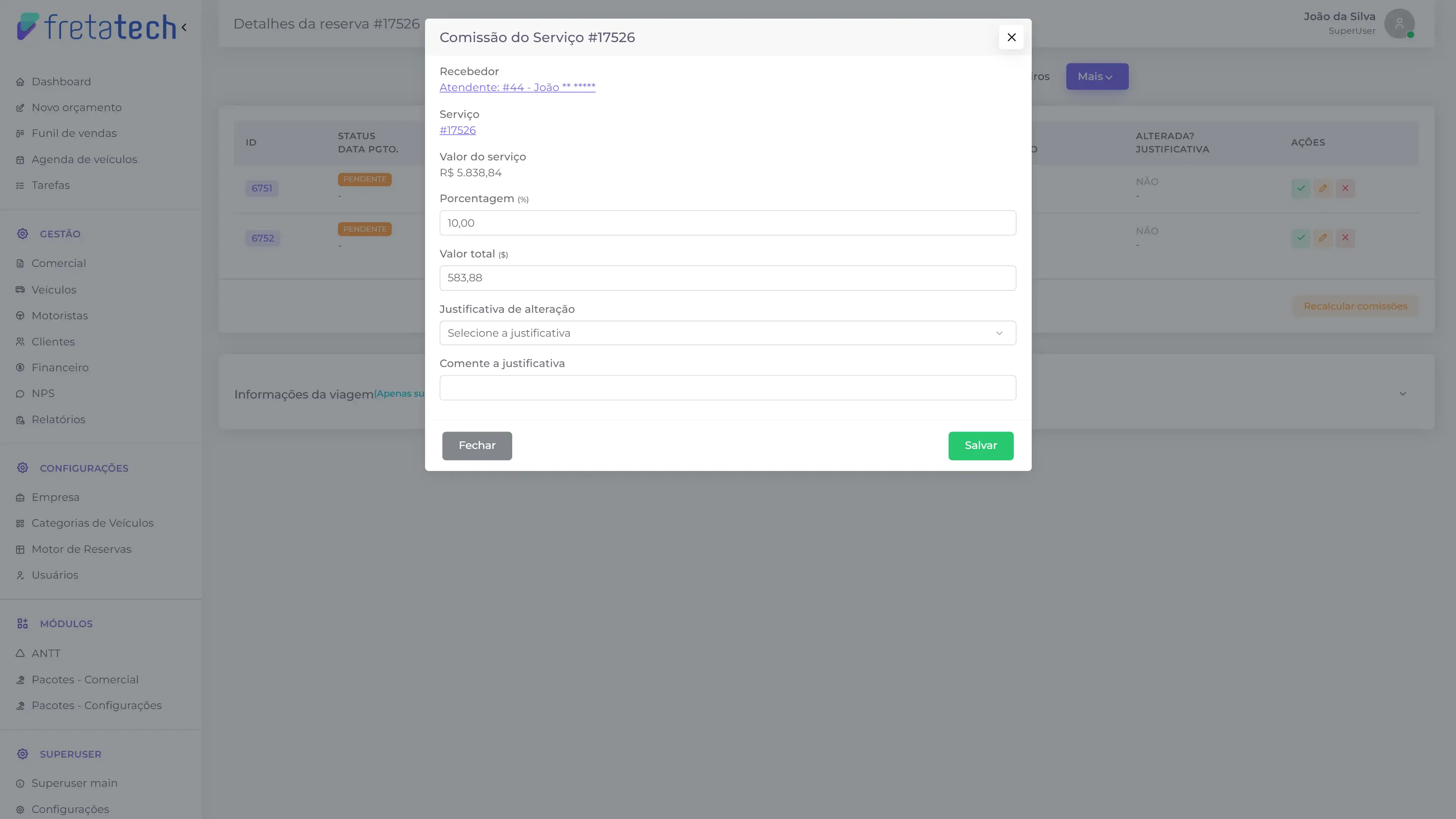
* **Editar** — abre o modal de edição da comissão, onde é possível alterar a porcentagem e o valor total. Caso o valor seja alterado, é necessário informar uma justificativa de alteração.
Você pode voltar a comissão para pendente caso desejar. Ao marcar uma comissão como paga, a açao representada por uma seta é exibida, essa ação é responsável por voltar a comissão para "Pendente".
* **Editar** — abre o modal de edição da comissão, onde é possível alterar a porcentagem e o valor total. Caso o valor seja alterado, é necessário informar uma justificativa de alteração.
 * **Excluir** — remove a comissão do serviço.
### Recalcular comissões
Em alguns casos talvez seja necessário recalcular as comissões do serviço. Ao clicar em **"Recalcular comissões"** o seguinte modal é exibido:
* **Excluir** — remove a comissão do serviço.
### Recalcular comissões
Em alguns casos talvez seja necessário recalcular as comissões do serviço. Ao clicar em **"Recalcular comissões"** o seguinte modal é exibido:
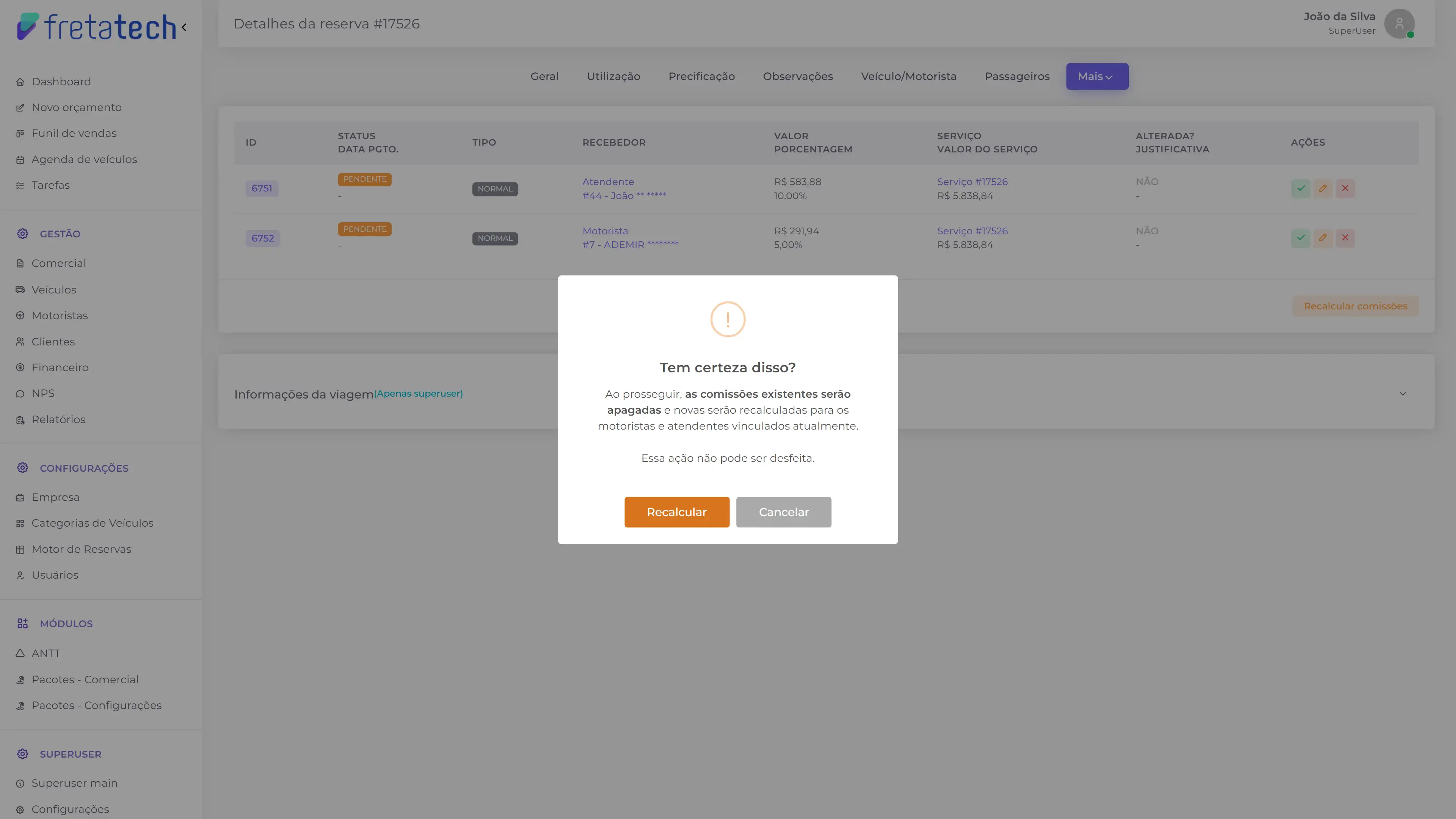 Alguns cenários em que os valores podem ficar inconsistentes são:
* **Motoristas foram trocados** — um motorista foi removido e outro adicionado, mas as comissões ainda estão no nome do antigo
* **Número de motoristas mudou** — a comissão do motorista é dividida pelo total de motoristas; se escalou mais um, o valor por motorista precisa ser recalculado
* **Valor do serviço foi alterado** — se o preço do serviço mudou (desconto, aumento), as comissões que são baseadas em porcentagem ficam defasadas
Na maioria dos casos esse recálculo das comissões é feito automaticamente, mas caso isso não ocorra, você pode usar essa opção pra sincronizar manualmente.
***
## Autorização ANTT
A aba **Autorização ANTT** (acessível pelo menu **Mais**) permite gerenciar a autorização de viagem junto à ANTT, quando aplicável.
Para mais informações acesse [ANTT](/documentacao/modulos/emissao).
***
## Tarefas
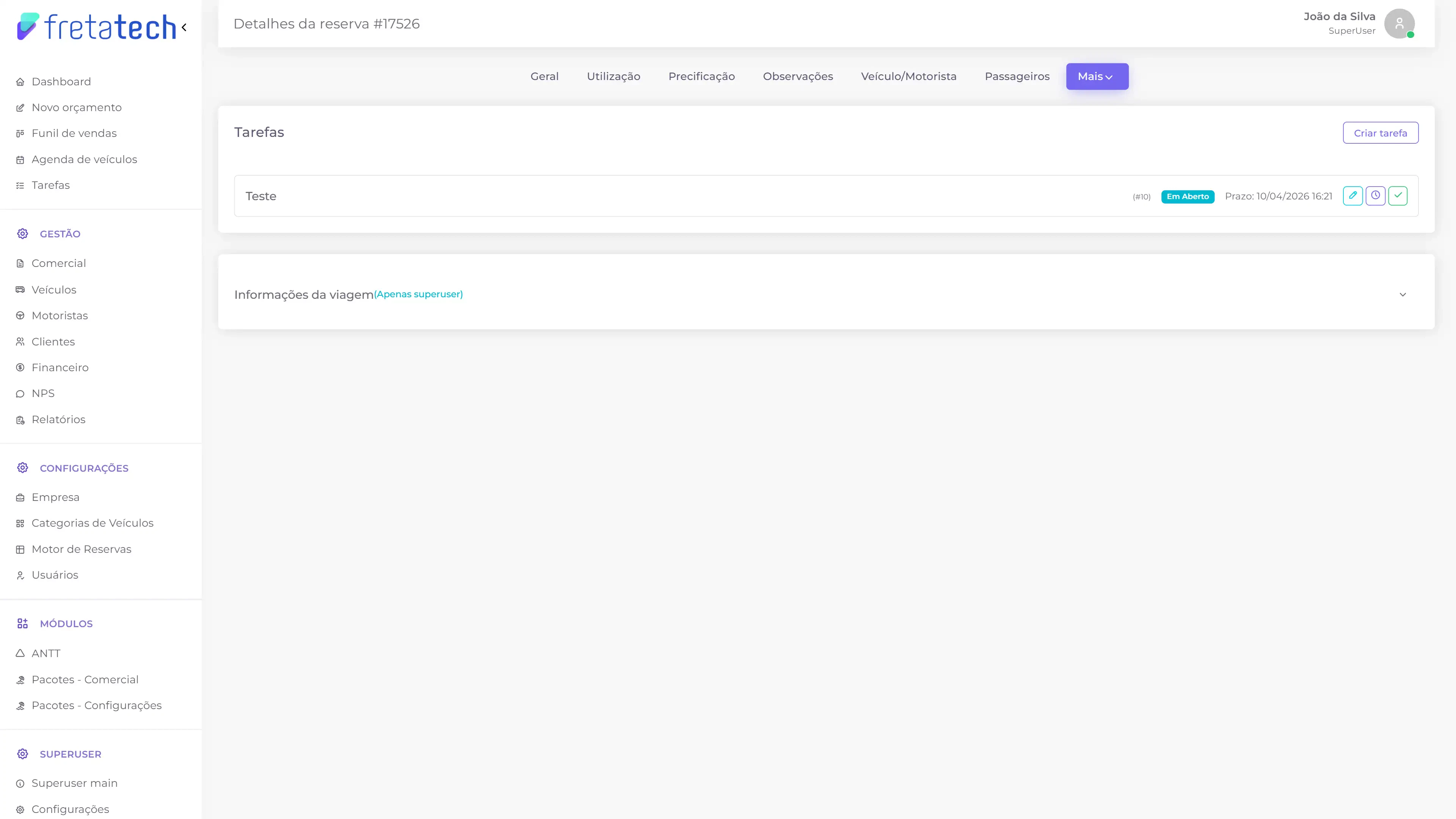
A aba **Tarefas** (acessível pelo menu **Mais**) lista as tarefas associadas ao serviço, permitindo acompanhar pendências e atividades relacionadas.
Alguns cenários em que os valores podem ficar inconsistentes são:
* **Motoristas foram trocados** — um motorista foi removido e outro adicionado, mas as comissões ainda estão no nome do antigo
* **Número de motoristas mudou** — a comissão do motorista é dividida pelo total de motoristas; se escalou mais um, o valor por motorista precisa ser recalculado
* **Valor do serviço foi alterado** — se o preço do serviço mudou (desconto, aumento), as comissões que são baseadas em porcentagem ficam defasadas
Na maioria dos casos esse recálculo das comissões é feito automaticamente, mas caso isso não ocorra, você pode usar essa opção pra sincronizar manualmente.
***
## Autorização ANTT
A aba **Autorização ANTT** (acessível pelo menu **Mais**) permite gerenciar a autorização de viagem junto à ANTT, quando aplicável.
Para mais informações acesse [ANTT](/documentacao/modulos/emissao).
***
## Tarefas
A aba **Tarefas** (acessível pelo menu **Mais**) lista as tarefas associadas ao serviço, permitindo acompanhar pendências e atividades relacionadas.
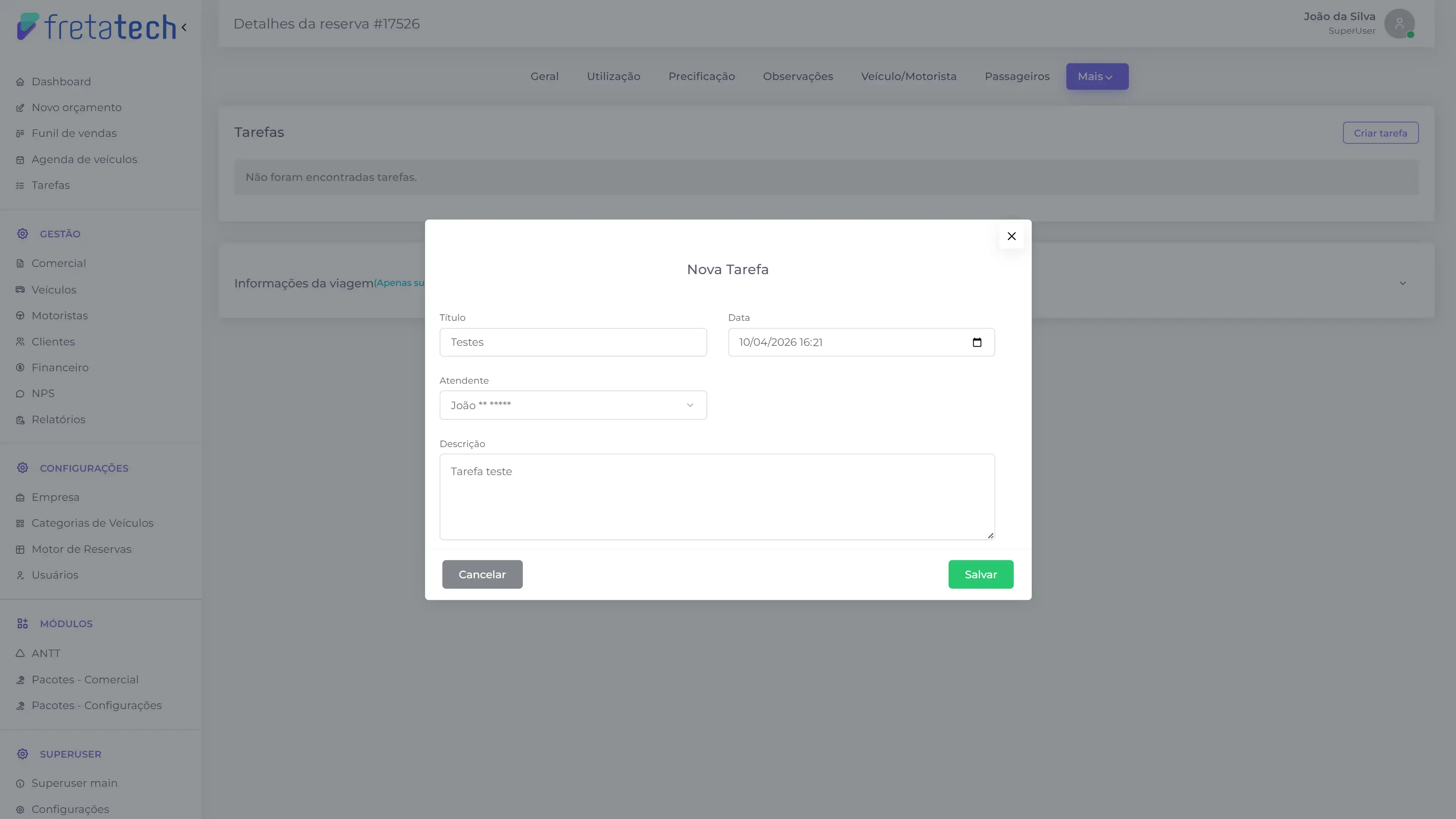
 Para criar uma tarefa clique em "Criar tarefa". O seguinte modal é exibido:
 Cada tarefa possui as seguintes ações:
* **Marcar como em andamento** — altera o status da tarefa para **"Em andamento"**.
* **Marcar como concluída** — altera o status da tarefa para **"Concluída"**.
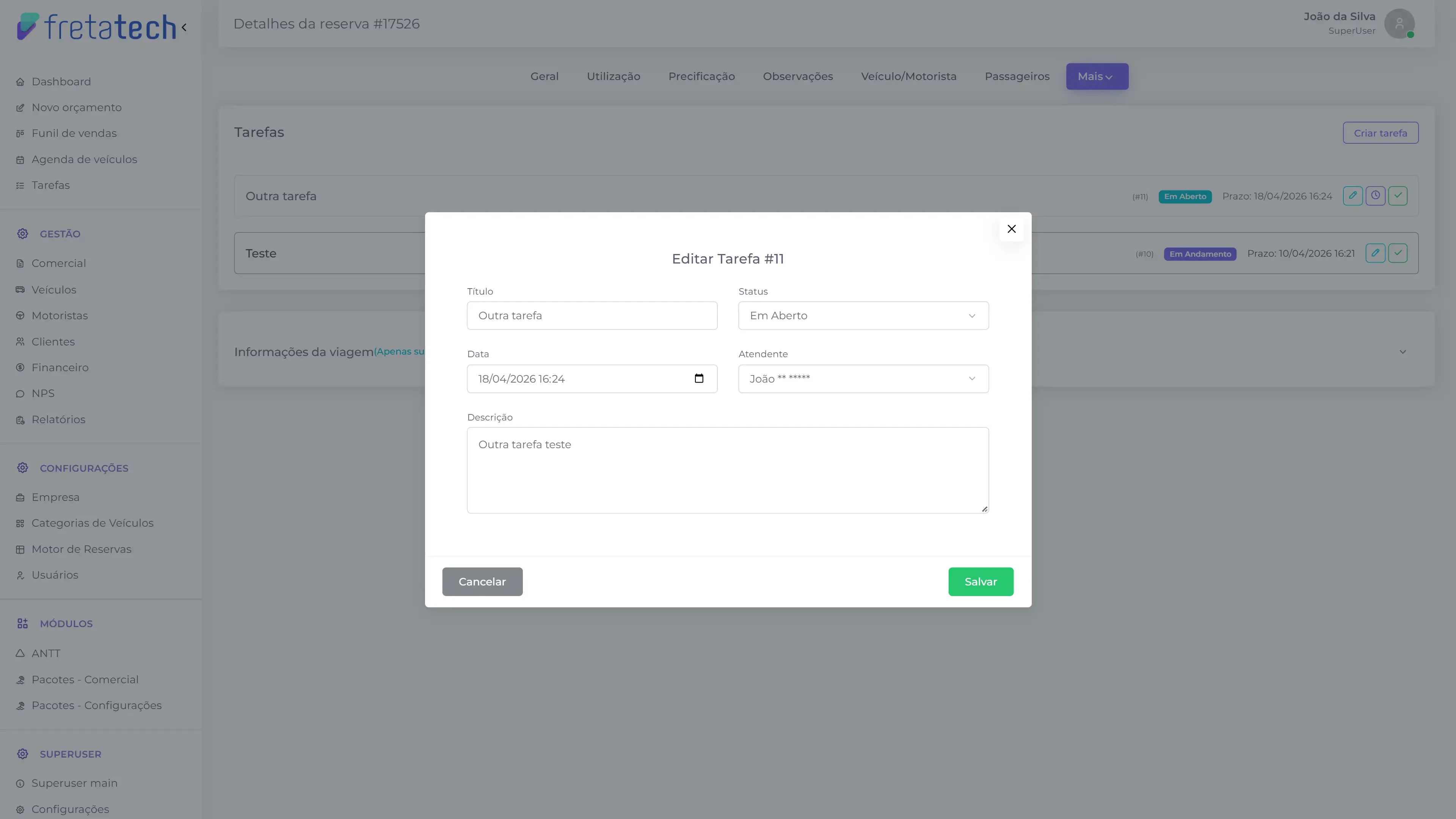
* **Editar** — abre o modal de edição da tarefa, permitindo alterar suas informações.
Na edição da tarefa você pode atribuir os seguintes status para a tarefa: **Em andamento**, **Em aberto**, **Concluído**, **Cancelado**, **Pendente**
Cada tarefa possui as seguintes ações:
* **Marcar como em andamento** — altera o status da tarefa para **"Em andamento"**.
* **Marcar como concluída** — altera o status da tarefa para **"Concluída"**.
* **Editar** — abre o modal de edição da tarefa, permitindo alterar suas informações.
Na edição da tarefa você pode atribuir os seguintes status para a tarefa: **Em andamento**, **Em aberto**, **Concluído**, **Cancelado**, **Pendente**
 ***
## Logs
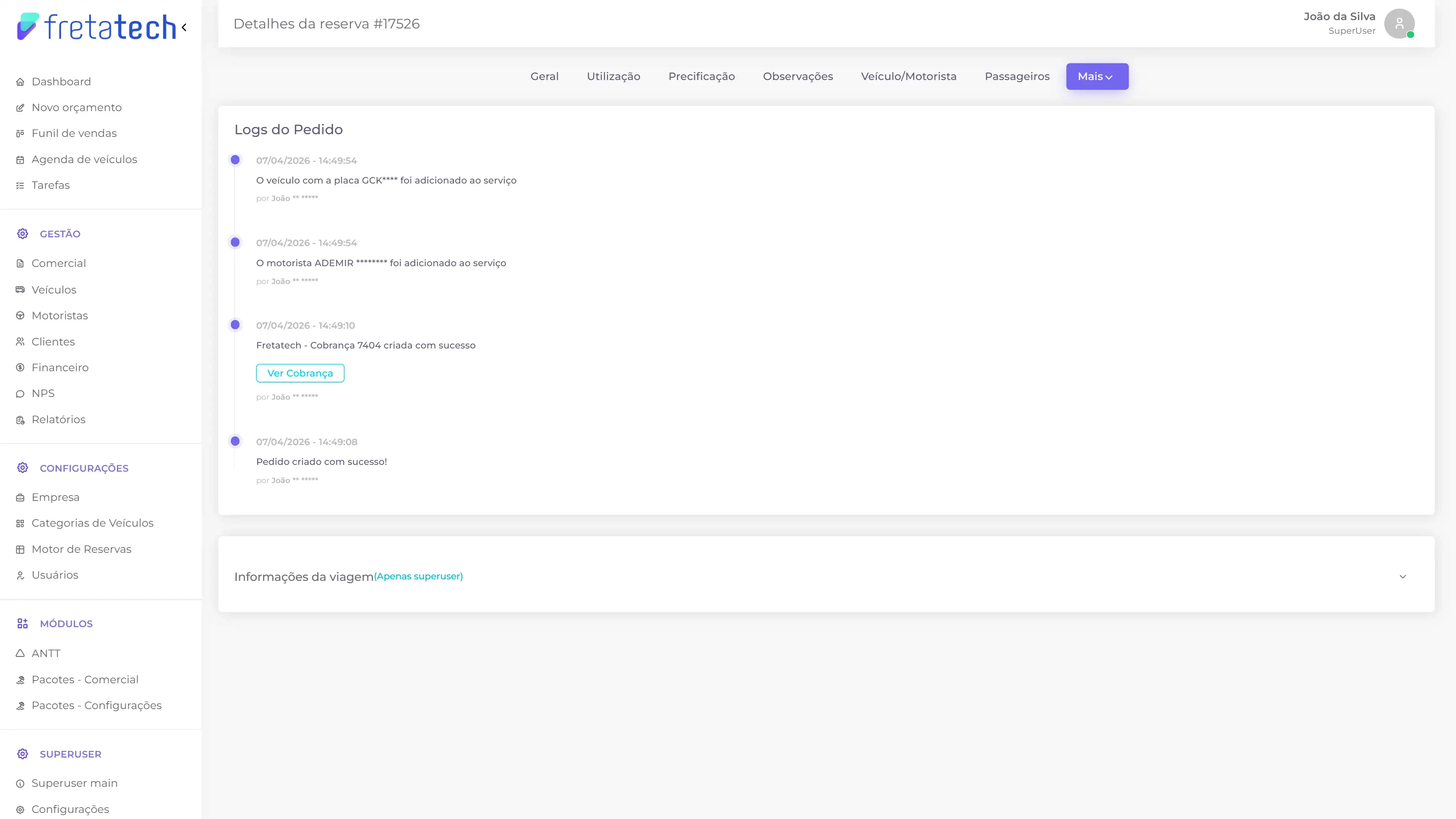
A aba **Logs** (acessível pelo menu **Mais**) exibe o histórico de alterações realizadas no serviço, incluindo o autor e o momento da alteração.
***
## Logs
A aba **Logs** (acessível pelo menu **Mais**) exibe o histórico de alterações realizadas no serviço, incluindo o autor e o momento da alteração.