> ## Documentation Index
> Fetch the complete documentation index at: https://docs.fretatech.app.br/llms.txt
> Use this file to discover all available pages before exploring further.
# Pedidos
> Detalhes da listagem, visualização e gerenciamento de pedidos.
# Listagem dos pedidos
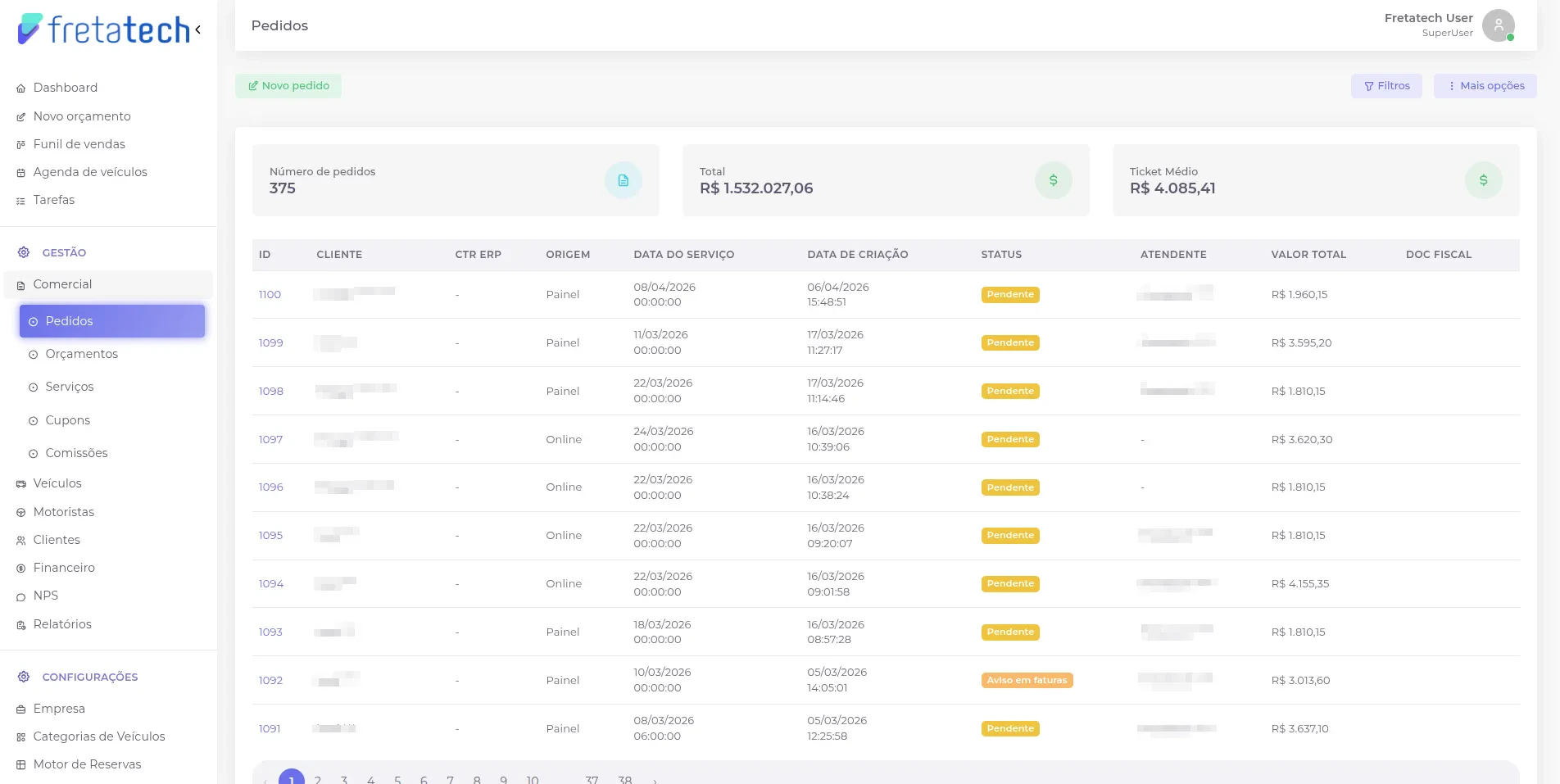
A página de **Pedidos** reúne todos os pedidos cadastrados no sistema em uma listagem organizada. A partir dela, você pode consultar as informações essenciais de cada pedido, aplicar filtros avançados e acessar os detalhes de forma rápida e prática.
 ## Informações exibidas
A listagem apresenta as seguintes informações de cada pedido:
* **ID** — identificador único do pedido
* **Cliente** — nome do cliente vinculado
* **CTR ERP** — código(s) de contrato no ERP externo (quando integrado)
* **Origem** — de onde o pedido foi criado: *Painel*, *Online* ou *Não definida*
* **Data do serviço** — data e horário do serviço
* **Data de criação** — data e horário em que o pedido foi criado
* **Status** — situação atual do pedido (exibido como badge colorido)
* **Atendente** — usuário responsável pelo pedido
* **Valor total** — valor total do pedido
Dependendo das configurações do sistema, colunas adicionais podem ser exibidas, como **Status de integração ERP**, **Motivo de cancelamento** e **Doc Fiscal / Nota Fiscal**.
## Cards de resumo
No topo da listagem, quatro cards exibem um resumo dos pedidos filtrados:
## Informações exibidas
A listagem apresenta as seguintes informações de cada pedido:
* **ID** — identificador único do pedido
* **Cliente** — nome do cliente vinculado
* **CTR ERP** — código(s) de contrato no ERP externo (quando integrado)
* **Origem** — de onde o pedido foi criado: *Painel*, *Online* ou *Não definida*
* **Data do serviço** — data e horário do serviço
* **Data de criação** — data e horário em que o pedido foi criado
* **Status** — situação atual do pedido (exibido como badge colorido)
* **Atendente** — usuário responsável pelo pedido
* **Valor total** — valor total do pedido
Dependendo das configurações do sistema, colunas adicionais podem ser exibidas, como **Status de integração ERP**, **Motivo de cancelamento** e **Doc Fiscal / Nota Fiscal**.
## Cards de resumo
No topo da listagem, quatro cards exibem um resumo dos pedidos filtrados:
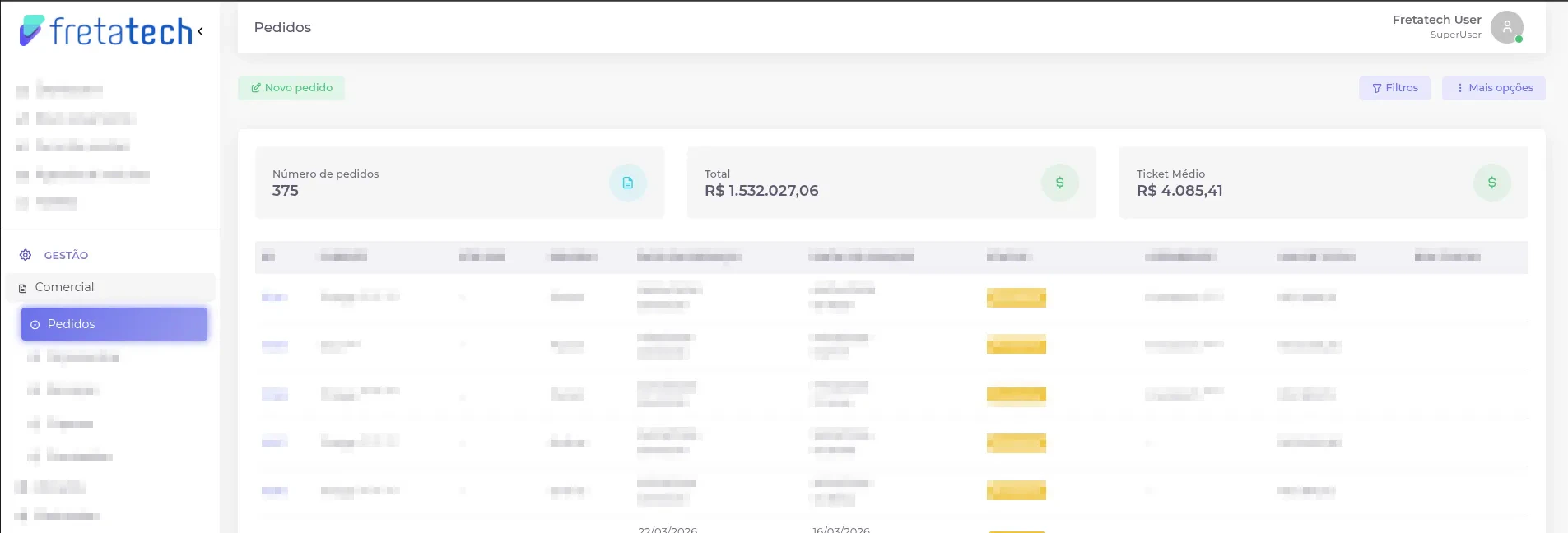 * **Número de pedidos** — total de pedidos na listagem atual
* **Total** — soma dos valores de todos os pedidos exibidos
* **Ticket Médio** — valor médio por pedido
Quando o filtro **"Apenas com desconto?"** está ativo, o card de total exibe o **Total líquido** e um card adicional de **Desconto total aplicado** é exibido.
## Filtros
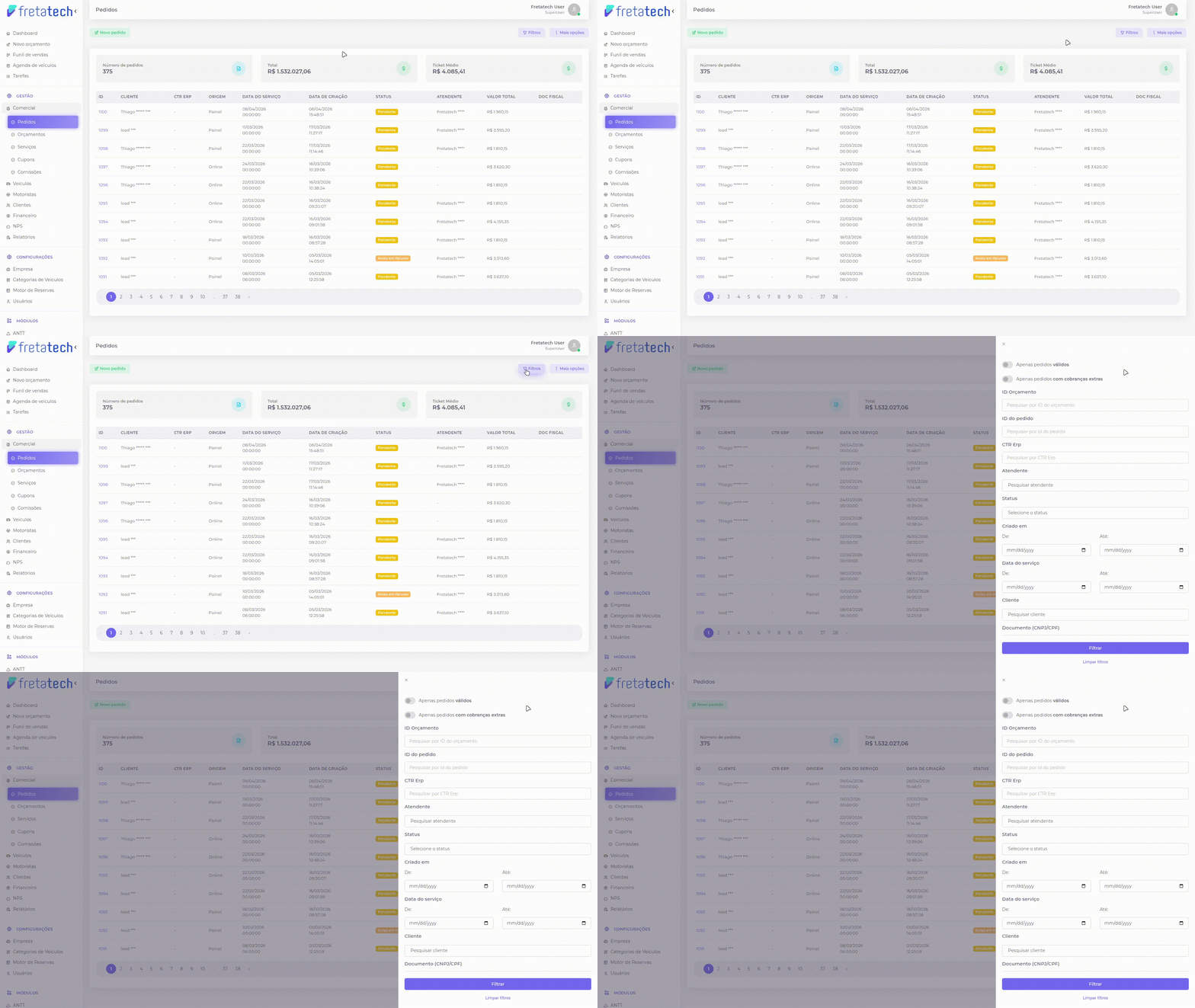
Para refinar a listagem, clique no botão **"Filtros"** no canto superior direito. Um painel lateral será aberto com diversas opções de filtro:
* **Número de pedidos** — total de pedidos na listagem atual
* **Total** — soma dos valores de todos os pedidos exibidos
* **Ticket Médio** — valor médio por pedido
Quando o filtro **"Apenas com desconto?"** está ativo, o card de total exibe o **Total líquido** e um card adicional de **Desconto total aplicado** é exibido.
## Filtros
Para refinar a listagem, clique no botão **"Filtros"** no canto superior direito. Um painel lateral será aberto com diversas opções de filtro:
 ### Toggles
* **Apenas pedidos válidos** — exclui pedidos cancelados
* **Apenas pedidos com cobranças extras** — filtra pedidos que possuem cobranças adicionais
* **Apenas com desconto?** — filtra pedidos com desconto aplicado
* **Com imposto retido?** — filtra pedidos com imposto retido
### Campos de busca
* **ID Orçamento** — busca pelo ID do orçamento de origem
* **ID do pedido** — busca pelo ID do pedido
* **CTR Erp** — busca pelo código de contrato externo
* **Documento (CNPJ/CPF)** — busca pelo documento do cliente
### Intervalos de data
* **Criado em** — filtra por data de criação (De/Até)
* **Data do serviço** — filtra por data do serviço (De/Até)
### Seleções múltiplas
* **Atendente** — filtra por usuário responsável
* **Status** — filtra por situação do pedido
* **Cliente** — filtra por cliente
* **Origem** — filtra por origem do pedido (*Painel* ou *Online*)
Após configurar os filtros desejados, clique em **"Filtrar"** para aplicar ou **"Limpar filtros"** para remover todos.
## Acessar detalhes do pedido
Para visualizar os detalhes completos de um pedido, clique no **ID do pedido** na primeira coluna da listagem:
### Toggles
* **Apenas pedidos válidos** — exclui pedidos cancelados
* **Apenas pedidos com cobranças extras** — filtra pedidos que possuem cobranças adicionais
* **Apenas com desconto?** — filtra pedidos com desconto aplicado
* **Com imposto retido?** — filtra pedidos com imposto retido
### Campos de busca
* **ID Orçamento** — busca pelo ID do orçamento de origem
* **ID do pedido** — busca pelo ID do pedido
* **CTR Erp** — busca pelo código de contrato externo
* **Documento (CNPJ/CPF)** — busca pelo documento do cliente
### Intervalos de data
* **Criado em** — filtra por data de criação (De/Até)
* **Data do serviço** — filtra por data do serviço (De/Até)
### Seleções múltiplas
* **Atendente** — filtra por usuário responsável
* **Status** — filtra por situação do pedido
* **Cliente** — filtra por cliente
* **Origem** — filtra por origem do pedido (*Painel* ou *Online*)
Após configurar os filtros desejados, clique em **"Filtrar"** para aplicar ou **"Limpar filtros"** para remover todos.
## Acessar detalhes do pedido
Para visualizar os detalhes completos de um pedido, clique no **ID do pedido** na primeira coluna da listagem:
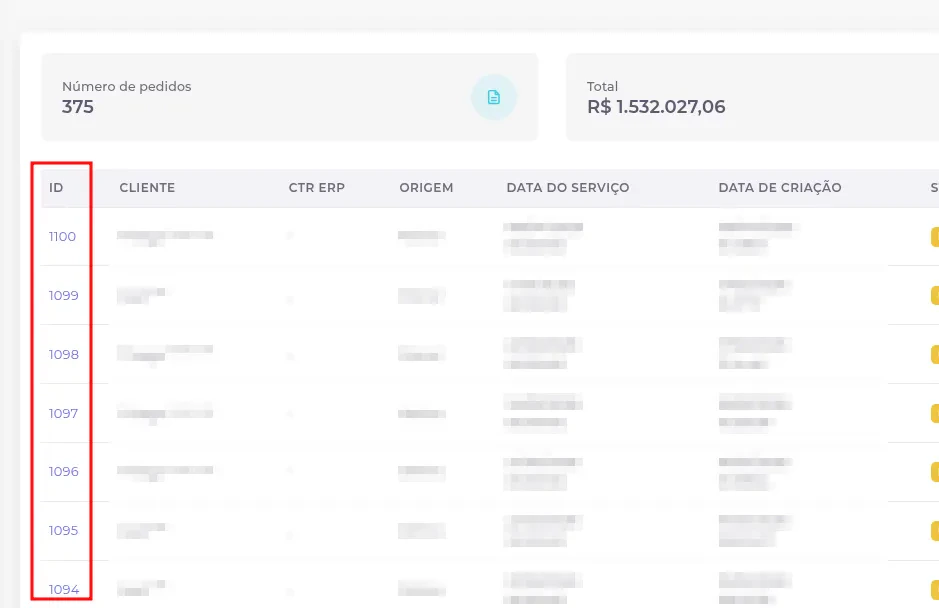 Você será redirecionado para a página de detalhes do pedido:
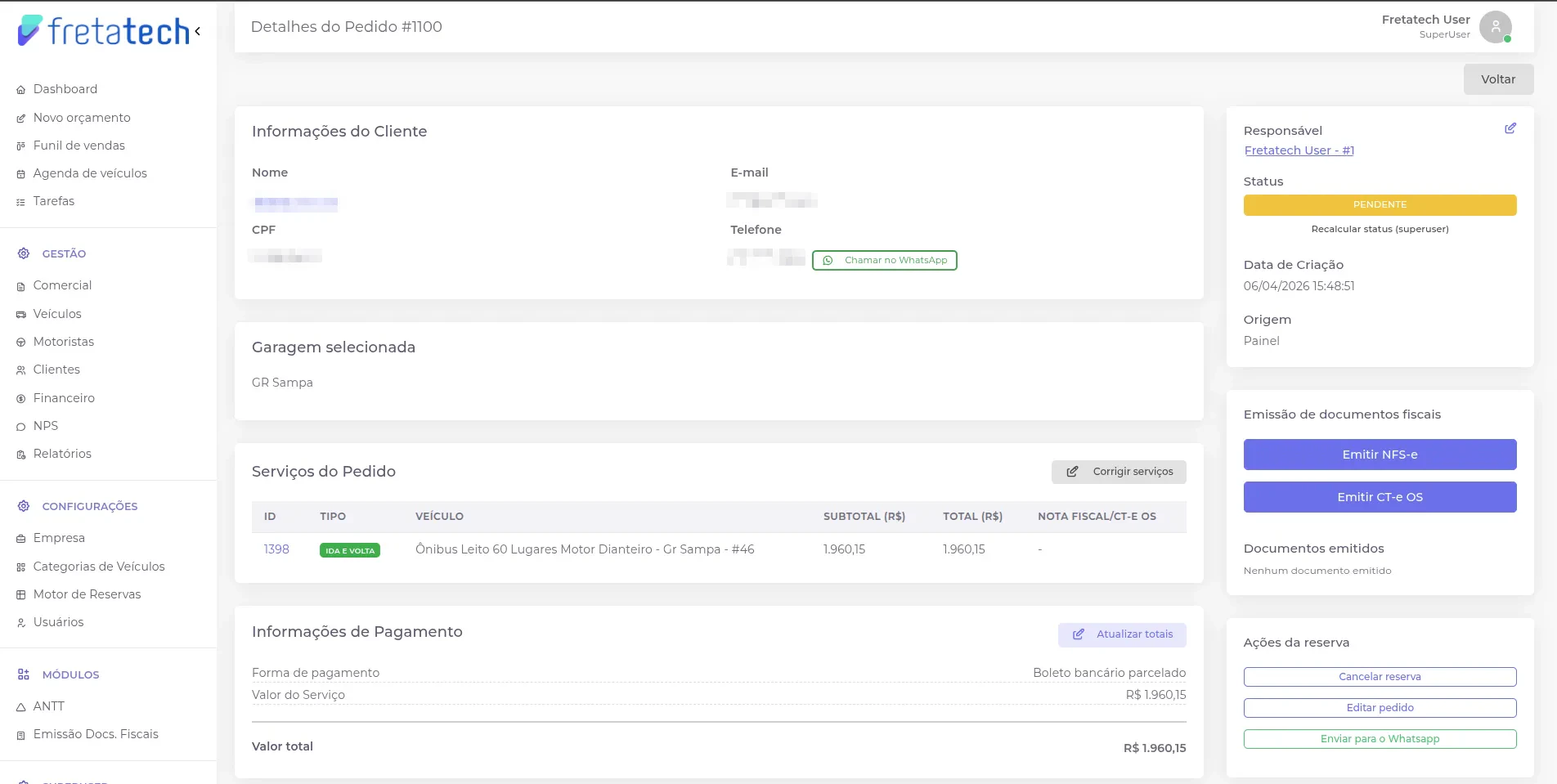 Para mais informações sobre essa página, acesse [Detalhes do Pedido](/documentacao/gestao/comercial/pedido-detalhes).
## Mais opções
No canto superior direito, ao lado do botão de filtros, clique em **"Mais opções"** (⋮) para acessar ações adicionais:
Para mais informações sobre essa página, acesse [Detalhes do Pedido](/documentacao/gestao/comercial/pedido-detalhes).
## Mais opções
No canto superior direito, ao lado do botão de filtros, clique em **"Mais opções"** (⋮) para acessar ações adicionais:
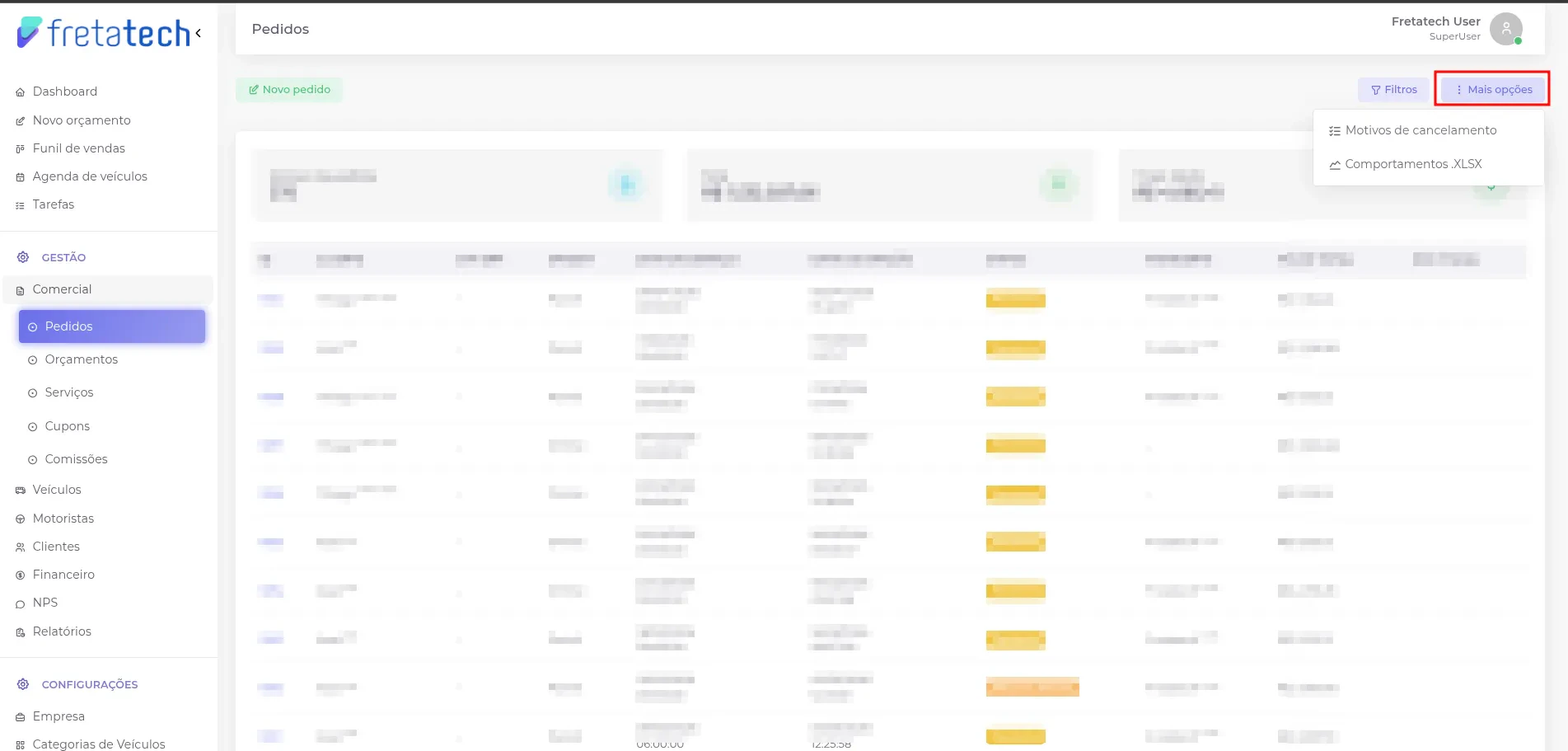 ### Motivos de cancelamento
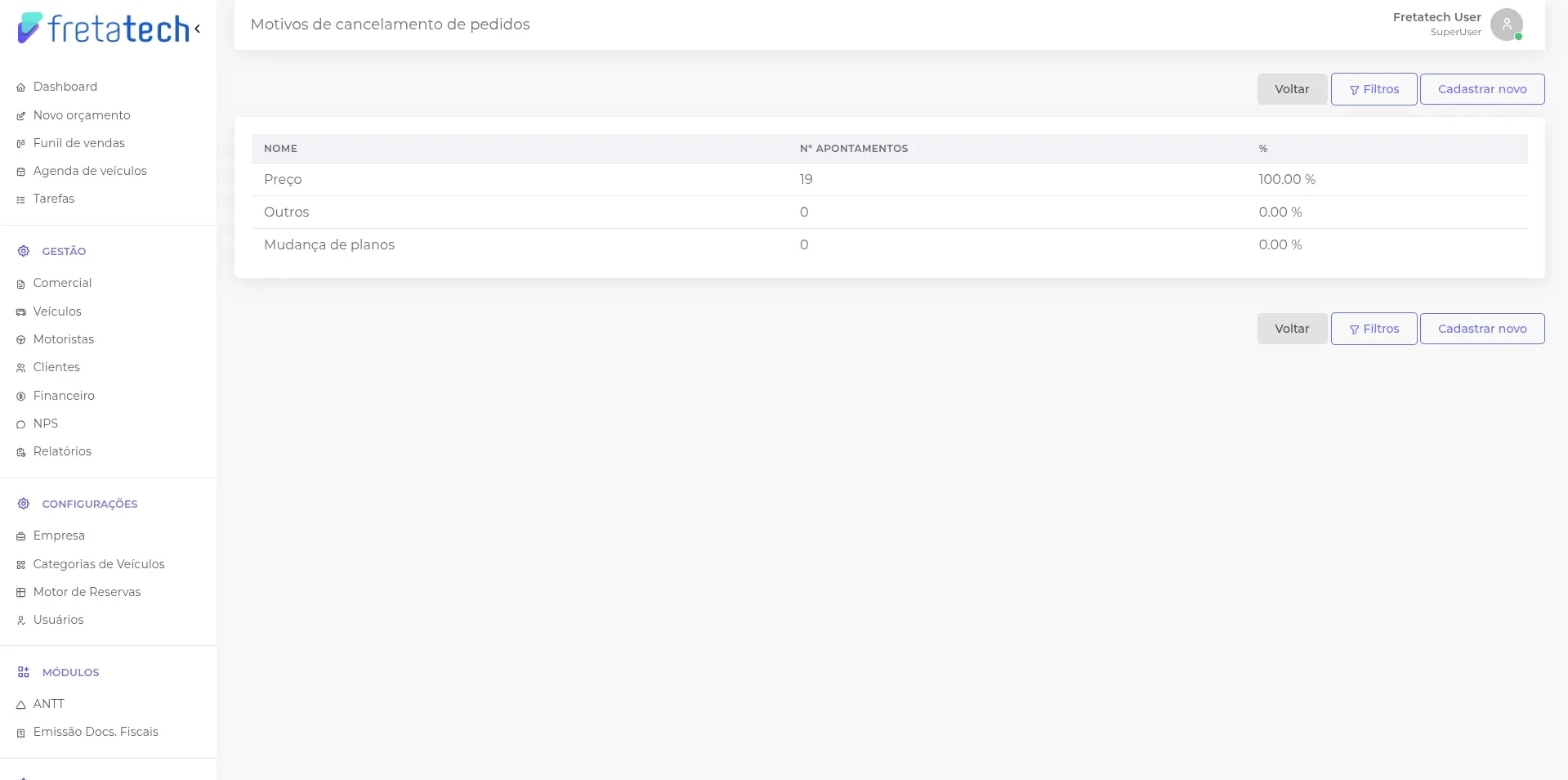
Selecione **"Motivos de cancelamento"** para acessar a página de gerenciamento dos motivos de cancelamento de pedidos:
### Motivos de cancelamento
Selecione **"Motivos de cancelamento"** para acessar a página de gerenciamento dos motivos de cancelamento de pedidos:
 ### Exportar comportamentos (.XLSX)
Selecione **"Comportamentos .XLSX"** para exportar uma análise de comportamento de compra em formato Excel. O arquivo será gerado considerando os filtros ativos no momento da exportação.
## Criar novo pedido
Para criar um novo pedido, clique no botão **"Novo pedido"** no canto superior esquerdo da página:
### Exportar comportamentos (.XLSX)
Selecione **"Comportamentos .XLSX"** para exportar uma análise de comportamento de compra em formato Excel. O arquivo será gerado considerando os filtros ativos no momento da exportação.
## Criar novo pedido
Para criar um novo pedido, clique no botão **"Novo pedido"** no canto superior esquerdo da página:
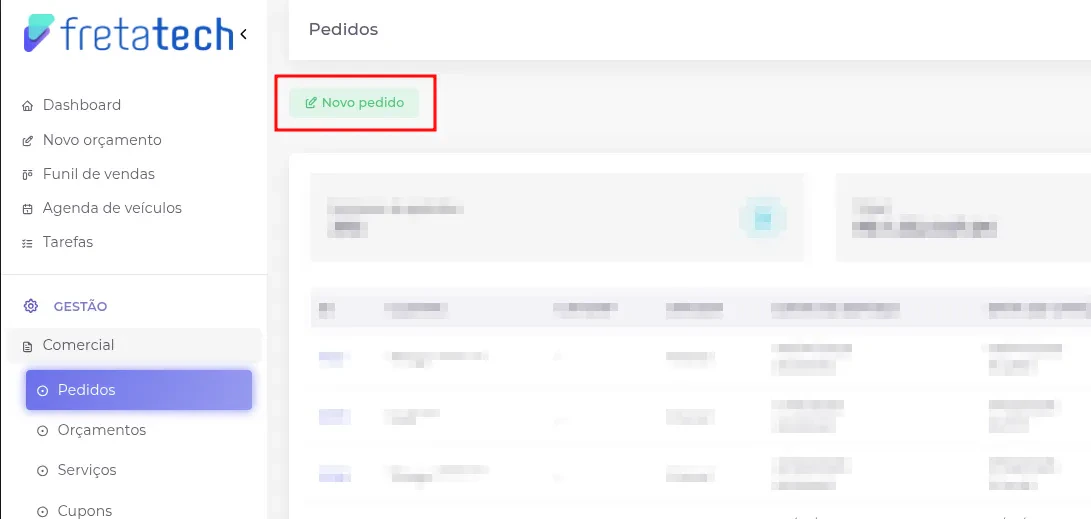 Você será redirecionado para a página de criação de orçamento, onde poderá configurar os detalhes do novo pedido.