> ## Documentation Index
> Fetch the complete documentation index at: https://docs.fretatech.app.br/llms.txt
> Use this file to discover all available pages before exploring further.
# Detalhes do Pedido
> Detalhes do pedido, informações do cliente, serviços, cobranças e ações disponíveis.
# Detalhes do pedido
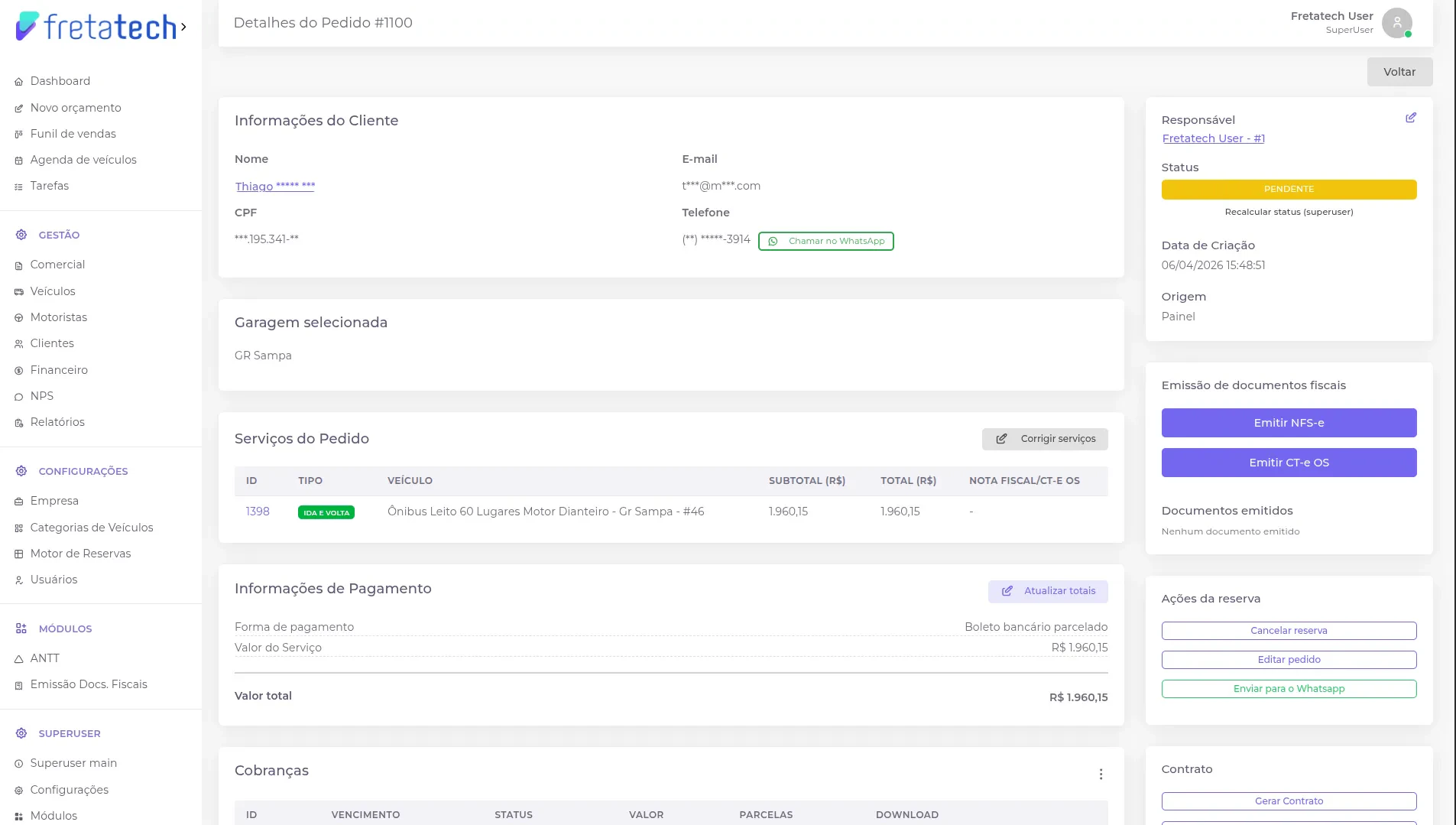
Nesta página você encontra os detalhes completos de um pedido e pode realizar diversas ações, como editar cobranças, cancelar o pedido, gerar contratos, emitir documentos fiscais, entre outras. Cada funcionalidade será detalhada a seguir.
A página é dividida em duas áreas: o **conteúdo principal** (à esquerda), com informações do cliente, serviços, pagamento e cobranças; e o **painel lateral** (à direita), com status, ações rápidas, contrato e logs.
 ***
## Informações do Cliente
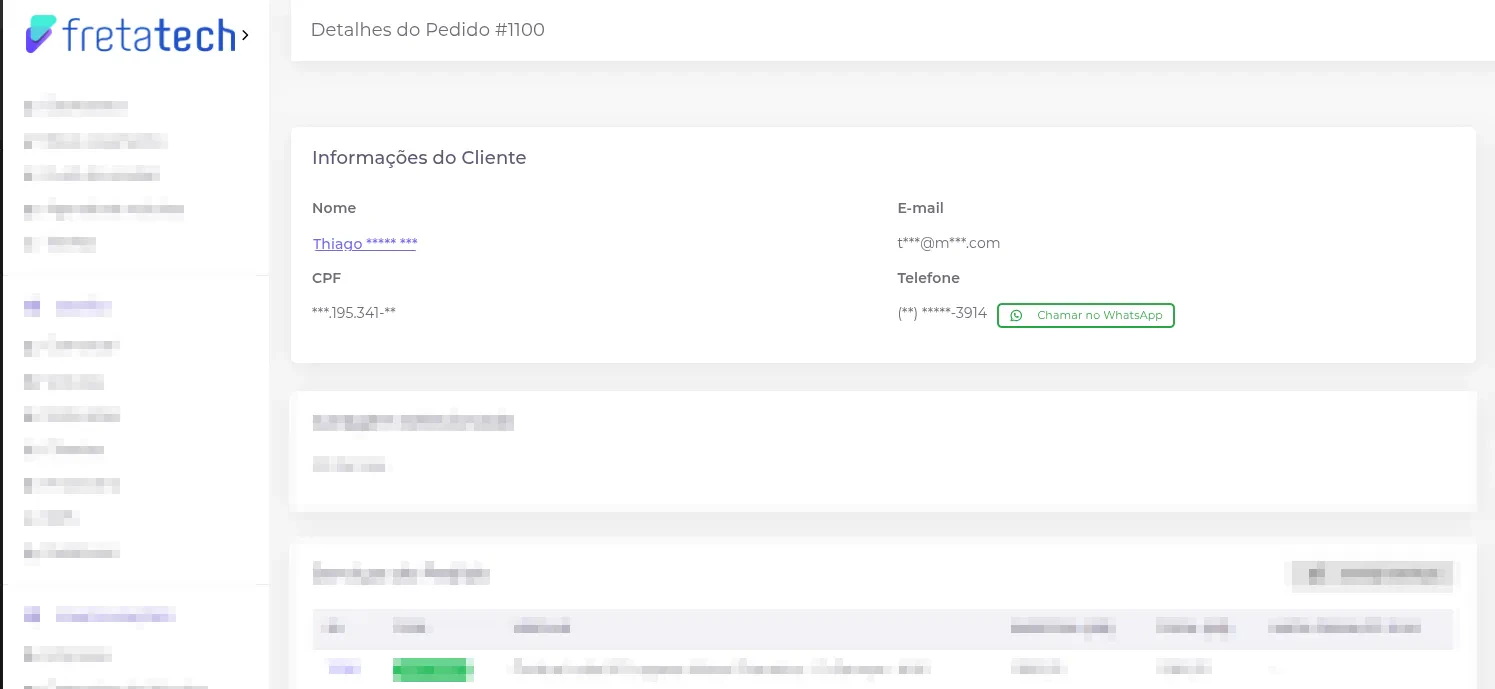
O card **"Informações do Cliente"** exibe os dados do cliente vinculado ao pedido:
* **Nome** — com link para o perfil do cliente
* **E-mail**
* **CPF/CNPJ** — documento do cliente
* **Telefone** — com botão para chamar no WhatsApp (quando configurado)
***
## Informações do Cliente
O card **"Informações do Cliente"** exibe os dados do cliente vinculado ao pedido:
* **Nome** — com link para o perfil do cliente
* **E-mail**
* **CPF/CNPJ** — documento do cliente
* **Telefone** — com botão para chamar no WhatsApp (quando configurado)
 ***
## Serviços do Pedido
O card **"Serviços do Pedido"** lista todos os serviços vinculados ao pedido, exibindo:
* **ID** — identificador do serviço (clicável, redireciona para os detalhes do serviço)
* **Tipo** — tipo da viagem
* **Veículo** — veículo designado
* **Subtotal (R\$)** — valor antes de descontos/acréscimos
* **Total (R\$)** — valor final do serviço
***
## Serviços do Pedido
O card **"Serviços do Pedido"** lista todos os serviços vinculados ao pedido, exibindo:
* **ID** — identificador do serviço (clicável, redireciona para os detalhes do serviço)
* **Tipo** — tipo da viagem
* **Veículo** — veículo designado
* **Subtotal (R\$)** — valor antes de descontos/acréscimos
* **Total (R\$)** — valor final do serviço
 Para mais informações sobre cada serviço, acesse [Detalhes do Serviço](/documentacao/gestao/comercial/servico-detalhes).
***
## Informações de Pagamento
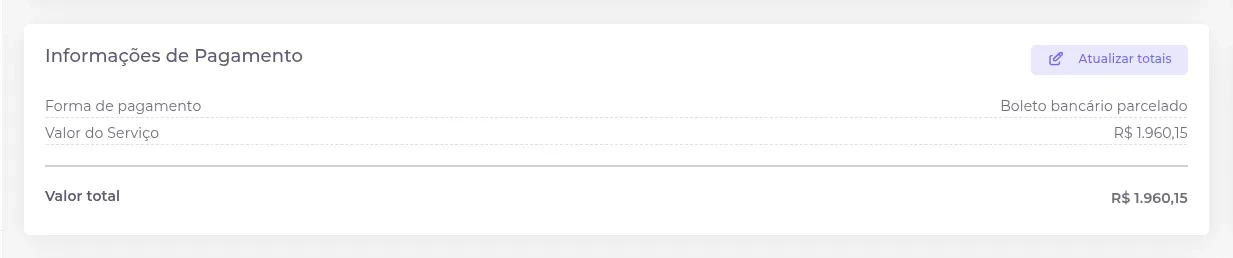
O card **"Informações de Pagamento"** apresenta o resumo financeiro do pedido:
* **Forma de pagamento**
* **Valor do Serviço**
* **Cobranças extras** (quando existentes)
* **Opcionais dos Veículos** (quando existentes)
* **Subtotal**
* **Valor total**
Para mais informações sobre cada serviço, acesse [Detalhes do Serviço](/documentacao/gestao/comercial/servico-detalhes).
***
## Informações de Pagamento
O card **"Informações de Pagamento"** apresenta o resumo financeiro do pedido:
* **Forma de pagamento**
* **Valor do Serviço**
* **Cobranças extras** (quando existentes)
* **Opcionais dos Veículos** (quando existentes)
* **Subtotal**
* **Valor total**
 Quando o pedido possui impostos retidos, um card adicional **"Impostos retidos"** é exibido, detalhando os valores de ISS e demais deduções, além do **Valor líquido** final.
***
## Cobranças
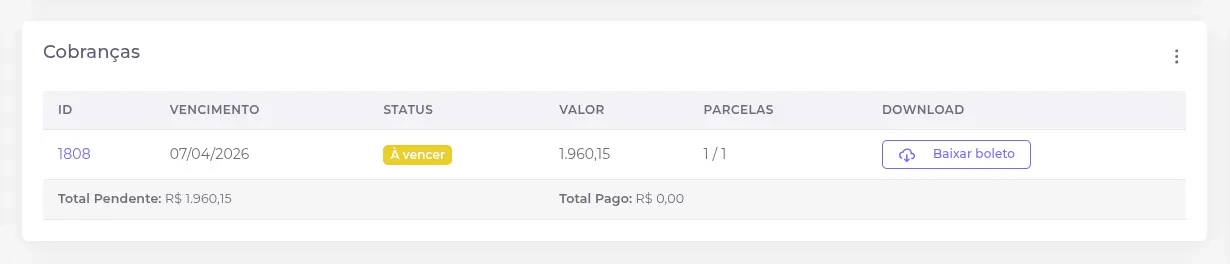
O card **"Cobranças"** exibe todas as cobranças do pedido com as seguintes informações:
* **ID** — identificador da cobrança
* **Vencimento** — data de vencimento
* **Status** — situação atual (badge colorido)
* **Valor** — valor da cobrança
* **Parcelas** — número de parcelas
* **Download** — botão para baixar o boleto (quando disponível)
No rodapé do card são exibidos os totais: **Total Pendente** e **Total Pago**.
Quando o pedido possui impostos retidos, um card adicional **"Impostos retidos"** é exibido, detalhando os valores de ISS e demais deduções, além do **Valor líquido** final.
***
## Cobranças
O card **"Cobranças"** exibe todas as cobranças do pedido com as seguintes informações:
* **ID** — identificador da cobrança
* **Vencimento** — data de vencimento
* **Status** — situação atual (badge colorido)
* **Valor** — valor da cobrança
* **Parcelas** — número de parcelas
* **Download** — botão para baixar o boleto (quando disponível)
No rodapé do card são exibidos os totais: **Total Pendente** e **Total Pago**.
 ### Ações nas cobranças
No canto superior direito do card de cobranças, um dropdown oferece as seguintes ações:
### Ações nas cobranças
No canto superior direito do card de cobranças, um dropdown oferece as seguintes ações:
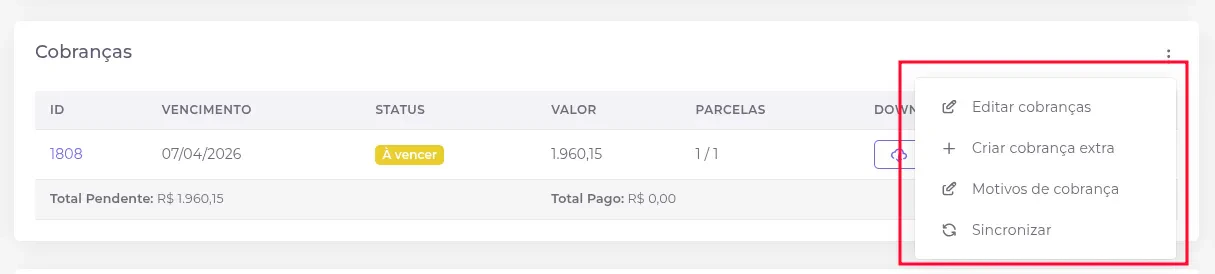 * **Editar cobranças** — abre o painel lateral para alterar parcelas e vencimentos
* **Criar cobrança extra** — abre o modal para adicionar uma cobrança extra ao pedido
* **Motivos de cobrança** — acessa a página de gerenciamento de motivos
* **Sincronizar** — atualiza o status das cobranças com o gateway de pagamento
Quando uma integração ERP está configurada, a opção **"Enviar para o ERP"** também é exibida no dropdown.
### Criar cobrança extra
Ao selecionar **"Criar cobrança extra"**, o seguinte modal é exibido:
* **Editar cobranças** — abre o painel lateral para alterar parcelas e vencimentos
* **Criar cobrança extra** — abre o modal para adicionar uma cobrança extra ao pedido
* **Motivos de cobrança** — acessa a página de gerenciamento de motivos
* **Sincronizar** — atualiza o status das cobranças com o gateway de pagamento
Quando uma integração ERP está configurada, a opção **"Enviar para o ERP"** também é exibida no dropdown.
### Criar cobrança extra
Ao selecionar **"Criar cobrança extra"**, o seguinte modal é exibido:
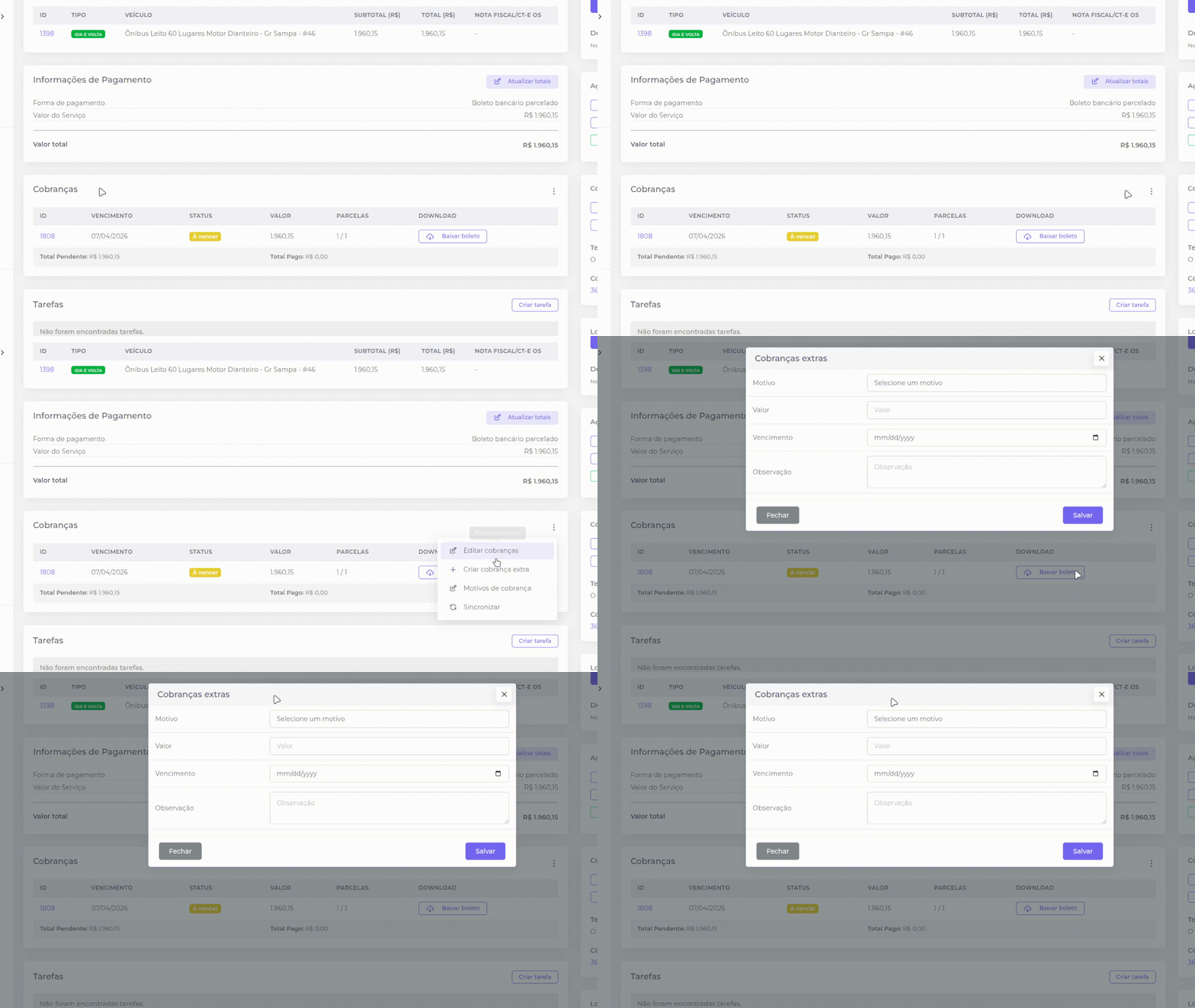 Preencha os campos:
* **Motivo** — selecione o motivo da cobrança
* **Valor** — valor da cobrança extra
* **Vencimento** — data de vencimento
* **Observação** — detalhes sobre a cobrança
### Editar cobranças
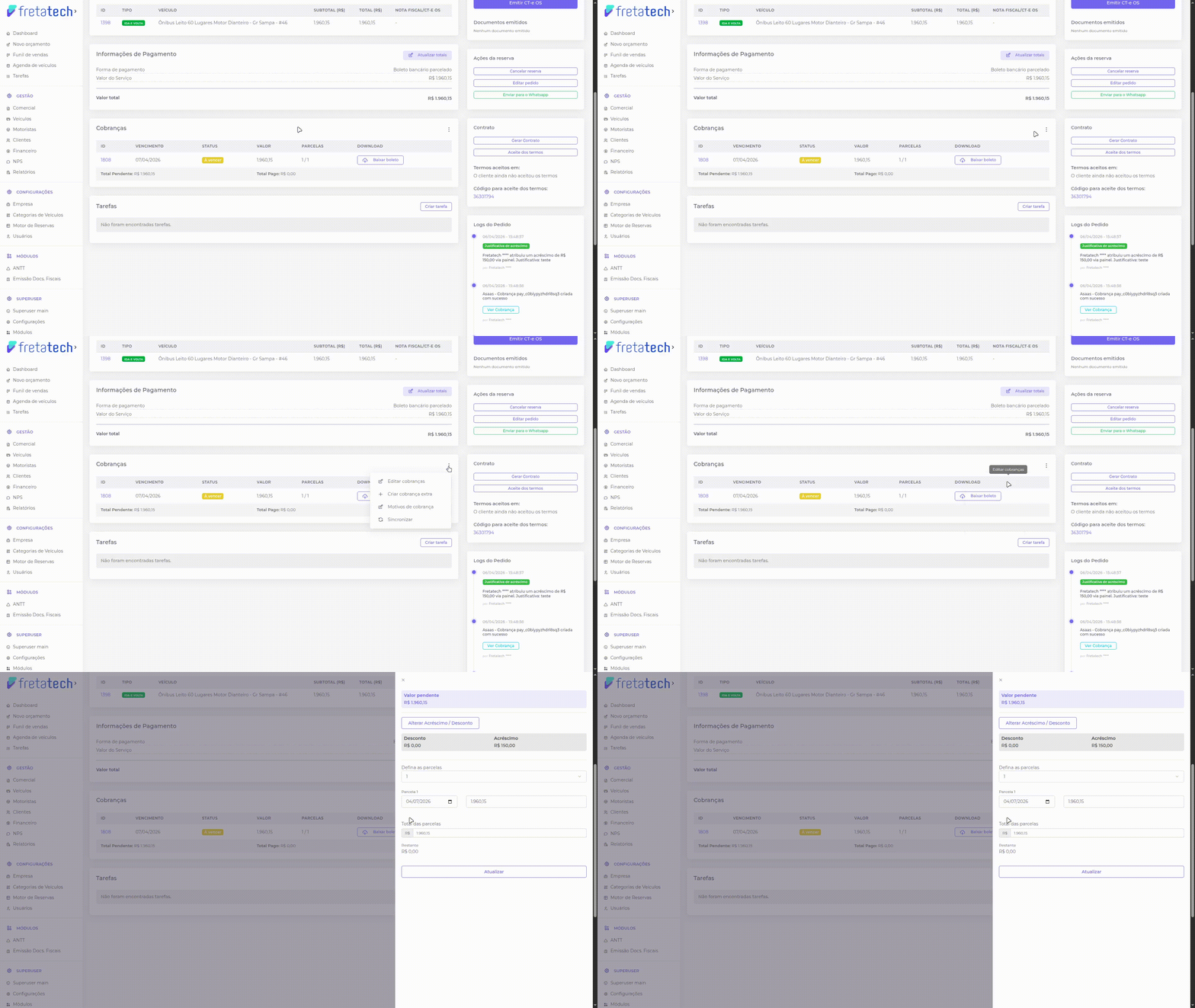
Ao selecionar **"Editar cobranças"**, um painel lateral é aberto onde é possível definir o número de parcelas e ajustar as datas de vencimento e valores de cada parcela:
Preencha os campos:
* **Motivo** — selecione o motivo da cobrança
* **Valor** — valor da cobrança extra
* **Vencimento** — data de vencimento
* **Observação** — detalhes sobre a cobrança
### Editar cobranças
Ao selecionar **"Editar cobranças"**, um painel lateral é aberto onde é possível definir o número de parcelas e ajustar as datas de vencimento e valores de cada parcela:
 ***
## Conferência Financeira
Este card só é exibido quando a funcionalidade de conferência financeira está habilitada nas configurações do sistema.
O card **"Conferência Financeira"** exibe o status da conferência e as observações registradas. Para alterar, clique em **"Alterar"**:
***
## Conferência Financeira
Este card só é exibido quando a funcionalidade de conferência financeira está habilitada nas configurações do sistema.
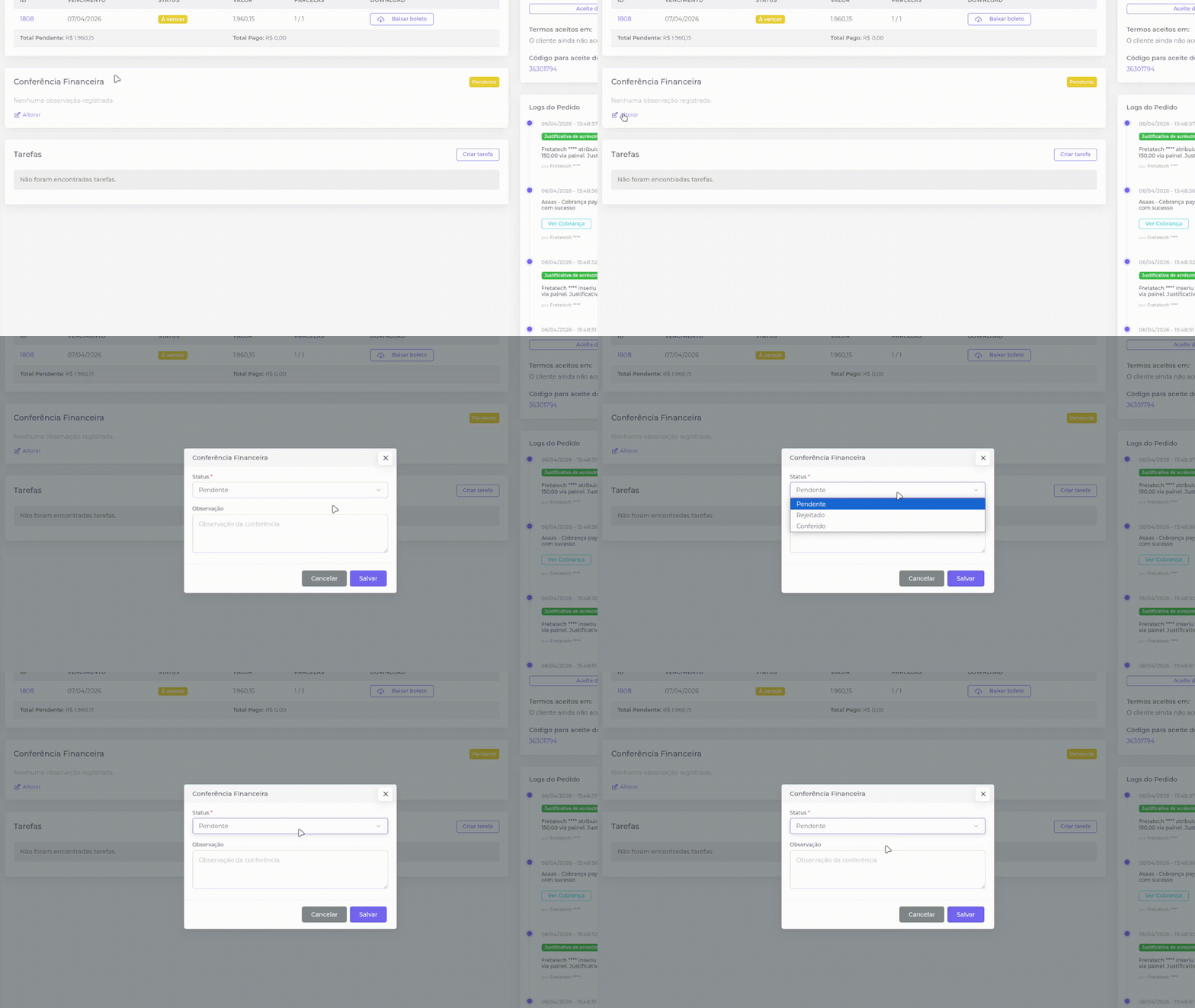
O card **"Conferência Financeira"** exibe o status da conferência e as observações registradas. Para alterar, clique em **"Alterar"**:
 O modal de edição permite definir o status da conferência e adicionar observações:
 ***
## Painel lateral
O painel lateral (à direita) concentra informações de status e ações rápidas.
### Responsável
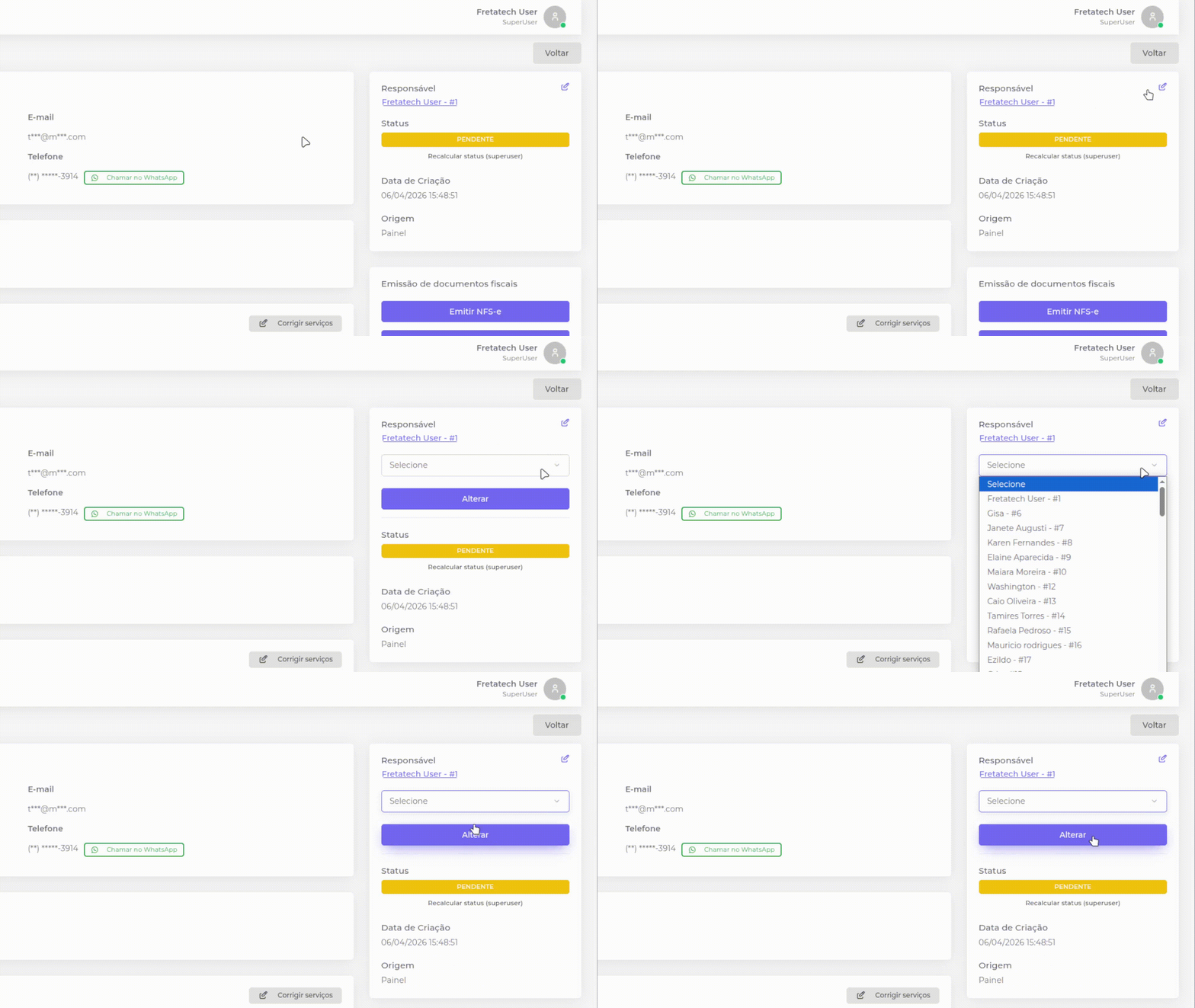
Exibe o atendente responsável pelo pedido. Caso nenhum usuário esteja atribuído, o botão **"Assumir atendimento"** permite que você se torne o responsável. Para alterar o responsável, clique em **"Alterar"**.
***
## Painel lateral
O painel lateral (à direita) concentra informações de status e ações rápidas.
### Responsável
Exibe o atendente responsável pelo pedido. Caso nenhum usuário esteja atribuído, o botão **"Assumir atendimento"** permite que você se torne o responsável. Para alterar o responsável, clique em **"Alterar"**.
 ### Status
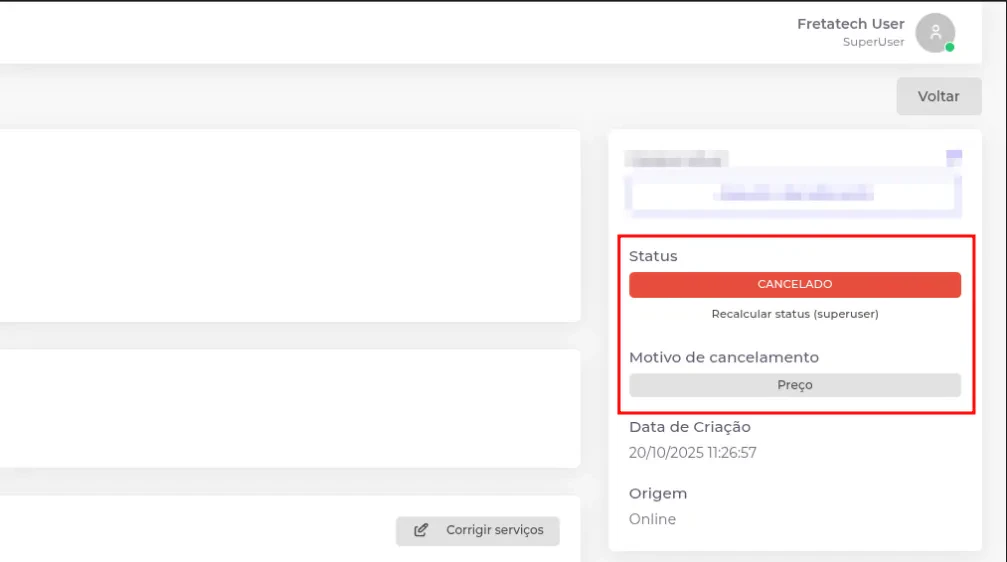
Exibe a situação atual do pedido como badge colorido. Quando o pedido está cancelado, o **motivo de cancelamento** também é exibido.
### Status
Exibe a situação atual do pedido como badge colorido. Quando o pedido está cancelado, o **motivo de cancelamento** também é exibido.
 ### Datas
Exibe a **Data de Criação** e a **Data da última atualização** do pedido.
### Origem
Indica de onde o pedido foi criado: *Painel*, *Online* ou *Não definida*.
***
## Ações da reserva
O card **"Ações da reserva"** oferece os seguintes botões (quando as condições de permissão e estado do pedido são atendidas):
### Datas
Exibe a **Data de Criação** e a **Data da última atualização** do pedido.
### Origem
Indica de onde o pedido foi criado: *Painel*, *Online* ou *Não definida*.
***
## Ações da reserva
O card **"Ações da reserva"** oferece os seguintes botões (quando as condições de permissão e estado do pedido são atendidas):
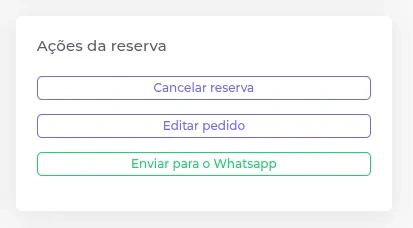 * **Cancelar reserva** — cancela o pedido
* **Editar pedido** — redireciona para a página de edição do pedido
* **Enviar para o Whatsapp** — abre a conversa com o cliente no WhatsApp
***
## Contrato
O card **"Contrato"** permite gerar e gerenciar o contrato do pedido:
* **Cancelar reserva** — cancela o pedido
* **Editar pedido** — redireciona para a página de edição do pedido
* **Enviar para o Whatsapp** — abre a conversa com o cliente no WhatsApp
***
## Contrato
O card **"Contrato"** permite gerar e gerenciar o contrato do pedido:
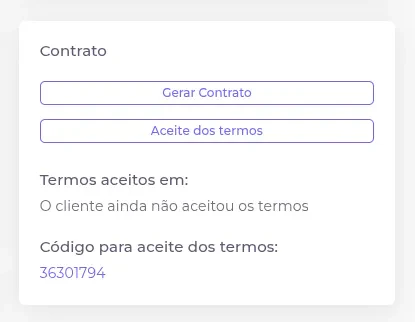 * **Gerar Contrato** — gera o PDF do contrato para download
* **Enviar código de aceite via WhatsApp** — envia o código de aceite dos termos ao cliente
* **Aceite dos termos** — exibe o status de aceite dos termos pelo cliente
Quando o cliente já aceitou os termos, a data de aceite é exibida.
***
## Emissão de documentos fiscais
Este card só é exibido quando o módulo fiscal está ativo.
O card **"Emissão de documentos fiscais"** permite emitir e acompanhar os documentos fiscais do pedido:
* **Gerar Contrato** — gera o PDF do contrato para download
* **Enviar código de aceite via WhatsApp** — envia o código de aceite dos termos ao cliente
* **Aceite dos termos** — exibe o status de aceite dos termos pelo cliente
Quando o cliente já aceitou os termos, a data de aceite é exibida.
***
## Emissão de documentos fiscais
Este card só é exibido quando o módulo fiscal está ativo.
O card **"Emissão de documentos fiscais"** permite emitir e acompanhar os documentos fiscais do pedido:
 * **Emitir NFS-e** — emite a Nota Fiscal de Serviço eletrônica
* **Emitir CT-e OS** — emite o Conhecimento de Transporte eletrônico
* **Documentos emitidos** — lista os documentos já emitidos com links para visualização
***
## Logs do Pedido
O card **"Logs do Pedido"** exibe o histórico completo de alterações do pedido em formato de timeline, incluindo:
* **Data e hora** da alteração
* **Tipo** do log (quando aplicável)
* **Mensagem** descritiva da alteração
* **Autor** — quem realizou a alteração
* **Emitir NFS-e** — emite a Nota Fiscal de Serviço eletrônica
* **Emitir CT-e OS** — emite o Conhecimento de Transporte eletrônico
* **Documentos emitidos** — lista os documentos já emitidos com links para visualização
***
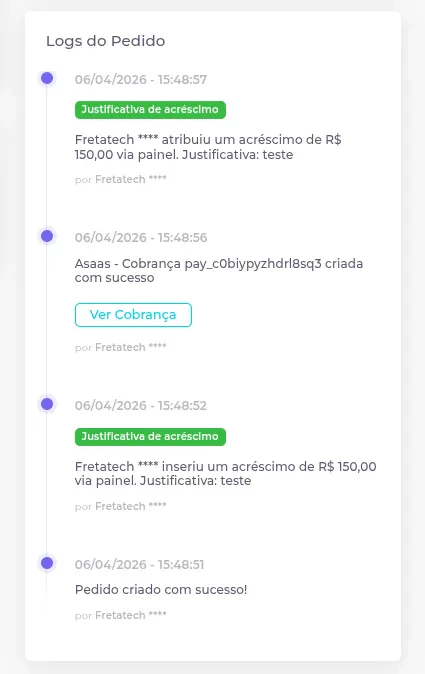
## Logs do Pedido
O card **"Logs do Pedido"** exibe o histórico completo de alterações do pedido em formato de timeline, incluindo:
* **Data e hora** da alteração
* **Tipo** do log (quando aplicável)
* **Mensagem** descritiva da alteração
* **Autor** — quem realizou a alteração
 ***
## Informações relacionadas
Dependendo do pedido, cards adicionais podem ser exibidos no painel lateral:
* **Fatura do Pedido** — quando o pedido faz parte de uma fatura, exibe o ID e valor com link para a fatura
* **Pesquisas do pedido** — exibe as pesquisas de preço realizadas antes da criação do pedido
* **Orçamento do pedido** — exibe o orçamento de origem com link para visualização
* **Oportunidade Externa** — quando o pedido foi originado de uma oportunidade externa, exibe os dados da origem
***
## Informações relacionadas
Dependendo do pedido, cards adicionais podem ser exibidos no painel lateral:
* **Fatura do Pedido** — quando o pedido faz parte de uma fatura, exibe o ID e valor com link para a fatura
* **Pesquisas do pedido** — exibe as pesquisas de preço realizadas antes da criação do pedido
* **Orçamento do pedido** — exibe o orçamento de origem com link para visualização
* **Oportunidade Externa** — quando o pedido foi originado de uma oportunidade externa, exibe os dados da origem